
Resposta Rápida:
Para corrigir o problema de DLSS não funcionando no Forza Horizon 6, certifique-se de atualizar para o driver NVIDIA GeForce Game Ready (v596.49 ou superior), verificar se o Agendamento de GPU com Aceleração de Hardware está ativado nas configurações do Windows e confirmar se sua GPU RTX está sendo detectada corretamente. Se a opção estiver cinza/desativada, reiniciar o PC ou usar o DLSS Override pelo aplicativo da NVIDIA geralmente resolve o problema.
Forza Horizon 6 finalmente chegou, trazendo as paisagens impressionantes do Japão para nossas telas com um nível gráfico sem precedentes. Como um dos principais títulos para o hardware mais recente da NVIDIA, o jogo leva os limites do DLSS 4.5 ainda mais longe. Segundo dados oficiais da NVIDIA, o jogo já chega com suporte completo às tecnologias RTX:
DLSS 4.5 Super Resolution: Disponível para todos os usuários RTX.
DLSS Multi Frame Generation: Suporte nativo para as séries RTX 40 e 50.
Dynamic Multi Frame Generation (até 6X): Exclusivo para a série RTX 50 via NVIDIA App Override.
Ray Tracing: Incluindo iluminação global RT e reflexos RT.
NVIDIA Reflex: Para latência ultrabaixa.
A NVIDIA afirma que, com uma RTX 5090, é possível alcançar mais de 330 FPS em 4K com configurações máximas e ray tracing ativado. Até mesmo a RTX 5080 ultrapassa facilmente os 230 FPS. Porém, na prática, muitos jogadores de PC descobrem que essas configurações nem sempre funcionam corretamente logo de início.
| Recurso | Suportado | Descrição |
|---|---|---|
| DLSS Super Resolution | ✅ | Disponível para todos os jogadores RTX |
| DLSS 4.5 | ✅ | Usa o novo modelo Transformer para melhor nitidez |
| Frame Generation | ✅ | Compatível com as séries RTX 40/50 |
| Multi Frame Generation 4X | ✅ | Suporte nativo dentro do jogo |
| Dynamic MFG 5X/6X | ✅ | RTX Série 50 + NVIDIA App Override |
| Ray Tracing | ✅ | Inclui iluminação global RT e reflexos |

- ✅ Reduz lag e ping alto
✅ Aumenta FPS ao mesmo tempo
✅ Corrige crashes e travamentos
✅ Troca de servidor sem latência
✅ Acelera o carregamento do jogo
✅ Corrige problemas de desconexã
Parte 1: Problemas Mais Comuns de DLSS no FH6
Parte 2: Por Que o DLSS Não Funciona no Forza Horizon 6
Parte 3: Checklist Antes das Correções: Drivers e Compatibilidade
Parte 4: Como Corrigir o DLSS do FH6 Que Não Funciona (Passo a Passo)
Parte 5: Como o LagoFast Ajuda a Evitar Problemas de Desempenho no FH6
Parte 6: Como Melhorar Sua Experiência de Jogo com o LagoFast Game Booster
Parte 7: DLSS vs. Frame Generation Explicado
Parte 8: Tabela de Compatibilidade de GPUs
Parte 9: Melhores Configurações de DLSS para FH6
Parte 10: É Possível Usar FSR em Vez de DLSS?
Parte 11: Perguntas Frequentes
Parte 1: Problemas Mais Comuns de DLSS no FH6
Mesmo com um PC potente, você pode enfrentar vários bugs relacionados ao DLSS no Forza Horizon 6. Com base nos relatos iniciais da comunidade, estes são os problemas mais frequentes:
A opção DLSS aparece cinza/desativada: A configuração existe, mas não pode ser ativada.
Frame Generation não aparece: A opção simplesmente não surge no menu, mesmo em placas RTX 40/50.
DLSS volta automaticamente para TAA: Você ativa o DLSS, mas o jogo retorna para Temporal Anti-Aliasing após clicar em “Aplicar”.
DLSS deixa a imagem borrada: Ghosting excessivo ou efeito de “arrasto”, principalmente em carros em alta velocidade.
FPS cai após ativar o DLSS: Em vez de aumentar o desempenho, o jogo fica travando ou com stutter.
DLSS faz o jogo crashar ao iniciar: O jogo não chega ao menu principal quando o DLSS está ativo no arquivo de configuração.
GPU RTX não é detectada: O jogo usa a GPU integrada ou não reconhece o hardware NVIDIA.
Parte 2: Por Que o DLSS Não Funciona no Forza Horizon 6
Entender o motivo é o primeiro passo para resolver o problema. Normalmente, quando o DLSS falha no FH6, isso acontece por três fatores principais: conflitos de software, drivers desatualizados ou limitações de hardware.
Forza Horizon 6 utiliza as bibliotecas mais recentes do DLSS 4.5. Se o sistema estiver usando uma versão antiga do driver NVIDIA, o jogo pode falhar ao iniciar o DLSS corretamente. Além disso, recursos do Windows como o Agendamento de GPU com Aceleração de Hardware (HAGS) são obrigatórios para o Frame Generation. Se o HAGS estiver desativado, a opção de Frame Generation ficará escondida ou cinza.
Outro fator comum é o aplicativo NVIDIA App (sucessor do GeForce Experience). O FH6 depende bastante dele para recursos avançados, como o Dynamic Multi Frame Generation. Se o aplicativo estiver configurado incorretamente ou houver conflito com overlays, o DLSS pode parar de funcionar.
Parte 3: Checklist Antes das Correções: Drivers e Compatibilidade
Antes de tentar soluções mais avançadas, confirme se o básico está correto.
Atualize para o Driver Game Ready do Forza Horizon 6
A NVIDIA lançou um driver específico para o lançamento do FH6 (v596.49). Esse driver contém os perfis “Game Ready” necessários para lidar com os novos modelos Transformer do DLSS 4.5. Sem ele, é comum ocorrerem crashes ou opções ausentes.
Verifique se Sua GPU Suporta o Recurso de DLSS
Nem todas as placas RTX oferecem os mesmos recursos. Todas suportam Super Resolution, mas apenas as séries RTX 40 e 50 suportam Frame Generation. Se você usa uma RTX 30 (como a RTX 3080), não adianta procurar pela opção de Frame Generation — ela não estará disponível.
Parte 4: Como Corrigir o DLSS do FH6 Que Não Funciona (Passo a Passo)
Se você já verificou drivers e hardware e o DLSS ainda não funciona corretamente, siga estas soluções.
Correção — Ative o DLSS nas Configurações do Forza Horizon 6
Parece simples, mas o menu do FH6 pode ser confuso. Vá em Configurações > Gráficos. Certifique-se de que “Escalonamento de Resolução” esteja definido como NVIDIA DLSS. Depois disso, aparecerá um submenu com “Modo DLSS” (Qualidade, Balanceado, Performance, Ultra Performance) e “Nitidez DLSS”. Não esqueça de clicar em Salvar/Aplicar antes de sair.
Correção — Configure o DLSS Override no NVIDIA App
Para usuários da RTX Série 50 que desejam usar o modo 6X de Frame Generation, o menu do jogo pode não ser suficiente.
- Abra o NVIDIA App.
- Vá até a aba Gráficos e selecione Forza Horizon 6.
- Procure por DLSS Override - Frame Generation Mode.
- Defina como Dynamic e selecione Max Refresh Rate. Isso força o driver a controlar o frame pacing.
Correção — Garanta que o FH6 Está Usando Sua GPU NVIDIA
Em notebooks ou PCs com duas GPUs, o FH6 pode tentar usar a GPU integrada.
- Abra Configurações do Windows > Sistema > Tela > Gráficos.
- Encontre o Forza Horizon 6 na lista (ou adicione o arquivo .exe).
- Clique em Opções e selecione Alto Desempenho (GPU NVIDIA).
Correção — Desative Overlays ou Mods em Conflito
Overlays de terceiros, como Discord, MSI Afterburner ou até recursos da Steam, podem interferir no DLSS. Desative-os um por um para verificar se a opção DLSS volta a funcionar.
Correção — Verifique os Arquivos do Jogo e Atualize o FH6
Se algum arquivo DLL do DLSS estiver corrompido, o recurso não funcionará. Na Steam, clique com o botão direito no jogo > Propriedades > Arquivos Instalados > Verificar integridade dos arquivos do jogo. No Xbox App, vá em Gerenciar > Arquivos > Verificar e Reparar.
Parte 5: Como o LagoFast Ajuda a Evitar Problemas de Desempenho no FH6
Embora o DLSS cuide do upscaling e da geração de frames, ele não resolve todos os gargalos de desempenho. Jitter de rede, ping alto e stutters no sistema ainda podem prejudicar sua corrida. É aí que o LagoFast Game Booster se torna uma ferramenta essencial para jogadores sérios de FH6.
O LagoFast não é apenas uma VPN; é um otimizador dedicado para jogos. Ele possui um modo especial de FPS Boost que trabalha junto com o DLSS. Enquanto o DLSS usa IA para gerar frames, o LagoFast garante que CPU e RAM estejam focadas totalmente no jogo, reduzindo interferências em segundo plano que causam “micro travamentos”.
Além disso, a otimização de Frame Generation do LagoFast ajuda a estabilizar a entrega dos frames gerados por IA. Uma das maiores reclamações sobre o DLSS Frame Generation é o “input lag”. O LagoFast reduz a latência do sistema, tornando o modo 6X das RTX Série 50 muito mais responsivo.
Parte 6: Como Melhorar Sua Experiência com o LagoFast Game Booster
Se você quer a experiência mais fluida possível nas ruas de Tóquio, siga os passos abaixo para configurar o LagoFast no Forza Horizon 6:
Como Usar o LagoFast Game Booster
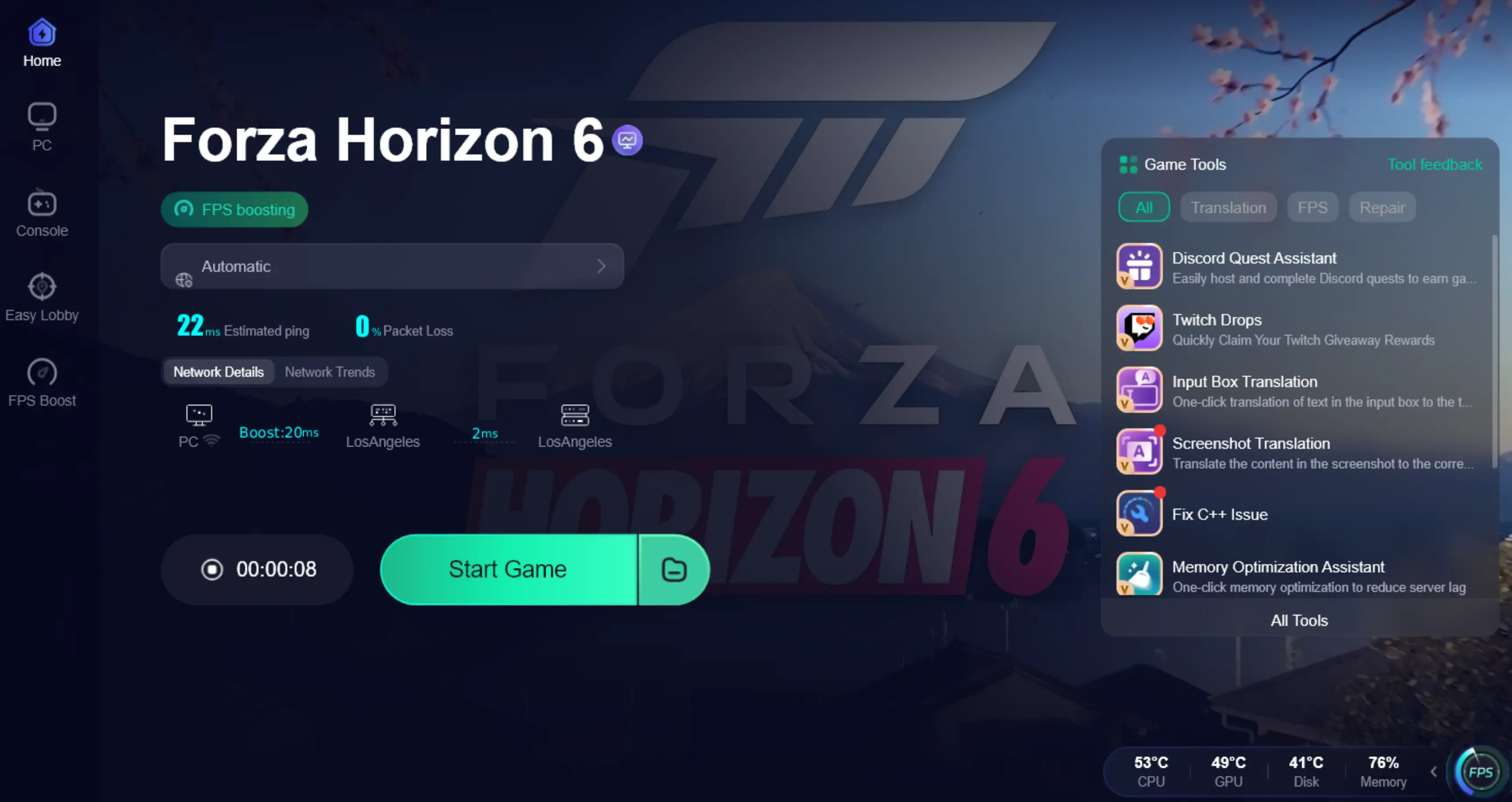
Passo 1: Clique no botão Teste Gratuito para baixar e instalar o LagoFast.
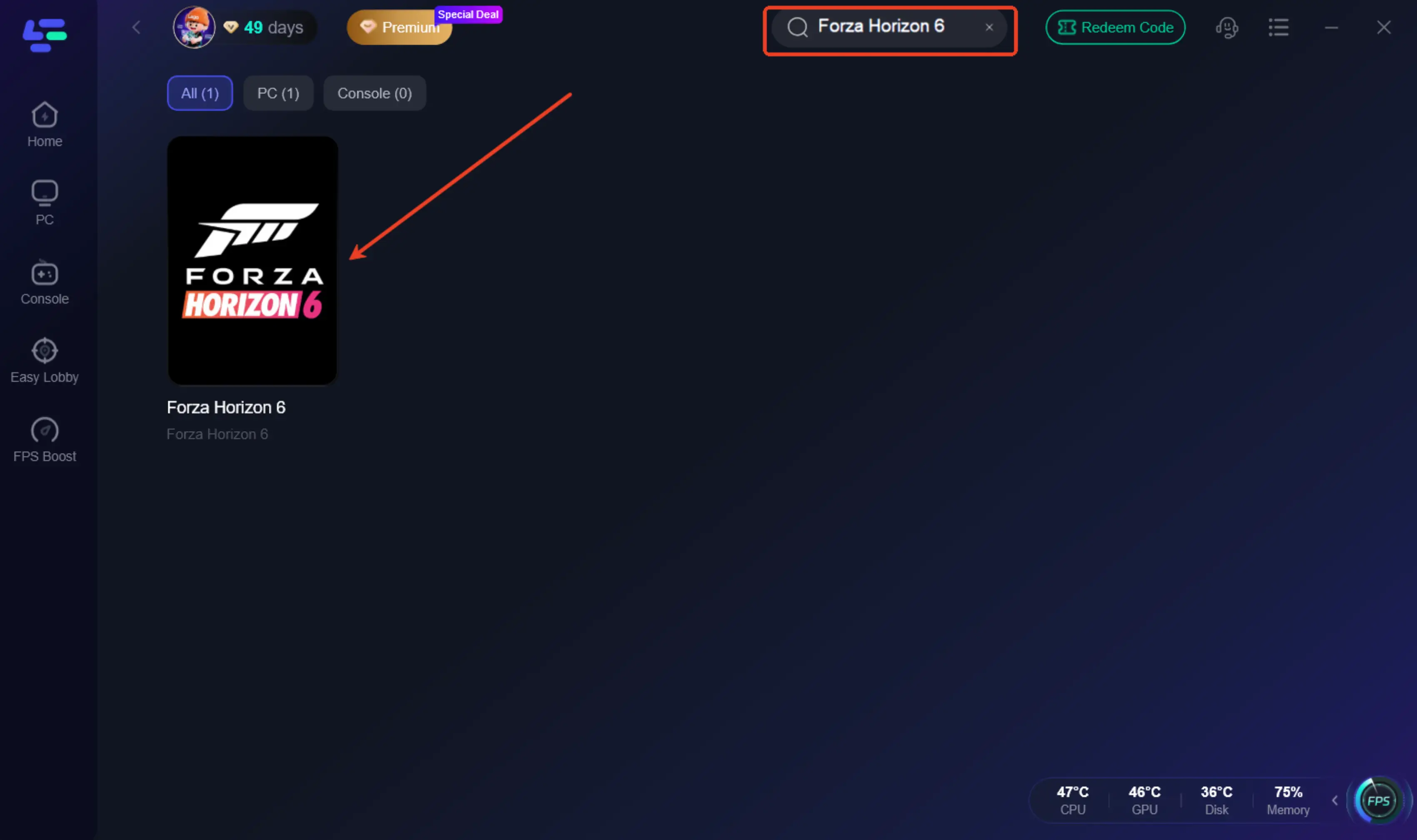
Passo 2: Procure por Forza Horizon 6: Abra o aplicativo e digite “Forza Horizon 6” na barra de pesquisa.
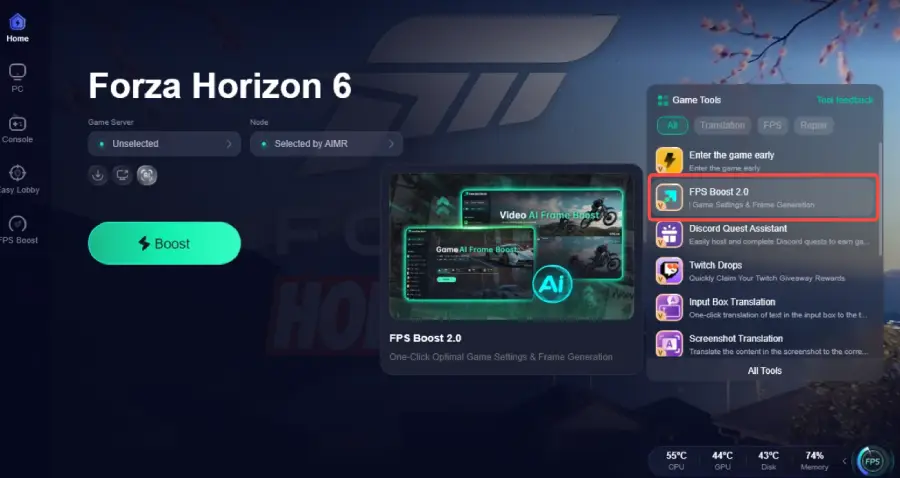
Passo 3: Ative o FPS Boost: Antes de clicar em “Boost”, vá até a aba FPS Boost à esquerda. Lá você poderá ativar opções como “Fechar Processos Desnecessários” e “Ativar Plano de Energia de Alto Desempenho” com apenas um clique.
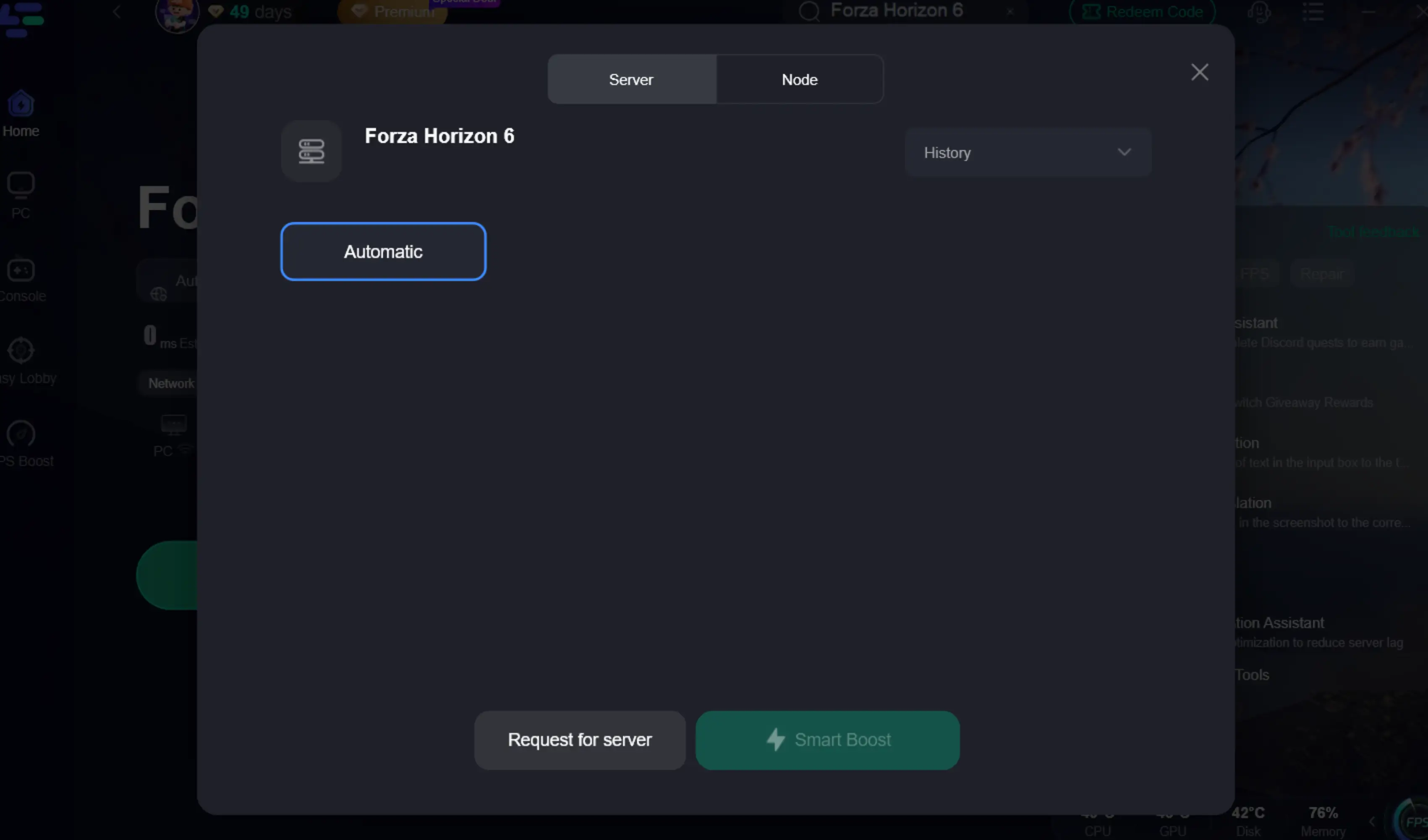
Passo 4: Selecione Sua Região e Nodo: Escolha o servidor mais próximo da sua localização física. O LagoFast utiliza uma rede global de rotas dedicadas para jogos, garantindo o menor ping possível.
Passo 5: Clique em Boost: Aperte o grande botão “Boost”. O LagoFast irá otimizar sua conexão e as configurações do sistema especificamente para FH6.
Parte 7: DLSS vs. Frame Generation Explicado
Muitos jogadores confundem esses dois termos. O DLSS Super Resolution (o DLSS original) renderiza o jogo em uma resolução menor e usa IA para fazer upscale para a resolução nativa. Isso reduz a carga sobre os shaders da GPU.
O Frame Generation, introduzido com o DLSS 3, vai além do upscale: ele cria frames totalmente novos entre os frames renderizados pela GPU. Utilizando dados de “Optical Flow”, ele prevê movimentos. No FH6, o DLSS 4.5 melhora ainda mais a estabilidade temporal, reduzindo flickering em objetos finos como postes e cercas.
Parte 8: Tabela de Compatibilidade de GPUs
Para acabar com qualquer dúvida, veja o que seu hardware realmente suporta no Forza Horizon 6:
| Série da GPU | DLSS Super Resolution | Frame Generation | Modo Dynamic 6X |
|---|---|---|---|
| RTX Série 50 | ✅ Compatível | ✅ Compatível | ✅ Compatível |
| RTX Série 40 | ✅ Compatível | ✅ Compatível | ❌ Não compatível |
| RTX Série 30 | ✅ Compatível | ❌ Não compatível | ❌ Não compatível |
| RTX Série 20 | ✅ Compatível | ❌ Não compatível | ❌ Não compatível |
| GTX / AMD / Intel | ❌ Não compatível | ❌ Não compatível | ❌ Não compatível |
Parte 9: Melhores Configurações de DLSS para FH6
Para obter o melhor equilíbrio entre qualidade visual e desempenho, recomendamos:
Modo DLSS: Qualidade (em 1440p ou 4K) ou Balanceado (em 1080p).
Nitidez DLSS: Entre 0.3 e 0.5. Valores maiores costumam causar artefatos ao redor dos carros.
Frame Generation: Ativado (se disponível).
NVIDIA Reflex: Ativado + Boost. Isso é essencial para compensar a pequena latência adicional causada pelo Frame Generation.
Parte 10: É Possível Usar FSR em Vez de DLSS?
Se você não possui uma placa RTX ou se o DLSS continua não funcionando mesmo após todas as correções, o Forza Horizon 6 também oferece suporte ao AMD FSR 3.1. Embora o FSR funcione em praticamente qualquer GPU (inclusive placas NVIDIA mais antigas), ele normalmente não oferece a mesma estabilidade de imagem do DLSS 4.5. Você pode notar mais cintilação nas estradas ou na vegetação. Ainda assim, como alternativa, o FSR 3.1 é uma ótima opção e também possui sua própria versão de Frame Generation.
Parte 11: Perguntas Frequentes
Por que a opção DLSS não aparece no menu do FH6?
Isso normalmente acontece se você estiver usando uma GPU sem RTX ou drivers desatualizados. Certifique-se de ter uma placa NVIDIA RTX e o driver Game Ready mais recente instalado.
O DLSS 4.5 funciona nas placas RTX Série 30?
Sim, a parte de Super Resolution do DLSS 4.5 funciona em todas as placas RTX. Porém, o Frame Generation continua exclusivo das séries 40 e 50.
Como corrigir o bug do “DLSS Cinza/Desativado”?
Verifique se o Agendamento de GPU com Aceleração de Hardware está ativado no Windows. Vá em Configurações > Sistema > Tela > Gráficos > Alterar configurações gráficas padrão e ative a opção. Depois reinicie o PC.
O DLSS é melhor do que a resolução nativa no FH6?
Em muitos casos, sim. O DLSS 4.5 geralmente oferece anti-aliasing melhor que o TAA nativo do jogo, resultando em imagem mais limpa e desempenho muito maior.
Posso usar DLSS e FSR ao mesmo tempo?
Não. Essas tecnologias competem entre si. Você deve escolher apenas uma delas nas configurações gráficas.
Pontos Principais
Atualize Primeiro: Sempre comece instalando o driver NVIDIA Game Ready mais recente (v596.49+).
Verifique o HAGS: O Frame Generation exige que o Agendamento de GPU com Aceleração de Hardware esteja ativado no Windows.
Exclusivo RTX Série 50: O modo Dynamic Frame Generation 6X está disponível apenas para usuários da RTX Série 50 via NVIDIA App.
Otimize com LagoFast: Use o LagoFast Game Booster para eliminar stutters do sistema e reduzir input lag, especialmente ao usar Frame Generation.
As Configurações Fazem Diferença: Use o modo “Qualidade” para obter a melhor experiência visual em resoluções altas.
Seguindo este guia, você deverá conseguir rodar o Forza Horizon 6 de forma suave e aproveitar todos os recursos do DLSS 4.5. Nos vemos nas ruas de Tóquio!
Impulsione seu jogo com LagoFast para uma velocidade épica
Jogue mais duro, mais rápido. O booster de jogo LagoFast elimina gagueiras e lags em PC, celular ou Mac—vença cada partida!
Reduza rapidamente o lag e o ping do jogo!
Aumente o FPS para um jogo mais suave!