

업데이트됨: 한국 플레이어 여러분께 보답하기 위해 PUBG(배그)기간 한정 무료 이벤트가 현재 진행 중이며, 지금 바로 다운로드하여 저지연 게임 플레이를 경험해 보세요!
PUBG는 전 세계적으로 큰 인기를 끌고 있는 배틀로얄 게임으로, 사실적인 그래픽과 전략적인 플레이로 많은 유저를 사로잡았습니다. 하지만 플레이 중 서버 연결 문제나 핑이 터지다, 렉이 심하다 같은 상황을 겪는 경우도 많습니다. 특히 “배그 서버 접속 불가” 또는 “배그 엑스박스 서버 연결 안 됨” 같은 문제는 게임 경험을 크게 떨어뜨릴 수 있습니다.
빠른 답변
배그 서버 변경은 게임 설정에서 가능하며, 서버 상태 확인과 함께 LagoFast(라고패스트) 무료 가속기를 사용하면 핑, 렉 터짐, 인풋렉 문제를 빠르게 개선할 수 있습니다.

- ✅ 렉 터짐 감소 및 높은 핑 완화
✅ 동시에 FPS 향상
✅ 2000개 이상의 온라인 게임 지원
✅ 렉 없이 서버 연결 변경 가능
✅ 크래시 및 프리징 문제 해결
파트 2: PUBG 서버 변경 방법 및 서버 연결 문제 해결
파트 3:LagoFast(라고패스트)로 배그 핑 및 렉 해결
파트 1: PUBG 서버 변경의 장점
배그에서 서버를 변경하는 이유는 단순한 호기심이 아니라 실제 게임 플레이에 큰 영향을 주기 때문입니다.
다양한 게임 커뮤니티 경험
서버를 변경하면 다른 지역의 유저들과 플레이할 수 있습니다. 이를 통해 다양한 플레이 스타일과 전략을 경험할 수 있으며 글로벌 유저들과 교류도 가능합니다.
핑 및 렉 감소
가장 중요한 이유 중 하나는 핑 감소입니다. 가까운 서버를 선택하면 서버 연결 안정성이 높아지고 인풋렉 및 렉 터짐 현상이 크게 줄어듭니다.
서버별 이벤트 및 콘텐츠 접근
특정 서버에서는 한정 이벤트나 특별 콘텐츠가 제공되기도 합니다. 서버 변경을 통해 이러한 콘텐츠를 먼저 경험할 수도 있습니다.
파트 2: PUBG 서버 변경 방법 및 서버 연결 문제 해결
이제 PUBG 서버 변경의 장점을 알아보았으니, PC와 Xbox에서 서버를 변경하는 방법과 배그 서버 접속 불가 문제를 해결하는 방법을 단계별로 살펴보겠습니다.
배그 PC 서버 변경 방법 및 엑스박스 서버 변경 방법
PC에서 서버 변경하는 방법
단계 1. PUBG 실행:
PC에서 PUBG를 실행한 후 메인 메뉴로 이동합니다.
단계 2. 서버 선택 메뉴 클릭:
게임 메뉴에서 서버 선택 옵션을 찾습니다. 보통 지구본 또는 지역 아이콘으로 표시됩니다.
단계 3. 원하는 서버 선택:
접속하려는 서버를 클릭합니다. 최적의 게임 경험을 위해 핑과 서버 인구 수를 고려하세요.
단계 4. 적용 및 재시작:
서버 선택을 확인하면 게임이 재시작됩니다. 변경 사항을 적용하기 위해 재시작을 진행합니다.
엑스박스에서 서버 변경하는 방법
단계 1. PUBG 실행:
엑스박스에서 PUBG를 실행하고 메인 메뉴로 이동합니다.
단계 2. 서버 옵션 접근:
설정 메뉴에서 서버 관련 옵션을 찾습니다. PUBG 버전에 따라 위치는 다를 수 있지만 일반적으로 게임플레이 또는 네트워크 설정에 있습니다.
단계 3. 원하는 서버 선택:
플레이할 서버를 선택합니다. 안정적인 서버 연결을 위해 서버 정보를 확인하세요.
단계 4. 변경 사항 저장:
서버를 선택한 후 설정을 저장하고 PUBG를 재시작합니다. 이후 선택한 서버로 연결됩니다.
배그 서버 접속 불가 해결 방법 (PC)
단계 1. 인터넷 연결 확인:
PC가 안정적인 인터넷에 연결되어 있는지 확인합니다.
라우터 또는 모뎀을 재시작하여 네트워크를 새로고침합니다.
단계 2. 배그 서버 상태 확인:
공식 홈페이지 또는 SNS 채널에서 배그 서버 상태를 확인합니다.
서버 점검 또는 장애가 있는 경우 해결될 때까지 기다립니다.
단계 3. PUBG 업데이트:
Steam과 같은 플랫폼을 열어 PUBG가 최신 버전인지 확인합니다.
개발사는 서버 연결 문제를 포함한 버그를 수정하기 위해 업데이트를 배포합니다.
단계 4. 게임 파일 검사:
Steam 라이브러리에서 PUBG를 우클릭 후 “속성” 선택
“로컬 파일” 탭에서 “게임 파일 무결성 검사” 클릭
손상되거나 누락된 파일을 자동으로 복구합니다.
배그 엑스박스 서버 연결 안 됨 해결 방법
단계 1. 프로필 새로고침:
특정 계정 문제로 인한 오류를 해결하기 위해 프로필을 삭제 후 다시 추가합니다.
경로: 가이드 열기 > 시스템 > 설정 > 계정 > 계정 제거
문제가 있는 계정을 선택 후 제거를 확인합니다.
이후 게이머픽에서 “새로 추가”를 선택하고 이메일과 비밀번호를 입력하여 다시 로그인합니다.
“새 계정 만들기”가 아닌 기존 계정으로 로그인해야 합니다.
설정 완료 후 PUBG를 실행하여 문제가 해결되었는지 확인합니다.
단계 2. 저장 데이터 삭제:
가이드 열기 > My Games & apps > PUBG 선택
메뉴 버튼 클릭 후 “게임 관리” 선택
Saved Data에서 해당 Gamertag 데이터 선택 후 삭제
콘솔을 재시작합니다.
단계 3. DNS 변경:
설정 > 네트워크 > 고급 설정 > DNS 설정 > 수동 선택
Primary DNS: 208.67.222.222
Secondary DNS: 208.67.220.220
여러 DNS 서버를 시도하여 가장 안정적인 서버 연결을 찾을 수 있습니다
파트 3:LagoFast(라고패스트)로 배그 핑 및 렉 해결
위 방법으로도 문제가 해결되지 않는다면 가속기를 사용하는 것이 가장 빠른 해결책입니다.
LagoFast(라고패스트)는 다양한 네트워크 문제를 해결할 수 있는 전문 가속기로, 서버 연결 불안정, 핑이 터지다, 렉 터짐 문제를 실시간으로 개선합니다. 또한 FPS 향상 기능도 제공하여 보다 부드러운 게임 플레이가 가능합니다.
현재 LagoFast(라고패스트)는 PUBG를 포함한 다양한 게임에 대해 한정 기간 무료 가속 혜택을 제공하고 있으며, 별도 설정 없이 클릭 한 번으로 핑, high ping, fps drops, 패킷 손실 문제를 자동으로 해결할 수 있습니다.
PC에서 LagoFast 사용 방법
단계 1: 무료 체험 버튼을 클릭하여 LagoFast(라고패스트)를 다운로드하고 설치합니다.
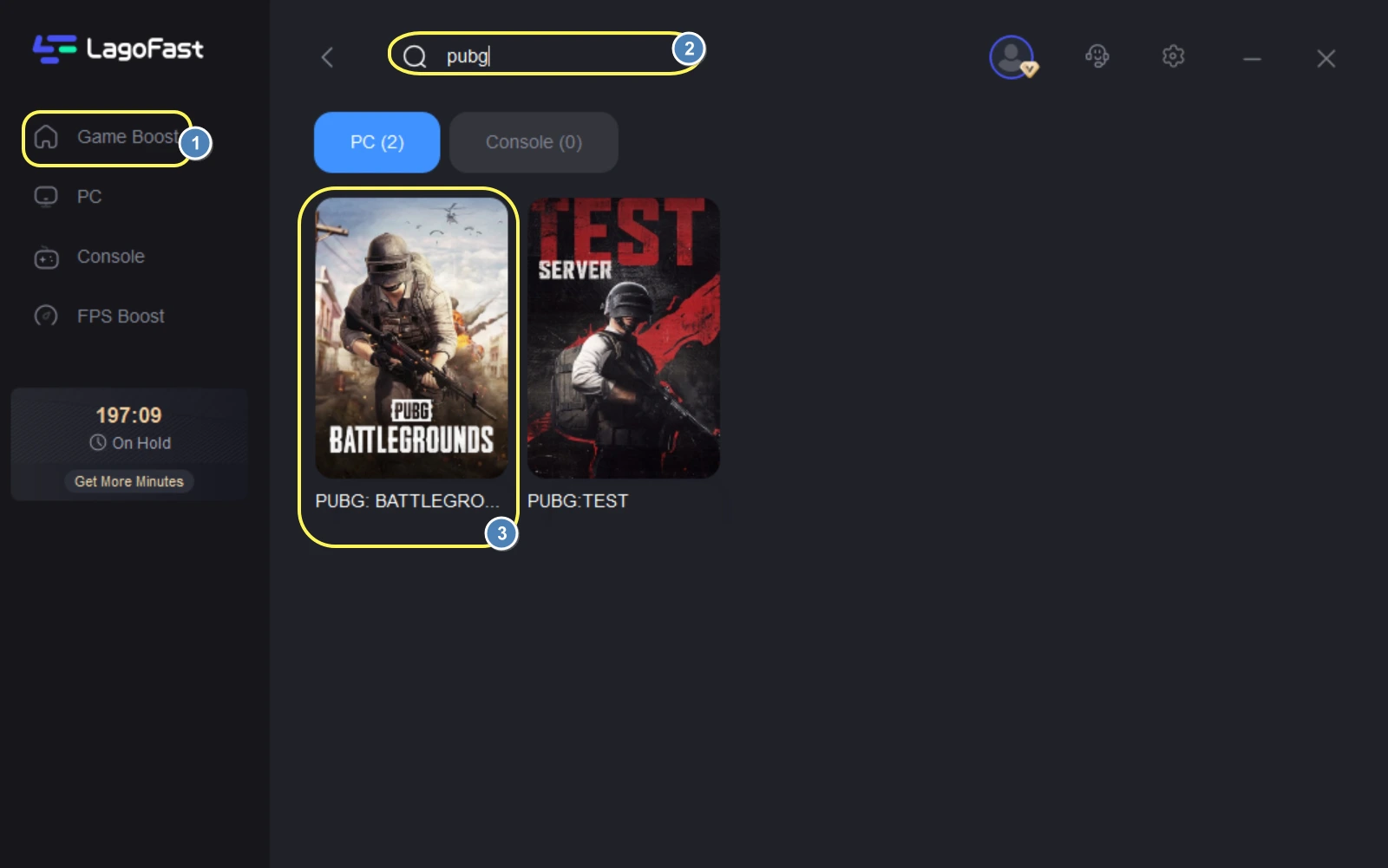
단계 2: LagoFast(라고패스트)를 실행한 후 좌측의 PC 버튼을 클릭하고, 검색창에 PUBG를 입력한 뒤 나타나면 선택합니다.
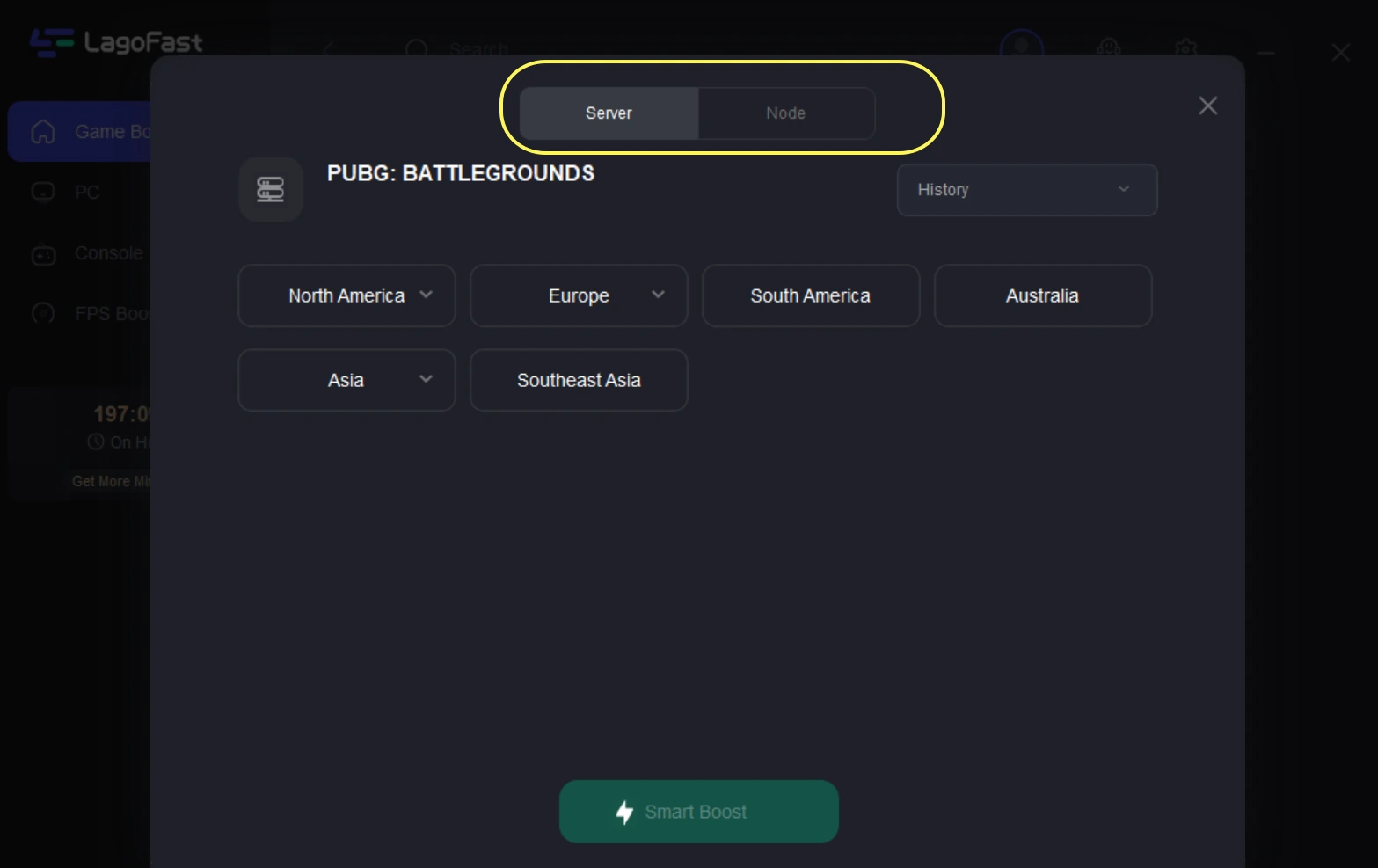
단계 3: “Server”를 클릭하여 더 안정적인 서버로 변경해 FPS와 게임 환경을 개선한 후, “Smart Boost”를 클릭합니다.
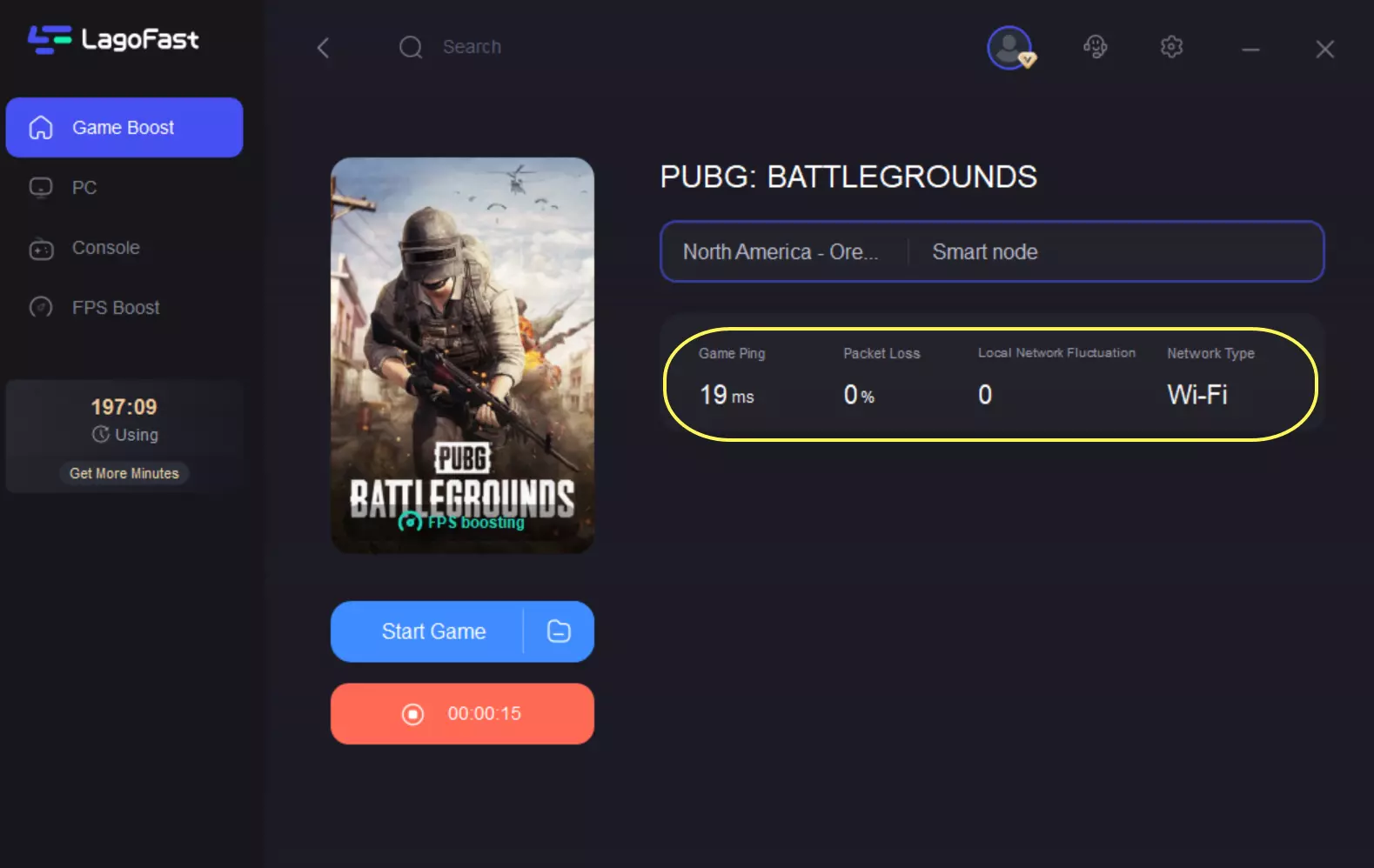
단계 4: 우측에서 게임 핑, 패킷 손실, 다중 경로 연결 상태를 확인한 뒤 “Start Game”을 클릭하여 게임을 실행합니다.
콘솔에서 LagoFast 사용 방법
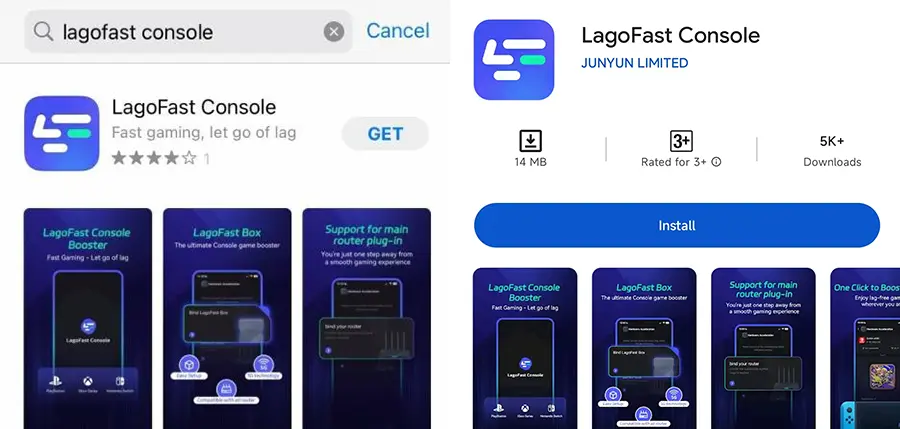
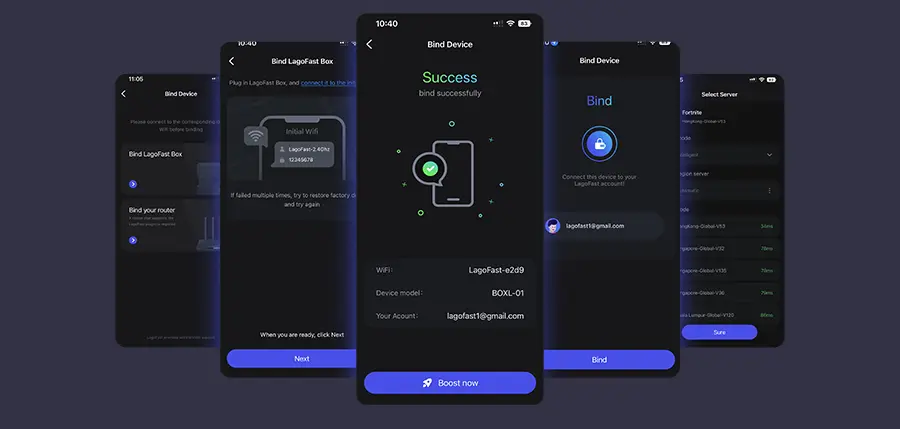
단계 1: 휴대폰에 LagoFast(라고패스트) 콘솔 앱을 다운로드하여 LagoFast Box를 제어합니다.
단계 2: LagoFast Box, 라우터, 콘솔을 유선 또는 무선 방식으로 연결합니다.
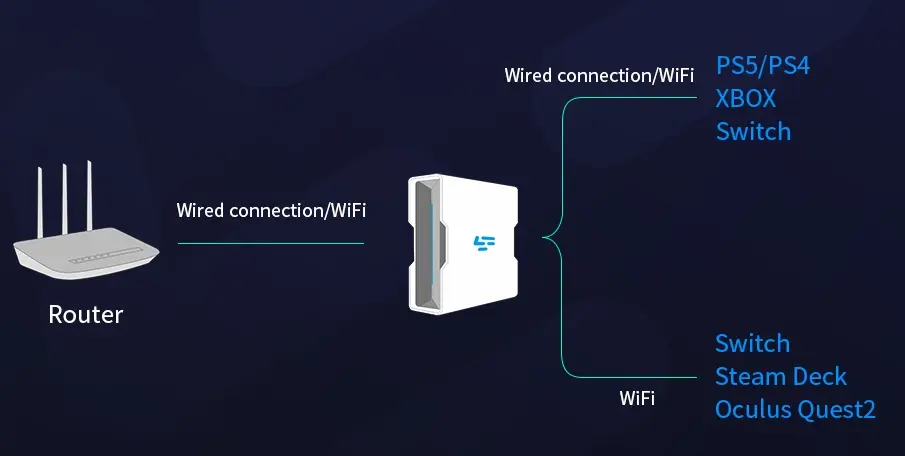
단계 3: LagoFast(라고패스트) 콘솔 앱을 실행한 후 PUBG 가속을 시작합니다. LagoFast Box와의 바인딩을 완료한 뒤, 앱 내에서 PUBG를 선택해 가속을 진행합니다.
결론
배그 서버 변경 방법을 이해하고 서버 상태를 점검하는 것은 안정적인 게임 플레이를 위한 필수 요소입니다. PC와 엑스박스 모두에서 서버 설정을 적절히 변경하고 문제를 해결하면 훨씬 쾌적한 환경에서 PUBG를 즐길 수 있습니다. 추가로 LagoFast(라고패스트)를 활용하면 복잡한 설정 없이도 서버 연결 문제와 핑 문제를 빠르게 해결할 수 있습니다.
LagoFast로 게임 속도를 극대화하세요
더 열심히, 더 빠르게 플레이하세요. LagoFast 게임 부스터는 PC, 모바일, 또는 맥에서 stutter와 렉을 제거—모든 경기에서 승리하세요!
게임 렉과 핑을 빠르게 줄이세요!
더 부드러운 게임플레이를 위해 FPS를 증가시키세요!