
빠른 답변: 포르자 호라이즌 6 성능 문제 해결 방법 4가지
레이스에 바로 복귀하고 싶다면 아래 4가지 검증된 방법을 먼저 시도해 보세요:
올인원 해결 방법: LagoFast 게임 부스터를 사용해 PC 자원을 최적화하고 네트워크를 안정화하여 클릭 한 번으로 FPS를 향상시키세요.
AI 업스케일링 활성화: PC에서는 그래픽 설정에서 DLSS 4.5 (Nvidia) 또는 FSR 4.1 (AMD)를 켜서 화질 손실을 최소화하면서 프레임을 증가시키세요.
퍼포먼스 모드 전환: Xbox Series X/S에서는 그래픽 설정을 “품질(Quality)”에서 “성능(Performance)”으로 변경하여 60FPS를 목표로 설정하세요.
반사 및 그림자 품질 낮추기: 포르자테크 엔진에서 가장 부하가 큰 옵션입니다. “중간(Medium)”으로 낮추면 즉시 15~20% FPS 상승 효과를 볼 수 있습니다.
포르자 호라이즌 6은 시각적으로 뛰어난 게임이지만, “일본” 배경으로 인해 네온 가득한 도쿄 거리부터 울창한 산림까지 전례 없는 수준의 디테일이 적용되었습니다. 이 아름다움에는 대가가 따릅니다. 많은 플레이어들이 “왜 포르자 호라이즌 6 저프레임이 발생하지?” 또는 심각한 프레임 드랍을 경험하고 있습니다. 이 가이드는 포르자 호라이즌 6 저프레임 및 렉 문제를 해결하는 방법을 단계별로 설명하여, 후지산을 드리프트하는 것처럼 부드러운 플레이 경험을 제공하는 것을 목표로 합니다.

- ✅ 렉 및 핑 감소
✅ FPS 동시 향상
✅ 2000개 이상의 인기 온라인 게임 지원
✅ 지연 없이 서버 변경 가능
✅ 게임 로딩 속도 향상
✅ 접속 끊김 문제 해결
파트 1: 문제 이해하기 - 저프레임 vs 프레임 드랍
파트 2: 왜 포르자 호라이즌 6 FPS가 낮은가?
파트 3: 포르자 호라이즌 6 저프레임 및 렉 해결 방법
파트 4: 일반적인 FPS 해결 방법이 실패하는 이유
파트 5: LagoFast로 최적화하기 (전문 솔루션)
파트 6: 보너스 팁 - 고사양 PC에서도 저프레임 발생하는 이유
파트 7: 자주 묻는 질문 (FAQ)
파트 1: 문제 이해하기 - 저프레임 vs 프레임 드랍
해결 방법을 적용하기 전에 먼저 자신의 문제 유형을 정확히 파악해야 합니다. 게임이 지속적으로 느린가요, 아니면 간헐적으로 끊기나요?
| 구분 | 저프레임 (Low FPS / 지속적) | 프레임 드랍 (Stuttering / 끊김) |
|---|---|---|
| 체감 | 전체적으로 “슬로우 모션”처럼 느림 | 평소에는 부드럽다가 순간적으로 멈춤 |
| 주요 원인 | 사양 부족 또는 과도한 그래픽 설정 | 백그라운드 앱, HDD, 발열 제한 |
| FPS 상태 | 20~30FPS처럼 계속 낮음 | 60FPS 이상 유지되다가 순간 급락 |
| 해결 방법 | 그래픽 낮추기 / 업그레이드 | 백그라운드 종료 / SSD 사용 / 부스터 |
파트 2: 왜 포르자 호라이즌 6 FPS가 낮은가?
업데이트된 ForzaTech 엔진으로 인해 포르자 호라이즌 6은 이전보다 훨씬 높은 사양을 요구합니다.
VRAM 병목 현상: 도쿄의 고해상도 텍스처와 조명 효과로 인해 GPU VRAM 4GB~6GB에서는 쉽게 한계에 도달합니다.
CPU 성능 부족: 고속 차량 이동과 동적 날씨 시스템은 높은 물리 연산을 요구하며, 구형 4코어 CPU는 병목이 발생할 수 있습니다.
저장 장치 속도 문제: 포르자 호라이즌 6은 SSD 필수입니다. HDD 사용 시 데이터 로딩이 따라가지 못해 “스트리밍 부족” 및 저프레임이 발생합니다.
GPU 사용률 저하 버그: 일부 환경에서는 GPU가 제대로 활용되지 않아 게임이 느려지는 현상이 발생할 수 있습니다.
파트 3: 포르자 호라이즌 6 저프레임 및 렉 해결 방법
아래 단계별 방법을 따라 성능을 최적화하세요.
PC 플레이어
방법 1: 그래픽 드라이버 및 Windows 업데이트
1. Nvidia 및 AMD는 포르자 출시 전용 “Game Ready 드라이버”를 제공합니다.
2. Nvidia GeForce Experience 또는 AMD Software: Adrenaline Edition을 실행합니다.
3. 업데이트를 확인하고 “클린 설치(Clean Install)”를 진행합니다.
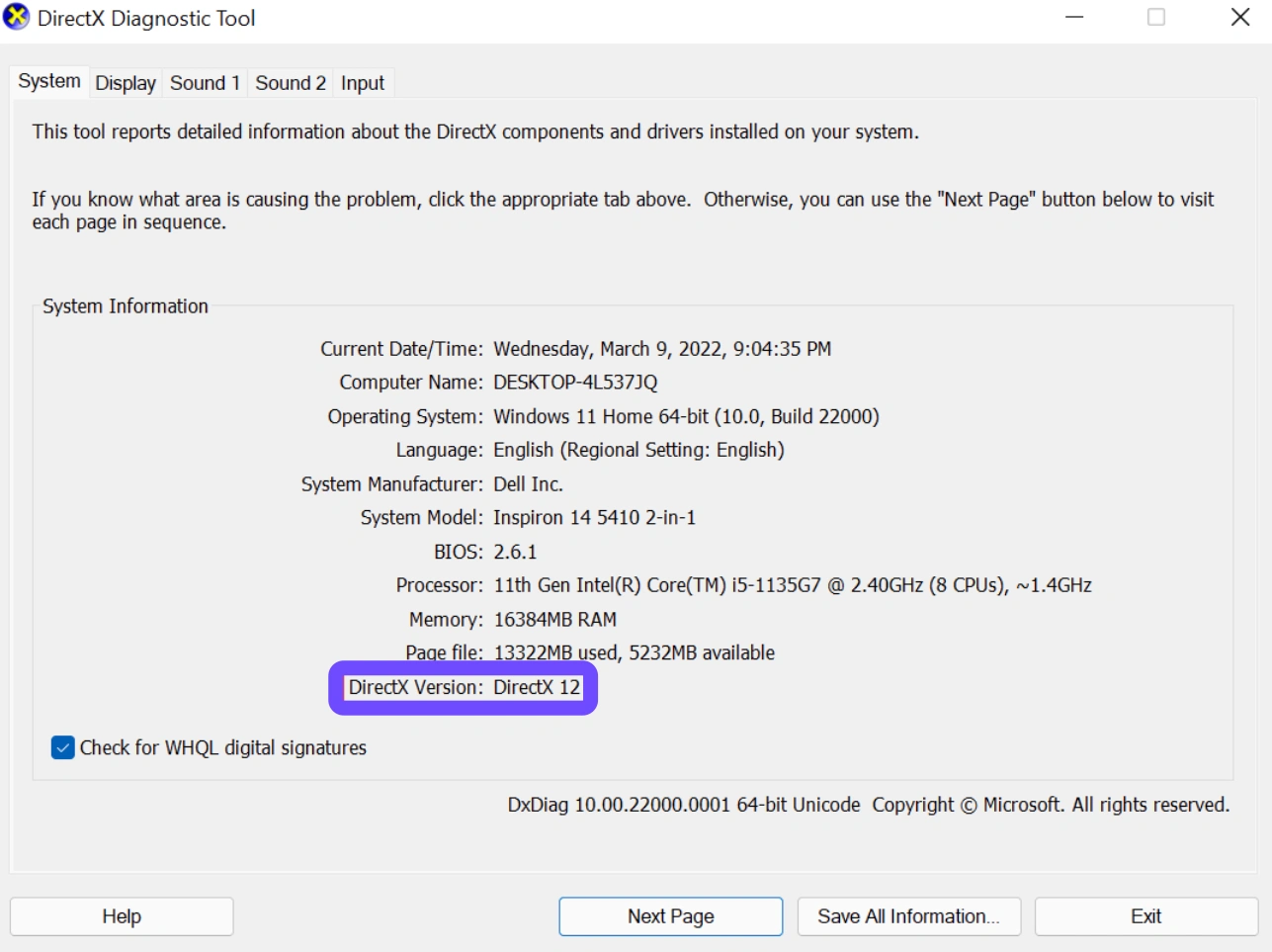
4. Windows 10/11이 최소 22H2 이상으로 업데이트되어 있는지 확인합니다. (DirectX 12 최신 기능 요구)
방법 2: 인게임 그래픽 설정 최적화
1. 설정(Settings) → 비디오(Video) 메뉴로 이동합니다.
2. 해상도 스케일링을 “Performance” 또는 “Ultra Performance”로 설정합니다.
3. 환경 디테일(Geometry Quality)과 그림자 품질(Shadow Quality)을 “Medium”으로 설정합니다.
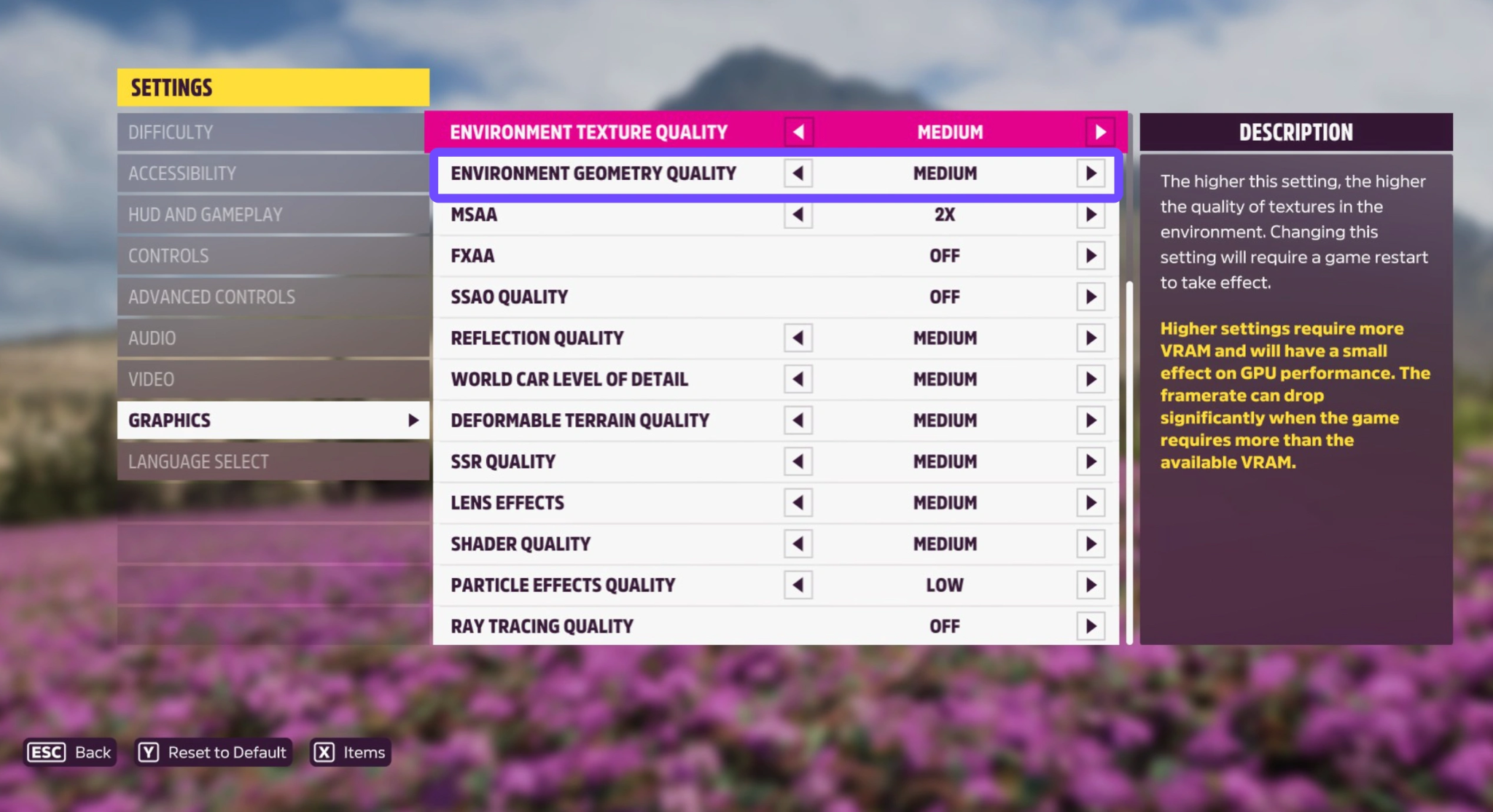
4. RTX 40 시리즈급 GPU가 아니라면 레이 트레이싱(Ray Tracing)을 비활성화하세요. FPS 하락의 가장 큰 원인입니다.
Xbox 플레이어
방법 1: 성능 모드 전환
1. 게임 실행 중 일시정지 메뉴를 엽니다.
2. 설정(Settings) → 그래픽(Graphics)으로 이동합니다.
3. 게임 모드를 “Quality”에서 “Performance”로 변경합니다.
→ 해상도는 약간 낮아지지만 60FPS 안정화 효과가 있습니다.
방법 2: 콘솔 캐시 삭제
백그라운드 데이터는 게임 로딩 및 스트리밍 성능을 저하시킬 수 있습니다.
1. Xbox 전원을 끕니다.
2. 전원 케이블을 30초 동안 분리합니다.
3. 다시 연결 후 재부팅합니다.
→ 임시 파일 삭제로 프레임 드랍 개선
파트 4: 일반적인 FPS 해결 방법이 실패하는 이유
설정을 낮추고 드라이버를 업데이트했는데도 렉이 계속된다면?
문제는 평균 FPS가 아니라 1% Low FPS(최저 프레임) 또는 네트워크 지연일 가능성이 큽니다.
일반적인 방법은 Windows 백그라운드 프로세스 관리나 인터넷 라우팅 문제를 해결하지 못합니다.
고사양 PC에서도 브라우저 탭, Windows 업데이트 등이 CPU를 점유하면 “마이크로 스터터(순간 끊김)”가 발생할 수 있습니다.
파트 5: LagoFast로 최적화하기 (전문 솔루션)
수동 설정으로 부족하다면 LagoFast는 포르자 호라이즌 6 플레이어를 위한 전문 게임 부스터입니다.
기본 VPN과 달리, 하드웨어 렉 + 네트워크 지연을 동시에 해결합니다. 고사양 PC에서도 발생하는 저프레임 문제를 개선할 수 있습니다.
주요 기능
- FPS 부스트 2.0 (Windows 자동 최적화)
- 백그라운드 프로세스 자동 종료
- “잠금 상태” CPU 코어 활성화
- 멀티패스 네트워크로 핑 감소
- 패킷 손실 방지 및 서버 최적 경로 연결
- PC / Xbox / 모바일 크로스 지원
LagoFast 사용 방법 (FH6 저프레임 해결)
1. 무료 체험 버튼을 클릭하여 설치합니다.
2. 설치 후 검색창에서 “Forza Horizon 6”를 검색합니다.

3. 오른쪽 하단의 “FPS Boost 2.0” 옵션을 클릭하세요.
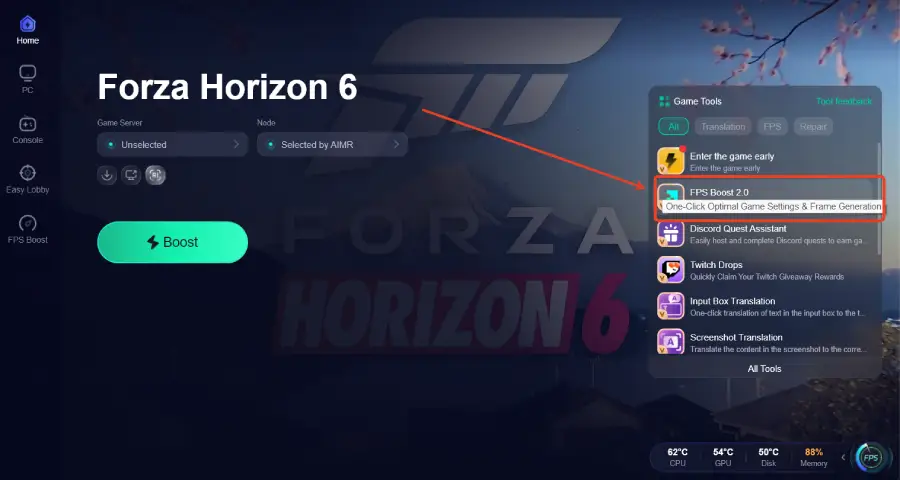
4. 게임을 전체 창 모드 또는 창 모드로 설정한 뒤 “Enable”을 클릭해 FPS Boost를 활성화하세요.
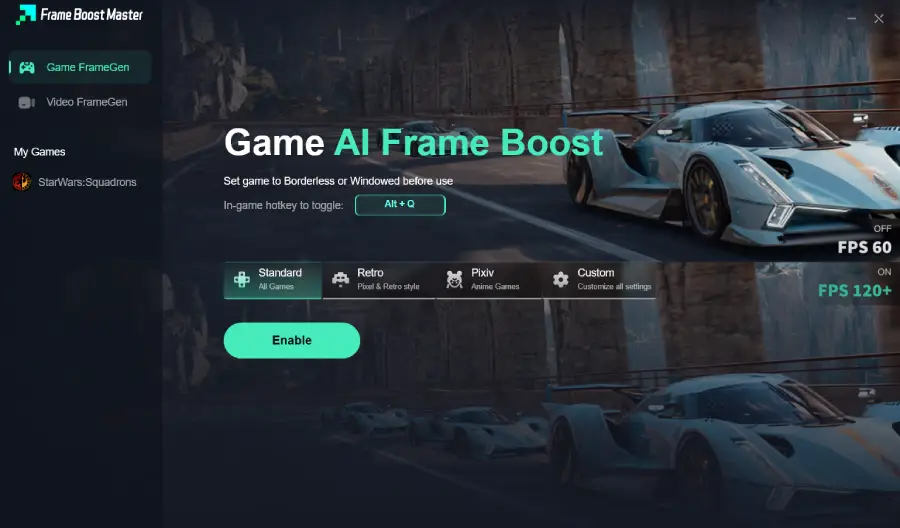
5. 원하는 서버 노드를 선택하고 “Smart Boost”를 클릭합니다.

6. 게임을 실행하고 끊김 없는 최적화된 환경에서 플레이합니다.

파트 6: 보너스 팁 - 고사양 PC에서도 저프레임 발생하는 이유
RTX 4080 또는 50 시리즈에서도 FPS가 낮다면 다음을 확인하세요:
- 발열 제한(Thermal Throttling): 팬이 정상 작동하는지 확인
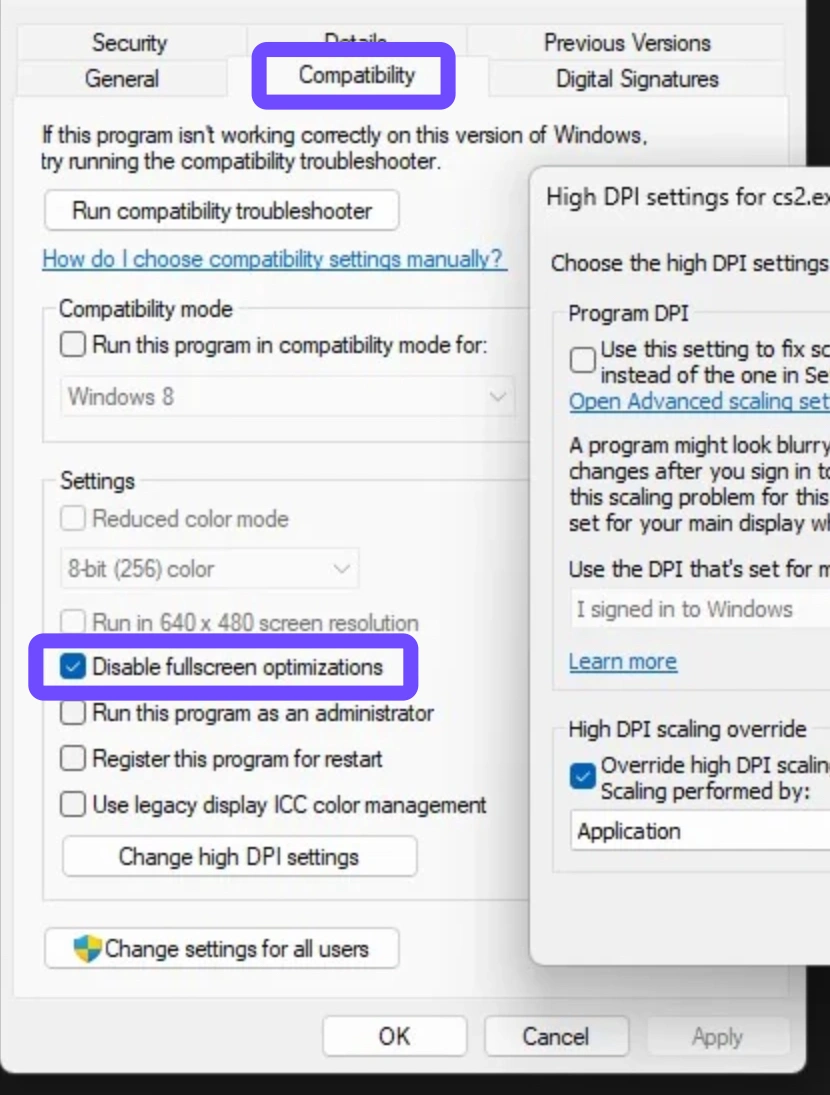
- 전체 화면 최적화 비활성화: FH6 실행 파일 → 속성 → 호환성 → “전체 화면 최적화 사용 안 함” 체크
- RAM 속도 확인: BIOS에서 XMP / DOCP 활성화 (메모리 성능 중요)
파트 7: 자주 묻는 질문 (FAQ)
포르자 호라이즌 6 120FPS 지원되나요?
PC에서는 FPS 제한이 없습니다. Xbox Series X는 Performance 모드에서 60FPS 목표이며, 오픈월드 기준 120FPS는 출시 초기 지원되지 않습니다.
FH6는 DLSS / FSR 지원하나요?
네. DLSS 4.5, FSR 4.1, Intel XeSS를 지원합니다. 4K 환경에서 FPS 유지에 필수입니다.
GPU 사용률이 낮은 이유는?
CPU 병목 현상일 가능성이 높습니다. CPU가 GPU에 작업을 충분히 전달하지 못하는 상태입니다.
PC 업그레이드 없이 렉 해결 가능?
가능합니다. LagoFast 또는 Windows 게임 모드 최적화로 충분한 개선 효과를 볼 수 있습니다.
비 오는 날 프레임 드랍이 심한 이유는?
날씨 시스템으로 인해 파티클과 반사 효과가 증가하기 때문입니다. “Particle Effects Quality”를 낮추면 해결됩니다.
Steam Deck에서 실행되나요?
지원됩니다. 다만 “Low” 설정 + FSR 사용 시 30~40FPS 유지가 가능합니다.
핵심 요약
- 문제 구분: 저프레임 vs 프레임 드랍 확인
- SSD 필수: HDD 사용 시 성능 저하 발생
- 업스케일링 활용: DLSS / FSR 필수
- 자동 최적화: LagoFast로 성능 최적화 가능

LagoFast로 게임 속도를 극대화하세요
더 열심히, 더 빠르게 플레이하세요. LagoFast 게임 부스터는 PC, 모바일, 또는 맥에서 stutter와 렉을 제거—모든 경기에서 승리하세요!
게임 렉과 핑을 빠르게 줄이세요!
더 부드러운 게임플레이를 위해 FPS를 증가시키세요!