
빠른 해결 방법: 포르자 호라이즌 6 끊김 빠르게 해결하는 방법
시간이 없다면 아래 “응급 체크리스트”로 성능을 빠르게 안정화하세요:
드라이버 업데이트: 최신 NVIDIA 또는 AMD GPU 드라이버 설치
SSD 사용: NVMe SSD 권장 — HDD는 에셋 스트리밍 속도를 따라가지 못함
FPS 제한 확인: 10~20 FPS로 고정돼 있지 않은지 확인, 제한 해제 또는 모니터 주사율에 맞춤
그래픽 최적화: 그림자, 반사 등 무거운 옵션 낮추기
백그라운드 앱 종료: Chrome 및 오버레이 프로그램 비활성화
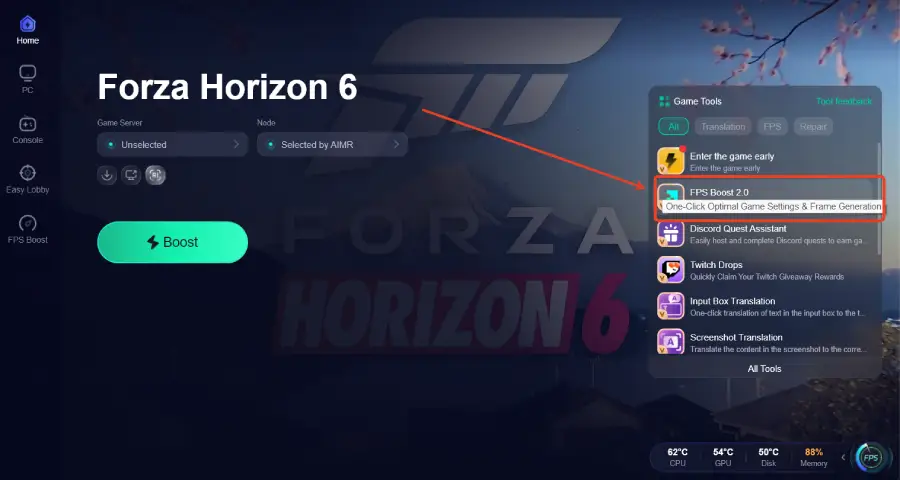
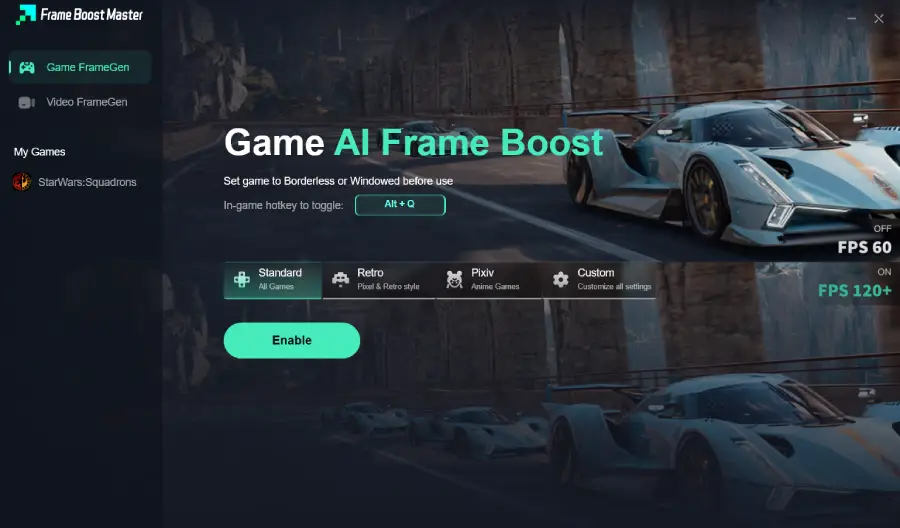
빠른 해결: LagoFast를 사용해 원클릭으로 FPS 향상 및 끊김 안정화
포르자 호라이즌 6는 드디어 출시되어 플레이어를 네온으로 빛나는 일본의 아름다운 세계로 안내하지만, 고사양 PC에서도 끊김 문제가 발생할 수 있습니다. 고속 주행 중 미세한 끊김부터 도심 혼잡 지역의 심각한 프레임 드랍까지 이러한 성능 문제는 게임 경험을 크게 저하시킬 수 있습니다. FH6 끊김 현상을 겪고 있다면 당신만의 문제가 아닙니다. 이 가이드에서는 원인을 분석하고 더 부드러운 레이싱 경험을 위한 해결 방법을 제공합니다.

파트 1: 포르자 호라이즌 6 끊김 현상 개요: 왜 발생하는가?
파트 2: 포르자 호라이즌 6에서 FPS는 높은데 왜 끊기는가?
파트 3: PC에서 포르자 호라이즌 6 끊김 해결 방법 - 상세 단계
파트 4: 포르자 호라이즌 6 프레임 드랍 및 성능 저하 해결 방법
파트 5: LagoFast: FH6 끊김을 위한 올인원 솔루션
파트 1: 포르자 호라이즌 6 끊김 현상 개요: 왜 발생하는가?
이것은 게임에서 가장 답답한 역설 중 하나입니다. FPS 카운터는 100 이상을 표시하지만 실제 체감은 슬라이드 쇼처럼 끊기는 현상입니다. 이것이 바로 “낮은 FPS”와 “끊김(Stuttering)”의 차이입니다.
FH6의 아름다운 일본 맵 환경에서는 이러한 끊김 현상이 대부분 “프레임 타이밍(Frame Timing)”과 관련되어 있습니다. GPU가 1초에 100프레임을 생성하더라도, 그중 80프레임이 0.5초 구간에 몰리고 나머지 20프레임이 이후 0.5초에 집중된다면 게임은 여전히 심하게 끊겨 보입니다.
FH6 주요 원인:
Shader Compilation(셰이더 컴파일): 게임이 백그라운드에서 셰이더를 지속적으로 컴파일하며, 완료되기 전까지 “셰이더 끊김(Shader Stutter)”이 발생할 수 있습니다.
VRAM 과부하: 8GB 그래픽카드에서 텍스처를 “Extreme(최상)”으로 설정하면 VRAM이 부족해져 시스템 RAM으로 데이터를 전환하게 되고, 이로 인해 심각한 프레임 스파이크가 발생합니다.
백그라운드 리소스 과부하: 브라우저나 녹화 프로그램이 CPU 자원을 점유하면 게임의 처리 흐름이 방해되어 미세 끊김(micro-stutter)이 발생합니다.
관련 글: Forza Horizon 6 서버 연결 오류 및 지속적인 끊김 해결 방법|PC·Xbox 완벽 가이드
파트 2: 포르자 호라이즌 6에서 FPS는 높은데 왜 끊기는가?
이 현상은 보통 “마이크로 스터터링(Micro-Stuttering)”이라고 불립니다. FPS는 80~120으로 안정적으로 유지되지만 실제 움직임은 부드럽지 않고 끊겨 보일 수 있습니다.
CPU 병목 현상: 특정 CPU 코어가 100%에 도달하고 다른 코어는 유휴 상태일 때, GPU가 명령을 기다리면서 끊김(hitch)이 발생합니다.
불안정한 폴링레이트: 8000Hz와 같은 고주사율 게이밍 마우스는 CPU에 과도한 입력 부하를 주어 FH6에서 끊김을 유발할 수 있습니다.
G-Sync / FreeSync 설정 오류: FPS가 모니터 주사율보다 높지만 VRR(가변 주사율)이 비활성화된 경우 화면 찢어짐이 발생하며 끊김처럼 보입니다.
파트 3: PC에서 포르자 호라이즌 6 끊김 해결 방법 - 상세 단계
다음 단계를 순서대로 진행하면 랙(끊김) 문제를 원인별로 분리하고 해결할 수 있습니다.
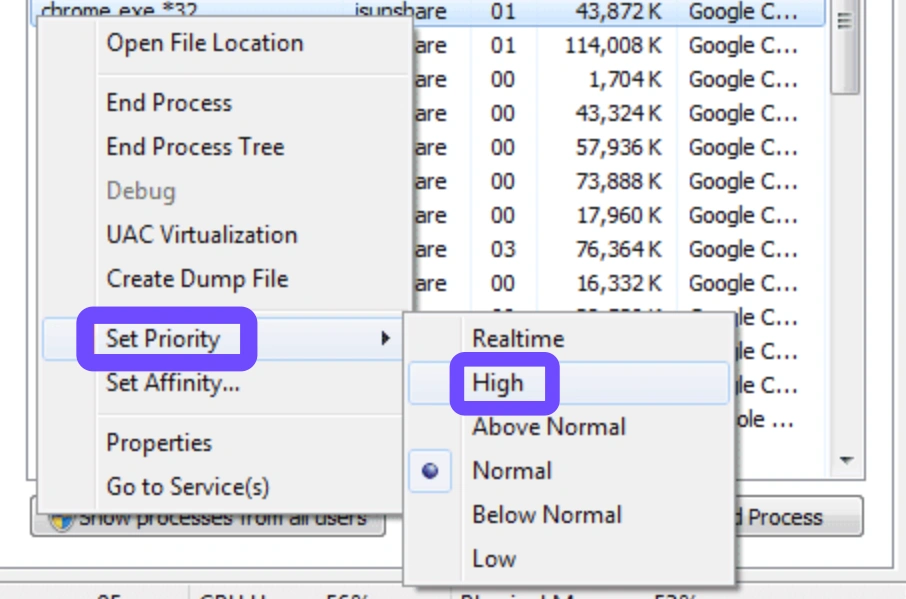
단계 A: “실시간 우선순위” 설정 트릭
포르자 시리즈는 Windows에서 우선순위가 낮게 설정되는 경우가 많습니다.
단계 1. 포르자 호라이즌 6 실행
단계 2. Ctrl + Shift + Esc를 눌러 작업 관리자 실행
단계 3. “세부 정보(Details)” 탭에서 ForzaHorizon6.exe 찾기
단계 4. 우클릭 → “우선 순위 설정(Set Priority)” → “높음(High)”으로 변경
(“Realtime”은 시스템 충돌을 일으킬 수 있으므로 사용하지 않는 것이 좋습니다)
단계 B: 인게임 그래픽 최적화
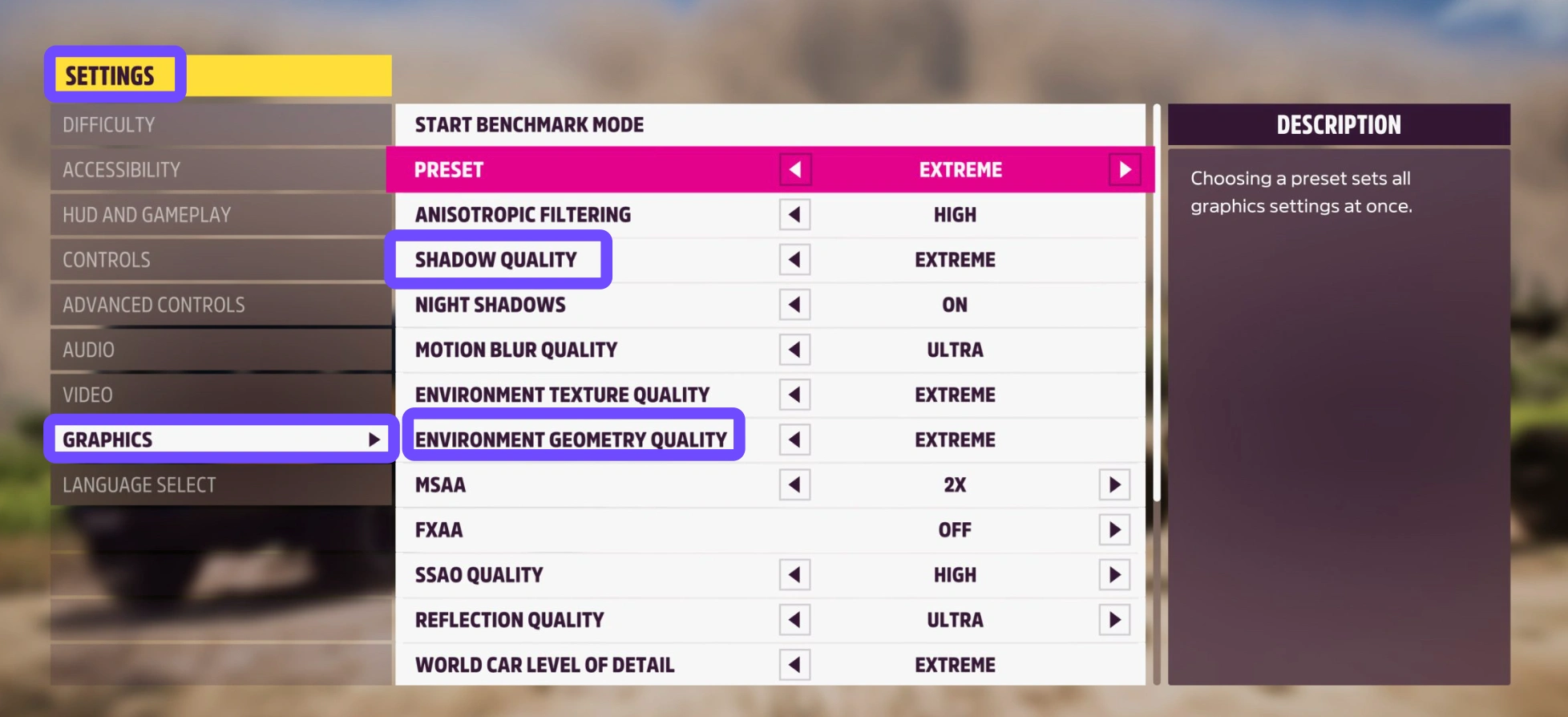
FH6에서 일부 그래픽 옵션은 시각적 향상 대비 성능 부담이 매우 큰 “FPS 킬러”입니다:
환경 지오메트리(Environment Geometry): Extreme → Ultra로 낮추기
그림자 품질(Shadow Quality): CPU 부담이 매우 큰 옵션으로, 낮추면 도심(특히 도쿄) 구간 끊김이 개선됩니다
레이 트레이싱(Ray Tracing): 사진 모드 외에는 OFF 권장 (VRAM을 많이 사용하며 고속 주행 시 프레임 드랍 유발)
단계 C: 셰이더 프리로딩 강제 설정
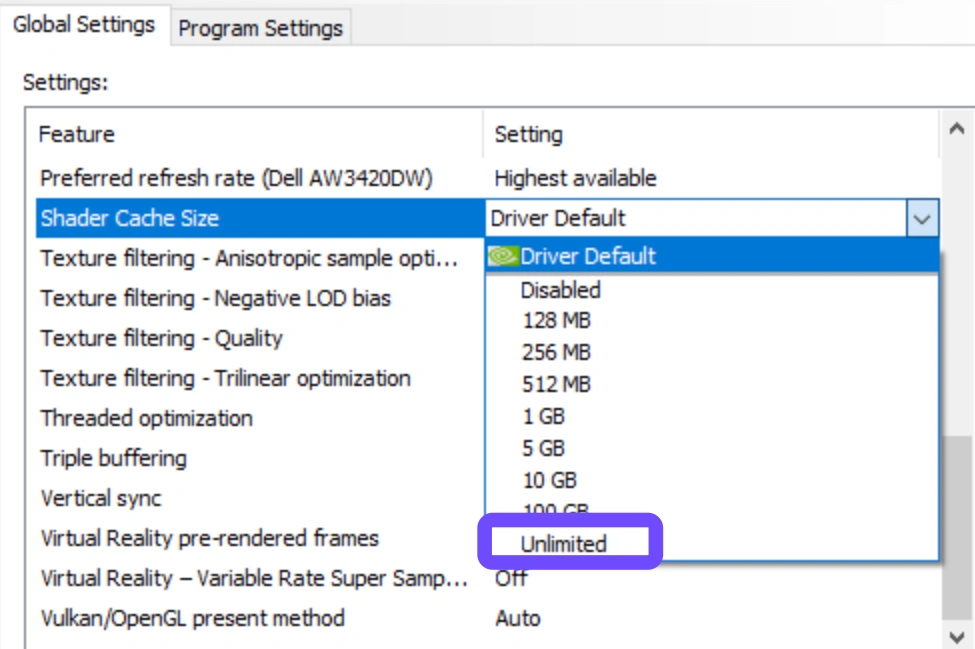
새로운 지역 진입 시마다 끊김이 발생한다면 셰이더 문제일 가능성이 높습니다.
GPU 제어판(NVIDIA/AMD)으로 이동하여 “Shader Cache Size(셰이더 캐시 크기)”를 10GB 또는 “Unlimited(무제한)”로 설정하세요.
이렇게 하면 게임이 셰이더를 반복적으로 삭제하고 다시 컴파일하는 현상을 방지할 수 있어 끊김이 크게 줄어듭니다.
파트 4: 포르자 호라이즌 6 프레임 드랍 및 성능 저하 해결 방법
“프레임 드랍(Frame Drops)”은 다른 개념입니다. 이는 특정 구간에서 FPS가 지속적으로 낮아지는 현상으로, 예를 들어 네온 조명이 가득한 신주쿠(Shinjuku) 야간 지역처럼 부하가 높은 구간에서 발생합니다.
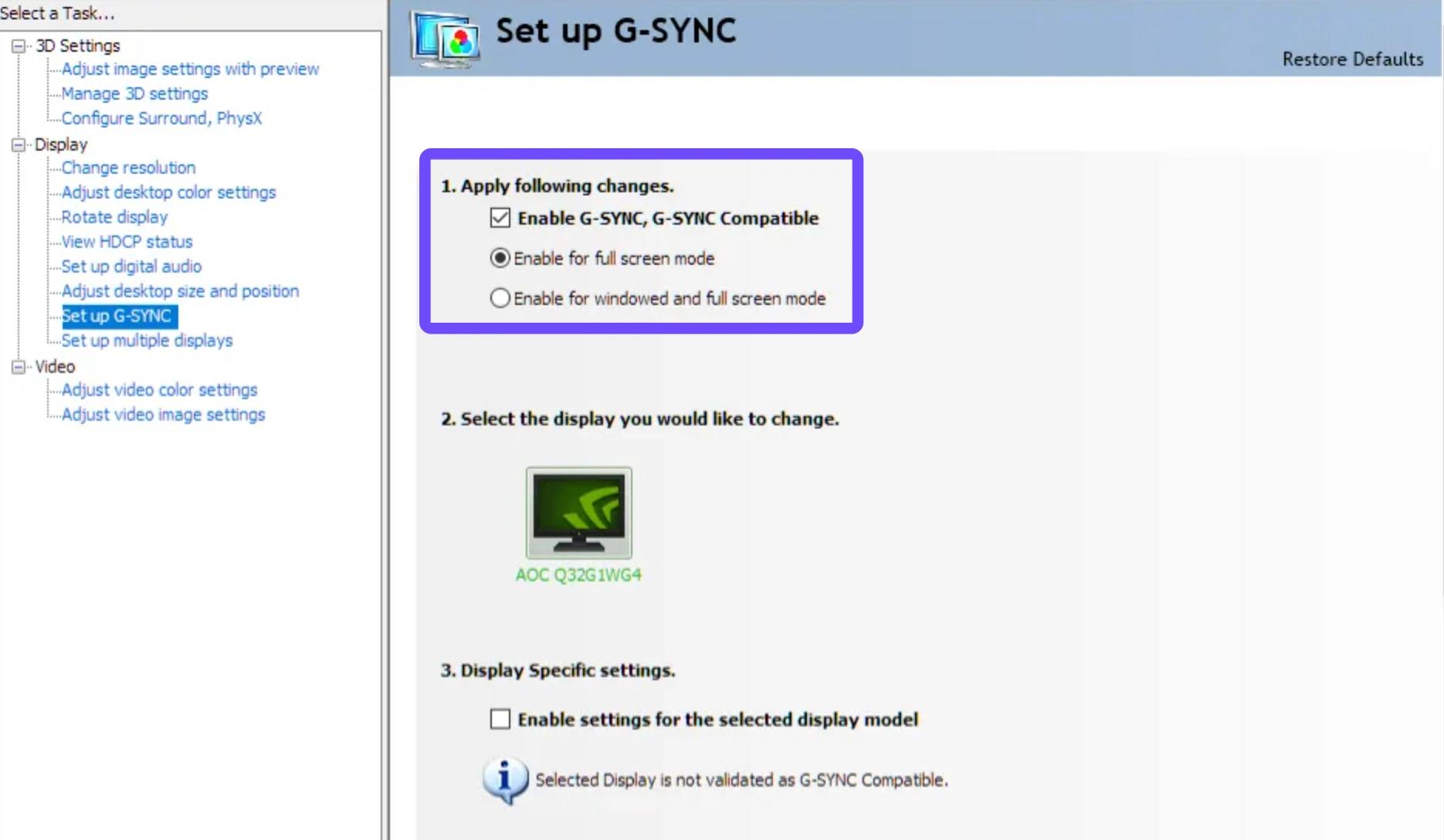
V-Sync OFF, G-Sync ON: 게임 내 V-Sync는 끄고, 대신 모니터의 하드웨어 G-Sync 또는 FreeSync를 사용하세요.
오버레이 비활성화: Discord 오버레이, Steam 오버레이, 특히 Xbox Game Bar를 모두 끄세요. 이들은 조용히 성능을 갉아먹는 요소입니다.
전원 관리 설정: Windows 전원 옵션이 “최고 성능(Ultimate Performance)” 또는 “고성능(High Performance)”으로 설정되어 있는지 확인하세요. “균형 조정(Balanced)” 모드는 레이스 도중 CPU 클럭을 낮춰 전력 절약을 시도하면서 성능 저하를 유발할 수 있습니다.
파트 5: LagoFast: FH6 끊김을 위한 올인원 솔루션



파트 6: 자주 묻는 질문 (FAQ)
끊김(Stuttering)은 GPU 문제인가요, CPU 문제인가요?
둘 다 원인이 될 수 있습니다. “프레임 드랍(낮은 FPS)”은 보통 GPU 관련 문제인 경우가 많고, “끊김(Stuttering)”은 프레임 타이밍이 불규칙해지는 현상으로 CPU 또는 RAM 병목 현상인 경우가 많습니다. 즉, 프로세서가 GPU의 처리 속도를 따라가지 못할 때 발생합니다.
불량 RAM이 Forza Horizon 6 끊김의 원인이 될 수 있나요?
네, 가능합니다. RAM이 불안정하거나 낮은 클럭으로 동작하는 경우(XMP 미활성화), 에셋 스트리밍 과정에서 병목이 발생해 고속 주행 중 심각한 끊김(hitching)이 발생할 수 있습니다.
RTX 40/50 시리즈인데도 FH6가 왜 렉이 발생하나요?
이는 보통 “최적화 오버헤드” 때문입니다. 아무리 고성능 GPU라도 느린 HDD나 Windows 전원 절약 모드로 인해 제한된 CPU 환경에서는 성능을 제대로 발휘하지 못합니다.
Windows 11/12에서 “게임 모드”를 사용해야 하나요?
일반적으로는 켜는 것이 좋습니다. Windows 게임 모드는 게임 프로세스를 우선 처리하도록 도와줍니다. 하지만 더 깊은 수준의 최적화를 위해서는 LagoFast 같은 전문 툴이 더 효과적입니다.
FH6는 DLSS 3/4 Frame Generation을 지원하나요?
네, 지원합니다. 다만 Frame Generation은 FPS를 높여주지만, 기본 FPS가 낮은 상태에서는 입력 지연(input lag)이 발생할 수 있습니다. 따라서 최소 60FPS 이상의 안정적인 기본 성능을 확보한 후 사용하는 것이 좋습니다.
왜 야간 레이스에서 특히 더 끊기나요?
야간 레이스에서는 일본 맵의 네온 사인과 복잡한 조명, 그림자 효과가 동시에 적용됩니다. VRAM이 가득 차면 이러한 추가 그래픽 자원을 처리하지 못해 끊김이 발생합니다.
핵심 요약
| 문제 | 주요 원인 | 권장 해결 방법 |
|---|---|---|
| Micro-Stutter | 백그라운드 앱 / 마우스 폴링레이트 | LagoFast 사용 / 오버레이 비활성화 |
| 심한 FPS 드랍 | GPU 과부하 / 발열 제한 | 그림자 및 반사 옵션 낮추기 |
| 입력 지연 | V-Sync / 창 모드 설정 | 전체 화면 사용 / V-Sync OFF |
| 로딩 끊김 | HDD 병목 현상 | FH6를 NVMe SSD로 이동 |

LagoFast로 게임 속도를 극대화하세요
더 열심히, 더 빠르게 플레이하세요. LagoFast 게임 부스터는 PC, 모바일, 또는 맥에서 stutter와 렉을 제거—모든 경기에서 승리하세요!
게임 렉과 핑을 빠르게 줄이세요!
더 부드러운 게임플레이를 위해 FPS를 증가시키세요!