
빠른 해결 방법: 포르자 호라이즌 6 실행 안 됨 즉시 해결 방법
도쿄 네온 거리로 빠르게 돌아가고 싶다면 아래 3가지를 먼저 시도하세요:
올인원 솔루션: LagoFast 게임 부스터를 사용해 게임 파일 복구, 네트워크 경로 최적화, 런처 오류 자동 해결
그래픽 드라이버 업데이트: NVIDIA/AMD 최신 Game Ready 드라이버(2026년 5월 대응 버전) 설치
게임 무결성 검사: Steam 또는 Xbox 앱에서 손상된 설치 데이터 복구
충돌 오버레이 비활성화: Discord, MSI Afterburner, Steam 오버레이를 꺼서 시작 충돌 방지

파트 1: 포르자 호라이즌 6 실행 안 됨 (PC & Xbox) 원인 분석
파트 3: 포르자 호라이즌 6 실행 안 됨 해결 방법 (PC & Xbox) - 핵심 솔루션
파트 1: 포르자 호라이즌 6 실행 안 됨 (PC & Xbox) 원인 분석
증상은 보통 서로 다른 기술적 원인을 의미합니다. 아래 표를 참고해 본인의 문제를 확인하세요.
| 증상 | 주요 원인 | 플랫폼 |
|---|---|---|
| 실행 직후 데스크톱으로 튕김 | GPU 드라이버 구버전 또는 관리자 권한 부족 | PC (Steam/MS Store) |
| 스플래시 화면에서 멈춤 | 백신/백그라운드 앱 충돌 | PC |
| 무한 로딩 | 네트워크 동기화 오류 또는 저장 데이터 손상 | Xbox & PC |
| “Operation Took Too Long” 오류 | 저장장치 속도 부족 또는 서버 인증 실패 | Xbox Series X/S |
| 시작 시 블랙 스크린 | 해상도 설정 오류 또는 DirectX 호환 문제 | PC |
파트 2: 일반적인 해결 방법이 잘 통하지 않는 이유
많은 유저들이 재부팅이나 재설치를 먼저 시도하지만 포르자 호라이즌 6 실행 안 됨 문제는 쉽게 해결되지 않는 경우가 많습니다. FH6는 2026년 하드웨어 환경에 최적화된 ForzaTech 엔진을 사용하기 때문에 단순한 방법으로는 해결이 어렵습니다.
기본 해결법은 CPU 스케줄링 최적화 부족, 게임 파일 파편화, Visual C++ 충돌 등 핵심 문제를 건드리지 못합니다. 또한 게임이 Xbox Live 서버 또는 시스템과 특정 시간(ms 단위) 안에 정상 인증(핸드셰이크)을 하지 못하면 즉시 프로세스가 종료됩니다. 이 때문에 전문 최적화 도구가 필요합니다.
관련 글: 포르자 호라이즌 6 얼리 액세스 지금 플레이하는 방법 가이드
파트 3: 포르자 호라이즌 6 실행 안 됨 해결 방법 (PC & Xbox) - 핵심 솔루션



그래픽 드라이버 업데이트 (PC)
포르자 호라이즌 6는 고사양 레이트레이싱과 포토그래메트리 기술을 사용합니다. 드라이버가 한 달만 지나도 게임이 실행되지 않을 수 있습니다.
단계 1. NVIDIA GeForce Experience 또는 AMD 소프트웨어를 실행합니다.
단계 2. 포르자 호라이즌 6 전용 “Game Ready Driver” 업데이트가 있는지 확인합니다.
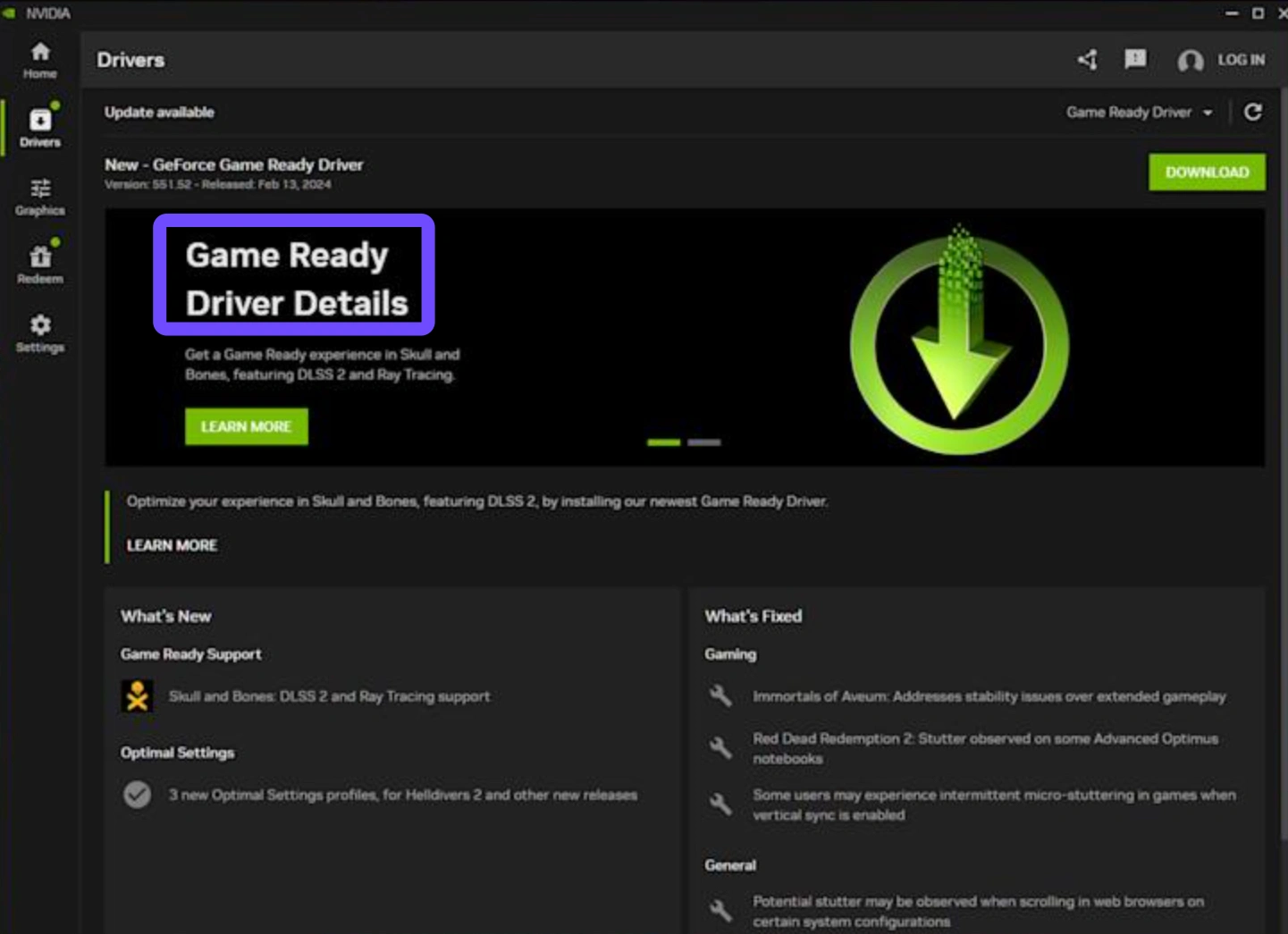
단계 3. 데스크톱으로 튕김 현상이 지속될 경우 “클린 설치(Clean Installation)”를 진행합니다.
Microsoft Store / Xbox 캐시 초기화 (PC)
PC Game Pass로 플레이 중 게임이 실행되지 않는 경우, 스토어 캐시가 원인일 가능성이 높습니다.
단계 1. Win + R을 누르고 wsreset.exe를 입력한 뒤 Enter를 누릅니다.
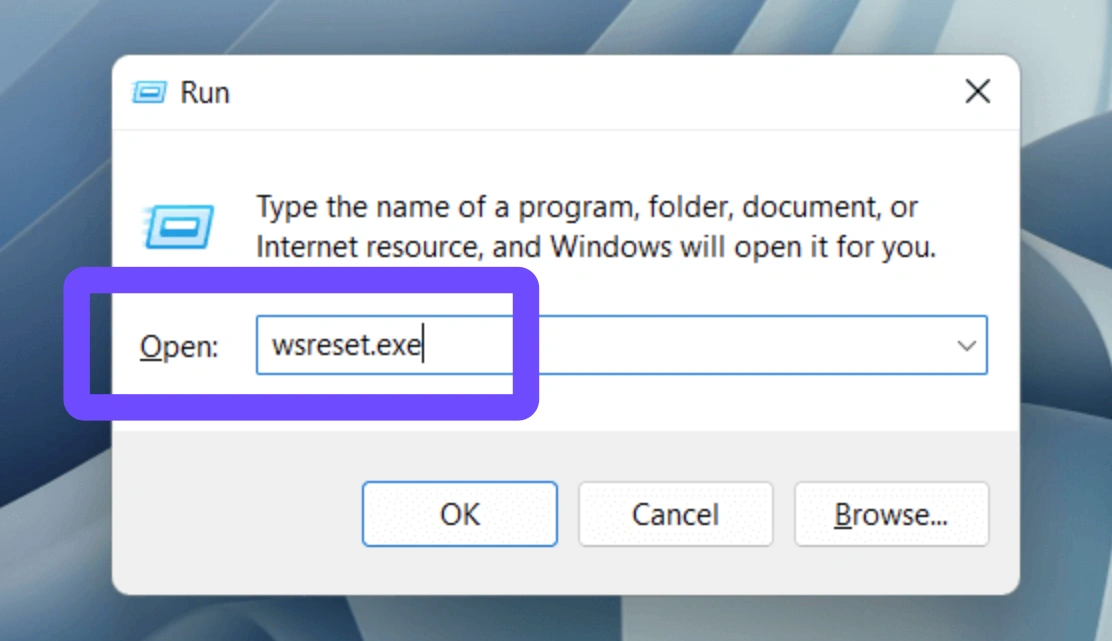
단계 2. 빈 명령 프롬프트 창이 뜨며 자동으로 종료될 때까지 기다린 후 Microsoft Store가 다시 열립니다.
단계 3. Xbox 앱에서 FH6를 다시 실행해봅니다.
충돌하는 오버레이 비활성화 (PC)
서드파티 오버레이는 포르자 호라이즌 6 실행 안 됨 문제의 대표적인 원인입니다.
단계 1. Discord 오버레이, Steam 오버레이, MSI Afterburner를 모두 비활성화합니다.
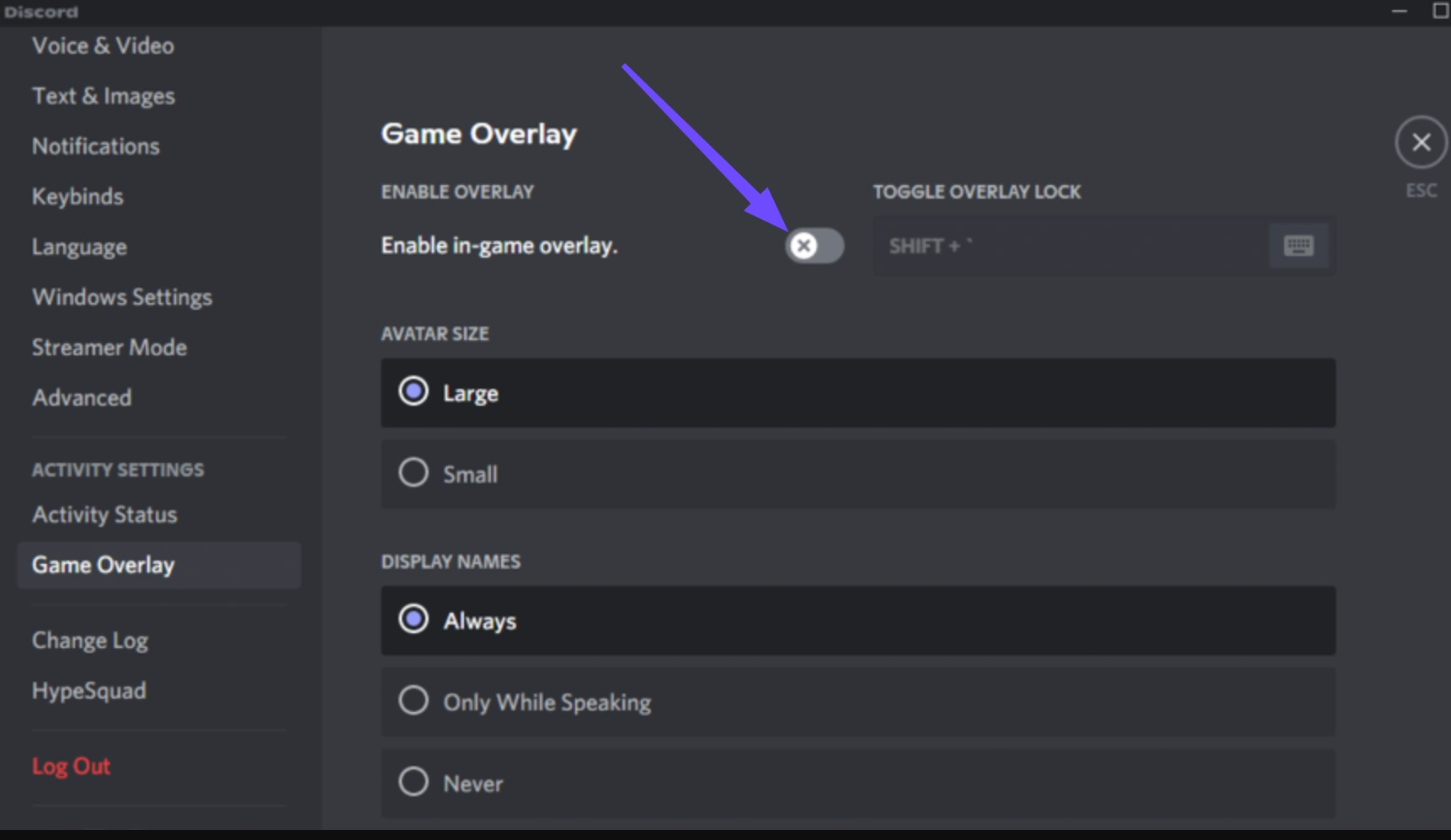
단계 2. Windows 게임 모드를 임시로 꺼서 충돌이 해결되는지 확인합니다.
단계 3. 백신 프로그램의 “격리(Quarantine)” 폴더를 확인하여 ForzaHorizon6.exe가 차단되지 않았는지 확인합니다.
완전 전원 재시작 (Xbox)
Xbox Series X|S의 “Quick Resume” 기능은 때때로 게임 실행 상태를 손상시킬 수 있습니다.
단계 1. 본체 전면의 전원 버튼을 10초간 눌러 완전히 종료합니다.
단계 2. 전원 케이블을 30초간 분리합니다.
단계 3. 다시 연결 후 재시작하여 시스템 캐시를 초기화하고 게임을 새로 실행합니다.
프로필 재등록 (Xbox)
디지털 라이선스와 콘솔 간 “핸드셰이크” 오류로 인해 설치는 정상이어도 포르자 호라이즌 6 실행 안 됨 문제가 발생할 수 있습니다.
단계 1. Xbox 버튼을 눌러 가이드를 엽니다.
단계 2. “프로필 및 시스템” → “설정” → “계정” → “계정 제거”를 선택합니다.
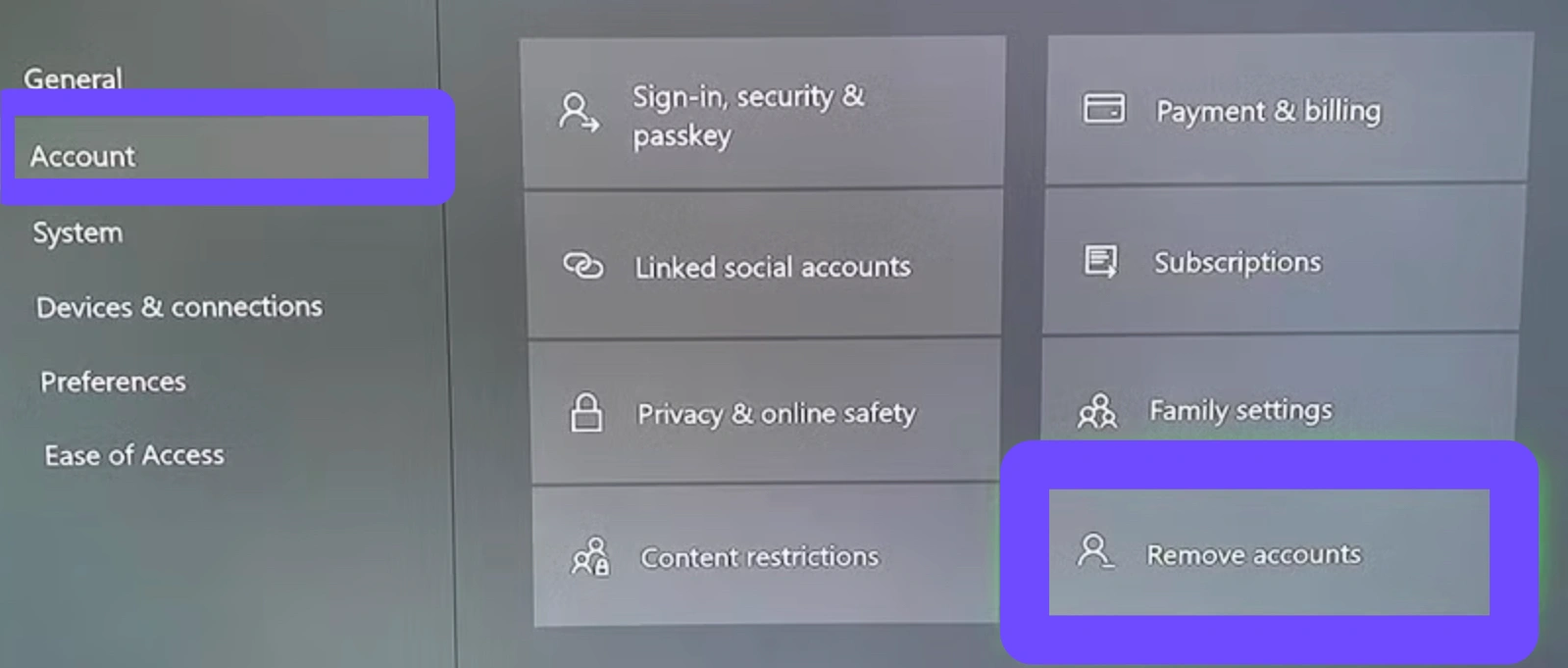
단계 3. 포르자 호라이즌 6에 사용하는 계정을 선택하고 제거합니다.
단계 4. 제거 후 전원 버튼을 10초 눌러 하드 리셋을 수행합니다.
단계 5. 콘솔을 다시 켠 후 “프로필 및 시스템” → “추가 또는 전환” → “새로 추가”를 선택합니다.
단계 6. Microsoft 계정으로 다시 로그인한 후 게임을 실행합니다. 이 과정은 Game Pass 또는 스토어 라이선스를 처음부터 재검증하도록 강제합니다.
파트 4: 포르자 호라이즌 6 맵 위치 및 특징
일본의 아름다운 풍경을 배경으로 한 포르자 호라이즌 6는 시리즈 사상 가장 방대한 맵을 제공합니다. 플레이어는 도쿄를 초고밀도로 재현한 도시를 탐험할 수 있으며, 슈토 고속도로(Shuto Expressway)를 모티브로 한 고가 고속도로와 시부야 같은 대표적인 지역들이 구현되어 있습니다.
도시를 벗어나면 맵은 일본 알프스로 확장되며, “Touge” 드리프트에 최적화된 설산 와인딩 코스와 벚꽃이 가득한 평화로운 시골 마을을 경험할 수 있습니다. 또한 새로운 “Fog of War” 시스템이 적용되어, 맵은 주행하면서 새로운 지역을 발견할 때마다 점진적으로 해금됩니다.
파트 5: 포르자 호라이즌 6 초보자 게임 플레이 팁
투게(Touge) 마스터하기: 야간 산악 레이싱은 FH6의 핵심 콘텐츠입니다. 초반부터 드리프트를 연습하여 높은 스킬 포인트를 획득하세요.
카밋(Car Meets) 활용하기: 이전 시리즈와 달리 일본의 카밋은 소셜 허브 역할을 합니다. “Barn Find” 힌트를 얻거나 데칼을 교환할 수 있습니다.
시즌 시스템 확인하기: 일본의 사계절 변화는 도로 그립에 큰 영향을 줍니다. 겨울 알프스에서는 스노우 타이어가 필수이며, 여름 도쿄는 고속 드래그 레이스에 최적입니다.
JDM 클래식 수집하기: 닛산 스카이라인, 토요타 수프라 등 일본 대표 JDM 차량을 초반에 확보하면 스트리트 레이스 이벤트를 쉽게 지배할 수 있습니다.
파트 6: FAQ
왜 포르자 호라이즌 6가 로딩 화면에서 멈추나요?
이 문제는 대부분 네트워크 동기화 오류로 발생합니다. LagoFast를 사용해 연결을 안정화하거나, Xbox Live / Microsoft 계정이 정상적으로 로그인되어 있는지 확인하세요.
FH6는 Windows 10에서 실행되나요?
포르자 호라이즌 6는 Windows 11에 최적화되어 있습니다. Windows 10 (22H2 이상)에서도 실행은 가능하지만, DirectStorage 지원과 안정성을 위해 Windows 11 업그레이드가 권장됩니다.
“Day One” 패치가 있나요?
대부분의 “포르자 호라이즌 6 실행 안 됨” 문제는 Day One 패치로 해결됩니다. 플레이 전에 게임 클라이언트가 완전히 업데이트되었는지(약 120GB) 확인하세요.
스티어링 휠 사용 시 FH6가 왜 크래시되나요?
Logitech, Fanatec 등 휠 드라이버가 최신 버전인지 확인하세요. 일부 구형 펌웨어는 게임 초기 입력 장치 인식 과정에서 충돌을 일으킬 수 있습니다.
왜 PC에서 계속 크래시가 발생하나요?
대부분 그래픽 드라이버가 오래되었거나, 백신 프로그램이 게임 데이터 스트리밍을 의심 파일로 잘못 감지하는 경우 발생합니다.
포르자 호라이즌 6 최소 사양은 무엇인가요?
일반적으로 NVIDIA GTX 1070 또는 AMD RX 5700 이상, RAM 8GB가 필요하며, 도쿄처럼 밀도가 높은 환경에서는 16GB RAM이 권장됩니다.
핵심 요약
포르자 호라이즌 6 실행 안 됨 문제는 결국 시스템 환경 정리와 네트워크 안정화가 핵심입니다. 드라이버 업데이트, 캐시 정리 같은 수동 조치와 LagoFast 같은 자동 최적화 도구를 함께 사용하면 문제 해결 시간을 줄이고 일본의 생생한 도로 환경을 더 빠르게 즐길 수 있습니다.

LagoFast로 게임 속도를 극대화하세요
더 열심히, 더 빠르게 플레이하세요. LagoFast 게임 부스터는 PC, 모바일, 또는 맥에서 stutter와 렉을 제거—모든 경기에서 승리하세요!
게임 렉과 핑을 빠르게 줄이세요!
더 부드러운 게임플레이를 위해 FPS를 증가시키세요!