

Neverness to Everness (NTE)は、Hotta Studioが開発し、Perfect World Gamesが運営する、2026年最も期待されるオープンワールドアクションRPGの一つです。Unreal Engine 5で構築されており、プレイヤーは超常現象が存在する巨大都市「Hethereau(ヘテロー)」へと足を踏み入れ、異常現象、バトル、探索、そして予測不能な出会いを体験します。本作は開発段階でPC・モバイル・コンソール向けに複数回のクローズドβテストおよびCo-Exテストが実施されています。
本作の本質はオンライン連携型の体験ですが、オンラインゲームである以上、接続問題が発生し、ロード画面の停止、マッチング不良、ゲームプレイの中断などが起こる可能性があります。本ガイドでは、Neverness to Everness (NTE)でよく発生する接続問題、サーバー状況の確認方法、原因の解説、そしてSteam/PCでの具体的な解決方法、さらにネットワーク改善による快適化手段まで詳しく解説します。

パート1:Neverness to Everness (NTE) における一般的な接続問題
パート2:Neverness to Everness (NTE) のサーバーステータス確認方法
パート3:PCでNeverness to Everness (NTE) の接続問題が起きる原因
パート4:SteamでNeverness to Everness (NTE) がオンライン接続できない場合の対処法
パート5:LagoFast Game Boosterでゲーム体験を最適化する方法
パート6:Neverness to Everness (NTE) 接続エラーの追加ネットワーク対策
パート1:Neverness to Everness (NTE) における一般的な接続問題
Neverness to Everness (NTE)では、オンライン接続の問題によって冒険が中断されることがあります。主な症状は以下の通りです。
サーバータイムアウト/ログイン失敗
ゲームに入れず、ロード画面で停止したり、接続タイムアウトエラーが表示される状態です。
プレイ中の突然の切断
探索中やミッション中に接続が切れ、メインメニューに戻されることがあります。進行データに影響する場合もあります。
マッチング・協力プレイの失敗
他プレイヤーとのマッチングが成立しない、またはルーム参加に失敗する状態です。
ゲーム内ラグ・同期ズレ(Desync)
接続はあるものの、ラグによってキャラクターがワープする(ラバーバンディング)、スキル発動遅延、動作のカクつきなどが発生します。
これらの問題は、特に開発初期やテスト段階の大型オンラインタイトルでよく見られます。NTEのような広大で動的な世界では、プレイヤー位置・イベント・AIなどをリアルタイムで同期する必要があり、サーバーとネットワーク双方に高い負荷がかかります。
パート2:Neverness to Everness (NTE) のサーバーステータス確認方法
トラブルシューティングを行う前に、まずサーバー側の問題かどうかを確認しましょう。
公式情報の確認
公式サイトやSNS(特にテスト期間中の告知)でメンテナンスや障害情報を確認します。
コミュニティのチェック
DiscordやRedditなどで同様のログイン障害が多数報告されていれば、サーバー側の問題である可能性が高いです。
外部ステータスサイト
Downdetectorなどで障害報告の急増がないか確認します。急増している場合は広域障害の可能性があります。
サーバー障害の場合は、ユーザー側での対処では解決できず、運営側の復旧を待つ必要があります。
パート3:PCでNeverness to Everness (NTE) の接続問題が起きる原因
パート4:SteamでNeverness to Everness (NTE) がオンライン接続できない場合の対処法
もしSteamでNeverness to Everness (NTE) に接続できない場合は、以下の手順を順番に試すことで、多くのPC関連の接続問題を解決できます。
1. ゲームを最新バージョンに更新する
まずSteamライブラリでゲームが最新状態になっているか確認してください。Co-Exテストのような期間では頻繁にパッチが配信され、接続に必須となる修正が含まれている場合があります。
2. Steamを管理者として実行する
Steamのショートカットを右クリックし、「管理者として実行」を選択します。これにより必要なネットワーク権限が付与され、接続ブロックが解消される場合があります。
3. ゲームファイルの整合性を確認する
Steamでゲームを右クリックし、「プロパティ」→「インストール済みファイル」→「ゲームファイルの整合性を確認」を選択します。これにより、欠損または破損したファイルが修復され、接続できない問題が解消されることがあります。
4. ファイアウォール・セキュリティ設定の調整
Windowsファイアウォールやセキュリティソフトにおいて、Neverness to Everness (NTE) の実行ファイルおよびSteamを例外設定に追加してください。これらのソフトが誤って通信をブロックする場合があります。
5. ローカルネットワークのリセット
管理者権限でコマンドプロンプトを開き、以下を実行します:
ipconfig /flushdns
netsh winsock reset
その後PCを再起動してください。これにより古いネットワークデータがクリアされ、接続不良が改善されることがあります。
6. 有線接続に切り替える
可能であれば、Wi-FiではなくLANケーブルでルーターに直接接続してください。有線接続はオンラインゲームにおいてより安定性が高くなります。
7. DNSサーバーを変更する
ネットワーク設定でDNSをGoogle(8.8.8.8 / 8.8.4.4)やCloudflare(1.1.1.1)などのパブリックDNSに変更します。これにより、ISPの遅いDNSや不安定なルーティングを回避できる場合があります。
これらの手順を順番に実行することで、Steam上で発生する接続失敗の多くは、簡単な設定修正からネットワーク構成の問題まで幅広く解決できます。
パート5:LagoFast Game Boosterでゲーム体験を最適化する方法
Neverness to Everness (NTE) のようなオンラインゲームでは、PCやスマホの性能だけでなく、通信経路の品質や接続の安定性も非常に重要です。ゲームプレイの安定性や通信品質を向上させたい場合は、LagoFast(LagoFast Game Booster - ラグ軽減&低Ping化)Game Booster のようなゲーム専用ネットワーク最適化ツールの利用が効果的です。
LagoFastで期待できる効果:
低遅延ルーティング
PCとNeverness to Everness (NTE) サーバー間の通信経路を最適化し、ラグやパケットロスを軽減します。
通信優先制御
バックグラウンド通信よりゲーム通信を優先し、より安定したオンライン環境を実現します。
クロスプラットフォーム対応
PC版はもちろん、LagoFast Mobile Boosterを利用することでスマホ版にも対応しています。
PCでLagoFast Game Boosterを使う方法
1. 公式サイトからLagoFastをダウンロードしてインストールします。
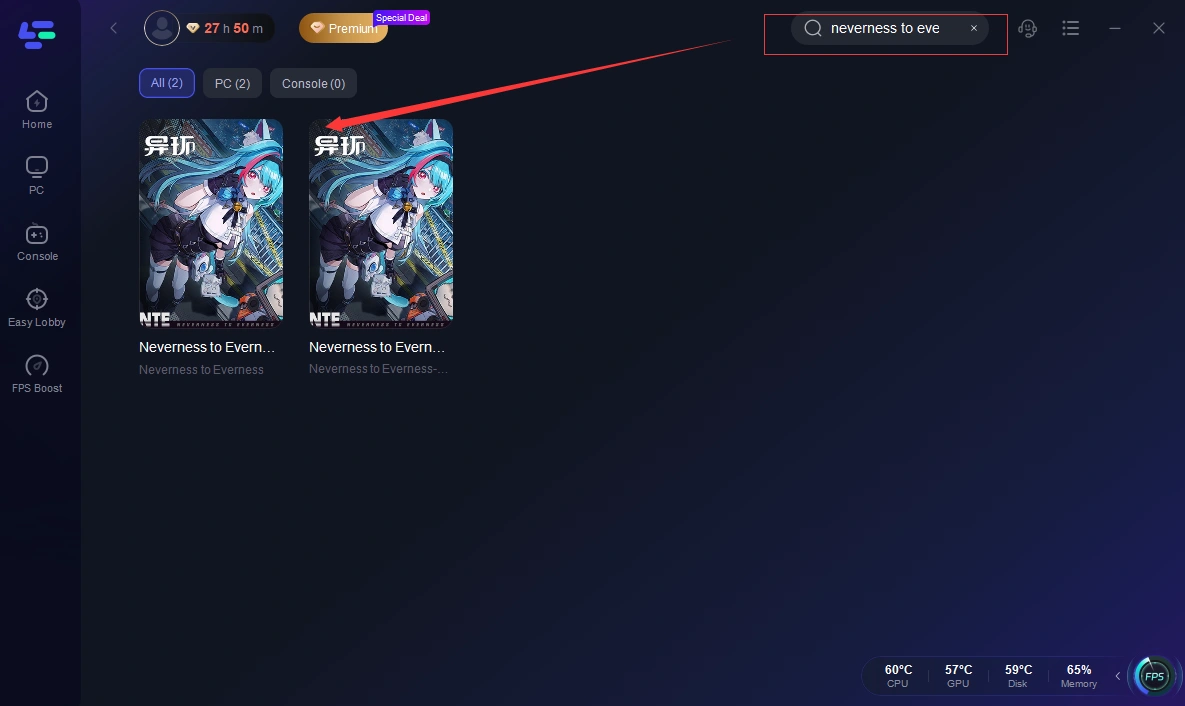
2. LagoFastを起動し、ゲームライブラリ内でNeverness to Everness (NTE) を検索します。
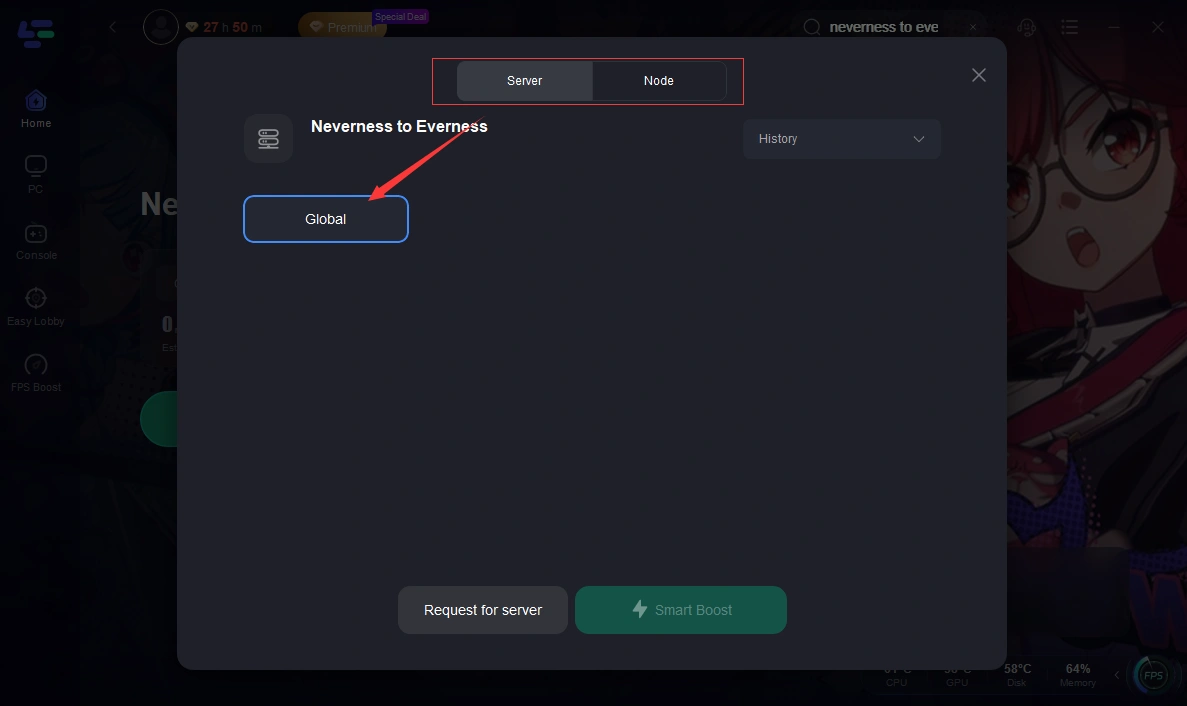
3. 希望するサーバー地域を選択します。LagoFastはPing値の低いノードを優先表示します。
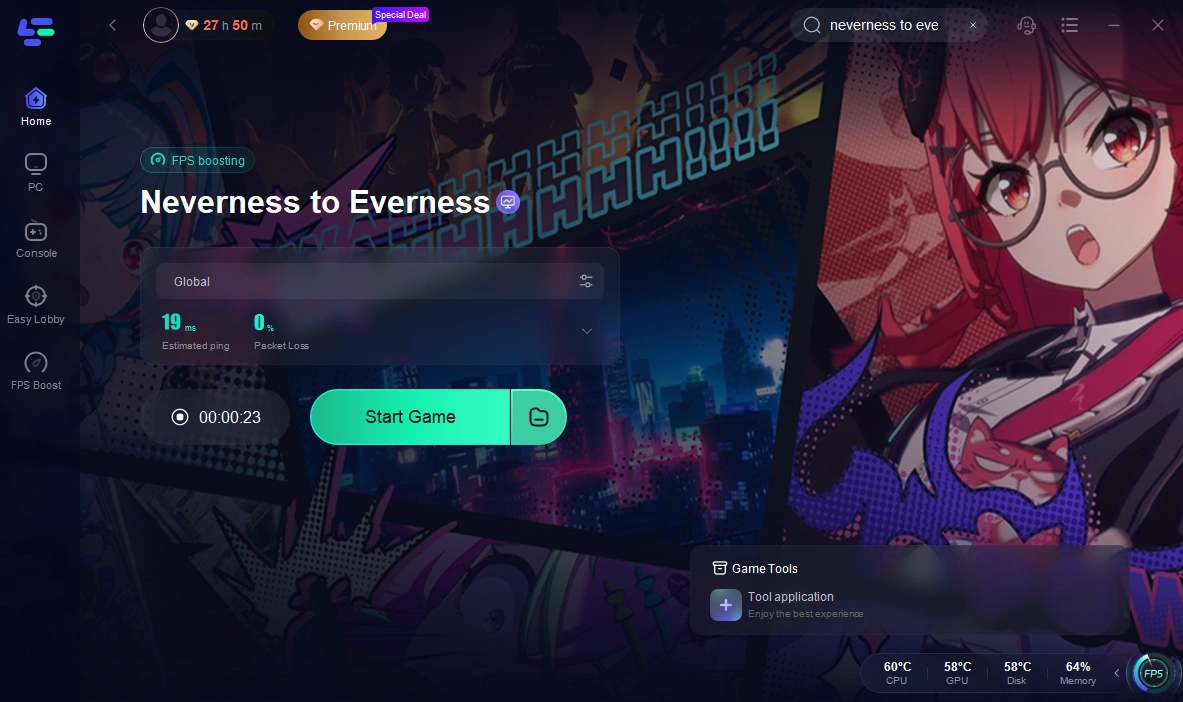
4. LagoFast経由でNeverness to Everness (NTE) を起動し、より快適で安定した通信環境でプレイできます。
モバイルでLagoFast Game Boosterを使う方法
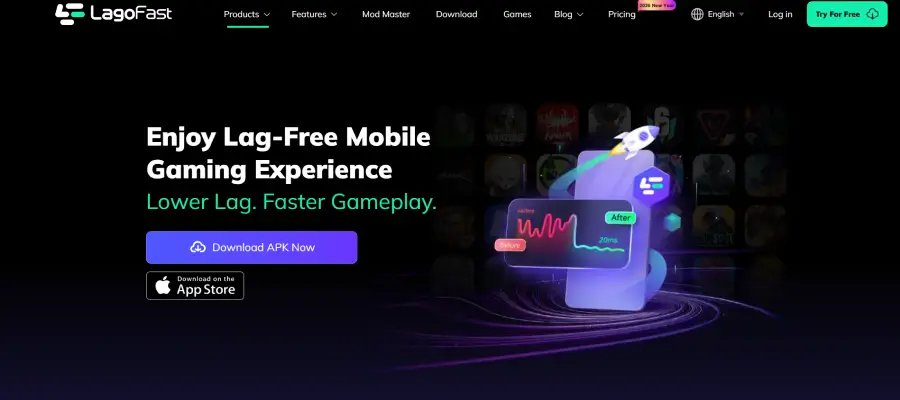
ステップ1: App StoreまたはGoogle PlayでLagoFast Mobile Boosterを検索してダウンロードします。
ステップ2: LagoFast Mobile Boosterを起動し、アプリ内でNeverness to Everness (NTE) を検索します。
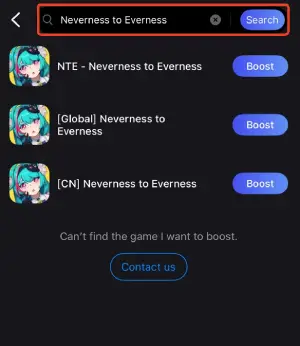
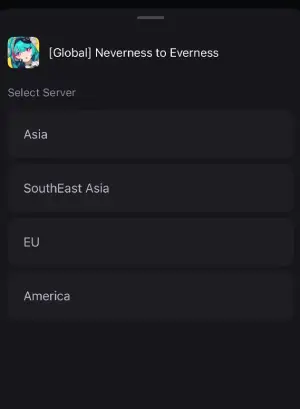
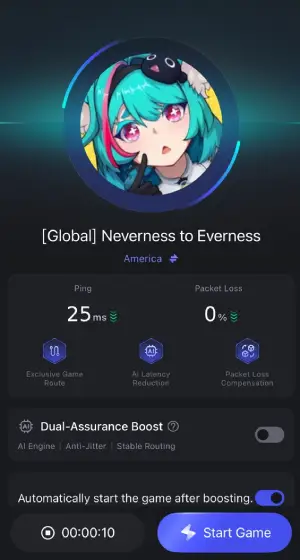
ステップ3: 好きなサーバーと通信ルートを選択し、「Boost」ボタンをタップします。
ステップ4: 上記のネットワーク最適化設定が完了すると、FPS低下やラグの問題も改善しやすくなります。
パート6:Neverness to Everness (NTE) 接続エラーの追加ネットワーク対策
パート7:よくある質問(FAQ)
Q1:サーバーが正常でも接続できないのはなぜ?
ローカル設定(DNSやファイアウォール)が原因の場合があります。
Q2:地域制限はありますか?
テスト段階では地域ごとにアクセス制限や優先度が異なる場合があります。
Q3:テストデータは引き継がれますか?
通常はリセットされます。
Q4:Wi-Fiより有線の方が良いですか?
はい、安定性が高くおすすめです。
Q5:正式リリースで改善されますか?
サーバー強化や最適化により改善されることが一般的です。
まとめ
Neverness to Everness (NTE) の接続問題は、ネットワーク不安定・サーバー負荷・ローカル環境のいずれかが原因であることが多いです。まずはサーバー状況を確認し、その後PCやネットワーク設定を最適化することで多くの問題は解決できます。継続的な問題にはLagoFastのようなツールも有効です。
安定した接続環境を整えることで、Hethereauの世界をより快適に楽しむことができます。

LagoFastでゲームを加速、驚異のスピードを実現
もっと激しく、もっと速く。LagoFastゲームブースターはPC、モバイル、またはMacのカクつきやラグを解消—すべてのマッチに勝利しよう!
ゲームのラグとピングをすばやく削減!
よりスムーズなゲームプレイのためにFPSを向上!