
そのLost Ark軽快な戦闘、映画のようなストーリー、そして多彩な職業を特徴とするMMORPGです。Unreal Engine 3を用いて中世を舞台に、宝探しや酒飲み競争など、多彩なゲームプレイが楽しめます。
Lost Arkの遅延とは何ですか?
ロストアークのスタッタリングとは、GPUフレーム間の不規則な遅延のことで、ゲームプレイに顕著な影響を与える可能性があり、その強度によってはゲームをプレイできなくなることもあります。ロストアークのフレームスタッタリングは、プレイヤーの動作を遅く、ぎくしゃくさせ、短時間の遅延を引き起こします。この遅延はシングルプレイヤーゲームでも発生しますが、オンラインでプレイしている場合は特に顕著です。
プレイヤーから頻繁に報告されるLost Arkの移動時のカクツキは、プレイヤーのゲーム体験を損ないます。Lost Arkのカクツキを解消する方法は、プレイヤーにとって最も気になる点です。この記事では、Lost Arkのカクツキの原因と、ハイエンドPCでLost Arkのカクツキを解消するための対策について説明します。
Lost Arkの遅延はなぜ存在するのか?
Lost Arkのスタッター問題は、常にLost Arkの低FPS問題と関連しています。FPSとは、モニターに表示される1秒あたりのフレーム数を指します。したがって、Lost Arkのスタッターの原因は、コンピューターのデータ処理と表示のパフォーマンスと、ゲームデータの転送速度という 2つの主要な要因に分けられます。
1.コンピューターの性能。この要素には、ハードウェア構成、ソフトウェアのヘルプ、適切な設定、そして処理すべきデータ量が含まれます。コンピューターの性能が低いと、データ処理にかかる時間も長くなり、Lost Arkのカクツキを感じやすくなります。しかし、ハイエンドPCでもLost Arkのカクツキが発生するプレイヤーもいます。その原因については後ほど説明します。
2.データ転送速度。Lost Arkの高ping値とラグ問題と同様に、データ転送速度もLost Arkのスタッターの原因となります。この速度には、ネットワークの混雑、無線接続、帯域幅の混雑、サーバーの過負荷など、多くの要因が影響する可能性があります。これらの状況下では、Lost Arkのフレームレートスタッターが頻繁に発生します。
コンピューターのパフォーマンスと転送速度に加えて、Lost Ark のフレームスタッターは、ゲームのバグのように、Lost Ark 自体によっても発生する可能性があります。
Lost Arkの遅延を簡単に修正するにはどうすればいいですか?
方法1:Lost Arkのプロ向けFPSブースターLagoFastを使用する
方法2: コンピュータが最小システム要件を満たしているかどうかを確認する
方法3: グラフィック設定を下げてLost Arkの解像度を下げる
方法4: グラフィックカードのドライバーとDirectXを更新する
方法5: Lost Arkのゲームファイルに問題がないか確認する
方法6: 一時フォルダ内の一時Windowsファイルを削除する
方法8: タスクマネージャーでLost Arkを高優先度に設定する
方法1:Lost Arkのプロ向けFPSブースターLagoFastを使用する
Lost Ark のスタッター修正を簡単かつ便利に実現したい場合は、プロのLost Arkスタッター修正ツール LagoFastを使用することをお勧めします。

- ✅ ラグと高 Ping を削減します。
- ✅ 同時に FPS を向上させます。
- ✅ 2000 以上の人気オンライン ゲームをサポートします。
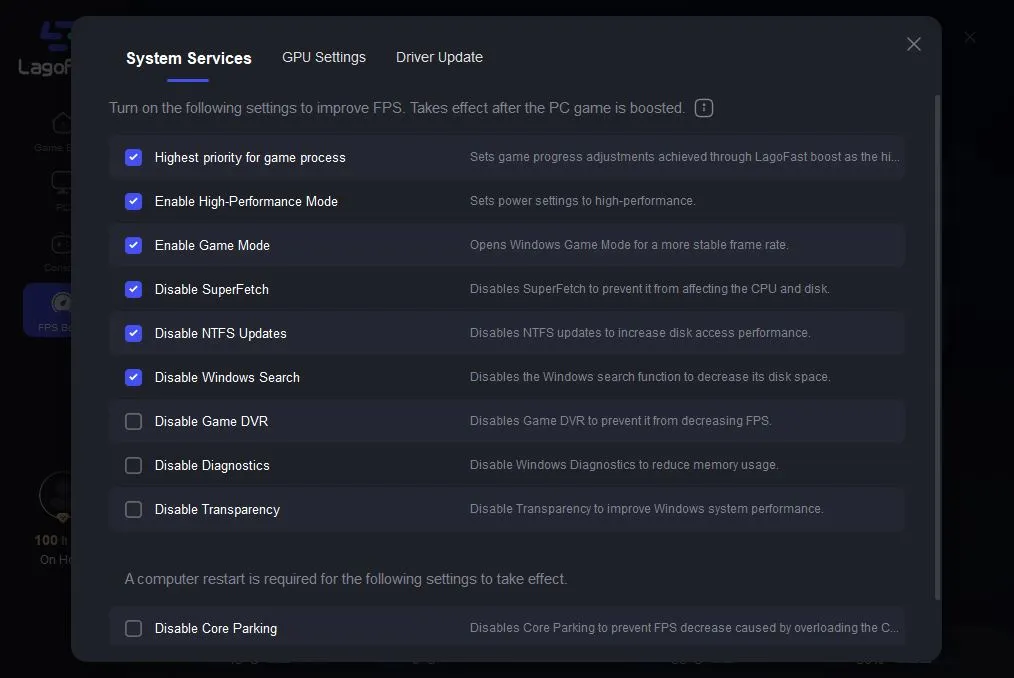
コンピューターのパフォーマンスを向上させるため、LagoFast はゲーム設定を簡単に変更できるパネルを提供します。これにより、すべての設定を手動で探す手間が省けます。このパネルでは、特定の要件に応じて、ゲームプロセスの優先度を最高に設定したり、高パフォーマンスモードを有効化したり、ゲームDVRを無効化したり、コアパーキングを無効化したりできます。
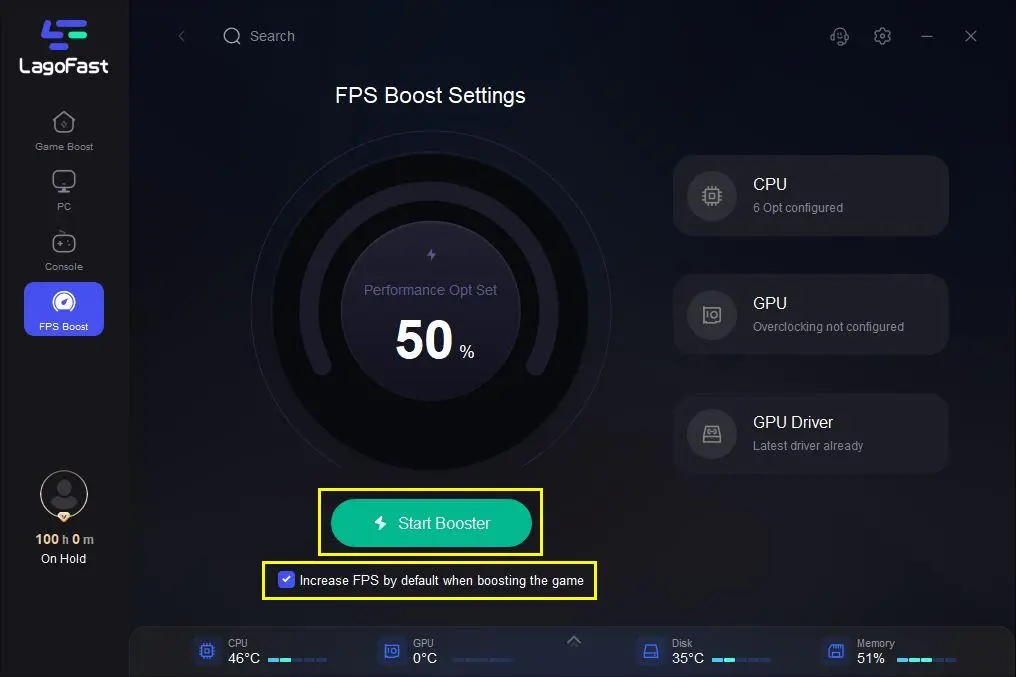
お使いのPCとニーズに合わせて設定をカスタマイズしたら、「ブースターを開始」をクリックするだけで、Lost Arkのスタッターが即座に修正されます。下のボックスにチェックを入れると、ゲームをブーストする際に常にFPSブーストが自動的に有効になります。FPSブーストが停止すると設定が通常に戻るので、非常に便利です。
LagoFastはFPSだけでなく、Lost Arkサーバーへのネットワーク接続も高速化します。データ転送速度を向上させるために、LagoFastは独自のデータ転送プロトコルを使用しています。世界中のノードと専用ルートにより、転送時間が大幅に短縮され、ピンLost Ark でのパケット損失の除去。
下のボタンをクリックして、LagoFast を無料でダウンロードし、Lost Ark のスタッターを簡単に修正しましょう。
ステップ 1: Lost Ark を実行する前に、 LagoFast で Lost Ark を見つける必要があります。
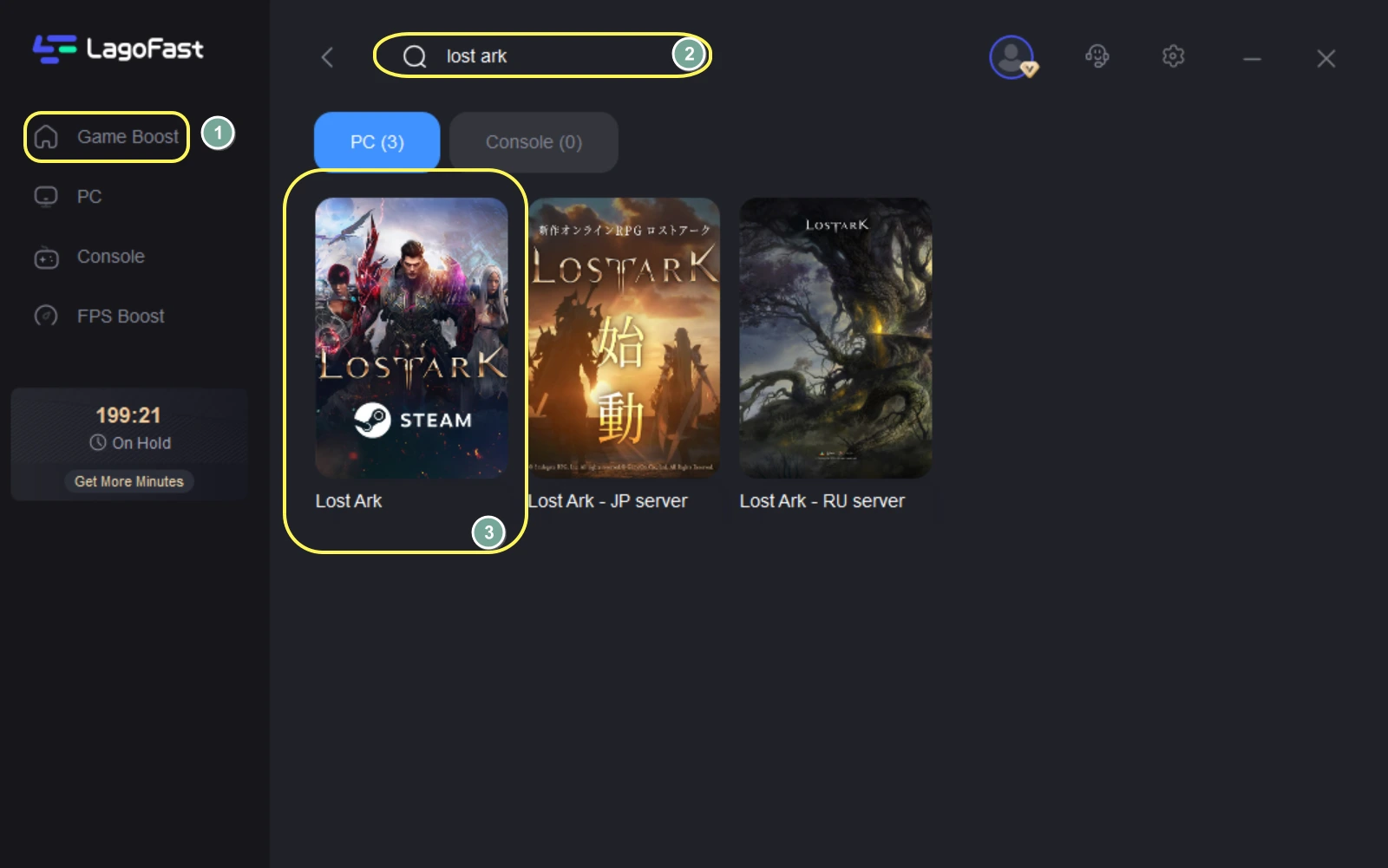
ステップ 2: Lost Ark サーバーと、ping が最も低いノードを選択します。
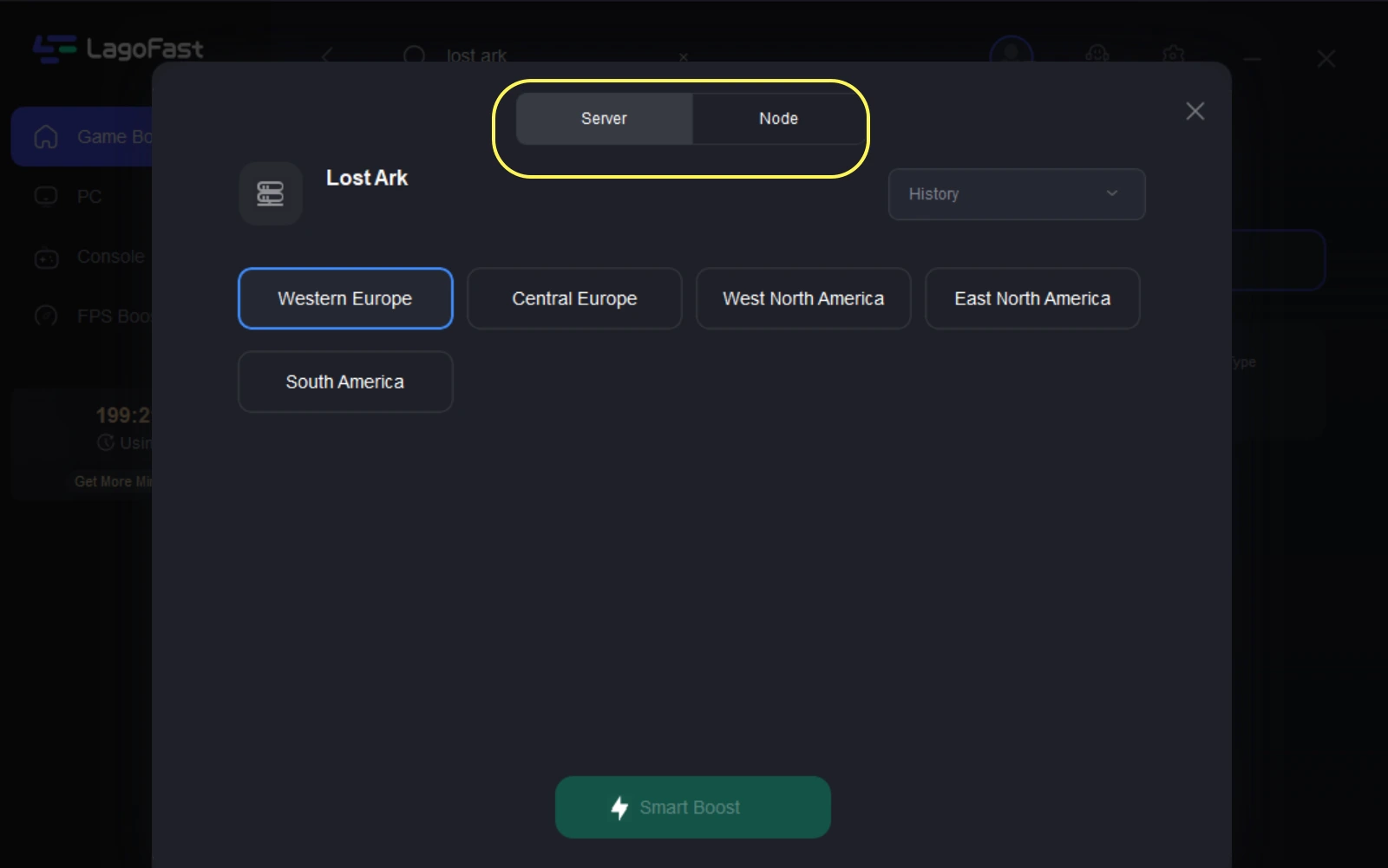
ステップ 3:この簡単なクリックだけで、LagoFastがバックグラウンドでLost Arkのスタッタリング問題を解決します。ゲームブーストの開始と同時にFPSブーストが開始され、ブーストが終了するとFPSブーストの設定が自動的に復元されます。
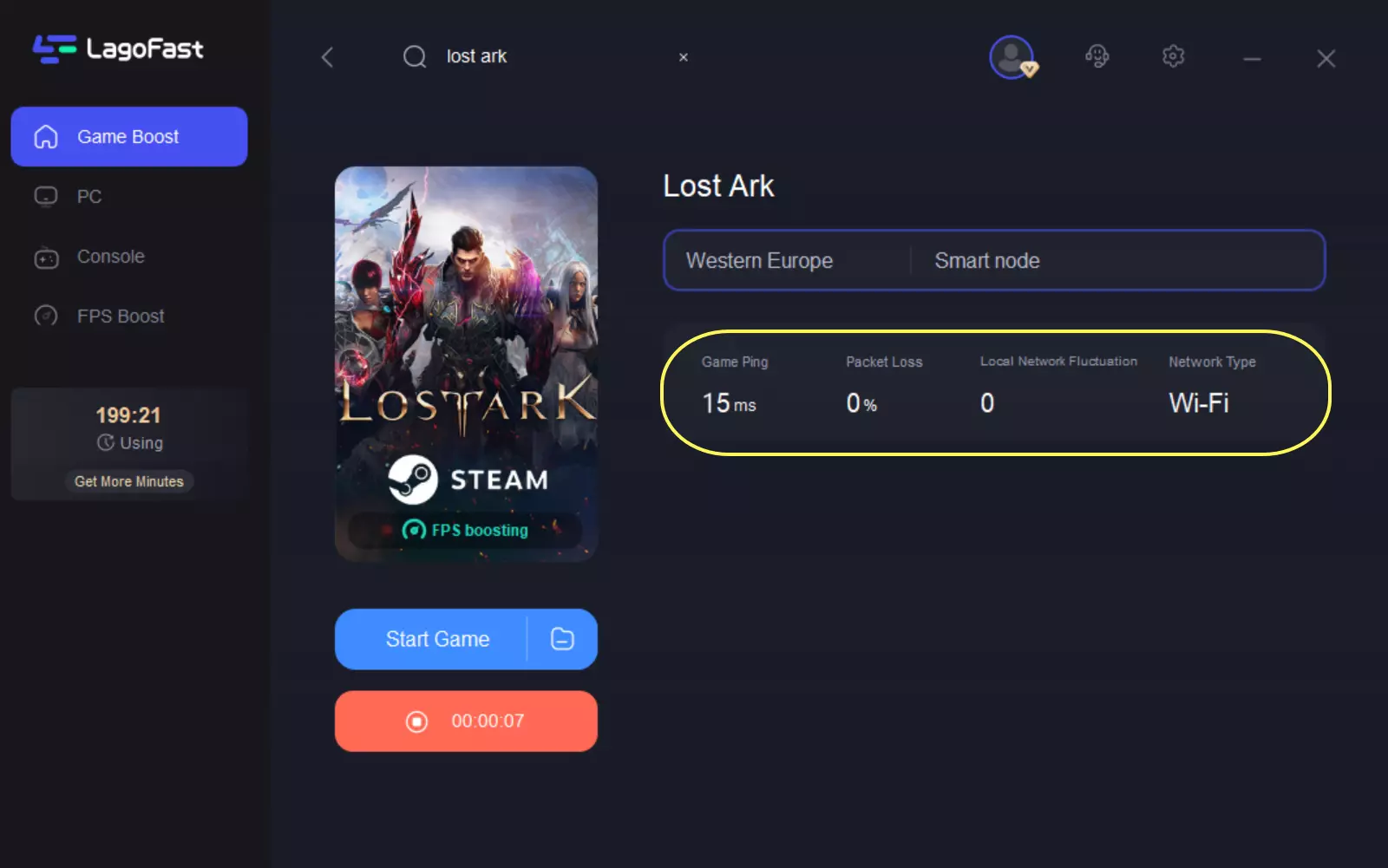
パネルの左側にある FPS ブースト ボタンをクリックして設定を変更し、特定の要件に基づいてゲームのパフォーマンスを向上できることを忘れないでください。
LagoFastは、すべてのゲーマーのゲーム体験を向上させることに特化しており、次のような1000以上の人気オンラインゲームをサポートしています。CoDシリーズさらに、LagoFastは様々なプレイヤーのニーズに応えるため、月額制のメンバーシッププランと分単位のプランという2種類の料金体系を導入しました。そのため、ゲームをあまりプレイしない方には、分単位のプランの方が経済的です。これは他のゲームVPNでは提供されていないサービスです。
方法2: コンピュータが最小システム要件を満たしているかどうかを確認する
最小システム要件は、Lost Arkのゲームデータを処理するために必要なハードウェア構成に関する情報を提供します。これらの要件を満たしていない場合は、PCをアップデートすることをお勧めします。最小システム要件は次のとおりです。
最小
- オペレーティング システム: Windows 10 64 ビット
- プロセッサ: Intel i3 または AMD Ryzen 3
- メモリ: 8 GB RAM
- グラフィック: NVIDIA GeForce GTX 460 / AMD HD6850
- DirectX: バージョン 9.0c
- ストレージ: 50 GB の空き容量
さらに、Lost Ark で FPS を向上させ、Lost Ark のスタッターを回避したい場合は、推奨システム要件を満たすことをお勧めします。
推奨
- オペレーティング システム: Windows 10 64 ビット
- プロセッサ: Intel i5 または AMD Ryzen 5
- メモリ: 16 GB RAM
- グラフィック: NVIDIA GeForce GTX 1050
- DirectX: バージョン 11
- ストレージ: 50 GB の空き容量
方法3: グラフィック設定を下げてLost Arkの解像度を下げる
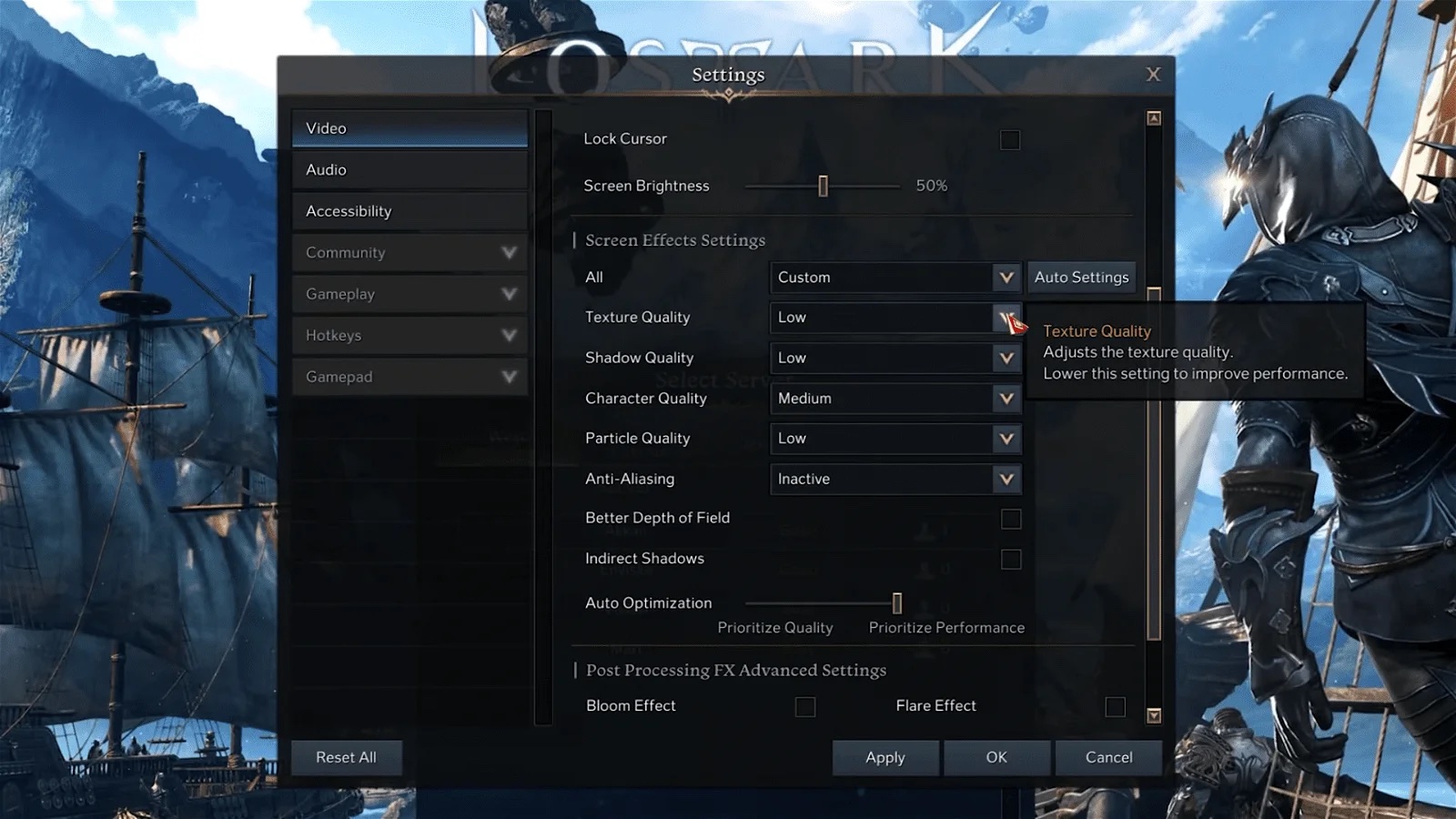
ロストアークを高グラフィック設定・高解像度でプレイすると、PCがより多くのゲームデータを処理する必要があります。テクスチャ品質、シャドウ品質、キャラクター品質などのビデオ設定を低品質に変更すると、ロストアークのFPSが向上し、カクツキが改善される可能性があります。
方法4: Lost Arkのゲームファイルに問題がないか確認する
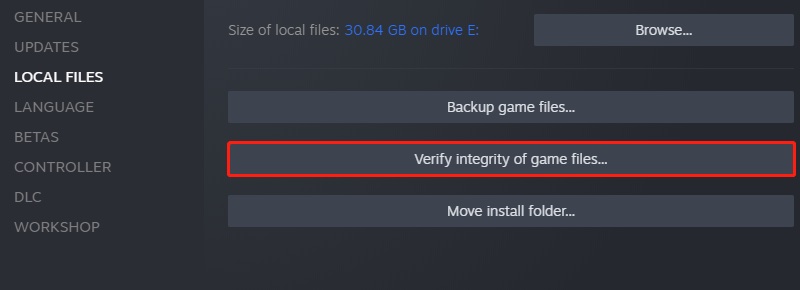
多くのプレイヤーから、この方法でLost Arkのスタッタリングが修正されたという報告があります。ゲームファイルに破損などの問題がないか確認するには、Steamライブラリに移動し、ライブラリのゲームリストからLost Arkをクリックして「プロパティ」を選択してください。ポップアップウィンドウで「ローカルファイル」を選択し、「ゲームファイルの整合性を確認」オプションをクリックしてください。
方法5: グラフィックカードのドライバーを更新し、DirectXを更新する
グラフィックカードのドライバーが古くなったり破損したりしていることも、Lost Arkのカクツキの原因としてよく挙げられます。Lost Arkのカクツキを修正したい場合は、最新のグラフィックカードドライバーソフトウェアをインストールしてみてください。
DirectXは、ゲームプログラミングやビデオ関連のタスクを処理するためのアプリケーションプログラミングインターフェースのコレクションです。最新のDirectXをインストールすると、Lost ArkのFPSが向上し、画面のカクツキが改善される可能性があります。
方法6:一時フォルダ内の一時Windowsファイルを削除する
これらの一時プログラムファイルは、Lost Arkのカクツキの原因となる可能性があります。削除するには、以下の手順に従ってください。
- Win+R を押して実行を開きます。
- 「%temp%」と入力して「OK」をクリックします。
- 開いたフォルダ内のすべてのファイルを削除します。
一時ファイルを削除しても安全なので、心配する必要はありません。
方法7:Windowsでゲームモードを有効にする
ゲーム モードはゲームのパフォーマンスを向上させるように設計されており、ゲームのフレーム レートを安定させるのに役立ちます。そのため、ゲーム モードを有効にすると、Lost Ark のスタッターを修正できます。
- 設定を開く
- ゲーム > ゲームモードを選択
- ゲームモードをオンにする
方法8:タスクマネージャーでLost Arkを高優先度に設定する
この方法を使うと、PCにLost Arkを高い優先度で実行するように指示することになります。これを実現し、Lost Arkのカクツキを修正するには、以下の簡単な手順に従ってください。
ステップ 1 : スタート メニューを右クリックしてタスク マネージャーに移動します。
ステップ 2 : 「プロセス」タブをクリックします。
ステップ 3 : Lost Ark を右クリックし、「優先度の設定」を選択して優先度を高く設定します。
Lost Ark がタスク マネージャーのプロセスに入るように、まず Lost Ark を起動する必要があることを覚えておくことが重要です。
方法9: チャットウィンドウへの戦利品解析を無効にする
ハイエンドPCでLost Arkのカクツキが発生している場合は、Lost Arkフォーラムのプレイヤーが共有しているこの方法が最も効果的かもしれません。まず、チャットタブを右クリックし、チャットウィンドウへの戦利品の解析を無効にすることをお勧めします。すべてのチャットタブで「自分の戦利品、パーティーの戦利品、XP、通貨」のチェックを外すと、Lost Arkのカクツキは止まります。
結論
ロストアークのスタッタリングを修正するには、LagoFastは利便性と価格パフォーマンスの面で試してみる価値のある効果的な方法です。ロストアークで発生する可能性のあるその他の問題、例えば高pingはLagoFastもそれらに対応しています。LagoFastをダウンロードしてお試しください!
- ✅ ラグと高 Ping を削減します。
- ✅ 同時に FPS を向上させます。
- ✅ 2000 以上の人気オンライン ゲームをサポートします。
LagoFastでゲームを加速、驚異のスピードを実現
もっと激しく、もっと速く。LagoFastゲームブースターはPC、モバイル、またはMacのカクつきやラグを解消—すべてのマッチに勝利しよう!
ゲームのラグとピングをすばやく削減!
よりスムーズなゲームプレイのためにFPSを向上!