
クイック回答(すぐ試せる対処法)
Forza Horizon 6でブラックスクリーンが発生した場合、まず以下の対処を順番に試すことで多くのケースが改善されます。
PCの場合:グラフィックドライバーを最新化し、シェーダーキャッシュを削除、さらにウィンドウモード(Alt+Enter)で起動を試します。起動後に画面が真っ黒のままの場合は、Alt+Tabで画面切り替えを行うことも有効です。
Xboxの場合:本体の完全電源リセットを行い、システムソフトウェアが最新であることを確認します。
共通:ゲームファイルの整合性確認、または再インストールは最終手段として有効です。
はじめに
Forza Horizon 6は日本の美しい都市や自然環境を舞台にしたオープンワールドレースゲームですが、一部のプレイヤー環境では起動時やロード後にブラックスクリーンが発生し、ゲーム画面が正常に表示されない問題が報告されています。
この問題は「画面が完全に真っ黒になる」「ロゴ表示後に停止する」「音声は聞こえるが映像が出ない」といった形で現れます。
本ガイドでは、このブラックスクリーン問題の原因を整理し、PCおよびXboxそれぞれに対して実践的な修正方法を段階的に解説します。初心者でも順番に実行することで、多くのケースで正常動作へ復旧可能です。

パート1:Forza Horizon 6でブラックスクリーンが発生する原因
パート2:PCでのブラックスクリーン修正方法(起動・起動後)
パート1:Forza Horizon 6でブラックスクリーンが発生する原因
ブラックスクリーン問題は単一の不具合ではなく、複数のシステム要因が重なって発生するケースが多いです。以下の原因を理解することで、正しい対処手順を選びやすくなります。
グラフィックドライバーの不安定性
最も多い原因はGPUドライバーの不具合です。古いバージョンや破損したドライバーはレンダリング処理を正常に実行できず、画面が表示されない状態を引き起こします。
シェーダーキャッシュまたはゲームファイル破損
シェーダーコンパイルデータが破損すると、描画処理が正しく動作せずブラックスクリーンになります。特にアップデート後やクラッシュ後に発生しやすい問題です。
表示モード・解像度の競合
フルスクリーン最適化、HDR設定の不一致、解像度スケーリングの誤設定などが原因で、画面切り替え時に表示が停止することがあります。
バックグラウンドソフトの干渉
Discordオーバーレイ、録画ソフト、FPSモニターなどがGPU処理と競合し、ゲーム画面の描画を妨げることがあります。
システム性能・安定性問題
過熱、オーバークロックの不安定動作、VRAM不足などもブラックスクリーンの原因になります。高負荷ゲームでは特に顕在化しやすい問題です。
パート2:PCでのブラックスクリーン修正方法(起動・起動後)
PC版では環境依存の要素が多いため、段階的なトラブルシューティングが重要です。
グラフィックドライバーの更新またはロールバック
最も効果的な基本対策です。
クリーンインストール:
NVIDIAまたはAMD公式サイトから最新ドライバーを取得し、DDUを使用して既存ドライバーを完全削除した上で再インストールします。これにより競合を防止できます。
ロールバック:
最新ドライバー導入後に問題が発生した場合は、安定していた旧バージョンへ戻すことで改善するケースがあります。
シェーダーキャッシュ削除とゲームファイル修復
破損したキャッシュはブラックスクリーンの代表的原因です。
NVIDIA:
コントロールパネル → 3D設定管理 → シェーダーキャッシュサイズ → 無効またはデフォルトへ
AMD:
Radeonソフトウェア → ゲーミング設定 → 詳細 → シェーダーキャッシュリセット
ゲームファイル確認:
Steam:ライブラリ → プロパティ → インストールファイル → 整合性チェック
Xboxアプリ:管理 → ファイル → 修復
フルスクリーン最適化とオーバーレイ無効化
Windowsの表示最適化機能やオーバーレイは描画に干渉する場合があります。
・フルスクリーン最適化を無効化
・Discord、Steam、GPUオーバーレイを停止
・Xbox Game Barを無効化
ウィンドウモード起動(Alt + Enter)
音だけ聞こえるが画面が表示されない場合に有効です。
ブラックスクリーン状態でAlt + Enterを押すことでウィンドウモードに切り替わり、正常表示される場合があります。その後、設定から解像度と表示モードを調整してください。
パート3:高度なブラックスクリーン修復方法
基本対策で改善しない場合は、システム設定レベルの調整が必要です。
Gaming ServicesとMicrosoft Storeキャッシュのリセット
システム側の破損が原因となるケースがあります。
・Gaming Servicesをリセット
・Microsoft Storeをリセット
仮想メモリ(ページファイル)の調整
メモリ不足によるクラッシュやブラックスクリーンを防ぎます。
- Windowsキー + R → sysdm.cpl
- パフォーマンス設定を開く
- 仮想メモリ設定へ移動
- 自動管理をオフ
- RAM容量を基準に初期値を設定(例:16GB = 16384MB)
- 最大値を1.5〜2倍に設定
競合ソフトの確認
以下のソフトは干渉する可能性があります。
・MSI Afterburner
・RivaTuner Statistics Server
・VPNソフト
・オーバークロック関連ツール
一時的に停止して動作確認を行うことが重要です。
パート4:Xbox版ブラックスクリーンの簡単対処法
XboxはPCよりも環境が固定されているため、比較的シンプルな方法で解決できます。
完全電源リセット
本体の電源を完全に切り、数分後に再起動することで一時的なシステムエラーを解消できます。
システムアップデート確認
最新のシステムアップデートを適用することで、ゲーム互換性や安定性が改善されます。
ゲーム再インストール
データ破損が疑われる場合は再インストールが最も確実な解決方法です。
パート5:ゲーム体験の最適化
ブラックスクリーンの問題を解決した後でも、オンラインプレイを快適に楽しむためにはネットワーク接続の最適化が非常に重要です。特にForza Horizon 6のオンラインモード(Horizon Life)では、接続の安定性がゲーム体験そのものに直結します。
ネットワークが不安定な場合、高Pingやパケットロスが発生しやすくなり、ゲーム内の動作がカクつく、突然切断される、ロードが遅くなるといった問題につながることがあります。さらに深刻なケースでは、サーバー接続の不安定さが原因で起動やロード処理に影響を及ぼし、結果的にブラックスクリーンのような症状を誘発することもあります。
こうした問題を防ぐために設計されたのが、LagoFast Game Boosterです。このツールはネットワーク経路を最適化し、通信の安定性を向上させることで、遅延の削減とスムーズなオンライン接続を実現します。PCおよびコンソールの両方に対応しており、異なるプラットフォームのプレイヤーでも安定したオンライン体験を得られる点が特徴です。
使用手順
ステップ 1: 「無料トライアル」ボタンをクリックしてLagoFastをダウンロード&インストール
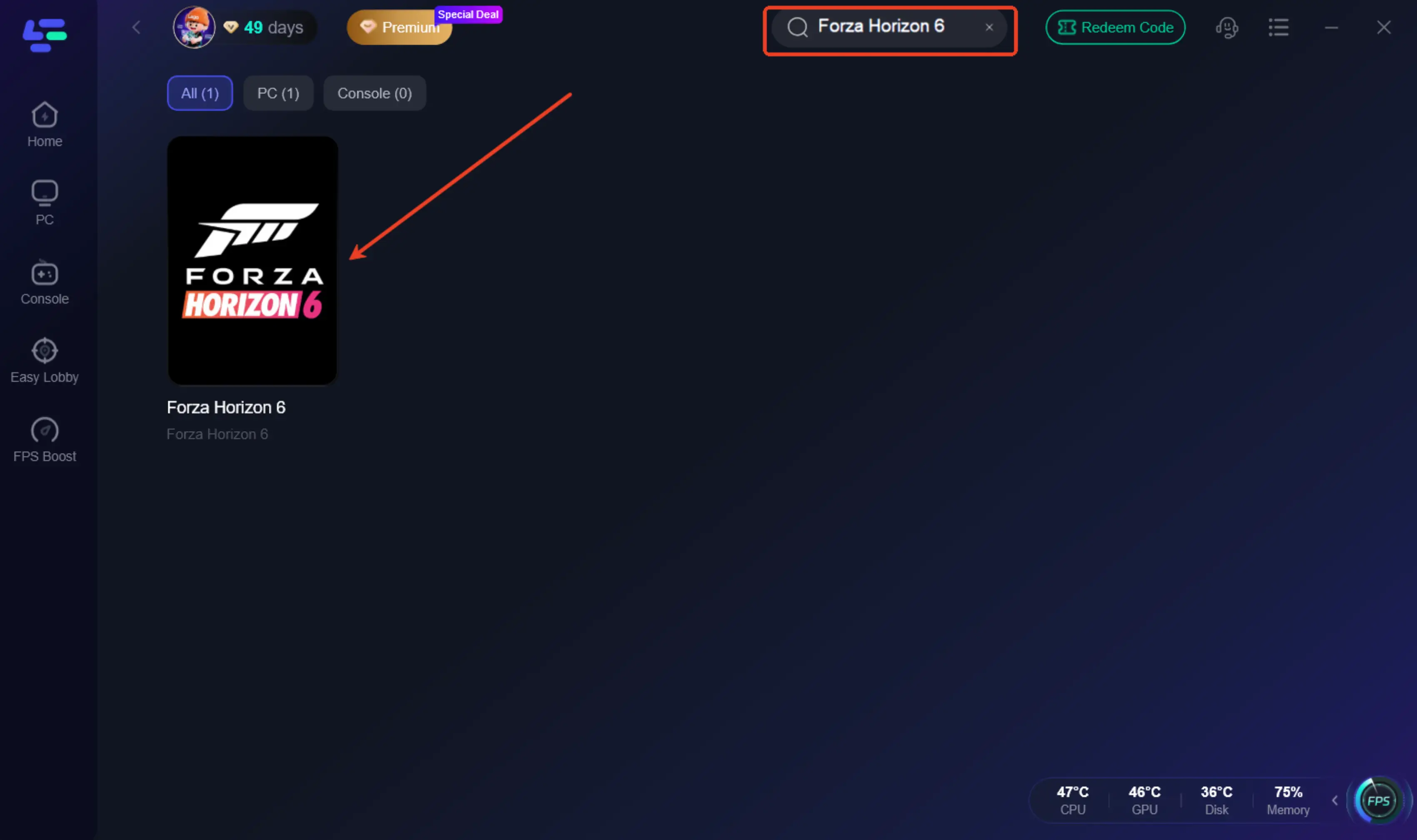
ステップ 2: インストール後、検索バーで「Forza Horizon 6」を検索して選択
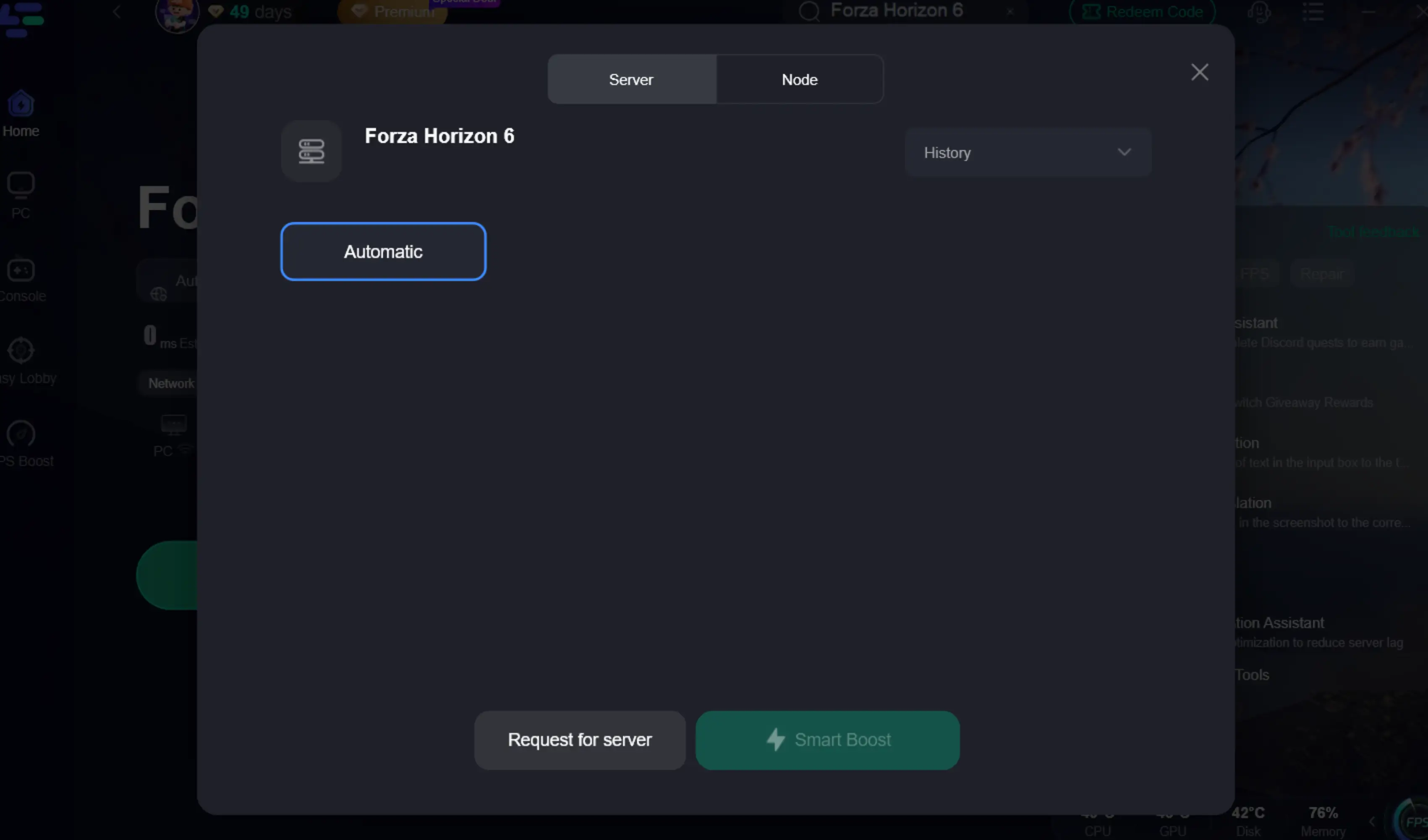
ステップ 3: 希望するサーバーノードを選び、「Smart Boost」をクリックして最適化開始
ステップ 4: ゲームを起動し、低Ping・安定動作・カクつきなしの環境でプレイ
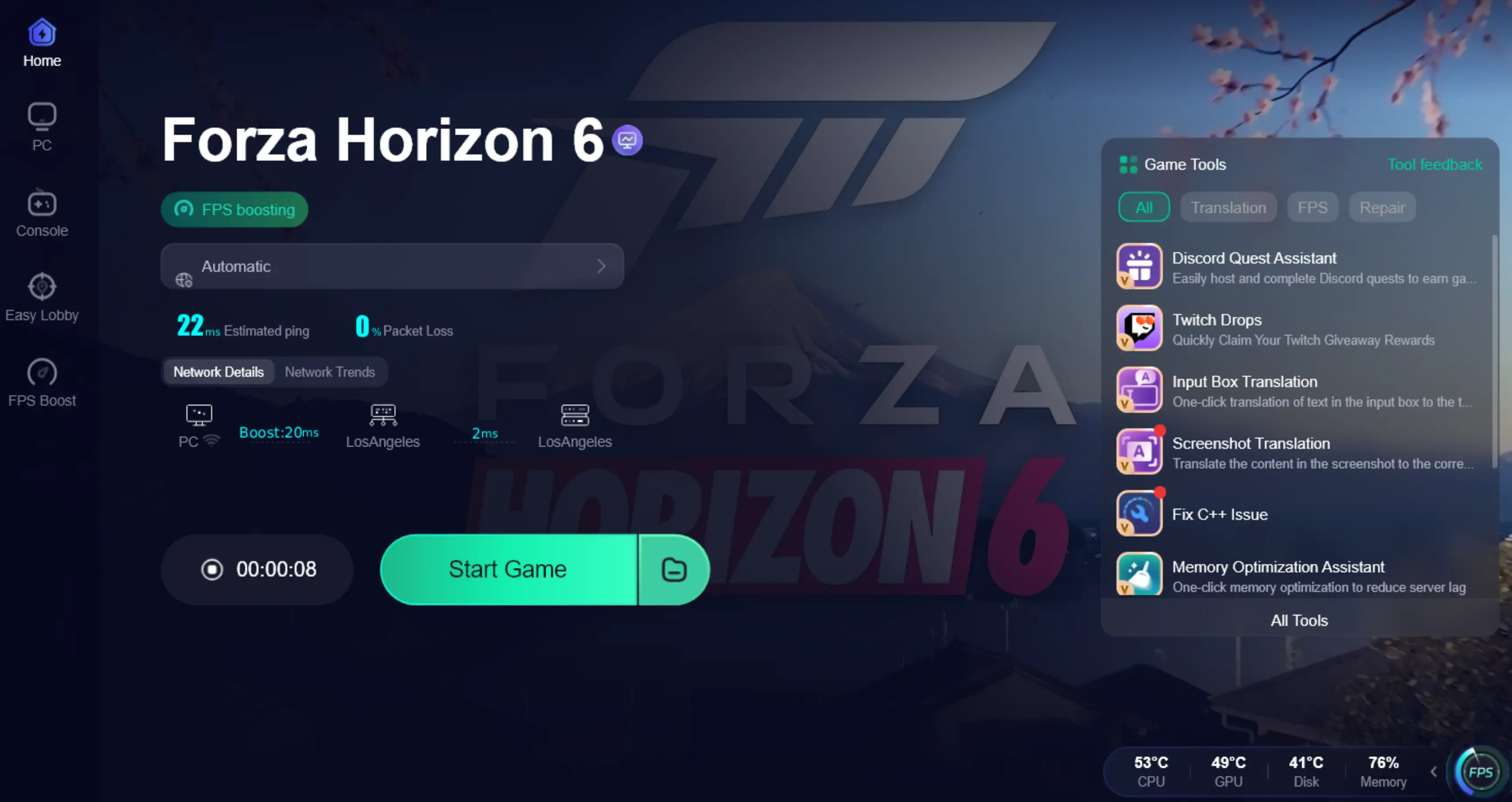
これにより通信環境が改善され、よりスムーズなプレイが可能になります。
パート6:FAQ
ロゴ後にブラックスクリーンになる原因は?
主にGPUドライバー問題またはレンダリング初期化エラーです。
Windowsバージョンは影響する?
古いバージョンでは必要コンポーネント不足により不具合が発生する場合があります。
シェーダーキャッシュ削除は安全?
安全です。次回起動時に自動再生成されます。
音だけ出て画面が出ない理由は?
描画出力の失敗であり、表示モード変更で改善するケースが多いです。
再インストールで直る?
破損データが原因の場合は有効な最終手段です。
まとめ
ブラックスクリーン問題は複数要因が絡むため、段階的な対処が重要です。ドライバー更新、キャッシュ削除、設定調整といった基本対策から始め、必要に応じて高度な修復へ進むことで、多くの問題は解決できます。
安定した環境を整えることで、広大で美しいゲーム世界を快適に楽しむことができます。
LagoFastでゲームを加速、驚異のスピードを実現
もっと激しく、もっと速く。LagoFastゲームブースターはPC、モバイル、またはMacのカクつきやラグを解消—すべてのマッチに勝利しよう!
ゲームのラグとピングをすばやく削減!
よりスムーズなゲームプレイのためにFPSを向上!