
Schedule 1 est un jeu de simulation en monde ouvert bourré d'action qui plonge les joueurs dans l'univers impitoyable du trafic de drogue et de la construction d'empires. Cependant, certains joueurs rencontrent un problème frustrant : Schedule 1 ne démarre pas. Ce problème peut être dû à divers facteurs, allant d'une incompatibilité système à des conflits logiciels. Dans cet article, nous explorerons les causes possibles de ce problème et proposerons des solutions efficaces pour un jeu fluide. Nous présenterons également LagoFast, un accélérateur de performances qui vous permettra de profiter d'une expérience de jeu fluide.

- ✅ Réduisez le lag et le ping élevé.
✅ Augmentez les FPS simultanément.
✅ Compatible avec plus de 1000 jeux en ligne populaires.
✅ Lobby simplifié dans tous les jeux Call of Duty (CoD) sans lag !
Partie 1 : Présentation et date de sortie d' Schedule 1
Partie 2 : Les causes du non-démarrage du Schedule 1
Partie 3 : Comment résoudre le non-démarrage du Schedule 1
Partie 4 : Comment profiter d'une meilleure expérience de jeu
Partie 1 : Présentation et date de sortie d' Schedule 1
Schedule 1 , développé et édité par TVGS, est sorti le 25 mars 2025 en accès anticipé sur Steam. Le jeu permet aux joueurs de passer du statut de petits dealers à celui de barons du crime dans la ville fictive de Hyland Point. Récoltant des critiques extrêmement positives, il propose un vaste monde ouvert, des options de gestion immobilière et un mode coopératif multijoueur. Malgré un gameplay prometteur, des problèmes techniques comme « Schedule 1 ne démarre pas » peuvent nuire à l'expérience.
Partie 2 : Les causes du non-démarrage de l'Schedule 1
Plusieurs facteurs peuvent entraîner l'échec d'Schedule 1 au lancement. Voici quelques-unes des raisons les plus courantes :
- Configuration système obsolète ou incompatible : votre ordinateur peut ne pas répondre aux spécifications minimales ou recommandées requises pour exécuter Schedule 1 .
- Fichiers de jeu corrompus ou manquants : les fichiers de jeu peuvent avoir été corrompus pendant le téléchargement ou les mises à jour.
- Conflits avec l'antivirus ou le pare-feu : un logiciel de sécurité peut bloquer par erreur le lancement d'Schedule 1 .
- Pilotes graphiques obsolètes : des pilotes GPU anciens ou défectueux peuvent empêcher le jeu de fonctionner correctement.
- Conflits logiciels : les applications d'arrière-plan, les superpositions ou les logiciels incompatibles peuvent interférer avec le jeu.
- Problèmes de compatibilité Windows : certains utilisateurs peuvent rencontrer des problèmes en raison de versions Windows obsolètes ou de mises à jour manquantes.
Partie 3 : Comment résoudre le non-démérrage du Schedule 1
Vous trouverez ci-dessous six solutions efficaces, chacune avec des étapes détaillées, pour résoudre le problème.
1. Vérifier et réparer les fichiers du jeu
Des fichiers corrompus ou manquants peuvent empêcher le lancement du jeu. Voici comment résoudre ce problème :
- Étape 1. Ouvrez Steam et accédez à votre bibliothèque.
- Étape 2. Recherchez Schedule 1 et faites un clic droit dessus.
- Étape 3. Sélectionnez Propriétés, puis accédez à l’onglet Fichiers installés.
- Étape 4. Cliquez sur Vérifier l’intégrité des fichiers du jeu.
- Étape 5. Attendez que le processus soit terminé et redémarrez votre PC.
- Étape 6. Essayez de relancer le jeu.
2. Mettre à jour les pilotes graphiques
Des pilotes obsolètes peuvent provoquer des échecs de démarrage. Suivez ces étapes :
- Étape 1. Ouvrez le Gestionnaire de périphériques en appuyant sur Win + X et en le sélectionnant.
- Étape 2. Développez Cartes graphiques et cliquez avec le bouton droit sur votre GPU.
- Étape 3. Cliquez sur Mettre à jour le pilote, puis choisissez Rechercher automatiquement les pilotes.
- Étape 4. Si des mises à jour sont disponibles, installez-les et redémarrez votre PC.
- Étape 5. Vous pouvez également télécharger les derniers pilotes depuis le site Web officiel de NVIDIA ou d'AMD.
- Étape 6. Lancez le jeu pour voir si le problème est résolu.
3. Désactiver temporairement l'antivirus et le pare-feu
Un logiciel de sécurité surprotecteur peut bloquer l'exécution d'Schedule 1 . Pour vérifier :
- Étape 1. Ouvrez Sécurité Windows à partir du menu Démarrer.
- Étape 2. Cliquez sur Protection contre les virus et les menaces et sélectionnez Gérer les paramètres.
- Étape 3. Désactivez temporairement la protection en temps réel.
- Étape 4. Accédez à Pare-feu et protection réseau et désactivez votre pare-feu actif.
- Étape 5. Essayez d’exécuter Schedule 1 .
- Étape 6. Si le jeu démarre, ajoutez-le comme exception dans les paramètres de votre antivirus.
4. Exécutez le jeu en tant qu'administrateur
Les privilèges administratifs peuvent aider le jeu à se lancer correctement :
- Étape 1. Recherchez Schedule 1 .exe dans votre dossier d’installation Steam.
- Étape 2. Cliquez avec le bouton droit sur le fichier et sélectionnez Propriétés.
- Étape 3. Accédez à l’onglet Compatibilité.
- Étape 4. Exécutez ce programme en tant qu’administrateur.
- Étape 5. Cliquez sur Appliquer et sur OK.
- Étape 6. Lancez le jeu depuis Steam.
5. Fermer les applications en arrière-plan
D'autres applications exécutées en arrière-plan peuvent interférer avec le jeu :
- Étape 1. Appuyez sur Ctrl + Maj + Échap pour ouvrir le Gestionnaire des tâches.
- Étape 2. Accédez à l’onglet Processus et recherchez les programmes à forte utilisation du processeur/de la mémoire.
- Étape 3. Cliquez avec le bouton droit sur les applications inutiles et sélectionnez Terminer la tâche.
- Étape 4. Désactivez les superpositions.
- Étape 5. Redémarrez votre PC et essayez de lancer le jeu.
- Étape 6. Si le problème persiste, envisagez de démarrer Windows en mode minimal.
6. Mettre à jour Windows et installer les dépendances manquantes
Des versions Windows obsolètes ou des composants manquants comme DirectX et Visual C++ peuvent entraîner des problèmes de démarrage :
- Étape 1. Sélectionnez Ouvrir les paramètres et cliquez sur Windows Update.
- Étape 2. Cliquez sur Rechercher les mises à jour et installez toutes les mises à jour disponibles.
- Étape 3. Téléchargez et installez les derniers redistribuables DirectX et Visual C++ à partir du site officiel de Microsoft.
- Étape 4. Redémarrez votre PC.
- Étape 5. Essayez d’exécuter à nouveau Schedule 1 .
- Étape 6. Si le problème persiste, réinstallez le jeu.
Partie 4 : Comment profiter d'une meilleure expérience de jeu
Même après avoir résolu le problème de démarrage, l'optimisation des performances est essentielle pour une expérience immersive. Pour garantir une expérience de jeu fluide, utilisez LagoFast, un booster de jeu professionnel et un optimiseur de ping.
LagoFast optimise votre connexion réseau en réduisant la latence et en stabilisant les FPS. En sélectionnant automatiquement les meilleurs routages de serveur, il élimine les pics de latence et garantit des performances plus fluides. Que vous soyez confronté à un ping élevé, à des pertes d'images ou à des déconnexions de serveur, LagoFast vous offre une expérience fluide et rend votre expérience beaucoup plus agréable.
LagoFast offre également une optimisation intelligente des performances, ajustant les paramètres de votre système pour maximiser le nombre d'images par seconde tout en minimisant la consommation de ressources. Grâce à des fonctionnalités telles que la surveillance en temps réel et des modes de jeu personnalisables, il améliore la réactivité et réduit le décalage d'entrée. Si vous souhaitez maîtriser Schedule 1 avec sérieux , LagoFast est une solution révolutionnaire.
Comment utiliser LagoFast Améliorez votre expérience Schedule 1 :
Étape 1 : cliquez sur le bouton Essai gratuit pour télécharger et installer LagoFast.
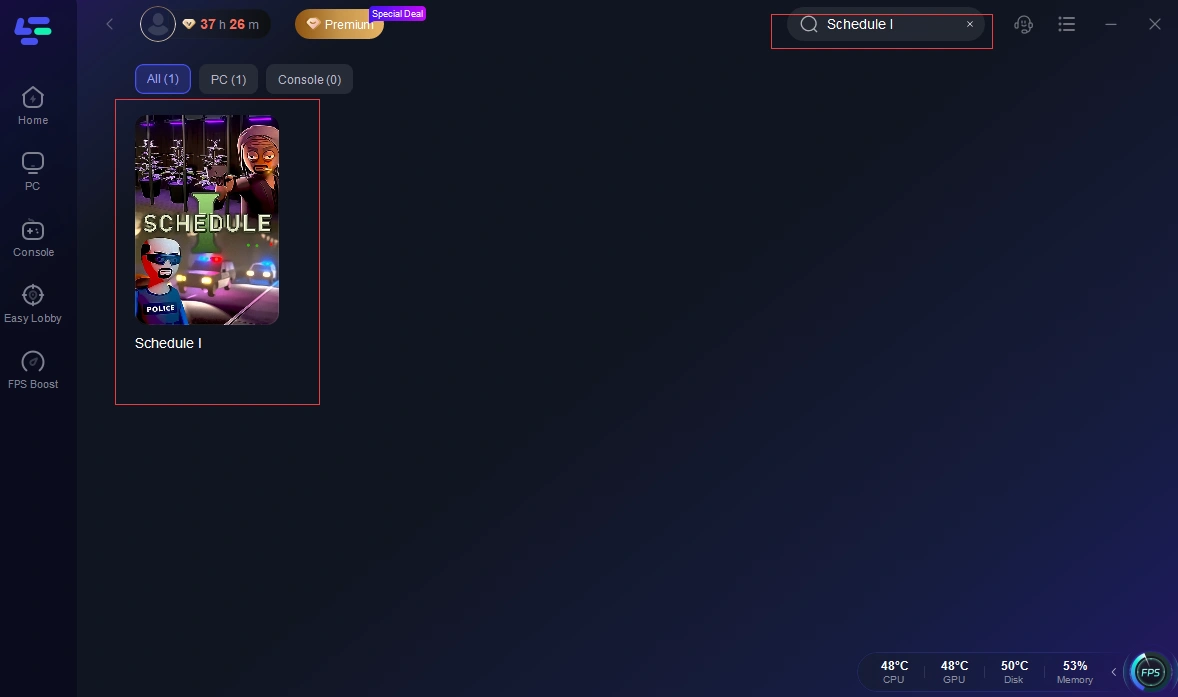
Étape 2 : Ouvrez LagoFast, puis cliquez sur le bouton PC à gauche et recherchez Schedule 1 dans la barre de recherche, cliquez dessus après son apparition.
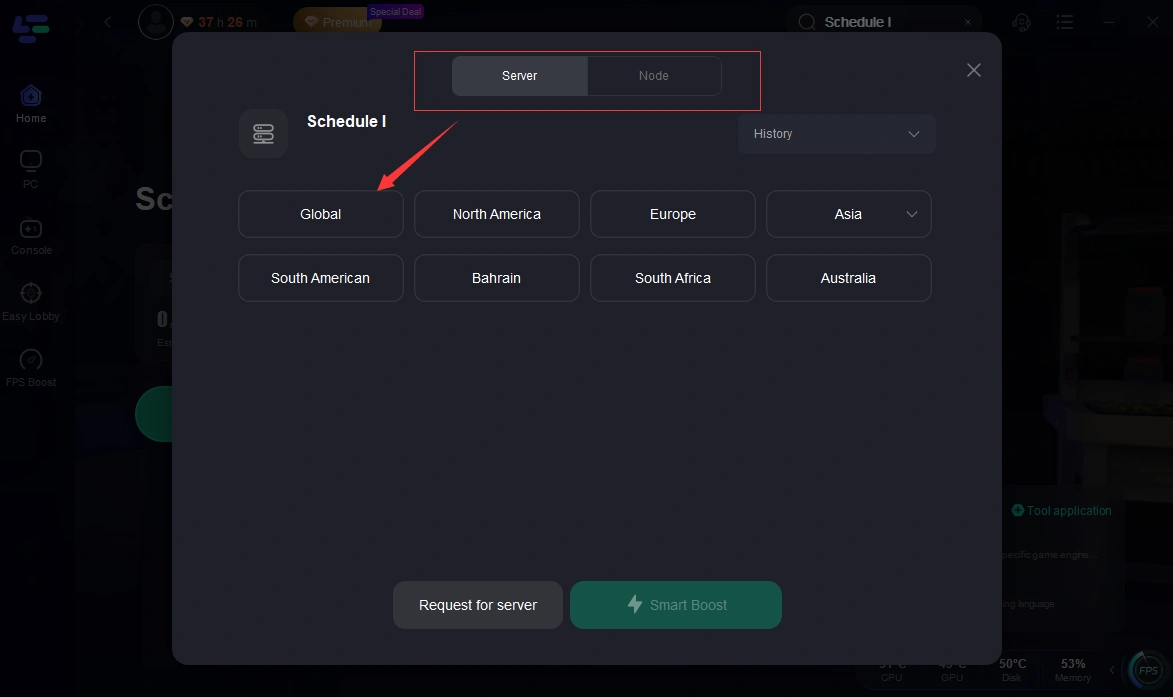
Étape 3 : Cliquez sur « Serveur » pour passer à un meilleur serveur qui garantit une expérience de jeu fluide, puis cliquez sur « Smart Boost ».
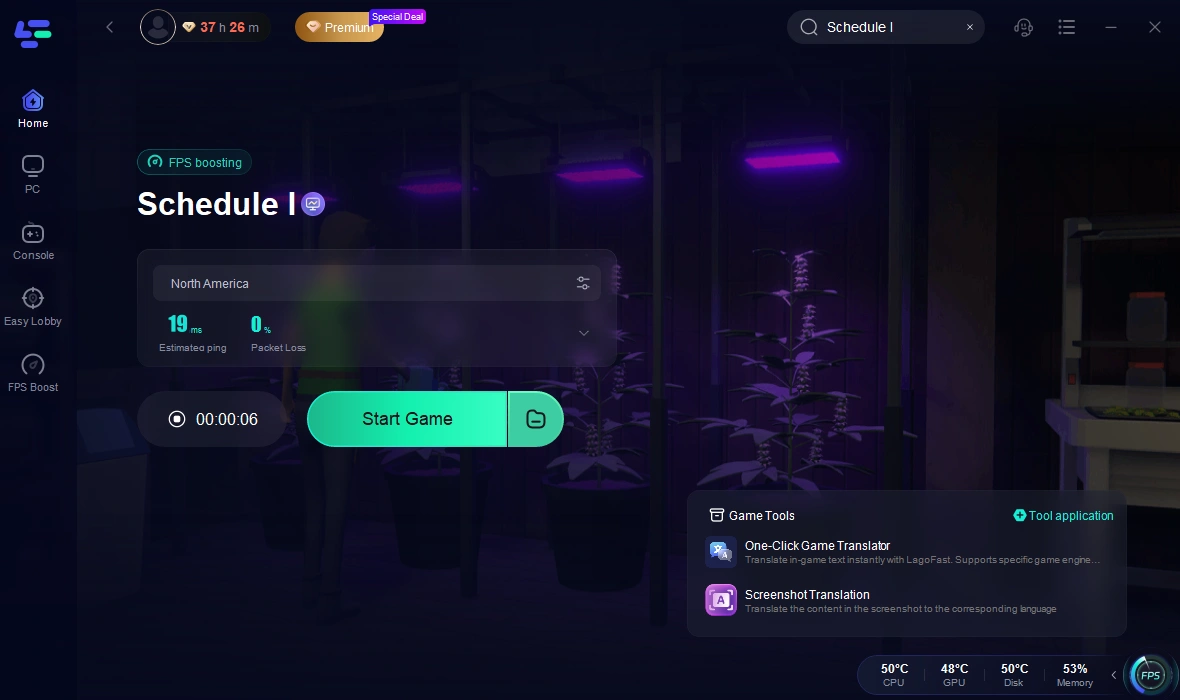
Étape 4 : Vérifiez le ping du jeu, la perte de paquets et la connexion multi-chemins sur la droite. Enfin, cliquez sur « Démarrer la partie » pour jouer.
Article connexe: Outil de traduction du jeu du Schedule I : meilleur guide
Conclusion
Schedule 1 est un jeu captivant et unique, mais des problèmes techniques comme « Schedule 1 ne démarre pas » peuvent être frustrants. En suivant les solutions décrites dans ce guide, vous pourrez résoudre les problèmes de démarrage et reprendre la construction de votre empire. De plus, optimiser votre gameplay avec LagoFast garantit une expérience plus fluide et plus immersive. Si vous rencontrez toujours des problèmes, n'hésitez pas à contacter l'équipe d'assistance de TVGS ou à consulter les forums communautaires pour obtenir de l'aide.

Boostez votre jeu avec LagoFast pour une vitesse épique
Jouez plus dur, plus vite. Le booster de jeu LagoFast élimine les saccades et les lags sur PC, mobile ou Mac—gagnez chaque match !
Réduisez rapidement les lags et le ping du jeu !
Boostez les FPS pour un jeu plus fluide !