
Réponse rapide
Si vous êtes confronté à un problème d’écran de chargement infini sur FH6, essayez d’abord ces solutions rapides :
PC : Vérifiez les fichiers du jeu via Steam ou le Microsoft Store, mettez à jour les pilotes graphiques et désactivez les overlays comme Discord ou la Xbox Game Bar.
Xbox : Effectuez un cycle d’alimentation complet, effacez les données de sauvegarde locales et installez les dernières mises à jour de la console.
Les deux plateformes : Vérifiez la stabilité de votre connexion Internet. Si le problème persiste, essayez LagoFast Game Booster pour optimiser le routage réseau et réduire les délais d’expiration de connexion.
Que vous cherchiez à résoudre « Forza Horizon 6 bloqué sur l’écran de chargement sur PC » ou « Forza Horizon 6 bloqué sur l’écran de chargement sur Xbox », les solutions ci-dessous peuvent vous aider à rétablir des performances de chargement normales.
Introduction
Forza Horizon 6 offre une expérience de course en monde ouvert palpitante se déroulant au Japon, mais de nombreux joueurs ont rencontré des problèmes de démarrage frustrants, comme des écrans de chargement infinis, des blocages au lancement ou le jeu figé à 99 %.
Ces problèmes peuvent affecter aussi bien les utilisateurs PC que Xbox et sont généralement causés par des fichiers corrompus, des pilotes obsolètes, des conflits de cache ou des connexions en ligne instables. Dans ce guide, nous allons couvrir les moyens les plus efficaces de corriger les problèmes de Forza Horizon 6 bloqué sur l’écran de chargement et vous aider à relancer le jeu rapidement.
- ✅ Меньше пинга и вылетов.
- ✅ Больше FPS и лучше работа ПК.
- ✅ Поддержка 3000+ игр.
- ✅ Стабильный коннект и смена региона.
Partie 1. Pourquoi Forza Horizon 6 reste-t-il bloqué sur l’écran de chargement ou l’écran de démarrage ?
Avant de passer aux solutions, il est utile de comprendre ce qui provoque ces problèmes de chargement.
À mesure que le moteur ForzaTech amélioré devient plus exigeant en 2026, le jeu dépend fortement de pilotes stables, d’un stockage rapide et d’une synchronisation en ligne fluide. Même de petits problèmes peuvent faire geler le jeu au démarrage.
Problèmes de compilation des shaders
L’une des causes fréquentes du problème « Forza Horizon 6 bloqué sur l’écran de chargement ou l’écran de démarrage » est un échec de compilation des shaders.
Après le premier lancement du jeu ou une mise à jour des pilotes GPU, FH6 doit reconstruire les shaders. Si ce processus est interrompu, le jeu peut rester bloqué indéfiniment sur l’écran d’accueil.
Sauvegardes ou fichiers du jeu corrompus
Des fichiers d’installation endommagés peuvent également déclencher un problème d’écran de chargement infini sur FH6. De même, des erreurs de synchronisation des sauvegardes dans le cloud peuvent empêcher le jeu de se charger correctement.
Erreurs de connexion réseau
Certains blocages au chargement sont en réalité liés à des échecs de connexion en ligne.
Si FH6 ne parvient pas à se connecter correctement aux serveurs Horizon Life en raison de :
restrictions NAT,
d’erreurs Teredo,
d’un Wi-Fi instable,
ou de problèmes de délai d’expiration du serveur,
le jeu peut cesser de répondre pendant le chargement du monde.
Périphériques de stockage lents
Bien que FH6 puisse fonctionner sur des HDD, le jeu est optimisé pour les stockages SSD et NVMe. Les disques lents peuvent avoir du mal à charger les ressources du monde suffisamment vite, surtout au démarrage.
Maintenant que les causes sont claires, voyons comment les corriger sur PC et Xbox.
Partie 2. Corriger Forza Horizon 6 bloqué sur l’écran de chargement sur PC
Les joueurs PC sont souvent confrontés à l’éventail le plus varié de problèmes de chargement en raison de la grande diversité des configurations matérielles et logicielles. Si votre jeu refuse de démarrer ou reste bloqué à 99 %, suivez ces étapes ciblées.
Vérifier les fichiers du jeu et vider le cache
Avant de supposer qu’il s’agit d’un problème matériel, assurez-vous que votre installation du jeu est intacte. Les fichiers corrompus sont l’une des principales causes d’échec au démarrage.
Steam : Faites un clic droit sur Forza Horizon 6 dans votre bibliothèque > Propriétés > Fichiers installés > Vérifier l’intégrité des fichiers du jeu.
Microsoft Store/Xbox App : Ouvrez l’application Xbox > Clic droit sur FH6 > Gérer > Fichiers > Vérifier et réparer.
Vider le cache du Windows Store : Appuyez sur Win + R, tapez wsreset.exe, puis appuyez sur Entrée. Une invite de commande vide apparaîtra ; attendez qu’elle se ferme et que le Store s’ouvre automatiquement.
Mettre à jour les pilotes graphiques et Windows
Forza Horizon 6 utilise des fonctionnalités graphiques avancées qui nécessitent les dernières optimisations des fabricants de matériel.
Installation propre des pilotes : Utilisez Display Driver Uninstaller (DDU) pour supprimer les anciens pilotes avant d’installer la dernière version depuis NVIDIA (GeForce Experience) ou AMD (Adrenalin).
Version de Windows : Assurez-vous d’utiliser Windows 10 version 22H2 ou Windows 11. Les anciennes versions de Windows ne disposent souvent pas des mises à jour « Gaming Services » nécessaires pour les derniers titres Forza.
Désactiver les applications en arrière-plan et les overlays en conflit
Les logiciels tiers peuvent souvent interférer avec le lancement initial du jeu.
Désactiver les overlays : Désactivez les overlays en jeu de Discord, Steam et NVIDIA.
Exceptions antivirus : Ajoutez le dossier Forza Horizon 6 et le fichier .exe aux listes d’exclusion de votre antivirus et de Windows Defender. Certaines analyses en temps réel trop agressives peuvent empêcher le jeu d’accéder à ses propres ressources pendant la phase de chargement.
Partie 3. Corriger Forza Horizon 6 bloqué sur l’écran de chargement sur Xbox
Bien que l’environnement Xbox soit plus contrôlé, il n’est pas à l’abri des blocages de chargement. Ces problèmes sont généralement liés au cache système ou à la synchronisation du compte.
Effectuer un cycle d’alimentation complet
Un simple redémarrage ne suffit souvent pas à effacer les erreurs système profondément ancrées.
Maintenez le bouton d’alimentation à l’avant de la console pendant environ 10 secondes jusqu’à son arrêt complet.
Débranchez le câble d’alimentation à l’arrière de la console et attendez au moins 30 secondes.
Rebranchez-la et redémarrez. Cela efface le cache temporaire et réinitialise le matériel réseau.
Effacer les données de sauvegarde locales
Il arrive parfois que la copie locale de votre fichier de sauvegarde soit désynchronisée du cloud, ce qui fait que le jeu se bloque en essayant de résoudre le conflit.
Appuyez sur le bouton Xbox pour ouvrir le guide.
Sélectionnez Mes jeux et applications > Voir tout > Jeux.
Mettez en surbrillance Forza Horizon 6 et appuyez sur le bouton Menu de votre manette.
Sélectionnez Gérer le jeu et les extensions > Données sauvegardées.
Sélectionnez Supprimer tout pour effacer les sauvegardes locales. Remarque : votre progression est sauvegardée dans le Xbox Cloud et se resynchronisera la prochaine fois que vous lancerez le jeu.
Vérifier les mises à jour système et Gaming Services
Assurez-vous que le firmware de votre console est à jour. Allez dans Paramètres > Système > Mises à jour. Si une mise à jour est disponible, installez-la immédiatement, car elles contiennent souvent des correctifs de stabilité pour les titres nouvellement sortis comme FH6.
Partie 4. Comment LagoFast Game Booster aide à réduire les problèmes de chargement infini dans Forza Horizon 6
Bien que de nombreux problèmes de chargement soient liés au matériel, certains sont causés par des connexions instables aux serveurs Horizon Life.
Si le jeu ne parvient pas à établir correctement la connexion en ligne initiale, il peut rester bloqué sur l’écran de chargement. Cela est particulièrement fréquent pendant les périodes de lancement chargées ou les mises à jour saisonnières.
C’est là que LagoFast Game Booster peut aider.
LagoFast améliore le routage réseau en réduisant :
la perte de paquets,
la latence,
la gigue,
et l’instabilité de connexion.
Pour les joueurs confrontés à :
un écran de chargement infini sur FH6,
des retards de matchmaking,
ou des blocages aléatoires de chargement en ligne,
un game booster peut offrir une expérience plus fluide et plus stable.
Comment utiliser LagoFast Game Booster pour booster Forza Horizon 6 sur PC
Étape 1 : Cliquez sur le bouton Essai gratuit pour télécharger et installer LagoFast.
Étape 2 : Après l’installation, recherchez "Forza Horizon 6" dans la barre de recherche et sélectionnez le jeu.
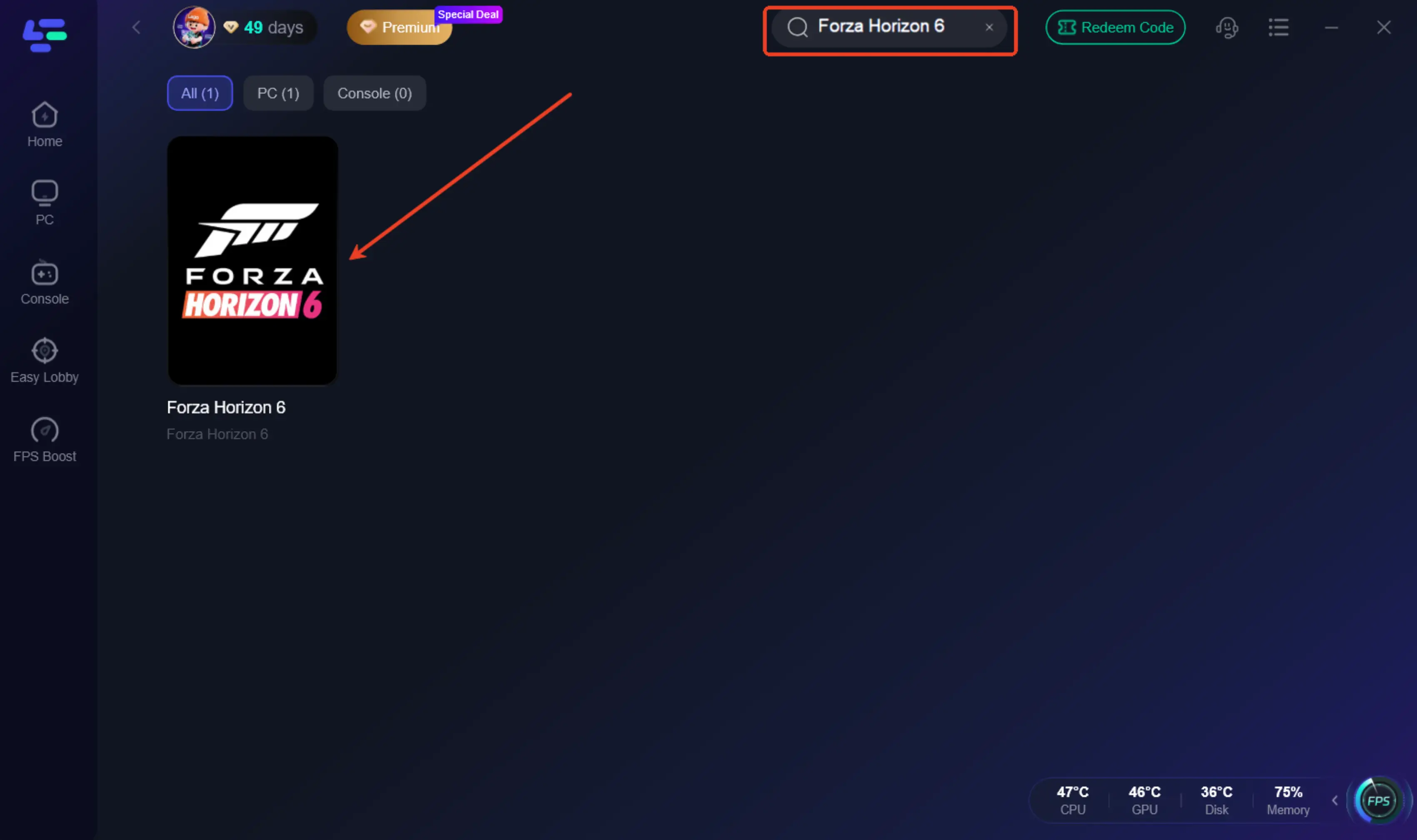
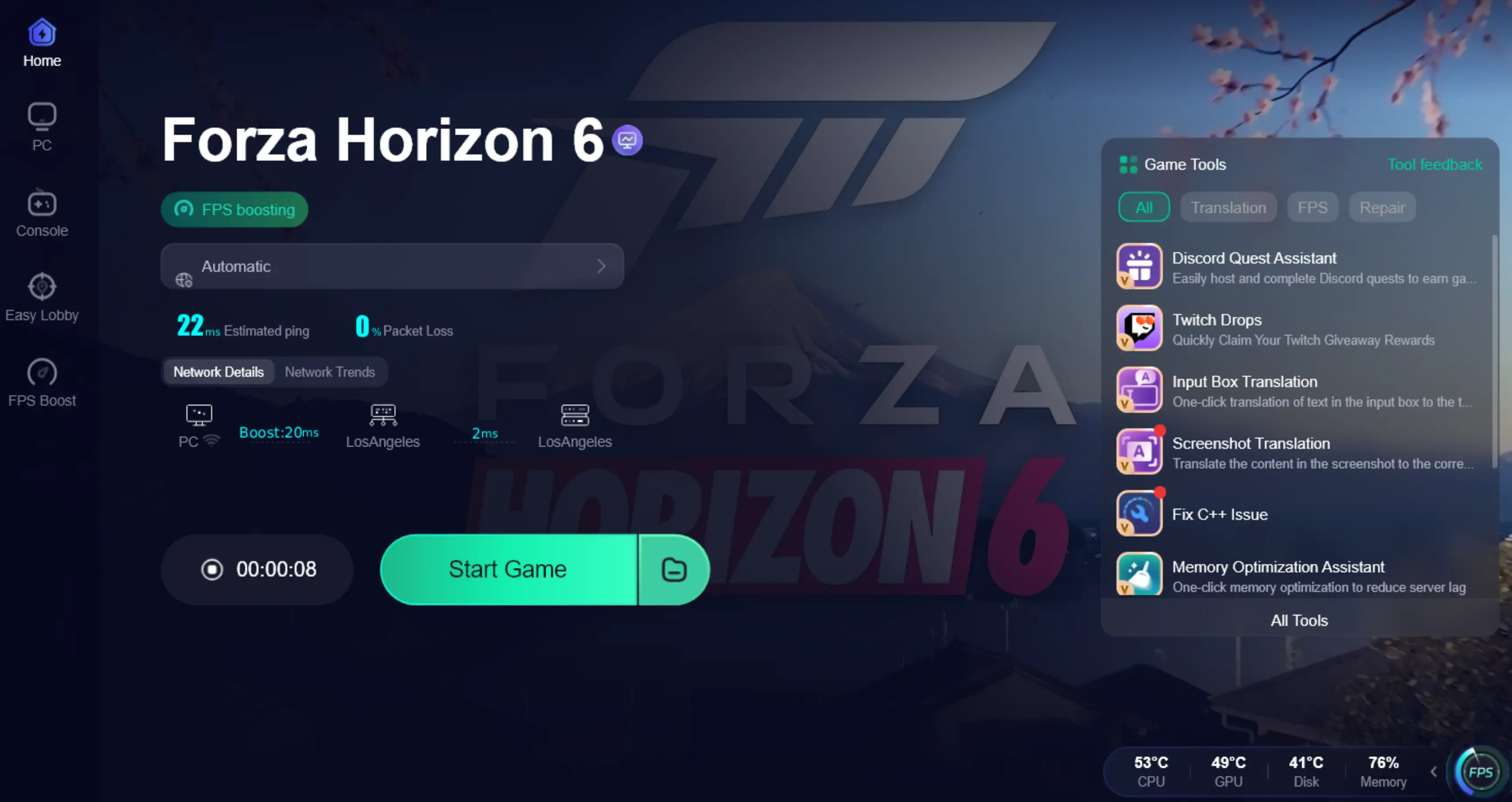
Étape 3 : Choisissez le nœud de serveur de votre choix et cliquez sur "Smart Boost" pour lancer l’optimisation.
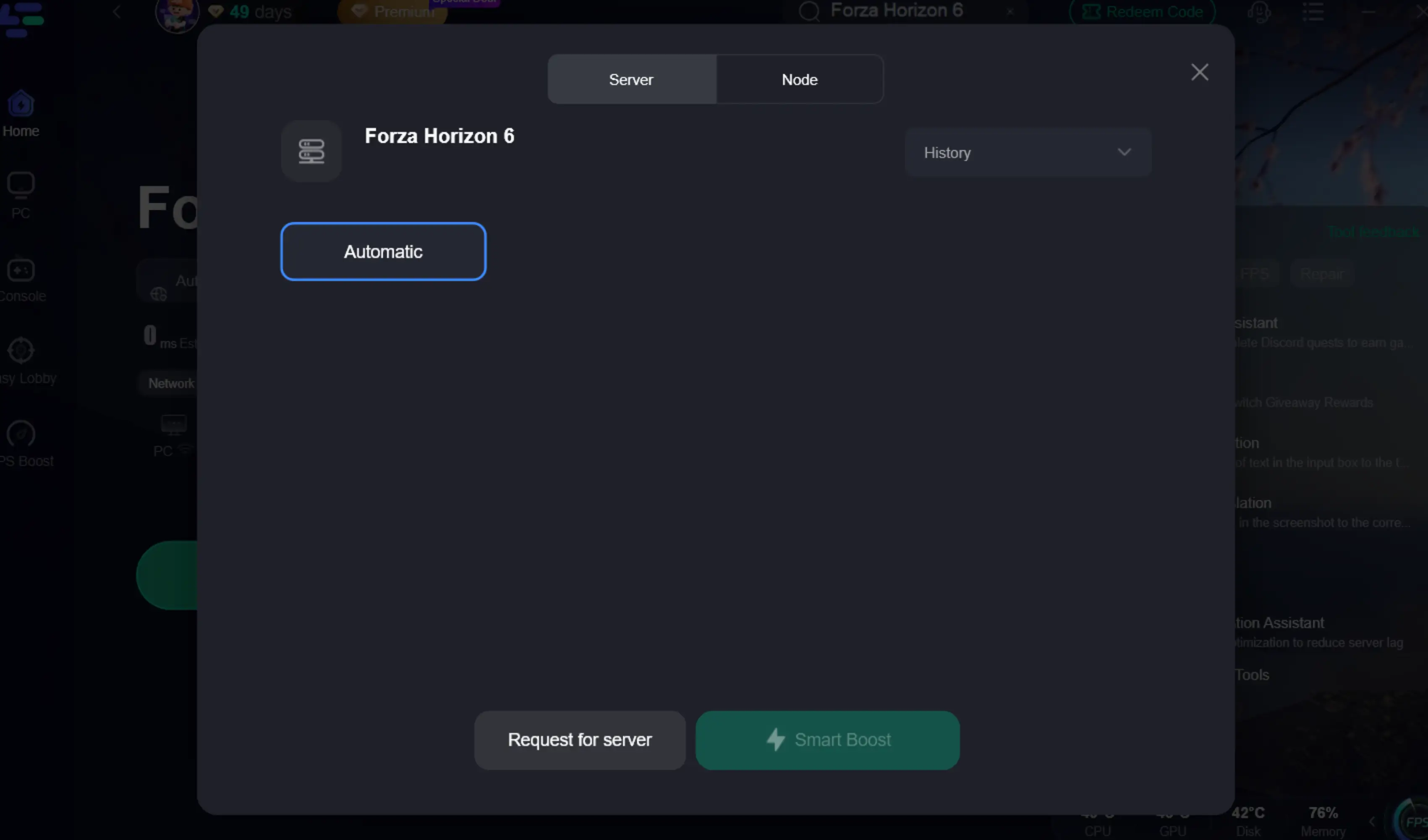
Étape 4 : Lancez votre jeu et profitez d’un gameplay fluide et optimisé avec un ping plus faible et sans saccades.
Partie 5. FAQ
Pourquoi FH6 reste-t-il bloqué à 99 % de chargement ?
Cela se produit généralement à cause de problèmes de synchronisation des sauvegardes, d’erreurs de compilation des shaders ou de problèmes de délai d’expiration réseau.
Un HDD peut-il provoquer un chargement infini dans FH6 ?
Oui. Les anciens disques durs mécaniques peuvent charger les ressources trop lentement, surtout par rapport aux stockages SSD ou NVMe.
Réinstaller le jeu supprimera-t-il ma progression ?
Non. Votre progression est stockée dans le cloud via votre compte Xbox ou Microsoft.
Pourquoi le jeu se charge-t-il plus lentement après une mise à jour des pilotes GPU ?
Après une mise à jour de pilote, FH6 reconstruit son cache de shaders. Le premier lancement peut prendre plus de temps que d’habitude.
Gaming Services affecte-t-il le chargement ?
Oui. Si Gaming Services est corrompu ou obsolète, FH6 peut ne pas démarrer correctement.
Conclusion
Rester bloqué sur l’écran de chargement dans Forza Horizon 6 peut être frustrant, mais dans la plupart des cas, le problème peut être résolu avec quelques étapes de dépannage. Vérifier les fichiers du jeu, mettre à jour les pilotes, effacer les données de cache et vérifier votre connexion réseau sont autant de moyens efficaces pour rétablir des performances de démarrage normales.
Pour les joueurs qui rencontrent encore des problèmes persistants de chargement en ligne, LagoFast Game Booster peut aider à améliorer la stabilité du routage et à réduire les problèmes de délai d’expiration du serveur.
En suivant les solutions ci-dessus, vous devriez pouvoir résoudre la plupart des problèmes de « Forza Horizon 6 bloqué sur l’écran de chargement sur PC » et sur Xbox, et reprendre la course à travers le Japon en toute fluidité.
Boostez votre jeu avec LagoFast pour une vitesse épique
Jouez plus dur, plus vite. Le booster de jeu LagoFast élimine les saccades et les lags sur PC, mobile ou Mac—gagnez chaque match !
Réduisez rapidement les lags et le ping du jeu !
Boostez les FPS pour un jeu plus fluide !