
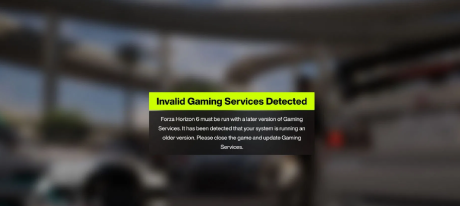
Si Forza Horizon 6 affiche l’erreur « Invalid Gaming Services Detected » lorsque vous essayez de lancer le jeu sur PC, le problème ne vient généralement ni de votre GPU, ni de votre installation Steam, ni de votre connexion Internet. Dans la plupart des cas, cela signifie que votre composant Windows Gaming Services est obsolète, manquant ou ne fonctionne pas correctement.
Selon le support Forza, les joueurs PC, y compris ceux sur Steam, ont besoin d’une mise à jour importante de Gaming Services avant de jouer à Forza Horizon 6. La version minimale prise en charge de Gaming Services est 36.113.2002.0 ou supérieure.

- ✅ Меньше пинга и вылетов.
- ✅ Больше FPS и лучше работа ПК.
- ✅ Поддержка 3000+ игр.
- ✅ Стабильный коннект и смена региона.
Pour les joueurs qui veulent un moyen plus rapide de vérifier ce problème, LagoFast propose une fonctionnalité dédiée à Forza Horizon 6 pour aider à détecter si Gaming Services est manquant, obsolète ou nécessite une réparation. Au lieu de passer manuellement entre le Microsoft Store, les paramètres Windows, l’application Xbox et Steam, vous pouvez utiliser LagoFast comme première étape rapide pour vérifier l’environnement de lancement sur PC et suivre la procédure de mise à jour recommandée.
Étape 1 : cliquez sur le bouton Free Trial pour télécharger et installer LagoFast.
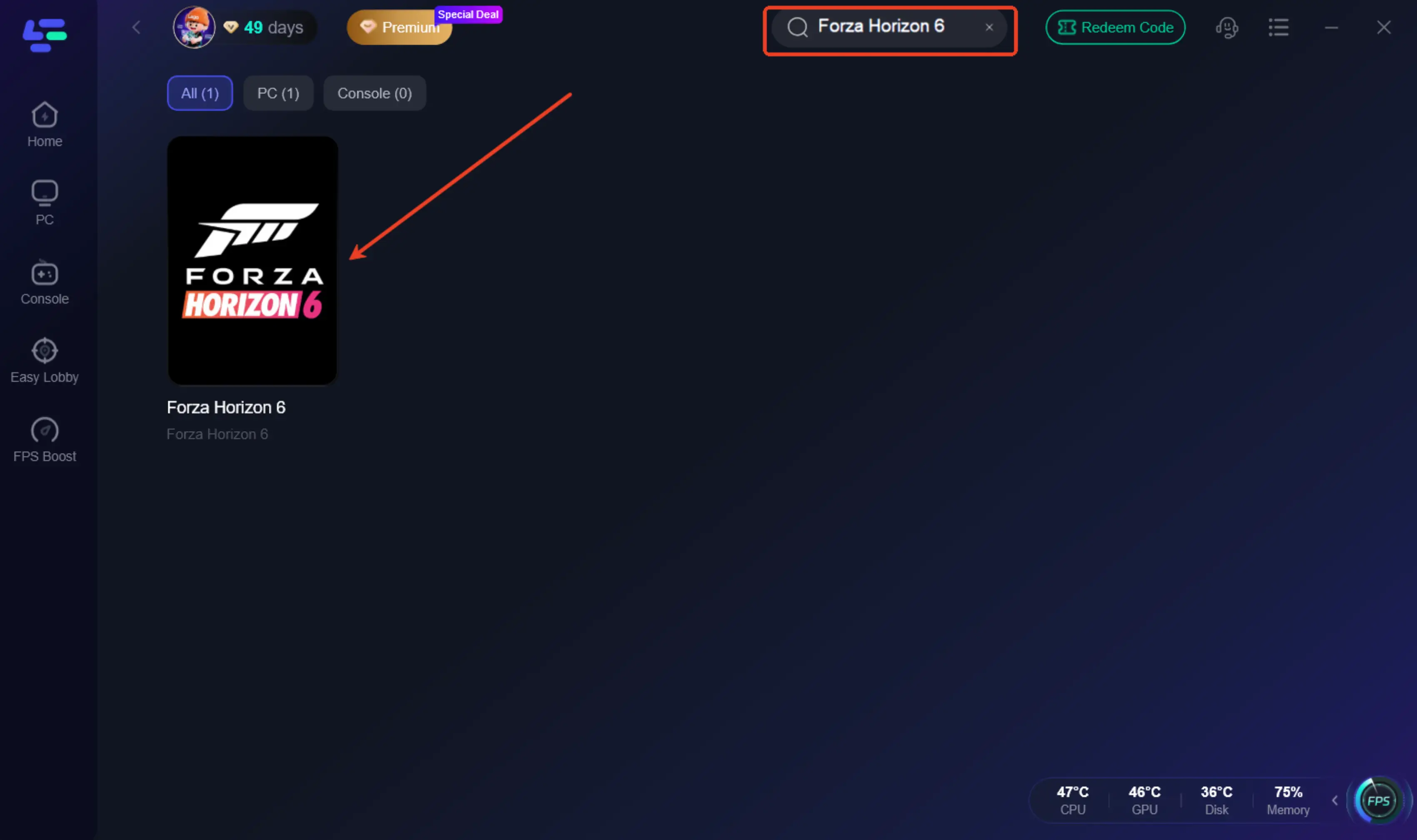
Étape 2 : ouvrez LagoFast, puis cliquez sur le bouton PC à gauche et recherchez FH6 dans la barre de recherche, puis cliquez dessus lorsqu’il apparaît.
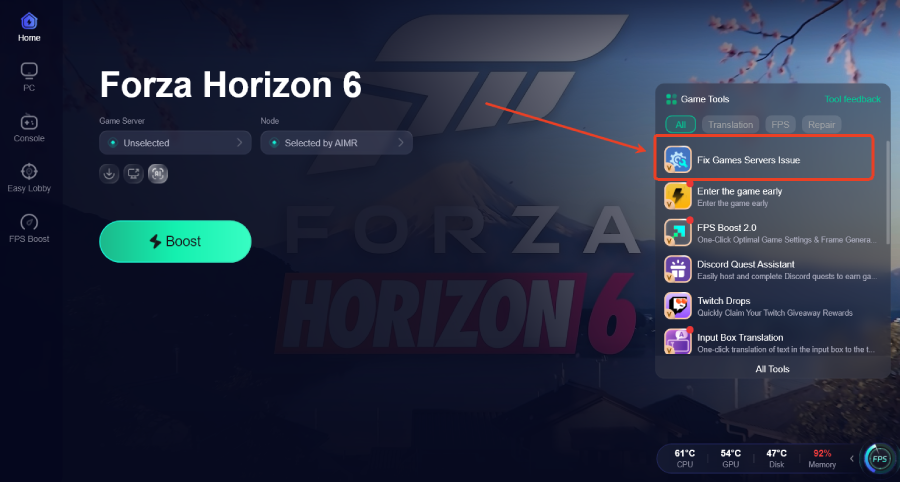
Étape 3 : cliquez sur l’outil Fix Games Servers Issue à droite.
Si vous préférez résoudre le problème manuellement, ou si vous souhaitez comprendre exactement ce qui provoque l’erreur, suivez les étapes ci-dessous. La première chose à vérifier est si Gaming Services a été mis à jour via le Microsoft Store.
Que signifie l’erreur « Invalid Gaming Services Detected » ?
Le message d’erreur complet indique généralement quelque chose comme :
« Forza Horizon 6 must be run with a later version of Gaming Services. It has been detected that your system is running an older version. Please close the game and update Gaming Services. »
Ce message signifie que Forza Horizon 6 a détecté que la version de Gaming Services installée sur votre PC est trop ancienne. Gaming Services est un composant Microsoft utilisé par de nombreux jeux PC pour le lancement, la vérification des droits, l’intégration avec l’application Xbox et d’autres fonctionnalités de jeu liées à Windows.
Le point important, c’est que ce problème peut affecter à la fois les utilisateurs de l’application Xbox et ceux de Steam. Même si vous avez acheté Forza Horizon 6 sur Steam, le jeu peut quand même nécessiter la version mise à jour du composant Microsoft Gaming Services pour se lancer correctement. L’annonce officielle de Forza sur Steam indique également que les joueurs PC sur Steam doivent télécharger la mise à jour de Gaming Services avant de jouer.
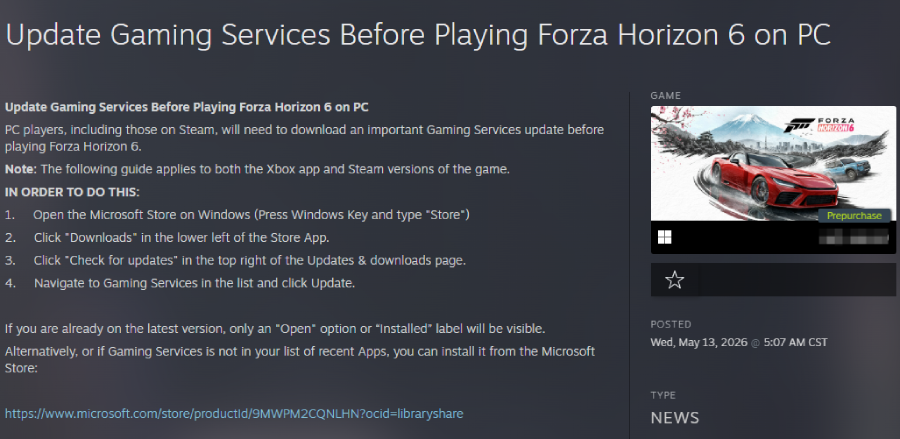
Correction rapide : mettre à jour Gaming Services depuis le Microsoft Store
Le moyen le plus rapide de corriger l’erreur « Invalid Gaming Services Detected » consiste à mettre à jour Gaming Services via le Microsoft Store.
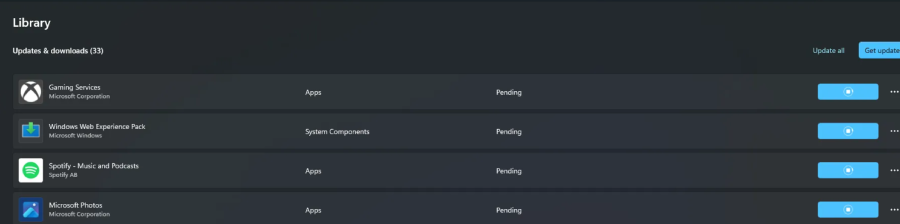
Suivez ces étapes :
Fermez Forza Horizon 6.
Ouvrez l’application Microsoft Store.
Cliquez sur Téléchargements dans le coin inférieur gauche.
Cliquez sur Rechercher des mises à jour dans le coin supérieur droit.
Trouvez Gaming Services dans la liste.
Cliquez sur Mettre à jour.
Attendez la fin de la mise à jour.
Redémarrez Forza Horizon 6.
C’est également la principale solution recommandée par le support Forza. La page d’assistance officielle indique que les joueurs doivent ouvrir le Microsoft Store, aller dans Téléchargements, rechercher des mises à jour et mettre à jour Gaming Services si disponible.
Que faire si Gaming Services n’apparaît pas dans la liste des mises à jour ?
Si Gaming Services n’apparaît pas dans la liste des mises à jour du Microsoft Store, vous pouvez ouvrir directement la page Gaming Services dans le Microsoft Store et l’installer ou le mettre à jour à partir de là.
Le support Forza précise que si Gaming Services est déjà à jour, la page peut simplement afficher « Open » ou « Installed » au lieu d’un bouton de mise à jour
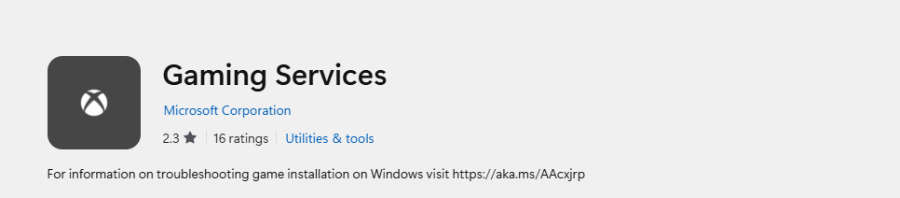
Essayez cette méthode :
Ouvrez le Microsoft Store.
Recherchez Gaming Services.
Ouvrez la page de l’application Gaming Services.
Cliquez sur Installer ou Mettre à jour si l’option apparaît.
Redémarrez votre PC une fois l’installation ou la mise à jour terminée.
Lancez à nouveau Forza Horizon 6.
Comment vérifier votre version de Gaming Services
Forza Horizon 6 nécessite la version de Gaming Services 36.113.2002.0 ou supérieure sur PC. Si vous souhaitez confirmer manuellement la version installée, vous pouvez la vérifier dans les paramètres Windows.
Étapes :
Ouvrez les paramètres Windows.
Allez dans Applications.
Sélectionnez Applications installées.
Recherchez Gaming Services.
Cliquez sur le menu à trois points à côté.
Ouvrez les options avancées.
Vérifiez le numéro de version.
Si votre version est inférieure à 36.113.2002.0, mettez à jour Gaming Services avant d’essayer de relancer le jeu.
Utilisez l’outil de réparation Gaming Services si la mise à jour ne fonctionne pas
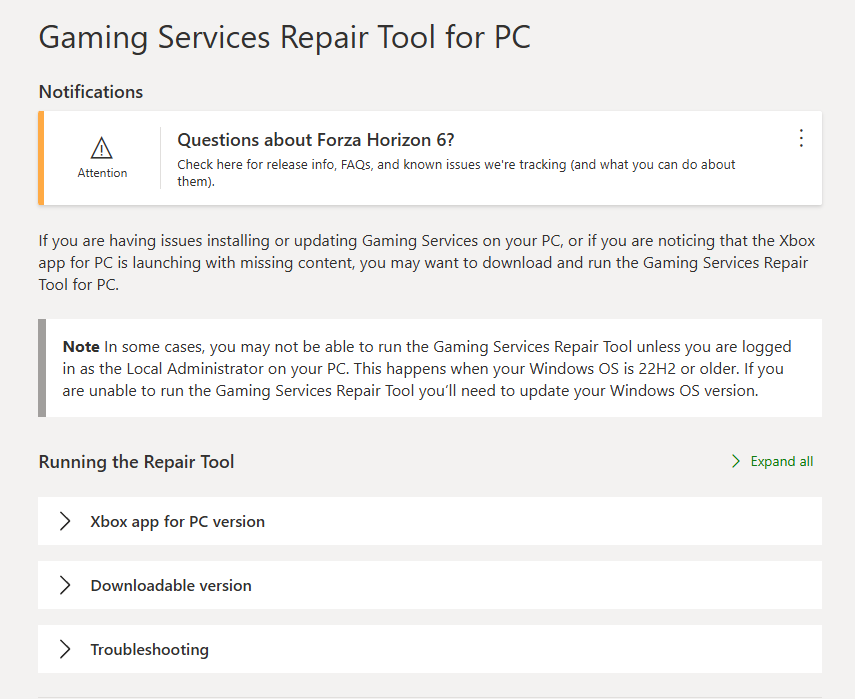
Si vous avez déjà mis à jour Gaming Services mais que Forza Horizon 6 affiche toujours la même erreur, le composant peut être endommagé ou bloqué dans un mauvais état. Dans ce cas, utilisez l’outil de réparation Gaming Services de Microsoft pour PC.
Le support Xbox indique que l’outil de réparation Gaming Services est conçu pour résoudre les problèmes d’installation et de mise à jour de Gaming Services sur PC. Il peut également aider à corriger les problèmes de lancement, d’installation, de mise à jour et les problèmes de jeu liés à l’application Xbox.
Ordre recommandé :
Mettez d’abord à jour Gaming Services depuis le Microsoft Store.
Redémarrez votre PC.
Relancez Forza Horizon 6.
Si l’erreur apparaît toujours, exécutez l’outil de réparation Gaming Services.
Redémarrez votre PC une fois la réparation terminée.
Essayez à nouveau de lancer le jeu.
Sportskeeda cite également l’outil de réparation Gaming Services comme l’un des principaux moyens de corriger l’erreur « Invalid Gaming Services Detected » de Forza Horizon 6 lorsqu’une mise à jour normale via le Microsoft Store ne résout pas le problème.
Cette erreur affecte-t-elle la version Steam de Forza Horizon 6 ?
Oui. C’est l’un des aspects les plus déroutants de ce problème.
De nombreux joueurs supposent que la version Steam de Forza Horizon 6 ne devrait pas dépendre du Microsoft Store ou de Gaming Services. Cependant, le support Forza et la publication officielle Steam indiquent tous deux que les joueurs PC, y compris ceux sur Steam, doivent mettre à jour Gaming Services avant de jouer à Forza Horizon 6.
Donc, si vous voyez cette erreur sur Steam, ne commencez pas par réinstaller tout le jeu. Mettez d’abord Gaming Services à jour.
Ensuite, si Forza Horizon 6 ne se lance toujours pas, vous pouvez essayer des étapes de dépannage spécifiques à Steam, comme vérifier les fichiers du jeu. Mais pour ce message d’erreur précis, Gaming Services doit être la première chose à vérifier.
Ordre de correction recommandé
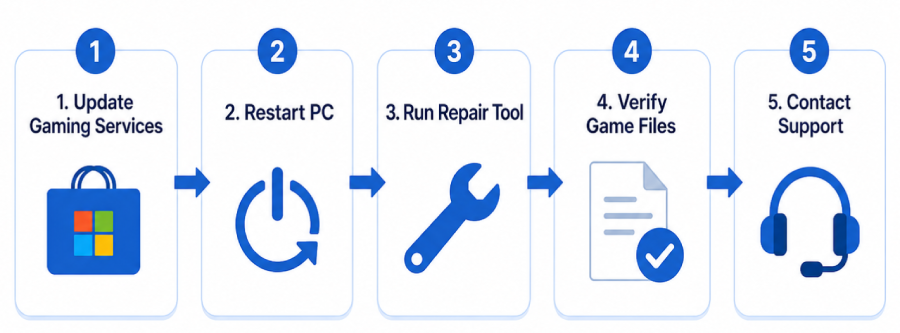
Pour éviter de perdre du temps, essayez les correctifs dans cet ordre :
1. Mettre à jour Gaming Services
Utilisez Microsoft Store → Téléchargements → Rechercher des mises à jour → Gaming Services.
2. Ouvrir directement la page Gaming Services du Store
Si Gaming Services n’apparaît pas dans Téléchargements, recherchez-le manuellement dans le Microsoft Store et installez-le ou mettez-le à jour depuis cette page.
3. Redémarrer votre PC
Après la mise à jour, redémarrez Windows avant de relancer Forza Horizon 6.
4. Exécuter l’outil de réparation Gaming Services
Si l’erreur apparaît toujours, utilisez l’outil de réparation de Microsoft pour corriger les composants Gaming Services défectueux.
5. Vérifier les fichiers du jeu sur Steam
Si vous jouez sur Steam et que Gaming Services est déjà à jour, vérifiez l’intégrité des fichiers du jeu.
6. Réparer ou réinstaller l’application Xbox
Si l’application Xbox ou le Microsoft Store ne fonctionne pas correctement, réparez ou réinstallez l’application Xbox depuis les paramètres Windows.
7. Contacter le support Forza ou Xbox
Si aucune des solutions ci-dessus ne fonctionne, envoyez un ticket au support Forza ou utilisez le support Xbox pour obtenir de l’aide concernant la réparation de Gaming Services.
Erreurs courantes à éviter
Ne réinstallez pas immédiatement Forza Horizon 6. Le message d’erreur pointe spécifiquement vers Gaming Services, donc réinstaller le jeu peut ne rien résoudre.
Ne supposez pas que les joueurs Steam ne sont pas concernés. Le support officiel de Forza et les publications Steam indiquent tous deux que les joueurs Steam ont également besoin de la mise à jour Gaming Services.
Ne sautez pas l’étape du redémarrage. Les mises à jour des services Windows nécessitent souvent un redémarrage avant que la nouvelle version fonctionne correctement.
Ne vous fiez pas uniquement aux correctifs génériques de lancement. Mettre à jour les pilotes GPU, désactiver les overlays ou modifier les paramètres du pare-feu peut aider pour d’autres problèmes de lancement, mais ce ne sont pas les solutions les plus directes pour cette erreur précise.
Conclusion
L’erreur « Invalid Gaming Services Detected » de Forza Horizon 6 est généralement causée par une installation obsolète ou défectueuse de Gaming Services sous Windows. La meilleure solution consiste à mettre à jour Gaming Services via le Microsoft Store, à confirmer que votre version est 36.113.2002.0 ou supérieure, puis à redémarrer votre PC.
Si l’erreur apparaît toujours, utilisez l’outil de réparation Gaming Services avant d’essayer des solutions plus générales comme vérifier les fichiers Steam ou réinstaller le jeu. Comme cette exigence s’applique également aux joueurs Steam, vérifier Gaming Services doit toujours être votre première étape.
FAQ
Pourquoi Forza Horizon 6 affiche-t-il « Invalid Gaming Services Detected » ?
Cela signifie que votre PC exécute une version ancienne ou invalide de Microsoft Gaming Services. Forza Horizon 6 nécessite une version plus récente de Gaming Services pour se lancer correctement.
Quelle version de Gaming Services est requise pour Forza Horizon 6 ?
Le support Forza indique que Forza Horizon 6 nécessite la version 36.113.2002.0 ou supérieure de Gaming Services sur PC.
La version Steam a-t-elle besoin de Gaming Services ?
Oui. La page d’assistance officielle de Forza et l’annonce Steam indiquent toutes deux que les joueurs PC, y compris les joueurs Steam, ont besoin de la mise à jour Gaming Services avant de jouer à Forza Horizon 6.
Comment mettre à jour Gaming Services ?
Ouvrez le Microsoft Store, allez dans Téléchargements, cliquez sur Rechercher des mises à jour et mettez à jour Gaming Services. S’il n’apparaît pas, ouvrez directement la page Gaming Services dans le Microsoft Store.
Que dois-je faire si la mise à jour de Gaming Services ne corrige pas l’erreur ?
Redémarrez d’abord votre PC. Si l’erreur persiste, utilisez l’outil de réparation Xbox Gaming Services pour PC afin de corriger les problèmes d’installation ou de mise à jour de Gaming Services.
Boostez votre jeu avec LagoFast pour une vitesse épique
Jouez plus dur, plus vite. Le booster de jeu LagoFast élimine les saccades et les lags sur PC, mobile ou Mac—gagnez chaque match !
Réduisez rapidement les lags et le ping du jeu !
Boostez les FPS pour un jeu plus fluide !