
EA SPORTS FC 27 offre une expérience de football intense, mais les plantages incessants peuvent complètement gâcher vos matchs. Que FC 27 plante au démarrage, pendant les matchs d’Ultimate Team ou juste à la mi-temps, les problèmes techniques frustrent des millions de joueurs PC à travers le monde. Identifier la cause sous-jacente est essentiel pour rétablir la stabilité. L’utilisation d’un optimiseur de jeu fiable comme LagoFast, associée à quelques réglages système indispensables, garantit une expérience fluide, élimine les blocages aléatoires et protège votre progression en match.

- ✅ Réduire le lag et un ping élevé.
- ✅ Augmentez les FPS en même temps.
- ✅ Compatible avec plus de 8 000 jeux en ligne populaires.
- ✅ Connexion stable au serveur
Partie 1 : Causes principales des blocages et des plantages de FC 27
Partie 2 : Comment résoudre les erreurs de démarrage, d’anti-triche et de lancement de FC 27
Partie 3 : Résoudre les plantages en jeu et en plein match dans FC 27
Partie 6 : Meilleur matériel et paramètres système pour la stabilité de FC 27
Partie 7 : Stabilisez la connexion et les performances de FC 27 avec LagoFast
Partie 8 : FAQ sur les plantages de FC 27
Partie 1 : Causes principales des blocages et des plantages de FC 27
Comprendre pourquoi FC 27 se fige et plante vous aide à appliquer plus rapidement la solution appropriée. Plusieurs conflits techniques provoquent généralement ces fermetures inattendues.
Contraintes matérielles et pilotes obsolètes
Les composants système ou pilotes graphiques obsolètes ne parviennent souvent pas à afficher les environnements de stade dynamiques, ce qui entraîne le plantage instantané du jeu.
|
Symptôme |
Cause profonde |
Zone système |
|
Réinitialisation du pilote d’affichage |
Pilote GPU obsolète ou corrompu |
Carte graphique |
|
Plantage soudain du bureau |
VRAM insuffisante lors des scènes à forte charge. |
Mémoire GPU |
|
Limitation thermique |
Température du CPU ou du GPU dépassant les limites de sécurité |
Refroidissement du matériel |
Fichiers de jeu corrompus et conflits avec l’anti-triche
Les fichiers binaires manquants et les blocages fréquents des logiciels de sécurité empêchent souvent l’exécutable du jeu de fonctionner correctement.
- Fichiers d’installation corrompus: Des binaires DirectX manquants ou des textures corrompues provoquent un retour instantané au bureau.
- Interférence avec EA Anti-CheatLogiciel de sécurité bloquant les hooks mémoire du jeu pendant les séquences de lancement.
- Conflits avec les superpositions tierces: Les superpositions de Discord, GeForce Experience ou RivaTuner interfèrent avec les moteurs de rendu.
Instabilité du réseau et perte de paquets sur le serveur
Une latence élevée et des pertes de paquets provoquent fréquemment des plantages aléatoires de FC 27 pendant les parties en ligne. La désynchronisation du serveur force le client du jeu à se fermer inopinément, surtout dans les modes compétitifs.
Partie 2 : Comment résoudre les erreurs de démarrage, d’anti-triche et de lancement de FC 27
Des problèmes au lancement empêchent les joueurs d’atteindre le menu principal. L’application de correctifs spécifiques aux composants de démarrage résout ces problèmes immédiats de stabilité.
Correctif pour les plantages au démarrage et les problèmes de lancement
Lorsque FC 27 plante sur PC avant l’apparition de l’écran-titre, les fichiers locaux corrompus ou les restrictions administratives sont généralement en cause.
Étape 1 : Ouvrez l’application EA ou Steam, puis accédez à votre bibliothèque de jeux.
Étape 2 : Faites un clic droit sur EA SPORTS FC 27, puis sélectionnez Propriétés ou Gérer.
Étape 3 : Sélectionnez « Réparer les fichiers du jeu » dans l’application EA ou « Vérifier l’intégrité des fichiers du jeu » dans Steam.
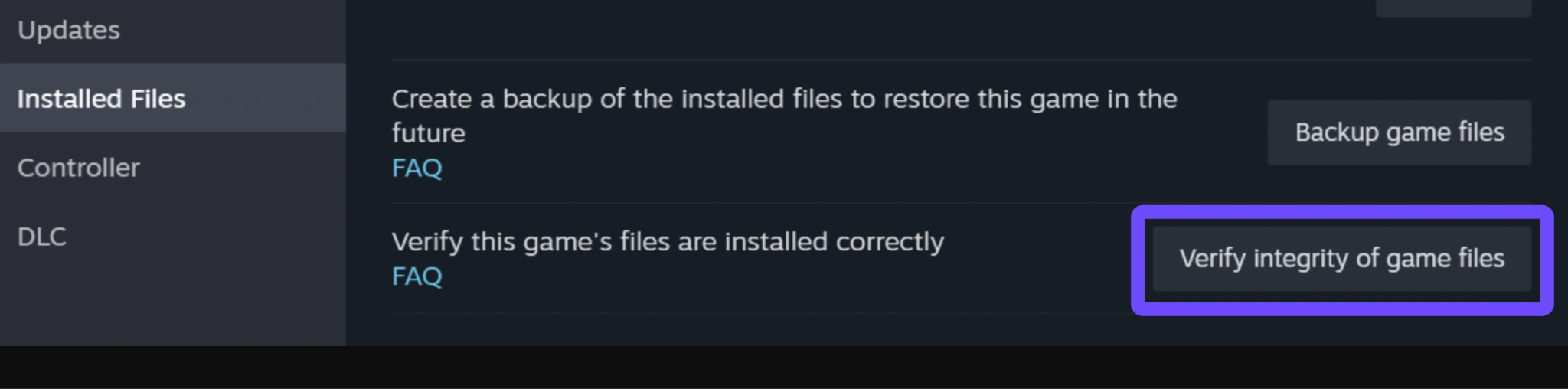
Étape 4 : Faites un clic droit sur le fichier exécutable de FC 27, sélectionnez Propriétés, ouvrez l’onglet Compatibilité, puis cochez Exécuter ce programme en tant qu’administrateur.
Étape 5 : Redémarrez votre PC et lancez le jeu.
Correctif des plantages après l’installation d’EA Anti-Cheat
Si le jeu se ferme immédiatement après le chargement de l’écran de démarrage de sécurité, le service anti-triche nécessite une nouvelle installation.
Étape 1 : Accédez au répertoire d’installation de FC 27 sur votre disque de stockage.
Étape 2 : Ouvrez le dossier d’installation et localisez EAAntiCheat.Installer.exe.
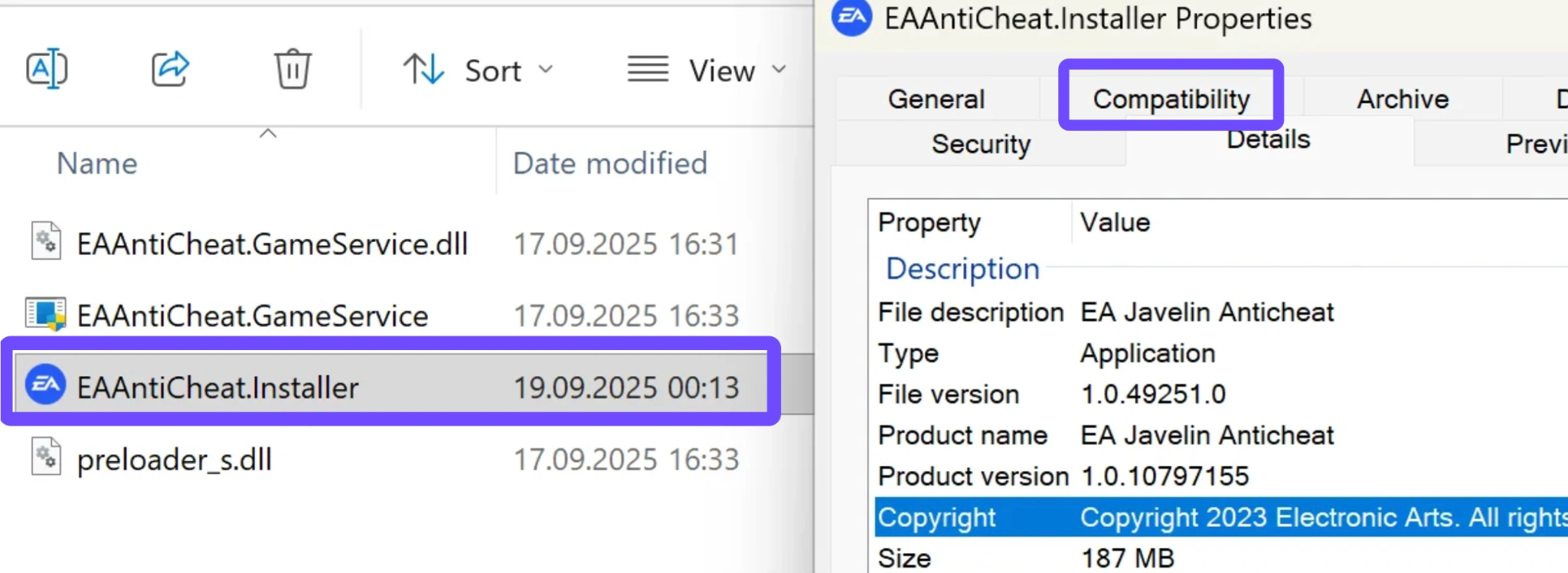
Étape 3 : Faites un clic droit sur l’exécutable d’installation, puis sélectionnez « Exécuter en tant qu’administrateur ».
Étape 4 : Sélectionnez FC 27 dans le menu déroulant, cliquez sur Désinstaller, puis cliquez sur Installer.
Étape 5 : Redémarrez votre ordinateur pour finaliser l’actualisation du service.
Correctif pour l’écran noir suivi d’un crash
Un écran noir suivi d’un plantage instantané indique une incompatibilité de la configuration d’affichage ou des paramètres DirectX non pris en charge.
Étape 1 : Appuyez sur les touches Windows + R, saisissez %LocalAppData%, puis appuyez sur Entrée.
Étape 2 : Ouvrez le dossier EA SPORTS FC 27 et localisez le fichier fcsetup.ini.
Étape 3 : Ouvrez le fichier avec le Bloc-notes et remplacez DIRECTX_SELECT par 1 au lieu de 0.
Étape 4 : Enregistrez les modifications, faites un clic droit sur fcsetup.ini, sélectionnez Propriétés, puis cochez Lecture seule.
Étape 5 : Relancez FC 27 pour tester la stabilité de l’affichage.
Partie 3 : Résoudre les plantages en jeu et en plein match dans FC 27
Les plantages de FC 27 pendant les matchs perturbent la progression en mode compétitif. La correction des pipelines de rendu et de la gestion de la mémoire stabilise les matchs en direct.
Correction d’un crash lors du chargement d’un match
Les blocages de l’écran de chargement surviennent lorsque le moteur ne parvient pas à compiler les shaders ou à charger les éléments du stade en mémoire.
Étape 1 : Ouvrez les paramètres d’affichage du jeu et réduisez la résolution globale.
Étape 2 : Désactivez l’échelle de résolution dynamique dans les préférences graphiques.
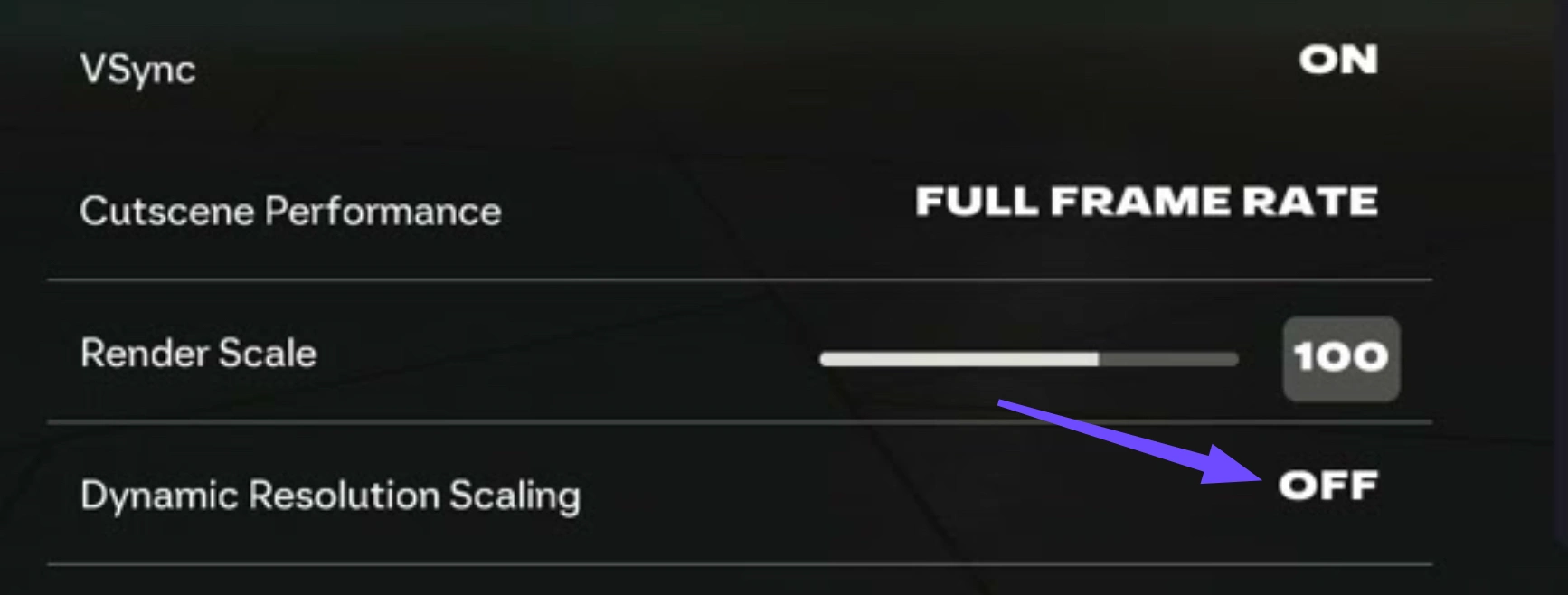
Étape 3 : Limitez votre fréquence d’images à 60 FPS afin d’éviter les débordements de mémoire du GPU lors du chargement du stade.
Étape 4 : Videz le cache des shaders via le panneau de configuration NVIDIA ou le logiciel AMD.
Correction d’un crash pendant un match et en cours de partie
Si les plantages en cours de partie de FC 27 persistent sur PC, la surcadence du matériel et les options graphiques exigeantes sont souvent en cause.
|
Option de configuration |
Valeur recommandée |
Motif de l’ajustement |
|
Cheveux simulés mèche par mèche |
Désactivé |
Réduit la forte sollicitation du GPU lors des gros plans |
|
Qualité du rendu |
Moyen ou faible |
Empêche les pics soudains de VRAM dans les cases bondées |
|
Qualité de l’herbe |
Moyen |
Empêche les plantages lors du calcul de la géométrie |
|
Qualité de la foule |
Faible |
Réduit la charge de traitement des threads du processeur |
Correction d’un plantage à la mi-temps et pendant les cinématiques
Lorsque le plantage de FC 27 à la mi-temps se produit, les cinématiques très détaillées provoquent des pics de charge du moteur qui font planter les systèmes vulnérables.
Étape 1 : Ouvrez le menu des options graphiques dans FC 27.
Étape 2 : Repérez le paramètre Qualité des cinématiques.
Étape 3 : Réglez la qualité des cinématiques de FPS complet à demi-FPS.
Étape 4 : Désactivez les options de flou de mouvement et de profondeur de champ afin de réduire la charge de rendu des rediffusions.
Partie 4 : Résoudre les plantages du menu de FC 27, ceux spécifiques à certains modes et les plantages aléatoires
Certains modes peuvent provoquer des plantages isolés en raison d’erreurs de synchronisation avec le cloud ou de bugs d’affichage des menus. La configuration de ces paramètres propres à chaque mode permet de préserver vos menus et vos sauvegardes.
Solutions aux plantages dans les menus et aux plantages aléatoires
Si FC 27 plante dans les écrans de menu et interrompt votre navigation, les superpositions d’arrière-plan et les fréquences d’images non plafonnées en sont les principales causes.
Étape 1 : Désactivez les fonctionnalités de superposition dans Steam, l’application EA, Discord et NVIDIA GeForce Experience.
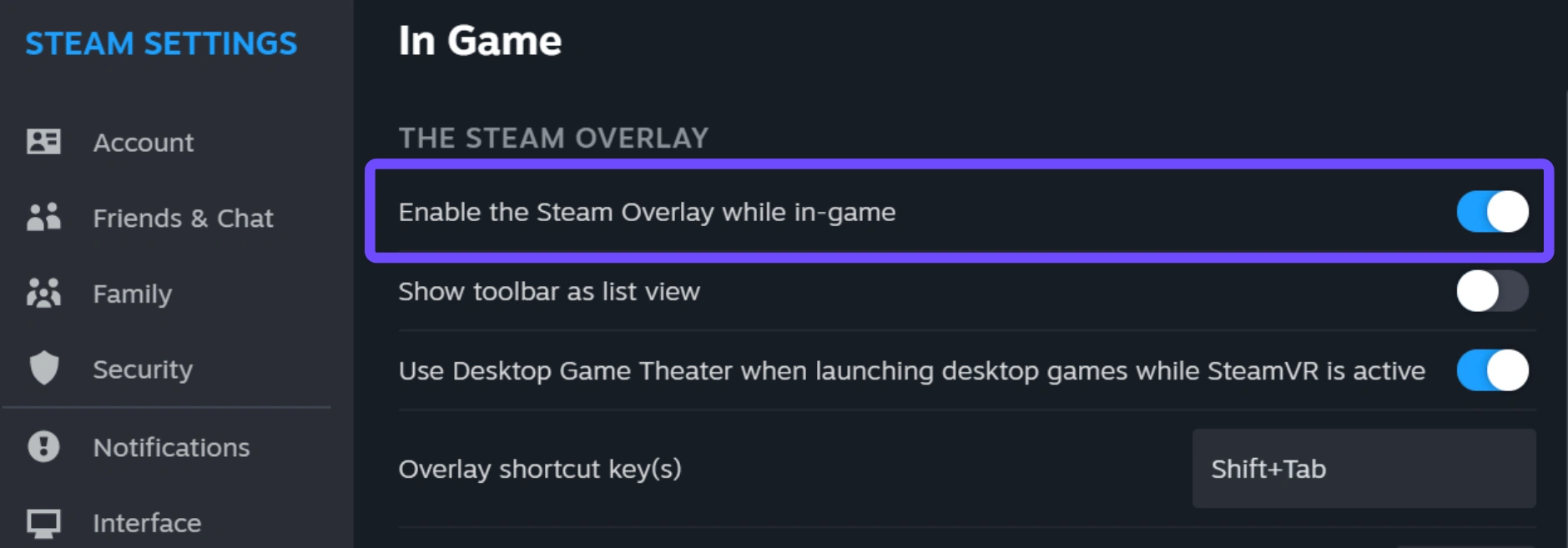
Étape 2 : Limitez la fréquence d’images du menu principal dans le panneau de configuration de votre GPU afin qu’elle corresponde au taux de rafraîchissement de votre écran.
Étape 3 : Supprimez les fichiers de cache temporaires situés dans C:\Users\VotreNomUtilisateur\AppData\Local\Temp.
Solutions en cas de plantage du mode Carrière
Lorsque le mode Carrière de FC 27 plante, les fichiers de sauvegarde corrompus ou les bugs des rapports de recruteurs en sont souvent la cause.
Étape 1 : Chargez une sauvegarde automatique antérieure plutôt que votre sauvegarde manuelle la plus récente.
Étape 2 : Rappelez tous les recruteurs de jeunes actifs avant d’avancer les dates du calendrier.
Étape 3 : Accédez à Personnaliser, sélectionnez Profil, puis choisissez Supprimer les équipes personnalisées afin de réinitialiser les conflits de base de données.
Solutions aux plantages d’Ultimate Team
Si FC 27 Ultimate Team plante lors de l’ouverture de packs ou de la modification des tactiques de l’équipe, des problèmes de synchronisation avec les serveurs d’EA sont généralement en cause.
Étape 1 : Connectez-vous à l’application Web Companion FC 27 depuis un navigateur et réinitialisez la composition de votre équipe active.
Étape 2 : Supprimez les affectations de tactiques personnalisées actives qui contiennent des rôles de joueurs en double.
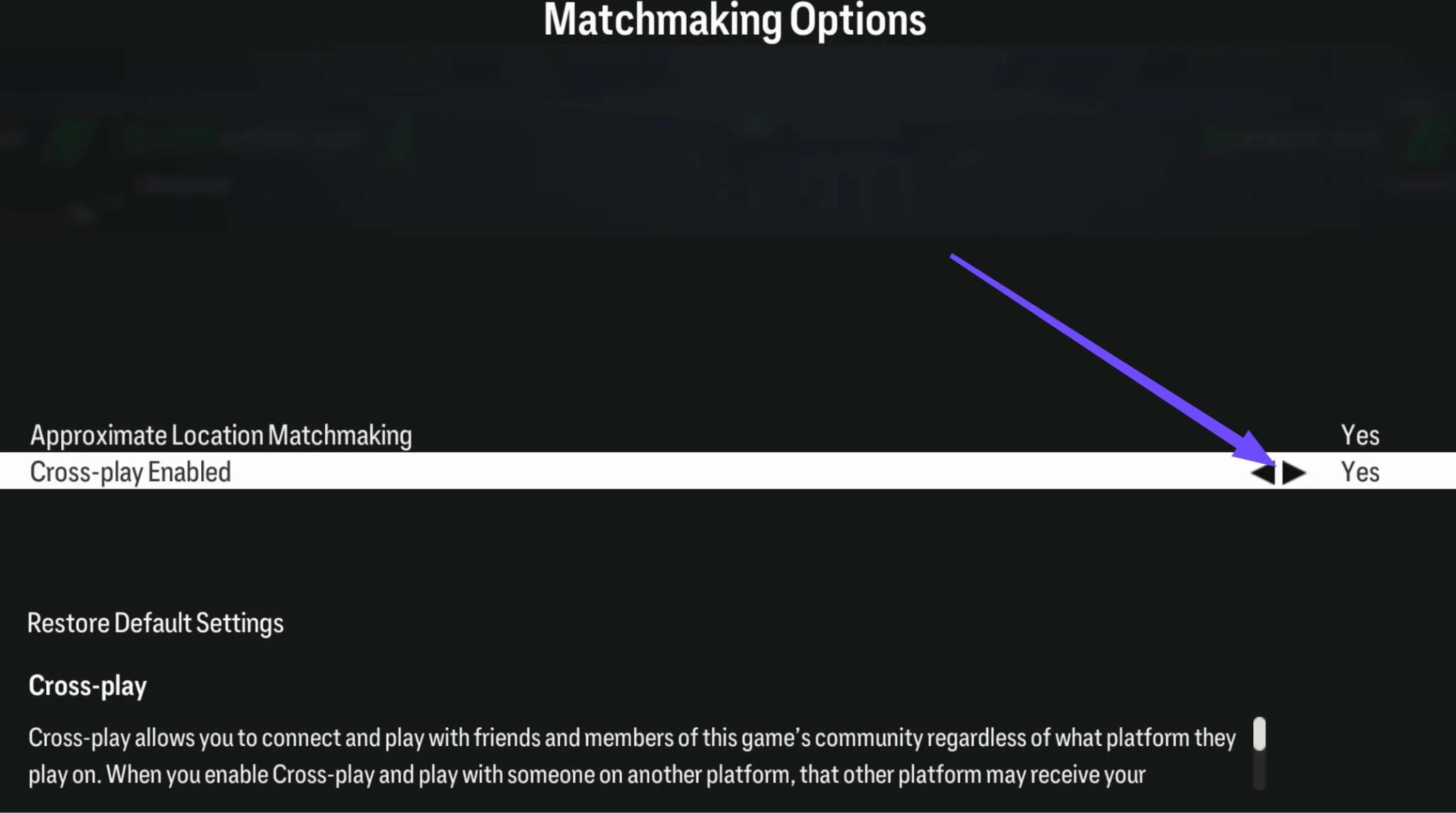
Étape 3 : Désactivez temporairement le jeu multiplateforme dans les paramètres sociaux afin de résoudre les problèmes de synchronisation du salon de matchmaking.
Solutions pour les clubs et le crash des terrains
Pour corriger les plantages de FC 27 Clubs et de FC 27 The Grounds, il faut éliminer les conflits entre les ressources d’avatar.
Étape 1 : Ouvrez le menu Clubs et accédez à Modifier le pro.
Étape 2 : Réinitialisez les préréglages du visage, les accessoires et la coiffure de votre personnage aux options par défaut.
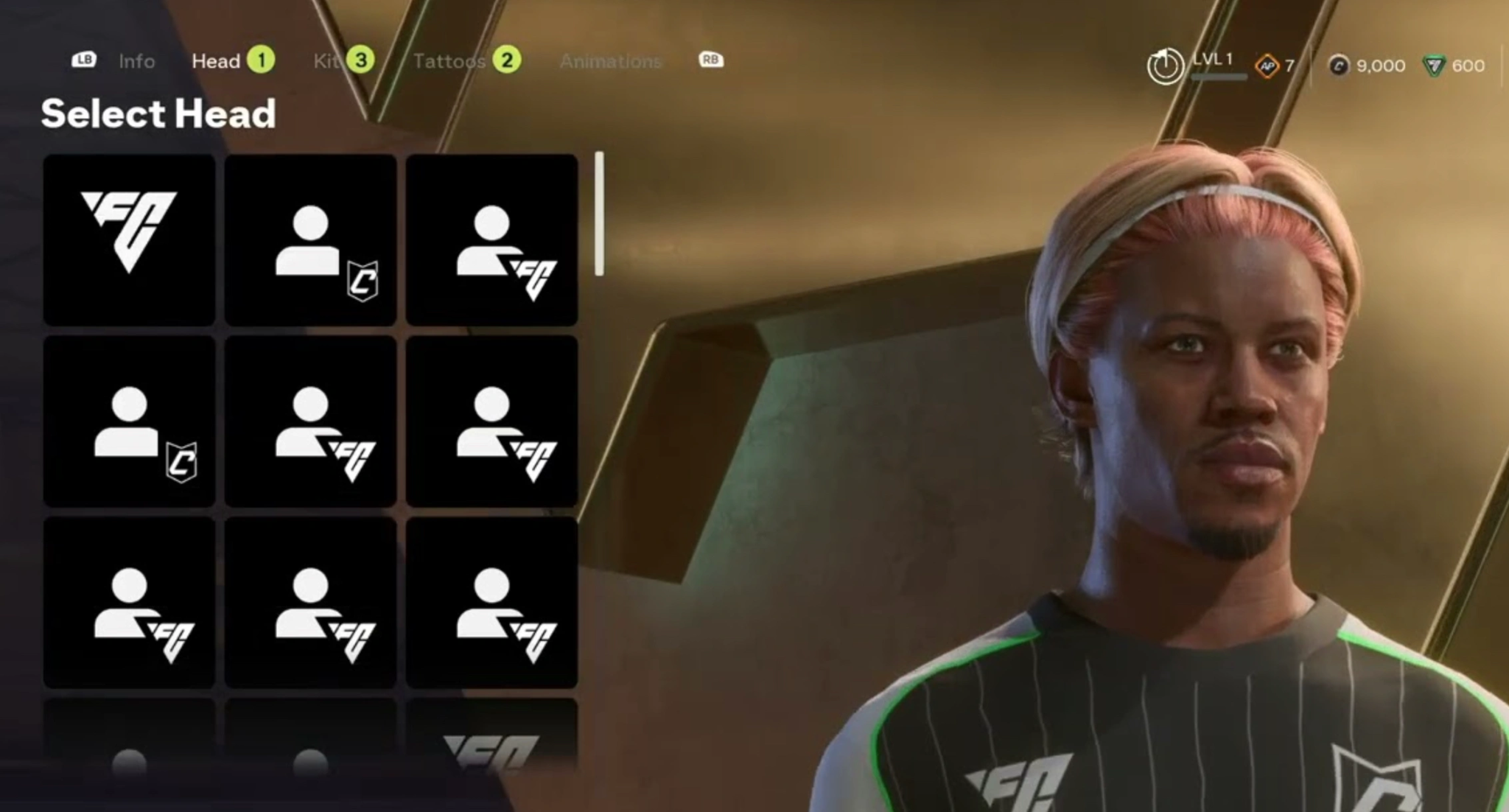
Étape 3 : Réattribuez vos points de compétence et enregistrez correctement votre profil pro avant de rejoindre les salons de match.
Partie 5 : Résolution des problèmes d’instabilité du système, de mises à jour et de plantages silencieux dans FC 27
Des conflits au niveau du système ou des correctifs récents peuvent entraîner des exceptions non gérées qui ferment le jeu sans afficher de message d’erreur.
Correction du gel suivi d’un crash
Lorsque votre écran se fige complètement pendant plusieurs secondes avant de revenir au bureau, cela signifie que la mémoire virtuelle est épuisée.
Étape 1 : Appuyez sur Ctrl + Maj + Échap pour ouvrir le Gestionnaire des tâches.
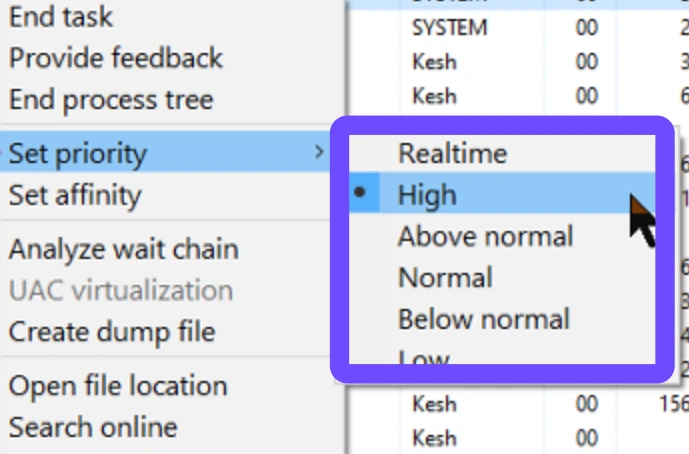
Étape 2 : Faites un clic droit sur FC 27 sous « Détails » et définissez la priorité du processus sur « Élevée ».
Étape 3 : Ouvrez les paramètres système avancés de Windows et augmentez la taille du fichier d’échange de la mémoire virtuelle à au moins 16 384 Mo.
Correction d’un plantage après la mise à jour
Si FC 27 plante après une mise à jour, c’est que des fichiers de cache obsolètes entrent en conflit avec le nouveau code du jeu.
Étape 1 : Ouvrez le Gestionnaire de périphériques et effectuez une installation propre du pilote de votre carte graphique.
Étape 2 : Supprimez les fichiers du cache des shaders DirectX à l’aide du Nettoyage de disque de Windows.
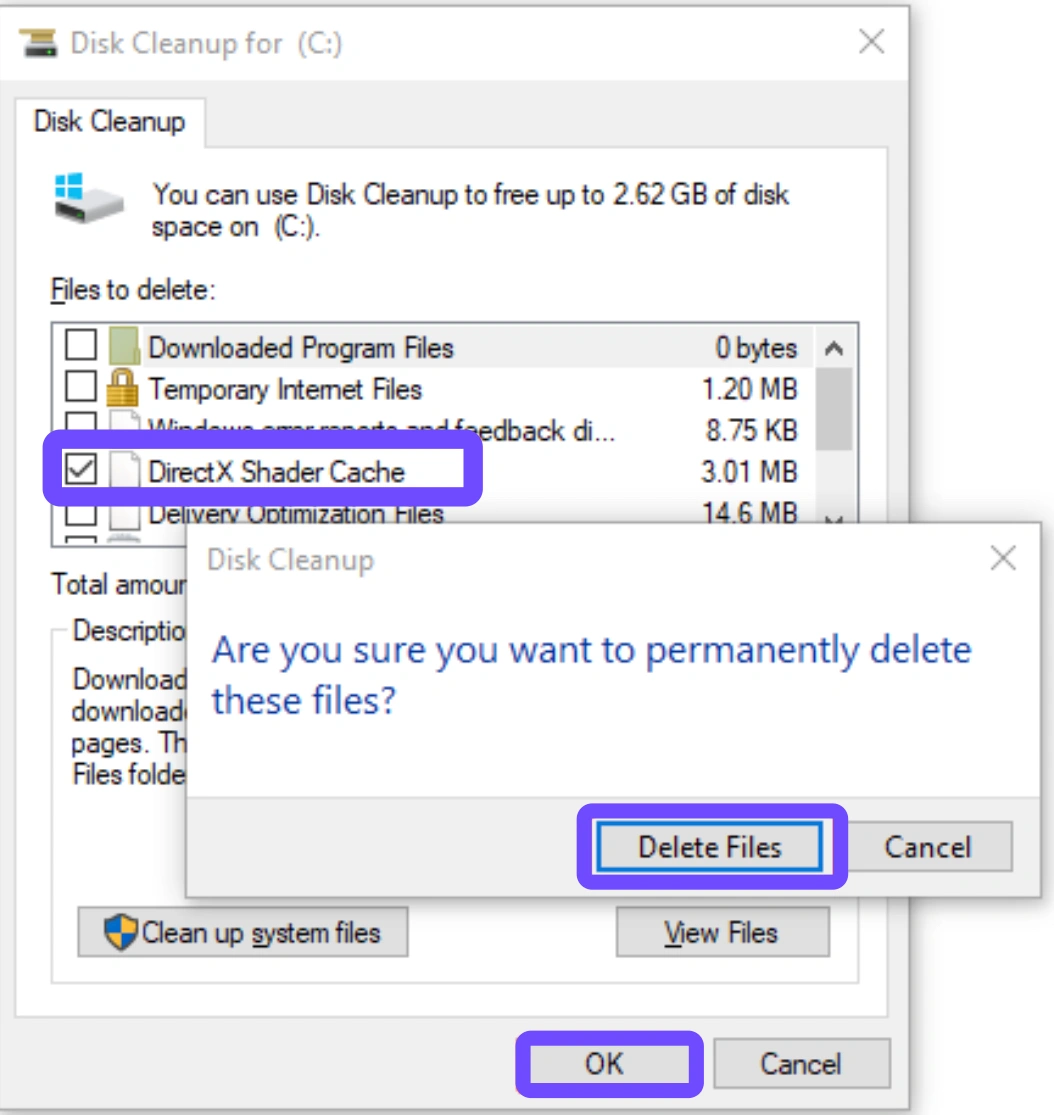
Étape 3 : Exécutez l’invite de commandes en tant qu’administrateur, puis lancez sfc /scannow afin de réparer les dépendances Windows endommagées.
Correctif pour les plantages sans message d’erreur et les problèmes de lancement
Les plantages silencieux sans code d’erreur surviennent généralement lorsque des programmes de sécurité prennent les fichiers du jeu pour des menaces.
Étape 1 : Saisissez « Sécurité Windows » dans la barre de recherche et ouvrez « Protection contre les virus et les menaces ».
Étape 2 : Cliquez sur Gérer les paramètres sous Paramètres de protection contre les virus et menaces.
Étape 3 : Ajoutez l’intégralité du répertoire d’installation de FC 27 à la liste des exclusions.
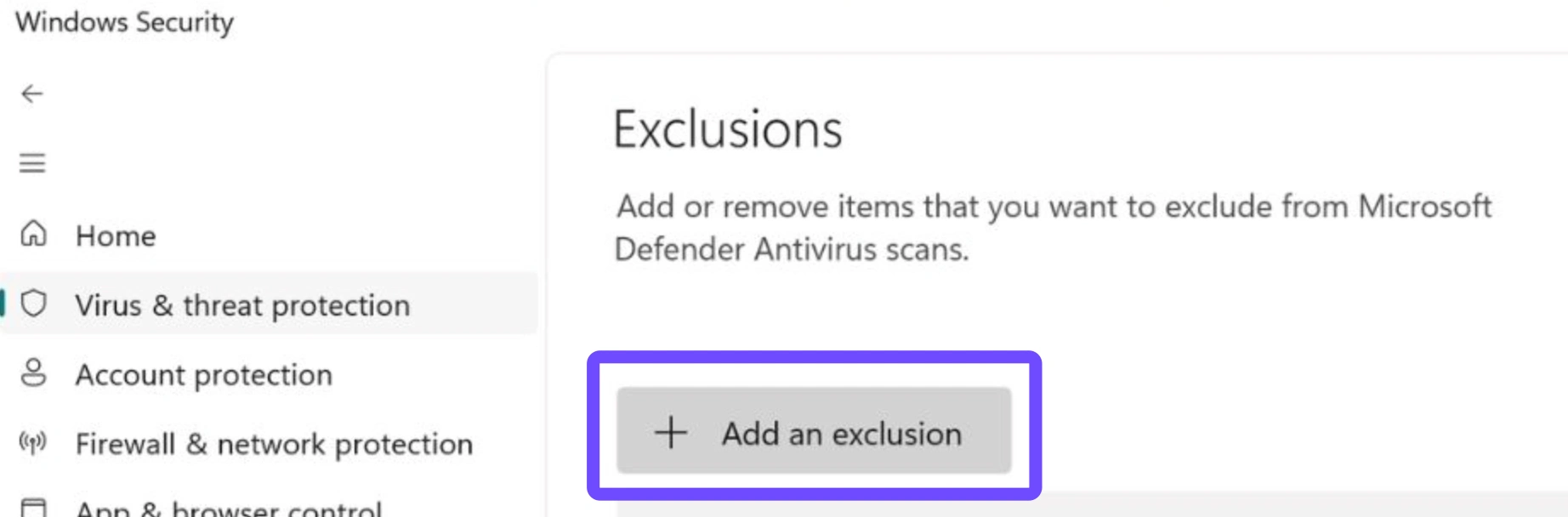
Étape 4 : Assurez-vous que votre système d’exploitation Windows est entièrement mis à jour vers la dernière version disponible.
Partie 6 : Meilleur matériel et paramètres système pour la stabilité de FC 27
L’optimisation fine des ressources système établit une base solide qui réduit la charge du moteur et prévient les plantages soudains du jeu.
Réglages graphiques recommandés en jeu
Configurer correctement les paramètres graphiques garantit une fréquence d’images élevée tout en éliminant les plantages causés par le matériel.
|
Fonction graphique |
Paramètres pour PC d’entrée de gamme |
Paramètres PC haut de gamme |
|
Résolution |
1920 × 1080 |
2560x1440 ou 4K |
|
Mode d’affichage |
Plein écran |
Plein écran |
|
Taux de rafraîchissement |
Verrouiller à 60 FPS |
Limiter à 120 FPS / Illimité |
|
Synchronisation verticale |
Désactivé |
Désactivé (utiliser G-Sync/FreeSync) |
|
Échelle de résolution dynamique |
Désactivé |
Désactivé |
Configurations système Windows pour des performances optimales
L’optimisation au niveau du système d’exploitation libère des threads du processeur et de la bande passante du GPU au profit du client de jeu.
- Activer le mode Jeu: Ouvrez les paramètres Windows, sélectionnez Jeux, cliquez sur Mode Jeu, puis activez-le.
- Désactiver la planification de processeur graphique à accélération matérielleAccédez aux paramètres d’affichage, ouvrez les paramètres graphiques et désactivez HAGS si des saccades surviennent.
- Ajustement du plan d’alimentation: Ouvrez le Panneau de configuration, accédez aux Options d’alimentation et sélectionnez Performances élevées.
Partie 7 : Stabilisez la connexion et les performances de FC 27 avec LagoFast
L’instabilité du réseau et la perte de paquets se manifestent souvent par des images figées ou des déconnexions soudaines entraînant un plantage. LagoFast, accélérateur de jeux est conçu pour assurer le bon fonctionnement de votre jeu.
H3 : Fonctionnalités clés de LagoFast Game Booster
LagoFast propose des solutions ciblées pour éliminer les plantages causés par le réseau et optimiser les performances :
- Routage multipath: Achemine automatiquement les données du jeu via les nœuds optimaux afin de réduire les pics de latence et la perte de paquets.
- Optimisation des FPS: Ferme les processus en arrière-plan et attribue les priorités au CPU/GPU pour une stabilité maximale de la fréquence d’images.
- Changer facilement de serveur: Permet de se connecter rapidement à des serveurs régionaux stables pour éviter les salons saturés.
Guide étape par étape pour utiliser LagoFast avec FC 27
Étape 1 : Téléchargez et installez LagoFast sur votre PC.
Étape 2 : Lancez LagoFast et recherchez EA SPORTS FC 27 dans la barre de recherche.

Étape 3 : Sélectionnez l’emplacement de serveur de votre choix, puis cliquez sur Smart Boost.

Étape 4 : Lancez FC 27 via LagoFast pour profiter d’une connexion stable et d’un ping réduit.

Partie 8 : FAQ sur les plantages de FC 27
Voici des réponses directes aux questions les plus fréquemment posées par les joueurs concernant les problèmes de plantage de FC 27.
Pourquoi FC 27 ne cesse-t-il de planter sur PC après chaque mise à jour ?
Les correctifs réinitialisent souvent les fichiers de configuration ou créent des conflits avec les caches de shaders du GPU existants. Vider les caches de shaders et vérifier l’intégrité des fichiers après les mises à jour résout généralement les plantages survenant après un correctif.
Un ping instable ou une gigue réseau peuvent-ils faire se figer et planter FC 27 ?
Oui, une perte importante de paquets force le client du jeu à perdre la connexion aux serveurs d’EA, ce qui peut entraîner des blocages soudains du jeu et des retours au bureau, en particulier dans Ultimate Team et Clubs.
Comment corriger les erreurs de lancement d’EA Anti-Cheat en toute sécurité ?
Réinstaller EA Anti-Cheat avec des privilèges administrateur et vérifier que vos signatures numériques sont à jour permet de résoudre les blocages au lancement sans risquer le bannissement du compte.
Que dois-je faire si FC 27 plante lors du chargement d’une sauvegarde du mode Carrière ?
Les fichiers de sauvegarde corrompus ou les bases de données d’équipe obsolètes provoquent des plantages lors du chargement de la sauvegarde. Chargez une sauvegarde automatique antérieure et supprimez les mises à jour d’équipe personnalisées dans les paramètres du profil.
Pourquoi mon jeu plante-t-il à la mi-temps ou pendant les cinématiques utilisant le moteur du jeu ?
Les cinématiques utilisent une fréquence d’images non limitée ainsi que le rendu des cheveux mèche par mèche, ce qui fait surchauffer les GPU. Limiter la fréquence d’images des cinématiques à la moitié des FPS empêche les plantages.
Pourquoi FC 27 ne cesse-t-il de planter sur mon PC alors que les autres jeux fonctionnent sans problème ?
FC 27 repose largement sur des contrôles anti-triche stricts au niveau du noyau, des systèmes d’éclairage dynamique et une synchronisation en temps réel avec les serveurs. Même si d’autres jeux fonctionnent sans problème, des binaires anti-triche obsolètes, une configuration du BIOS sans Secure Boot ou une légère perte de paquets peuvent provoquer des plantages immédiats dans FC 27.
Conclusion
Résoudre les problèmes de plantage de FC 27 nécessite un dépannage systématique, allant de la réparation des fichiers système à l’ajustement des paramètres graphiques en jeu, en passant par la mise à jour des pilotes anti-triche. En appliquant les solutions présentées ci-dessus, vous pourrez éliminer les blocages aléatoires, les erreurs au démarrage et les déconnexions en plein match. Pour profiter d’une expérience en ligne optimale, LagoFast garantit une perte de paquets minimale et une faible latence, vous permettant de vous concentrer entièrement sur la victoire sans craindre les déconnexions soudaines ni les plantages du jeu.

Boostez votre jeu avec LagoFast pour une vitesse épique
Jouez plus dur, plus vite. Le booster de jeu LagoFast élimine les saccades et les lags sur PC, mobile ou Mac—gagnez chaque match !
Réduisez rapidement les lags et le ping du jeu !
Boostez les FPS pour un jeu plus fluide !