
Résumé : Cet article présente des solutions complètes pour résoudre les erreurs de lancement d’EA SPORTS FC 27, les écrans noirs, les plantages, les problèmes liés à l’anti-triche, les échecs du mode en ligne et les latences réseau.
Jouer à EA SPORTS FC 27 peut être frustrant lorsque des bugs critiques vous empêchent d’entrer sur le terrain virtuel. Les joueurs sur PC et console signalent fréquemment que EA SPORTS FC 27 ne fonctionne pas en raison de plantages au lancement, de déconnexions des serveurs ou de conflits avec l’anti-triche. Que le jeu se fige au démarrage ou que la connexion soit interrompue en plein match, ce guide propose des solutions éprouvées. Pour les problèmes liés au réseau, l’utilisation de LagoFast peut stabiliser instantanément votre connexion et éliminer les ralentissements importants.

- ✅ Réduire la latence et un ping élevé.
- ✅ Corrige également les faibles FPS.
- ✅ Prend en charge plus de 8 000 jeux en ligne populaires.
- ✅ Obtenez davantage de Connexion stable aux serveurs de FC 27.
Partie 1 : Comment résoudre le problème d’EA SPORTS FC 27 qui ne se lance pas ou ne démarre pas
Partie 2 : Résoudre les problèmes d’écran de chargement bloqué et d’écran noir dans FC 27
Partie 3 : Résoudre les plantages au démarrage et les problèmes de gel de FC 27
Partie 4 : Résolution des problèmes liés aux conflits entre l’application EA et EA Anti-Cheat
Partie 5 : Solutions aux problèmes de fonctionnement des modes Ultimate Team et Clubs
Partie 6 : Résolution des problèmes du mode Grounds et du matchmaking
Partie 7 : Résolution des problèmes de connexion et performances du serveur
Partie 8 : FAQ sur les erreurs d’EA SPORTS FC 27
Partie 1 : Comment résoudre le problème d’EA SPORTS FC 27 qui ne se lance pas ou ne démarre pas
Les échecs au lancement font partie des difficultés techniques les plus fréquemment signalées par les joueurs après les récentes mises à jour du jeu. Lorsque FC 27 ne se lance pas ou ne démarre pas, le problème provient généralement de fichiers essentiels corrompus, d’autorisations manquantes ou de logiciels actifs en arrière-plan qui entrent en conflit. Identifier rapidement la cause première permet de rétablir le fonctionnement normal.
|
Symptômes du problème |
Cause principale |
Solution principale |
|
Le jeu se ferme immédiatement après avoir cliqué sur « Jouer ». |
Corruption du fichier |
Réparer les fichiers du jeu dans le lanceur |
|
Chargement infini ou plantage immédiat |
Accès administrateur |
Exécuter le lanceur en tant qu’administrateur |
|
Le processus du jeu apparaît dans le Gestionnaire des tâches, mais aucune fenêtre ne s’ouvre. |
Conflit de superposition |
Désactivez les logiciels de superposition. |
Vérifier l’intégrité des fichiers du jeu
Les fichiers d’installation corrompus ou manquants provoquent souvent des échecs au démarrage. La vérification des fichiers du jeu oblige votre lanceur à analyser les données locales et à retélécharger les fichiers endommagés.
Étape 1 : Ouvrez l’application EA ou le client Steam sur votre ordinateur.
Étape 2 : Accédez à votre bibliothèque et trouvez EA SPORTS FC 27.
Étape 3 : Cliquez sur l’icône des options, puis sélectionnez « Réparer » ou « Vérifier l’intégrité des fichiers du jeu ».
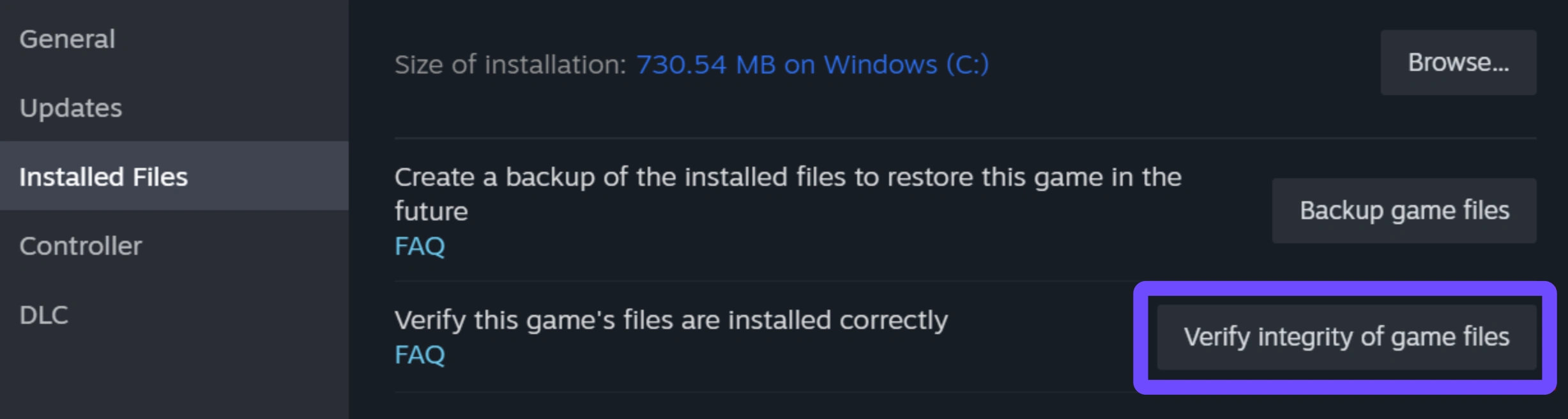
Étape 4 : Attendez la fin de l’analyse de vérification, puis redémarrez votre PC.
Accorder les privilèges d’administrateur et désactiver les superpositions
Les restrictions d’accès aux dossiers et les superpositions de logiciels tiers empêchent souvent les exécutables du jeu de démarrer correctement. Lancer l’exécutable avec des privilèges élevés permet de lever ces blocages.
Étape 1 : Cliquez avec le bouton droit de la souris sur le raccourci EA SPORTS FC 27 sur le bureau, puis sélectionnez « Ouvrir l’emplacement du fichier ».
Étape 2 : Faites un clic droit sur FC27.exe, sélectionnez Propriétés, puis ouvrez l’onglet Compatibilité.
Étape 3 : Cochez la case à côté de « Exécuter ce programme en tant qu’administrateur ».
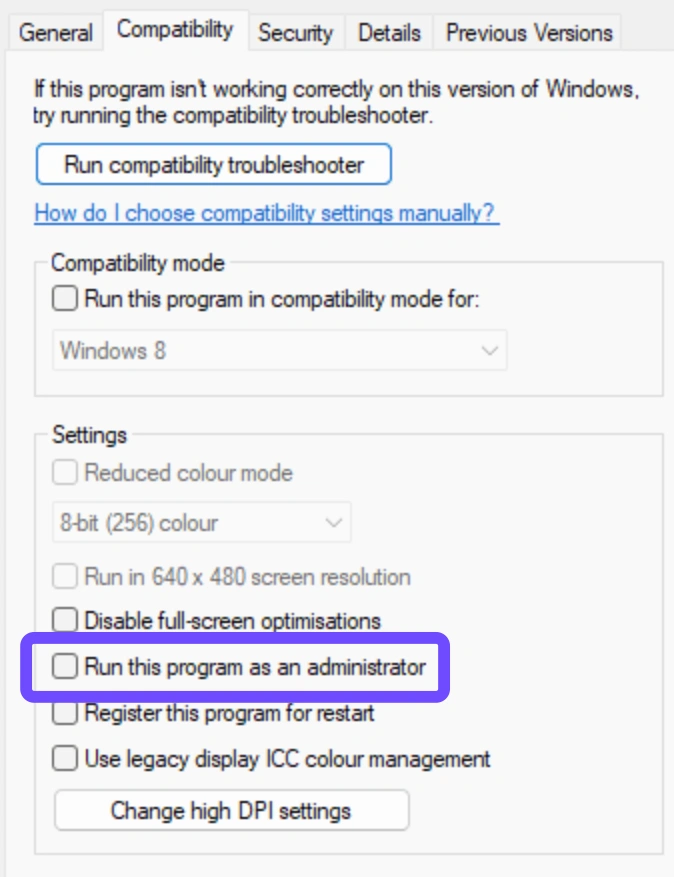
Étape 4 : Ouvrez les paramètres de Discord, de GeForce Experience et de l’application EA afin de désactiver toutes les fonctionnalités de superposition.
Partie 2 : Résoudre les problèmes d’écran de chargement bloqué et d’écran noir dans FC 27
Les bugs de rendu peuvent figer votre écran dès le lancement du jeu. Si vous rencontrez un écran noir dans FC 27 ou si FC 27 reste bloqué sur l’écran de chargement, des paramètres graphiques incompatibles ou des pilotes GPU obsolètes sont généralement en cause.
Les erreurs d’affichage empêchent le moteur de rendu de s’initialiser correctement. La section ci-dessous explique comment rétablir un affichage correct à l’aide de simples ajustements de configuration.
Ajuster les paramètres d’affichage et la configuration de la fenêtre
Les conflits de résolution peuvent rendre l’affichage du moteur de jeu illisible. Forcer le mode fenêtré permet de contourner les blocages lors du chargement initial.
Étape 1 : Lancez le jeu et appuyez sur Alt + Entrée lorsque l’écran devient noir pour passer en mode fenêtré.
Étape 2 : Accédez aux paramètres du jeu depuis le menu principal.
Étape 3 : Réduisez la mise à l’échelle de la résolution et désactivez la résolution dynamique.
Étape 4 : Enregistrez vos modifications et sélectionnez le mode fenêtré sans bordure pour une stabilité optimale.
Effectuer une installation propre du pilote graphique
Des pilotes d’affichage obsolètes ou corrompus provoquent des problèmes de rendu et des blocages sur écran noir. Une installation propre des pilotes du GPU réinitialise les paramètres graphiques à leur état par défaut.
Étape 1 : Téléchargez le dernier pilote pour votre GPU depuis les sites officiels de NVIDIA ou d’AMD.
Étape 2 : Lancez le package d’installation et sélectionnez « Installation personnalisée ».
Étape 3 : Cochez la case « Effectuer une installation propre » pour supprimer les anciens fichiers de configuration.
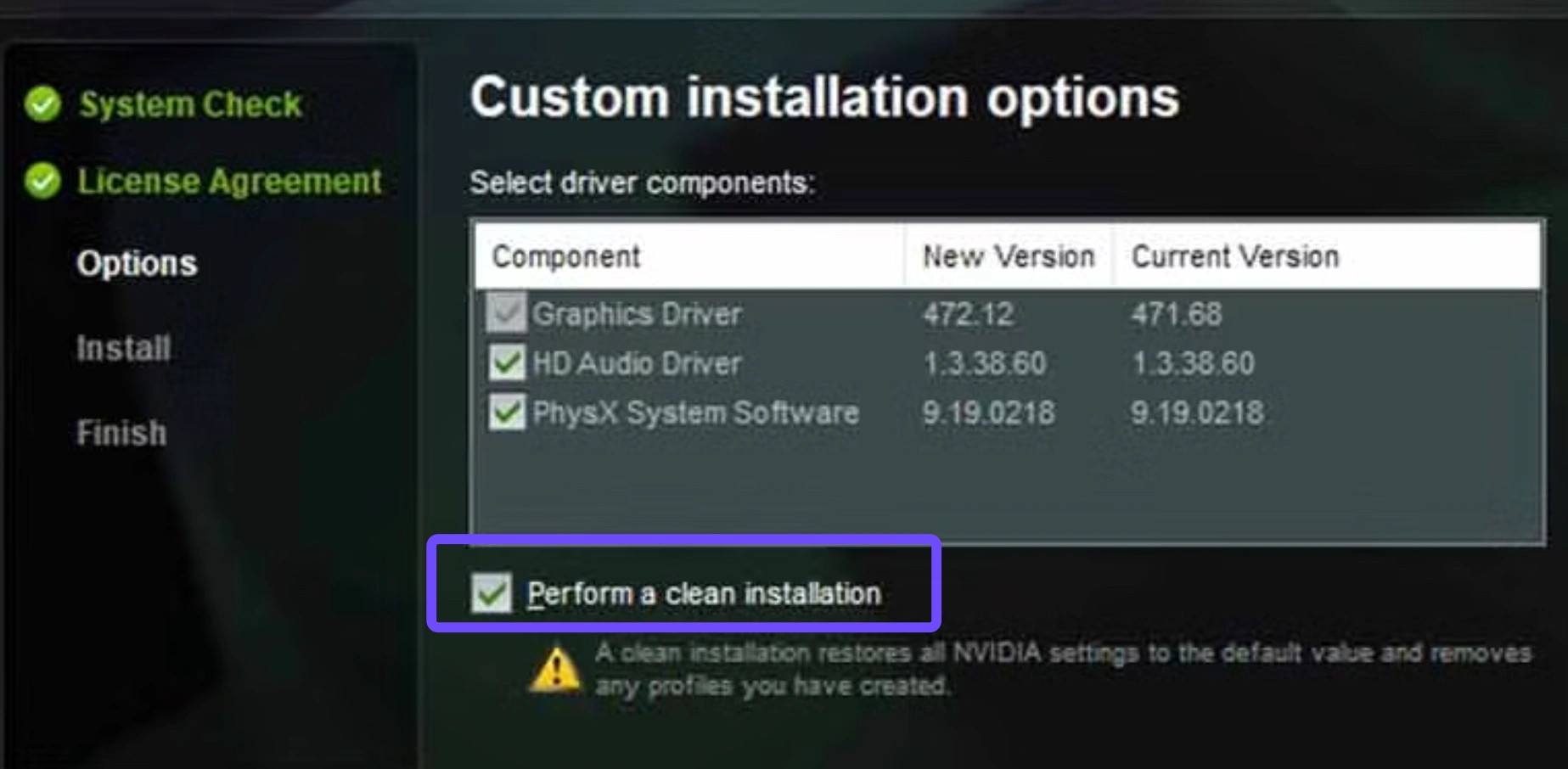
Étape 4 : Terminez l’assistant de configuration et redémarrez votre ordinateur avant d’ouvrir FC 27.
Partie 3 : Résoudre les plantages au démarrage et les problèmes de gel de FC 27
L’instabilité du système et les erreurs d’allocation mémoire entraînent souvent des plantages immédiats vers le bureau. Lorsque FC 27 plante au démarrage ou que des blocages de FC 27 perturbent votre expérience de jeu, la corruption des bibliothèques d’exécution ou une mémoire virtuelle insuffisante sont souvent en cause.
Les plantages du système nécessitent des correctifs ciblés pour les environnements d’exécution et les ressources matérielles. Vous trouverez ci-dessous un tableau de diagnostic, suivi d’étapes concrètes pour maintenir la stabilité de votre client.
|
Type d’erreur |
Déclencheur |
Correction de la cible |
|
Crash vers le bureau (CTD) |
DirectX / Visual C++ obsolètes |
Réinstaller les packages d’exécution |
|
Blocage en plein match |
Mémoire virtuelle insuffisante |
Augmenter la taille du fichier d’échange Windows |
|
Saccades / pics de latence |
Consommation de ressources en arrière-plan |
Fermer les logiciels secondaires |
Réparer les bibliothèques DirectX et Visual C++
Des bibliothèques manquantes empêchent l’exécution complète de l’application sous Windows. La mise à jour des redistribuables C++ répare les dépendances défectueuses du moteur de jeu.
Étape 1 : Accédez au centre de téléchargement officiel de Microsoft pour les packages redistribuables Visual C++.
Étape 2 : Téléchargez et installez les versions x86 et x64 des derniers packages redistribuables.
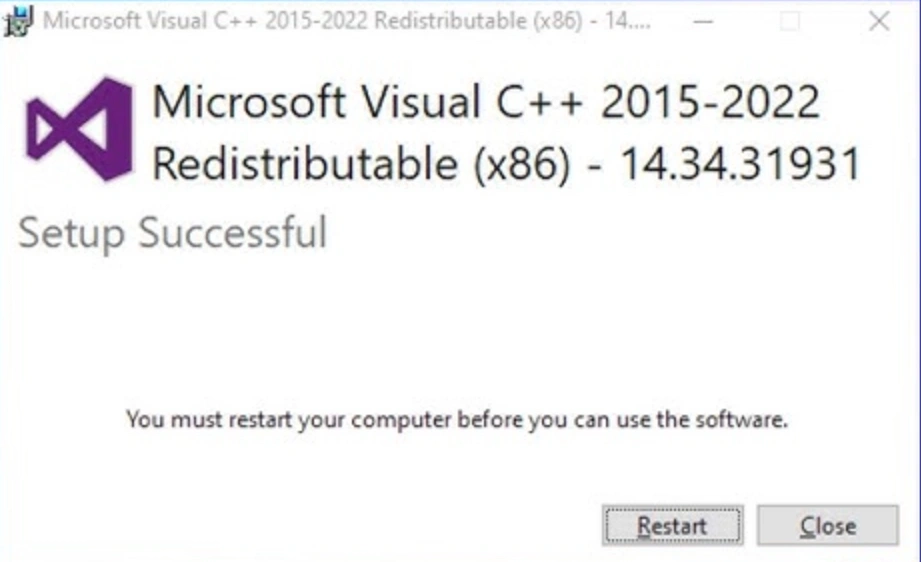
Étape 3 : Téléchargez le programme d’installation Web de DirectX End-User Runtime, puis lancez l’installation.
Étape 4 : Redémarrez votre système pour appliquer les correctifs des registres mémoire.
Si vous ne souhaitez pas réinstaller ces composants manuellement, LagoFastLa fonction de réparation du jeu peut vérifier et réparer automatiquement les problèmes courants liés aux composants nécessaires au lancement du jeu, notamment Visual C++ Runtime, DirectX, .NET Framework et les DLL système. Vous pouvez ensuite activer Smart Boost pour optimiser votre itinéraire réseau et maintenir une connexion stable à FC 27 pendant vos parties.
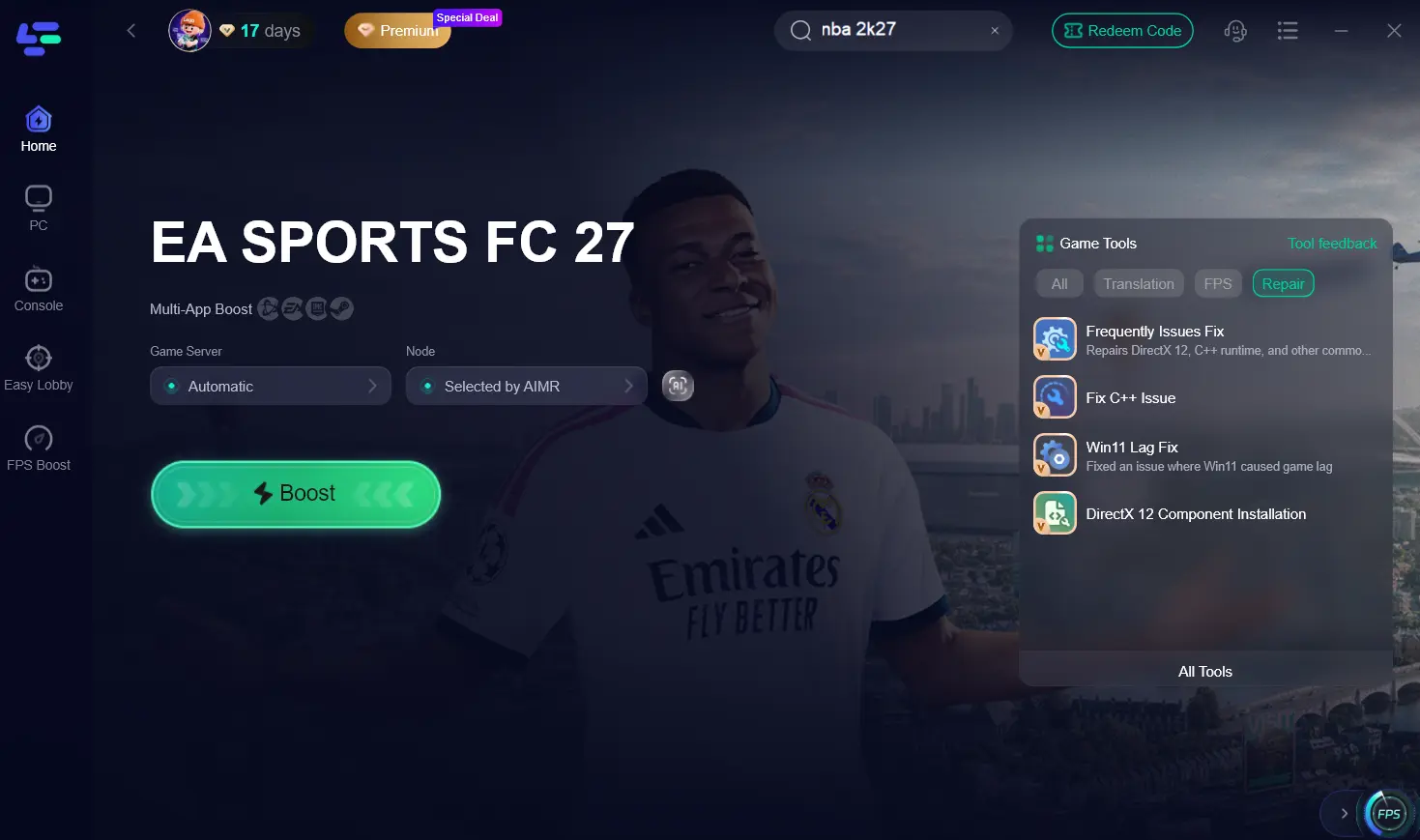
Optimiser la mémoire virtuelle et les ressources système
Une utilisation importante de la mémoire peut entraîner des plantages immédiats du jeu lorsque Windows n’a plus assez de mémoire RAM allouée. Augmenter manuellement la mémoire virtuelle offre une marge supplémentaire.
Étape 1 : Appuyez sur les touches Windows + S, saisissez « Afficher les paramètres système avancés », puis appuyez sur Entrée.
Étape 2 : Cliquez sur Paramètres dans l’onglet Performances, puis sélectionnez l’onglet Avancé.
Étape 3 : Cliquez sur « Modifier » sous « Mémoire virtuelle » et décochez « Gestion automatique du fichier d’échange pour tous les lecteurs ».
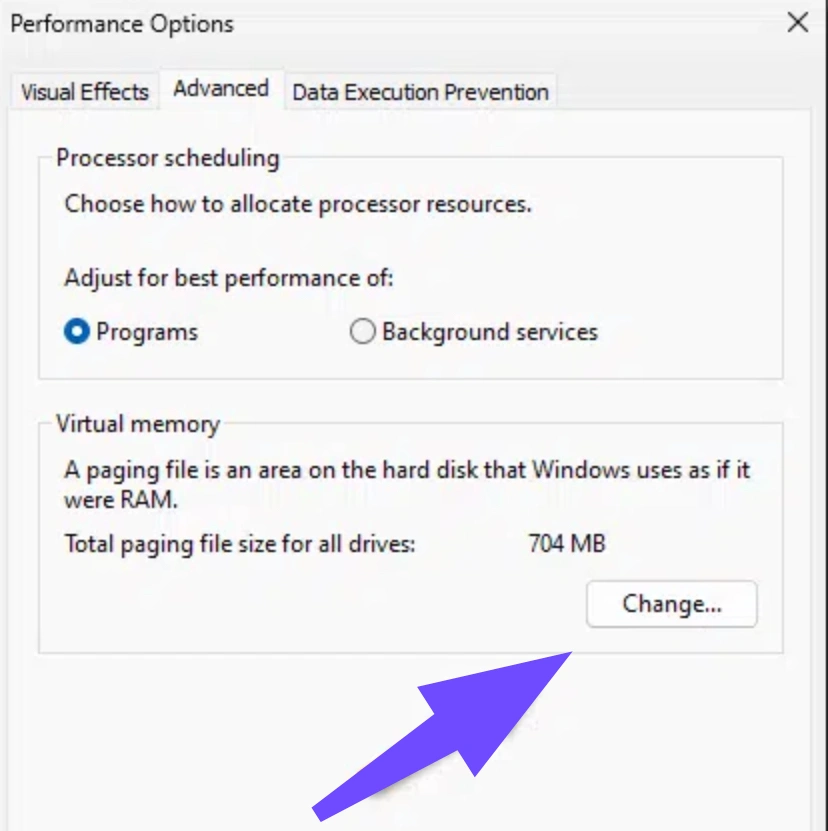
Étape 4 : Définissez une taille personnalisée en réglant la taille initiale sur 1,5 fois la quantité de RAM physique et la taille maximale sur 3 fois la quantité de RAM.
Partie 4 : Résolution des problèmes liés aux conflits entre l’application EA et EA Anti-Cheat
Les logiciels de lancement de plateforme et les services de sécurité signalent parfois par erreur des processus de jeu légitimes. Lorsque les erreurs « FC 27 EA app ne fonctionne pas » ou « l’anti-triche de FC 27 ne fonctionne pas » apparaissent, une réparation des services de sécurité est nécessaire.
Les défaillances de la couche de sécurité empêchent le lancement du jeu afin de préserver l’intégrité des matchs. La restauration des configurations des services corrige les problèmes d’autorisation d’accès de l’anti-triche.
Réinstaller et reconfigurer EA Anti-Cheat
Des fichiers anti-triche corrompus empêchent l’autorisation du jeu au démarrage. Réinstaller la suite de sécurité corrige directement les erreurs d’autorisation au lancement.
Étape 1 : Ouvrez l’Explorateur de fichiers et accédez à C:\Program Files\EA\AC.
Étape 2 : Cliquez avec le bouton droit de la souris sur EAAntiCheat.Installer.exe, puis sélectionnez « Exécuter en tant qu’administrateur ».
Étape 3 : Sélectionnez EA SPORTS FC 27 dans le menu déroulant, puis cliquez sur Désinstaller tout.
Étape 4 : Cliquez sur « Installer », attendez la fin de l’installation, puis redémarrez votre PC.
Vider le cache de l’application EA et réparer les services en arrière-plan
Les fichiers d’installation mis en cache dans l’application EA peuvent se corrompre avec le temps et empêcher l’exécution fluide des commandes de lancement.
Étape 1 : Ouvrez l’application de bureau EA.
Étape 2 : Cliquez sur l’icône du menu représentée par trois lignes horizontales dans le coin supérieur gauche.
Étape 3 : sélectionnez Aide, puis cliquez sur Récupération de l’application.
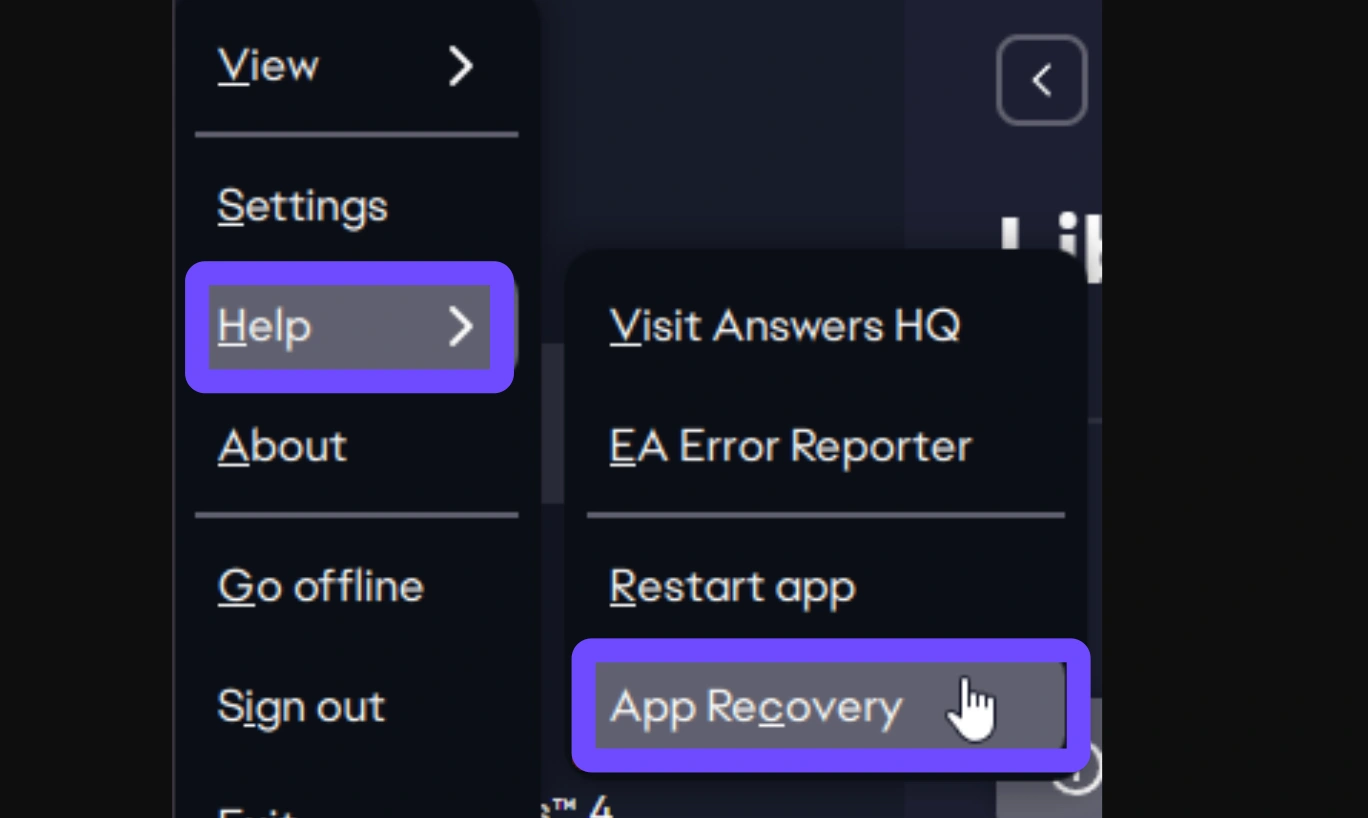
Étape 4 : Cliquez sur « Vider le cache » pour supprimer les fichiers temporaires et redémarrer le lanceur.
Partie 5 : Solutions aux problèmes de fonctionnement des modes Ultimate Team et Clubs
Les modes de jeu en ligne dépendent fortement de la synchronisation en temps réel avec les serveurs et de fichiers de profil locaux intacts. Lorsque des problèmes tels que « FC 27 Ultimate Team ne fonctionne pas » ou « FC 27 Clubs ne fonctionne pas » apparaissent, la corruption du profil ou une désynchronisation du serveur en est généralement la cause.
Les modes en ligne nécessitent la synchronisation des paquets de données entre le client et le serveur. Les étapes ci-dessous permettent de reconstruire les profils locaux et de stabiliser les connexions au mode en ligne.
Résoudre les déconnexions d’Ultimate Team et les délais d’expiration du serveur
Les incohérences des données d’effectif locales provoquent souvent des déconnexions d’Ultimate Team juste avant le coup d’envoi. Supprimer les mises à jour d’effectif corrompues force le jeu à télécharger de nouveaux fichiers.
Étape 1 : Lancez FC 27 et accédez à « Personnaliser » depuis le menu principal.
Étape 2 : sélectionnez Profil, puis choisissez Supprimer.
Étape 3 : Supprimez les fichiers de mise à jour de Squad ainsi que les fichiers de données du profil local.
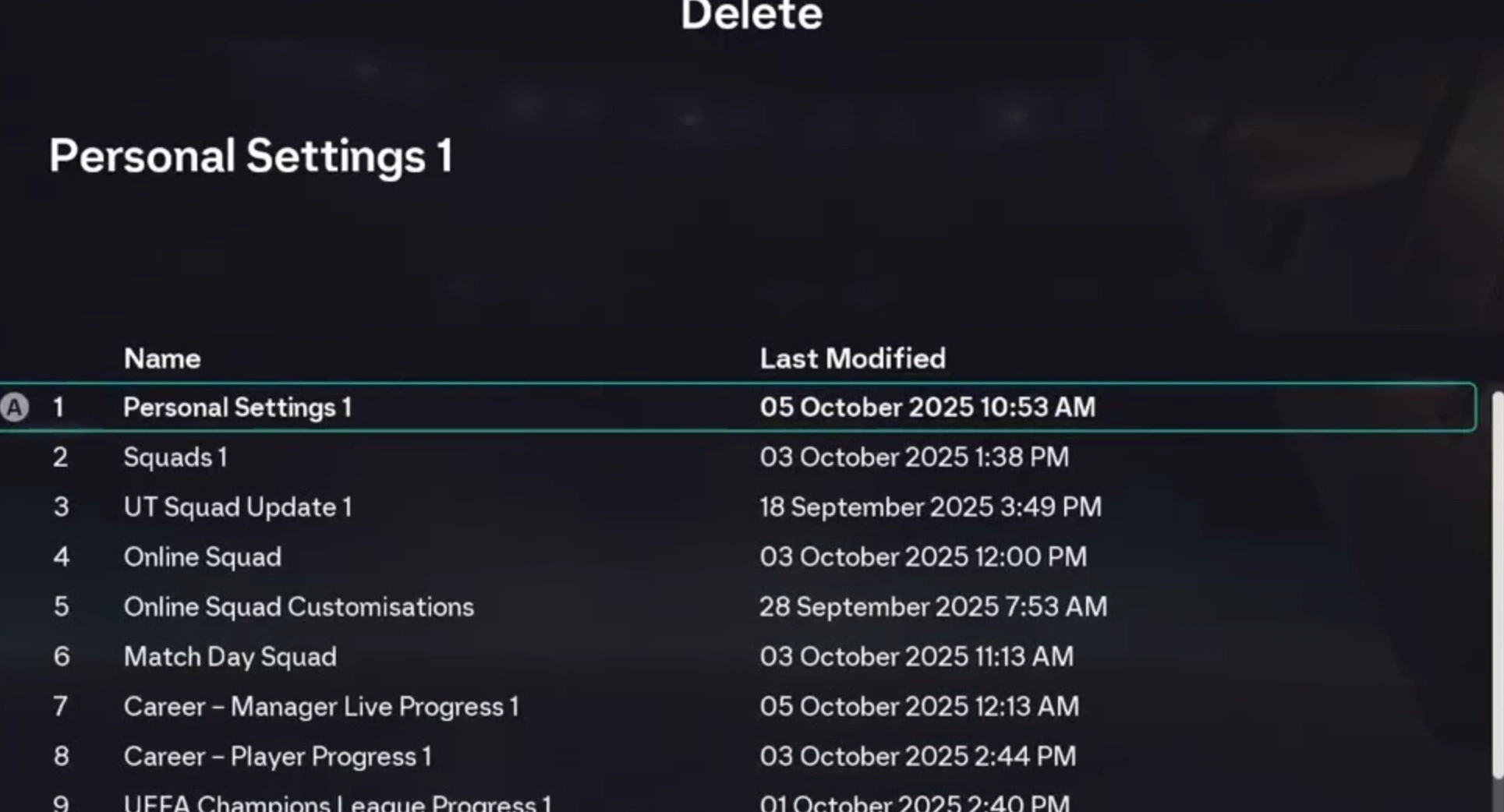
Étape 4 : Retournez dans le mode Ultimate Team pour télécharger automatiquement les dernières mises à jour en ligne des équipes.
Résolution des échecs de chargement du mode Clubs
Les échecs de chargement du salon en mode Clubs surviennent lorsque les paramètres du match se désynchronisent entre les membres du club. Supprimer les ressources personnalisées contribue à maintenir la stabilité du salon de groupe.
Étape 1 : Quittez le salon de votre club actuel et demandez à l’hôte du groupe de réinviter tous les joueurs.
Étape 2 : Réinitialisez les éléments cosmétiques de votre joueur Virtual Pro aux options de tenue par défaut.
Étape 3 : Assurez-vous que tous les membres du groupe sélectionnent exactement la même région de matchmaking dans les paramètres du jeu.
Partie 6 : Résolution des problèmes du mode Grounds et du matchmaking
Les nouveaux modes de jeu comme The Grounds dépendent de paramètres de matchmaking dédiés et d’un routage réseau stable. Lorsque des problèmes liés à The Grounds de FC 27 ou au matchmaking de FC 27 surviennent, la cause est généralement une erreur de routage réseau ou une configuration du mode corrompue.
Les déconnexions du matchmaking vous empêchent de rejoindre des parties en cours. Utilisez le tableau et le guide étape par étape ci-dessous pour résoudre rapidement les problèmes de routage du lobby.
|
Problème de matchmaking |
Cause profonde |
Action recommandée |
|
Délai d’attente de la recherche de partie dépassé |
Type de NAT : Strict / Modéré |
Activez l’UPnP sur le routeur |
|
Adversaire trouvé, puis déconnecté |
Perte de paquets / Ping élevé |
Utilisez les outils d’optimisation du réseau |
|
Erreur d’initialisation du salon |
Fichier de paramètres corrompu |
Supprimer les paramètres personnels enregistrés |
Réparation des erreurs d’initialisation du mode The Grounds
Les fichiers de sauvegarde de profil corrompus peuvent empêcher les modes de jeu non traditionnels, comme The Grounds, de charger correctement les ressources.
Étape 1 : Fermez complètement FC 27, puis ouvrez votre dossier Documents dans l’Explorateur de fichiers.
Étape 2 : Localisez le dossier EA SPORTS FC 27.
Étape 3 : Localisez le fichier « Personal Settings » et renommez-le « Personal Settings Old ».
Étape 4 : Relancez le jeu afin de générer un nouveau fichier de paramètres, puis essayez d’ouvrir le mode The Grounds.
Résolution des problèmes d’expiration du matchmaking et de déconnexion du salon
Les déconnexions du salon surviennent lorsqu’une latence élevée ou une configuration IP instable interrompt la connexion aux groupes de recherche d’adversaires.
Étape 1 : Ouvrez les paramètres dans FC 27 et accédez aux paramètres en ligne.
Étape 2 : Modifiez les options de matchmaking pour régler « Matchmaking selon la proximité géographique » sur « Oui ».
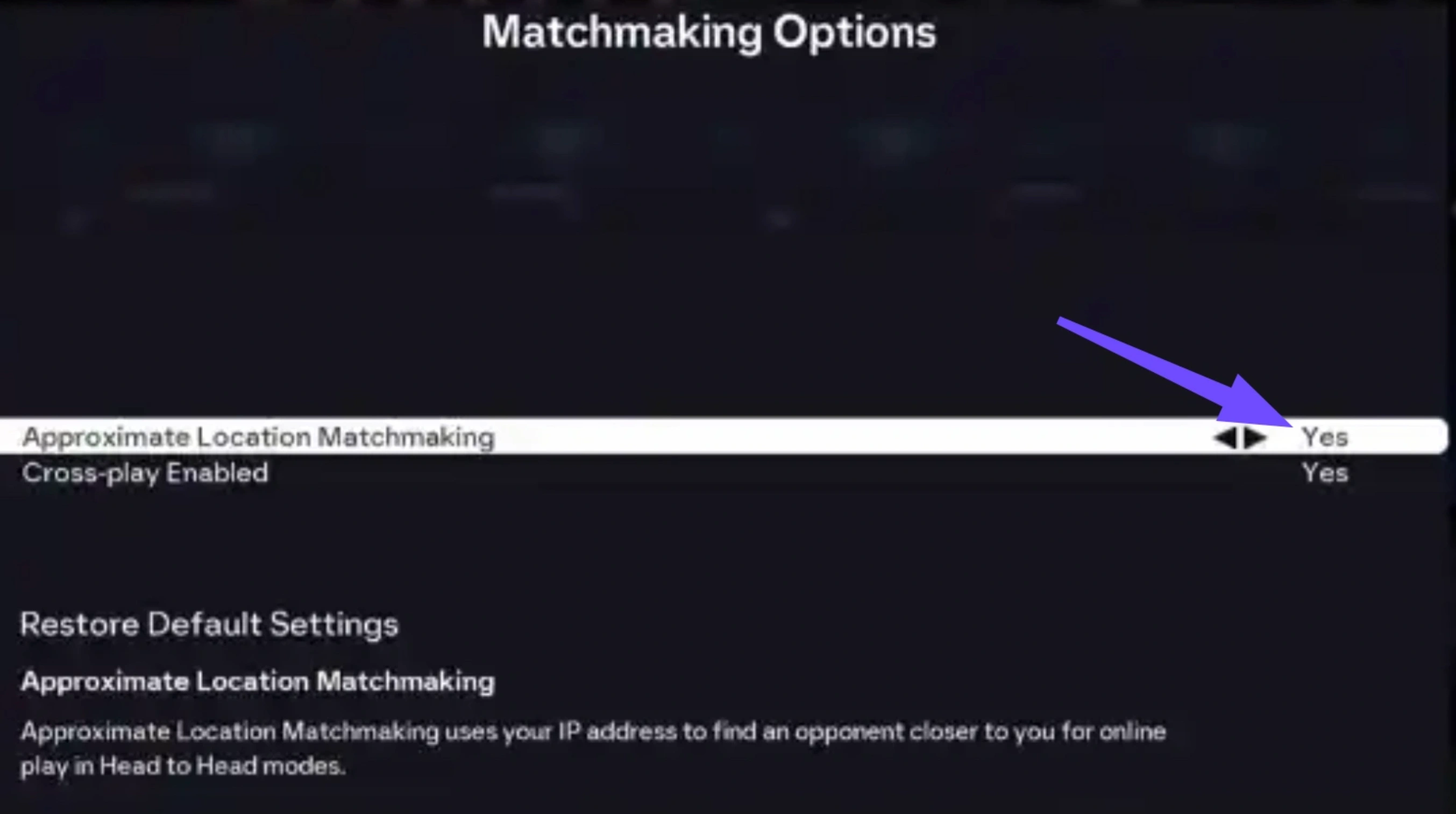
Étape 3 : Désactivez le protocole IPv6 dans les propriétés de votre adaptateur réseau Windows si vous rencontrez des déconnexions persistantes.
Partie 7 : Résolution des problèmes de connexion et performances du serveur
Un ping élevé, des pics de latence et des pertes de paquets perturbent les matchs en ligne et provoquent des déconnexions. Résoudre l’instabilité du réseau permet de garantir des matchs en ligne fluides.
La congestion du réseau et les longs itinéraires vers les serveurs affectent directement la réactivité des parties. Optimiser le routage réseau permet de retrouver une connexion fluide et de meilleures performances en jeu.
Optimisez le routage réseau et le ping avec LagoFast
La congestion du réseau dégrade souvent les performances en ligne, même lorsque les tests de débit Internet semblent bons. LagoFast est un accélérateur de jeu efficace. Conçu pour résoudre les problèmes de ping élevé, de perte de paquets et de déconnexions dans FC 27. Il sélectionne automatiquement les itinéraires optimaux, réduit la latence et maintient une connexion stable au serveur.
Étape 1 : Téléchargez et installez LagoFast sur votre PC.
Étape 2 : Ouvrez LagoFast et recherchez EA SPORTS FC 27 dans la barre de recherche.

Étape 3 : Sélectionnez l’emplacement de votre serveur local et choisissez la route Smart Node. Cliquez sur AI Boost pour activer l’optimisation du réseau avant de lancer votre jeu.

Étape 4 : Ensuite, ouvrez votre jeu et jouez à FC 27 pour profiter d’une meilleure expérience de jeu.

Réinitialisation du réseau local et configuration du serveur DNS
Effacer le cache DNS local supprime les données de routage obsolètes qui ralentissent les réponses de connexion aux serveurs de jeu d’EA.
Étape 1 : Appuyez sur les touches Windows + S, saisissez « cmd », faites un clic droit sur Invite de commandes, puis sélectionnez Exécuter en tant qu’administrateur.
Étape 2 : Saisissez ipconfig /flushdns, puis appuyez sur Entrée.
Étape 3 : Saisissez `netsh winsock reset`, puis appuyez sur Entrée.
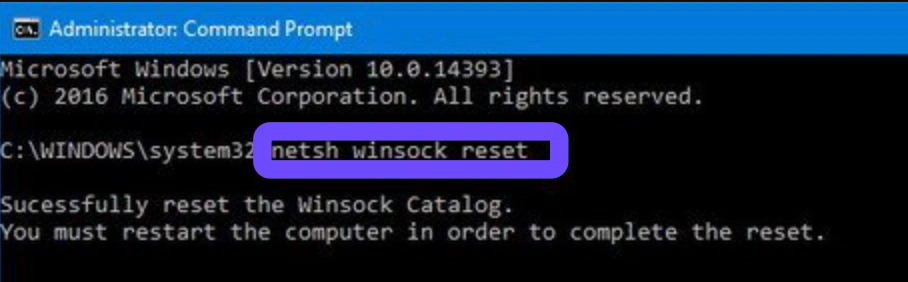
Étape 4 : Redémarrez votre ordinateur et éteignez puis rallumez votre routeur Internet.
Partie 8 : FAQ sur les erreurs d’EA SPORTS FC 27
Les bugs techniques peuvent être dus à votre configuration matérielle locale ou à des déconnexions du serveur distant. Cette section de la FAQ répond aux questions fréquentes concernant les correctifs de FC 27.
Pourquoi EA SPORTS FC 27 reste-t-il bloqué sur l’écran de chargement ?
Ce problème survient en raison d’une incompatibilité de résolution, de paramètres graphiques locaux corrompus ou d’interférences causées par une surcouche en arrière-plan. Passez en mode fenêtré avec Alt + Entrée ou effectuez une installation propre du pilote graphique pour résoudre le problème.
Comment résoudre l’erreur d’EA Anti-Cheat au démarrage ?
Vous pouvez résoudre les erreurs de l’anti-triche en exécutant en tant qu’administrateur l’utilitaire EAAntiCheat.Installer.exe situé dans votre dossier Program Files, en sélectionnant FC 27, puis en choisissant l’option « Tout désinstaller » avant de procéder à une nouvelle installation.
Que dois-je faire si FC 27 plante sans cesse sur PC ?
Les plantages incessants sont souvent résolus en réparant les fichiers du jeu dans votre lanceur, en mettant à jour les packages redistribuables Visual C++ et en augmentant la taille du fichier d’échange de la mémoire virtuelle de Windows.
Pourquoi le mode Ultimate Team d’EA SPORTS FC 27 ne fonctionne-t-il pas en ce moment ?
Les déconnexions d’Ultimate Team sont généralement dues à des mises à jour d’équipe corrompues ou à une maintenance planifiée des serveurs d’EA. Supprimer les fichiers d’équipe locaux dans le menu Profil force leur nouveau téléchargement.
Comment LagoFast peut-il réduire la latence et résoudre les problèmes de matchmaking dans FC 27 ?
LagoFast utilise des connexions multipoints pour acheminer directement les données du jeu vers les serveurs d’EA. Ce processus contourne la congestion du réseau, réduit la perte de paquets, diminue le ping et stabilise les salons de matchmaking en ligne.
Pourquoi ai-je un écran noir lorsque je lance FC 27 ?
Les problèmes d’écran noir sont causés par des pilotes graphiques obsolètes ou un mauvais réglage de la mise à l’échelle de l’affichage. Effectuez une installation propre des pilotes et désactivez les optimisations du mode plein écran dans les propriétés de l’exécutable.
Conclusion
Les échecs de lancement, les écrans noirs ou les déconnexions du serveur dans EA SPORTS FC 27 peuvent être frustrants, mais en suivant une méthode de dépannage structurée, vous pouvez rapidement rétablir les performances du jeu. En réparant les fichiers du jeu, en configurant les autorisations de l’anti-triche et en mettant à jour les logiciels système, vous pourrez résoudre la plupart des plantages côté client. En cas d’instabilité du réseau, de ping élevé ou de déconnexions lors de la recherche de matchs, l’utilisation de LagoFast offre une solution simple et fiable pour garantir une expérience de jeu fluide et ininterrompue à chaque journée de match.

Boostez votre jeu avec LagoFast pour une vitesse épique
Jouez plus dur, plus vite. Le booster de jeu LagoFast élimine les saccades et les lags sur PC, mobile ou Mac—gagnez chaque match !
Réduisez rapidement les lags et le ping du jeu !
Boostez les FPS pour un jeu plus fluide !