
Ein schwarzer Bildschirm in Forza Horizon 6 kann den Spielstart komplett verhindern und tritt häufig direkt nach dem Launch oder während der Intro-Sequenzen auf. In vielen Fällen bleibt der Bildschirm einfach dunkel, während nur der Ton weiterläuft oder das Spiel scheinbar einfriert. Die Ursachen sind meist technischer Natur, etwa Treiberprobleme, beschädigte Shader-Daten oder Konflikte mit System- und Anzeigeeinstellungen.
Dieser Leitfaden zeigt alle wichtigen Ursachen sowie detaillierte Lösungen für PC- und Xbox-Spieler, damit Forza Horizon 6 wieder stabil und ohne Anzeigeprobleme läuft.

- ✅ Lag und hohen Ping reduzieren
✅ Gleichzeitig FPS steigern
✅Abstürze und Einfrieren beheben
✅ Serverwechsel ohne Latenz
✅ Ladezeiten im Spiel verbessern
✅ Verbindungsabbrüche fixen
Teil 1: Ursachen für schwarzen Bildschirm in Forza Horizon 6
Teil 2: Schwarzer Bildschirm in Forza Horizon 6 auf PC beheben
Teil 3: Erweiterte Lösungen für schwarzen Bildschirm in Forza Horizon 6
Teil 4: Xbox-Fixes für schwarzen Bildschirm in Forza Horizon 6
Teil 5: Spielerlebnis optimieren mit LagoFast Game Booster
Teil 6: Häufig gestellte Fragen
Teil 1: Ursachen für schwarzen Bildschirm in Forza Horizon 6
Bevor konkrete Lösungen angewendet werden, ist es wichtig zu verstehen, warum der schwarze Bildschirm überhaupt auftritt. In den meisten Fällen handelt es sich nicht um einen einzelnen Fehler, sondern um mehrere zusammenwirkende technische Probleme.
Eine der häufigsten Ursachen ist eine instabile oder veraltete Grafikkartentreiberversion. Forza Horizon 6 nutzt moderne Rendering-Technologien, die stark von aktuellen GPU-Treibern abhängig sind. Schon kleine Inkompatibilitäten können verhindern, dass das Bild korrekt geladen wird.
Ein weiteres häufiges Problem ist ein beschädigter Shader-Cache oder fehlerhafte Spieldateien. Wenn diese Daten nach einem Update oder Absturz beschädigt werden, kann das Spiel die Grafik nicht korrekt initialisieren.
Auch Anzeigeeinstellungen spielen eine wichtige Rolle. Probleme mit Vollbildmodus, HDR, Auflösungsskalierung oder Windows-Vollbildoptimierungen können dazu führen, dass das Bild nicht angezeigt wird.
Darüber hinaus können Hintergrundprogramme wie Overlay-Tools (Discord, Xbox Game Bar oder Aufnahmeprogramme) die Grafikausgabe stören. In seltenen Fällen sind auch Hardwareprobleme wie Überhitzung, VRAM-Mangel oder instabile Übertaktung verantwortlich.
Teil 2: Schwarzer Bildschirm in Forza Horizon 6 auf PC beheben
PC-Spieler haben viele Möglichkeiten zur Fehlerbehebung, da das System flexibel angepasst werden kann. Die folgenden Schritte gehören zu den effektivsten Lösungen.
Grafikkartentreiber aktualisieren oder zurücksetzen
Eine der wichtigsten Maßnahmen ist die Aktualisierung der GPU-Treiber. Forza Horizon 6 benötigt optimierte Treiber für eine stabile Darstellung.
- Saubere Installation: Alte Treiber vollständig entfernen (z. B. mit DDU im abgesicherten Modus) und anschließend aktuelle NVIDIA- oder AMD-Treiber installieren.
- Rollback: Wenn der Fehler nach einem Update auftritt, hilft oft eine ältere stabile Treiberversion.
Shader-Cache und Spieldateien reparieren
Beschädigte Shader-Daten sind eine häufige Ursache für schwarze Bildschirme.
- NVIDIA: Shader-Cache in den 3D-Einstellungen zurücksetzen oder deaktivieren
- AMD: Shader-Cache über Radeon Software zurücksetzen
- Steam: „Integrität der Spieldateien überprüfen“
- Xbox App: „Reparieren“ im Spielverwaltungsmenü
Vollbildoptimierungen und Overlays deaktivieren
Windows-Optimierungen und Overlays können die Darstellung stören.
- Rechtsklick auf ForzaHorizon6.exe → Eigenschaften → Kompatibilität → „Vollbildoptimierungen deaktivieren“
- Discord Overlay, Steam Overlay, NVIDIA Overlay und Xbox Game Bar deaktivieren
Spiel im Fenstermodus starten (Alt + Enter Trick)
Wenn nur ein schwarzer Bildschirm erscheint, aber Ton hörbar ist:
- Spiel starten
- Alt + Enter drücken, um in den Fenstermodus zu wechseln
- Danach Anzeigeeinstellungen im Spiel anpassen
Teil 3: Erweiterte Lösungen für schwarzen Bildschirm in Forza Horizon 6
Wenn die Standardlösungen nicht helfen, sind tiefere Systemanpassungen erforderlich.
Gaming Services und Microsoft Store zurücksetzen
Fehlerhafte Systemdienste können den Start verhindern.
- Gaming Services in Windows Einstellungen zurücksetzen
- Microsoft Store ebenfalls zurücksetzen
Virtuellen Speicher (Pagefile) anpassen
Zu wenig virtueller Speicher kann ebenfalls zu Anzeigeproblemen führen.
- sysdm.cpl öffnen
- Leistung → Einstellungen → Erweitert → Virtueller Speicher
- Manuelle Größe setzen (RAM × 1 bis 1,5 empfohlen)
Konfliktsoftware überprüfen
Programme wie MSI Afterburner, RivaTuner oder VPN-Tools können Konflikte verursachen. Diese sollten testweise deaktiviert werden.
Teil 4: Xbox-Fixes für schwarzen Bildschirm in Forza Horizon 6
Auf Xbox ist die Fehlerbehebung einfacher, da das System weniger komplex ist.
Vollständiger Neustart (Power Cycle)
Ein kompletter Neustart kann viele temporäre Fehler beheben:
- Konsole ausschalten
- Stromkabel 30 Sekunden trennen
- Danach neu starten
System-Updates prüfen
Stelle sicher, dass die Xbox-Software aktuell ist, da Updates häufig Stabilitätsprobleme beheben.
Spiel neu installieren
Wenn nichts hilft, kann eine Neuinstallation beschädigte Dateien vollständig ersetzen.
Teil 5: Spielerlebnis optimieren mit LagoFast Game Booster
Auch wenn der schwarze Bildschirm behoben ist, können Netzwerkprobleme weiterhin die Performance beeinflussen. Besonders im Online-Modus von Forza Horizon 6 können hohe Latenz, Paketverlust oder instabile Verbindungen zu Verzögerungen führen.
LagoFast Game Booster stabilisiert die Verbindung und reduziert Ping-Spitzen, wodurch ein flüssigeres Spielerlebnis entsteht.
Nutzung von LagoFast zur Optimierung
Schritt 1: Klicke auf „Kostenlose Testversion“ und installiere LagoFast.
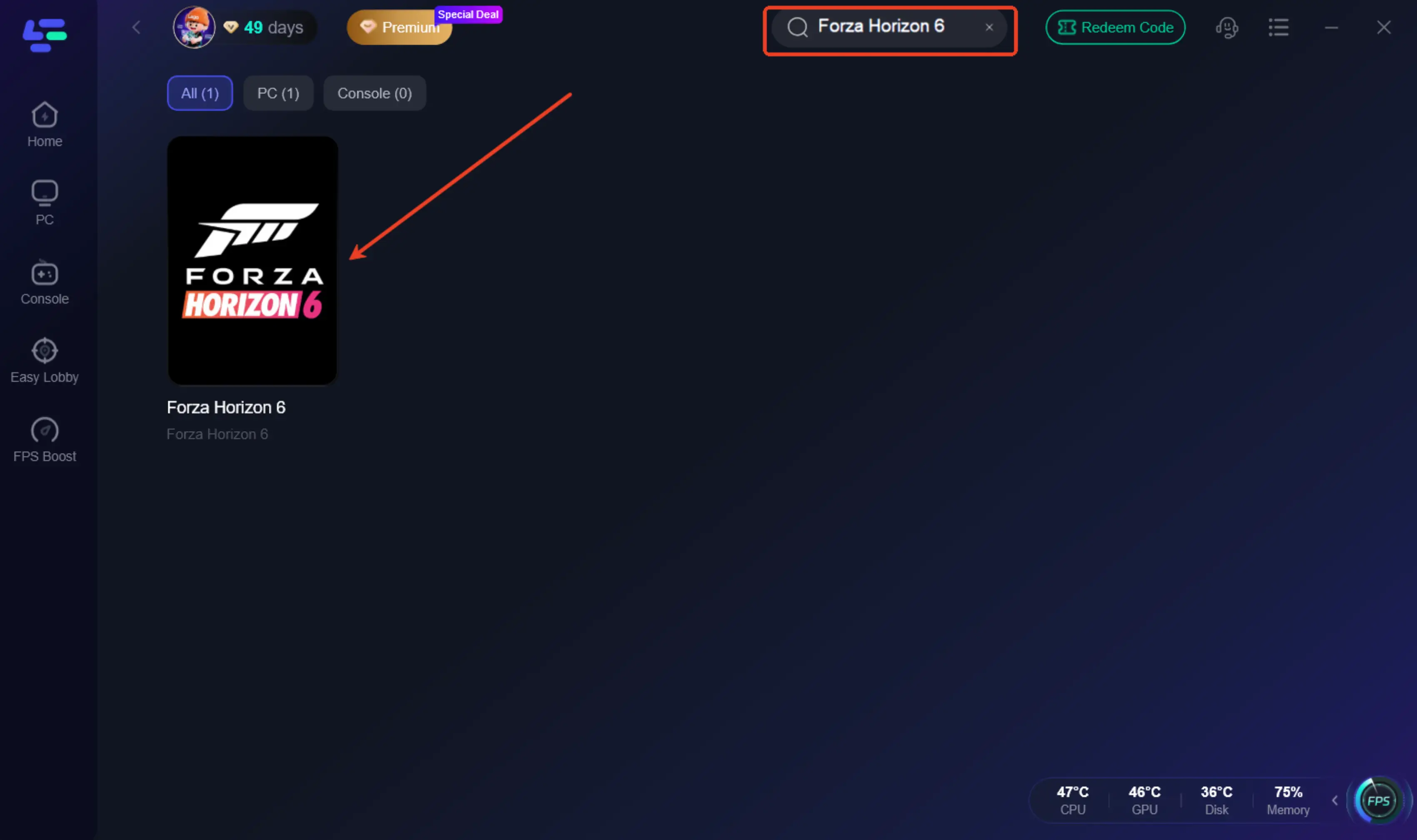
Schritt 2: Suche nach „Forza Horizon 6“ in der Suchleiste und wähle das Spiel aus
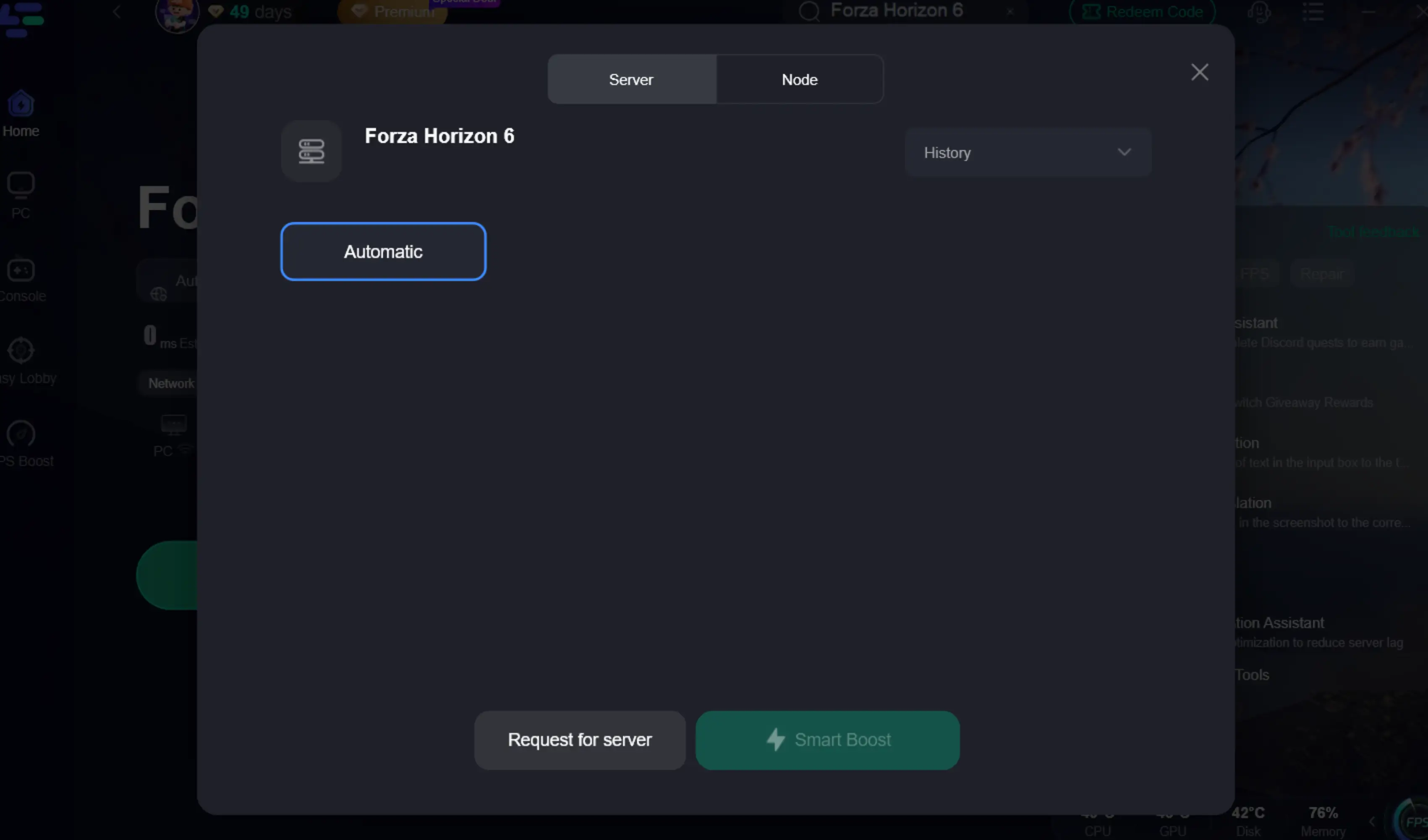
Schritt 3: Wähle einen Server-Knoten und starte „Smart Boost“.
Schritt 4: Starte das Spiel und genieße stabileres Gameplay ohne Ladeprobleme
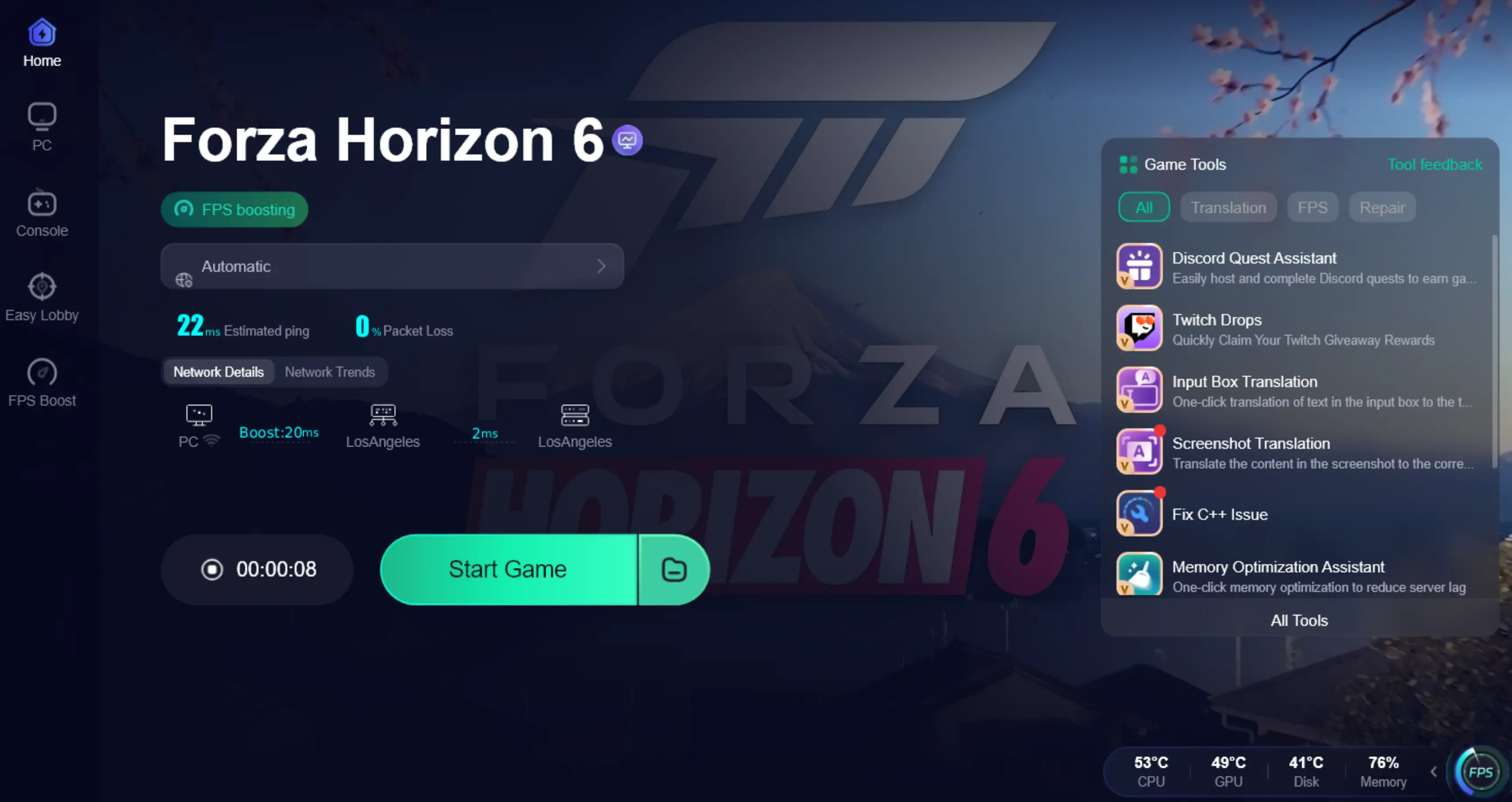
Durch diese Optimierung werden Verbindungsabbrüche reduziert und Ladezeiten verbessert.
Teil 6: Häufig gestellte Fragen
Warum sehe ich nur einen schwarzen Bildschirm nach den Logos?
Das deutet meist auf ein Problem mit der Grafikinitialisierung oder den Treibern hin. Ein Update oder Wechsel der Anzeigeeinstellungen hilft oft.
Kann meine Windows-Version das Problem verursachen?
Ja, ältere Versionen können fehlende Systemkomponenten haben, die für das Spiel erforderlich sind.
Ist das Löschen des Shader-Caches sicher?
Ja, die Dateien werden beim nächsten Start automatisch neu erstellt.
Warum habe ich Ton, aber kein Bild?
Das weist meist auf einen Fehler der Grafikausgabe hin. Der Fenstermodus oder das Zurücksetzen der Anzeige kann helfen.
Hilft eine Neuinstallation wirklich?
Ja, insbesondere wenn Spieldateien stark beschädigt sind.
Fazit
Ein schwarzer Bildschirm in Forza Horizon 6 ist zwar störend, lässt sich aber mit einem strukturierten Vorgehen in den meisten Fällen schnell beheben. Von Treiberupdates über Shader-Cache-Reparatur bis hin zu erweiterten Systemanpassungen gibt es viele effektive Lösungen für PC- und Xbox-Spieler.
Mit einer stabilen Konfiguration und optionalen Optimierungstools wie LagoFast kann die Wahrscheinlichkeit solcher Probleme deutlich reduziert werden, sodass einem reibungslosen Spielerlebnis nichts im Weg steht.
Steigern Sie Ihr Spiel mit LagoFast für epische Geschwindigkeit
Spielen Sie härter, schneller. Der LagoFast-Spielbeschleuniger beseitigt Stottern und Verzögerungen auf PC, Mobilgerät oder Mac—gewinnen Sie jedes Match!
Reduzieren Sie Spiel-Lag und Ping schnell!
Steigern Sie FPS für ein flüssigeres Gameplay!