
Schnelle Antwort
Prüfe den Status der EA-Server und bestätige anschließend dein EA-Konto in einem Browser. Starte auf dem PC die EA app sowie Steam oder Epic neu, leere den Cache, überprüfe die Spieldateien und teste eine Ethernet-Verbindung. Wenn die Dienste online sind, aber bei der Authentifizierung eine Zeitüberschreitung auftritt, kann LagoFast Game Booster eine stabilere Verbindung testen.
Ein ungültiges Passwort schlägt normalerweise sofort fehl; eine „Authentifizierung läuft“-Schleife deutet auf eine veraltete Sitzung, eine blockierte Verbindung, eine nicht funktionierende Plattformverknüpfung oder einen überlasteten Dienst hin. Befolge die Schritte der Reihe nach.

- ✅ Lag und hohen Ping reduzieren.
- ✅ FPS gleichzeitig steigern.
- ✅ Stabile Serververbindung
Teil 1: FC 27-Anmeldeprobleme vs. EA-Serverausfall
Teil 2: Warum kann ich mich nicht bei FC 27 anmelden?
Teil 3: So beheben Sie Anmelde- und Verbindungsprobleme bei FC 27 mit dem LagoFast Game Booster
Teil 4: Weitere Möglichkeiten zur Behebung von Anmeldeproblemen bei FC 27
Teil 5: Häufig gestellte Fragen zu Anmeldefehlern bei FC 27
Teil 1: FC 27-Anmeldeprobleme vs. EA-Serverausfall
Bevor du Netzwerkeinstellungen änderst oder das Spiel neu installierst, überprüfe, ob das Problem auf die Infrastruktur von EA oder deine lokale Konfiguration zurückzuführen ist. Du kannst überprüfen, ob Die FC 27-Server sind nicht erreichbar. mithilfe von Echtzeit-Überwachungstools. Ein serverseitiger Ausfall wirkt sich oft wie ein lokales Verbindungsproblem aus, doch keine noch so gründliche lokale Fehlerbehebung kann einen ausgefallenen Server wieder in Betrieb nehmen.
Führe eine Prüfung mit drei Signalen durch
|
Signal |
Bedeutung |
|
Die EA-Statusseite meldet einen Vorfall. |
Warten Sie, bis der Dienst wiederhergestellt ist; lokale Änderungen können die EA-Infrastruktur nicht reparieren. |
|
Der EA-Status ist normal, aber die Zahl der Störungsmeldungen steigt stark an. |
Der Vorfall könnte regional begrenzt sein, sich gerade erst entwickeln oder offiziell noch nicht erfasst worden sein. |
|
Status normal, nur dein PC funktioniert nicht. |
Fokus auf Kontositzungen, Cache, Dateien, Plattformverknüpfung und Routing |
Modusspezifische Probleme sind ein weiterer Hinweis: Das Hauptmenü wird möglicherweise geladen, während Ultimate Team, Clubs oder die Profilsynchronisierung fehlschlagen. Versuche einmal, einen anderen Online-Bereich aufzurufen, und prüfe anschließend die offiziellen Updates.
Ein Fehler nach einer Passwortänderung oder Anpassung der Kontoverknüpfung deutet auf ein kontobezogenes Problem hin. Wenn viele Spieler aus derselben Region dieselbe Meldung melden, warten Sie, bis der Vorfall behoben ist.
Teil 2: Warum kann ich mich nicht bei FC 27 anmelden?
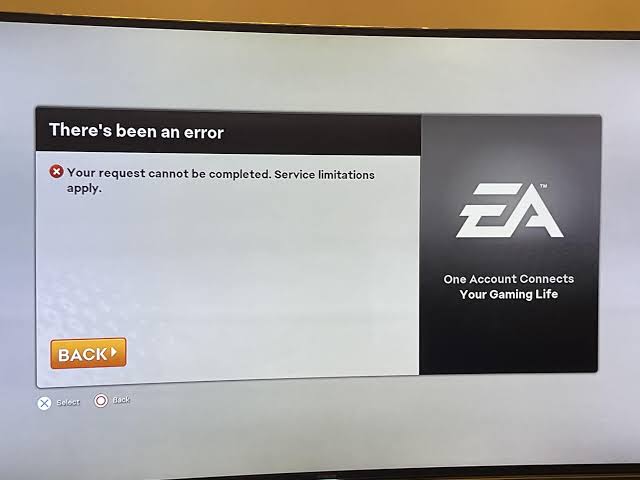
Ermittle die Fehlerquelle, bevor du die Windows-Einstellungen änderst. Anmeldeprobleme sind nicht immer ein Spielproblem.
|
Was du siehst |
Wahrscheinlichster Bereich |
Zuerst prüfen |
|
Passwort oder Verifizierung abgelehnt |
EA-Konto |
Melden Sie sich über die EA-Website an und prüfen Sie die Sicherheitsabfragen. |
|
„Authentifizieren“ hängt nach dem Drücken von „Spielen“ in einer Endlosschleife fest. |
EA-App-Sitzung oder Netzwerk-Handshake |
Schließe die EA-App und den Plattform-Client vollständig und starte sie anschließend neu. |
|
Das Spiel startet, aber Ultimate Team oder Clubs wird nicht geladen. |
EA-Onlinedienst oder Modusdienst |
Überprüfe den EA-Serverstatus und die offiziellen Dienstaktualisierungen |
|
Nur FC 27 schlägt fehl, während andere Spiele funktionieren. |
Spieldateien, Launcher-Link oder EA-Cache |
Dateien reparieren und den Cache der EA-App leeren |
|
Mehrere Spieler melden denselben Fehler. |
EA- oder Plattformausfall |
Offiziellen Status mit unabhängigen Ausfallmeldungen vergleichen |
Häufige Ursachen sind abgelaufene Anmeldedaten, eine nicht abgeschlossene E-Mail-Verifizierung, ein erforderlicher Zwei-Faktor-Code, eine Kontosperrung oder ein EA-Konto, das mit dem falschen Steam- oder Epic-Profil verknüpft ist. Ein zweites Konto kann die Diagnose erschweren, da Berechtigungen und Fortschritt weiterhin mit der ursprünglichen Verknüpfung verbunden bleiben.
Auf dem PC können Overlays, VPNs, DNS-Filter, instabiles WLAN und eine falsch eingestellte Systemuhr den Sicherheits-Handshake unterbrechen. Achte auf einen möglichst geringen Paketverlust und eine gleichmäßige Latenz, nicht auf maximale Downloadgeschwindigkeit.
Teil 3: So beheben Sie Anmelde- und Verbindungsprobleme bei FC 27 mit dem LagoFast Game Booster
Game-Booster optimieren Netzwerkrouten und reduzieren Paketverluste während des Login-Handshakes; sie können keine EA-Serverwartungen, Kontosperren oder Fehler bei den Zugangsdaten umgehen. Verwende LagoFast um deine Verbindung zu stabilisieren, sobald EA bestätigt, dass seine Server wieder betriebsbereit sind.
Schritt-für-Schritt-Anleitung zur Stabilisierung der Anmeldeverbindung in FC 27
Schritt 1. LagoFast herunterladen und installieren. Klicken Sie auf die Schaltfläche „Kostenlose Testversion“, um die kostenlose Testversion von LagoFast herunterzuladen und zu installieren.
Schritt 2. Wähle EA SPORTS FC 27 aus. Suche in der App nach EA SPORTS FC 27 und wähle das dafür vorgesehene Profil aus, um sicherzustellen, dass die Optimierung auf den richtigen Spielprozess abzielt.

Schritt 3. Wähle einen optimalen Serverknoten. Wähle einen Knoten, der deinem gewünschten EA-Rechenzentrum entspricht. Bevorzuge Routen mit niedrigem Ping und geringem Jitter gegenüber bloßer geografischer Nähe.

Schritt 4. KI-Boost aktivieren und Bandbreite freigeben. Klicke auf „Boost“, um das Routing zu optimieren. Pausiere Hintergrunddownloads, Cloud-Synchronisierung und Streaming-Apps, um während der Authentifizierung eine Konkurrenz um die Bandbreite zu verhindern.

Schritt 5. FC 27 starten und Verbindung testen. Starte das Spiel über LagoFast (und stelle sicher, dass bei entsprechender Aufforderung die EA App, Steam oder der Epic Games Launcher ausgeführt wird). Überprüfe den Zugriff über das Hauptmenü, Ultimate Team oder Clubs.
Hinweis: Wenn Anmeldefehler bei mehreren Knotenpunkten weiterhin auftreten, handelt es sich wahrscheinlich um eine kontobezogene Einschränkung oder einen Serverausfall und nicht um ein Routing-Problem des Internetdienstanbieters.
Teil 4: Weitere Möglichkeiten zur Behebung von Anmeldeproblemen bei FC 27
Wenn dein FC 27-Anmeldeproblem durch Netzwerkinstabilität, Routing-Probleme, hohe Latenz oder Verbindungsfehler verursacht wird, kann LagoFast Game Booster deine Verbindung optimieren und die Stabilität zwischen deinem PC, den EA-Servern und der Spieleplattform verbessern.
Allerdings wird nicht jeder Anmeldefehler durch das Netzwerk verursacht. Wenn das Problem nach der Verwendung von LagoFast weiterhin besteht, können die folgenden Schritte zur Fehlerbehebung dabei helfen, andere mögliche Ursachen zu ermitteln.
Launchersitzung aktualisieren
Beenden Sie FC 27, Steam bzw. Epic und die EA app über den Infobereich der Taskleiste. Beenden Sie im Task-Manager alle verbleibenden Prozesse von EA, EABackgroundService, Steam oder Epic. Öffnen Sie den Plattform-Client erneut, warten Sie, bis die Synchronisierung abgeschlossen ist, und starten Sie das Spiel. Deaktivieren Sie vorübergehend „Angemeldet bleiben“, wenn weiterhin eine alte Sitzung geladen wird.
EA-App-Cache leeren
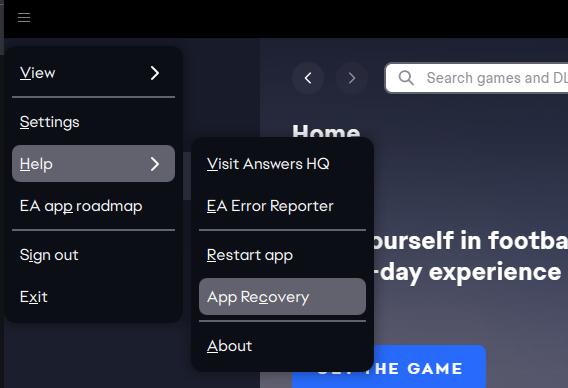
Öffne in der EA app das Menü, gehe zu „Hilfe“, wähle „App-Wiederherstellung“ und anschließend „Cache leeren“. Die App wird neu gestartet. Dadurch werden temporäre Launcher-Daten entfernt, aber weder FC 27-Speicherdateien noch dein Ultimate-Team-Fortschritt gelöscht. Melde dich nach dem Neustart wieder manuell an.
Spielinstallation reparieren
Verwende im Plattform-Client die Option „Reparieren“ oder „Überprüfen“. Öffne auf Steam die Eigenschaften, wähle „Installierte Dateien“ und führe „Integrität der Spieldateien überprüfen“ aus. Öffne in der EA app das Verwaltungsmenü von FC 27 und wähle, sofern verfügbar, „Reparieren“.
Konto- und Plattformverknüpfung prüfen
Melde dich in einem privaten Browserfenster auf der EA-Account-Website an. Bestätige die E-Mail-Adresse, schließe alle Sicherheitsüberprüfungen ab und überprüfe die verbundenen Konten. Wenn die Anmeldung auf der Website fehlschlägt, setze das Passwort über den Wiederherstellungsprozess von EA zurück. Hebe die Verknüpfung mit Steam oder Epic nicht einfach testweise auf – Änderungen an Kontoverknüpfungen können Auswirkungen auf Berechtigungen und den Spielfortschritt haben.
Windows-Verbindung stabilisieren
Starten Sie den Router neu, testen Sie die Ethernet-Verbindung, pausieren Sie datenintensiven Datenverkehr und überprüfen Sie, ob Datum und Uhrzeit in Windows automatisch eingestellt werden. Wenn ein mobiler Hotspot funktioniert, das Heimnetzwerk jedoch nicht, kommen Routing, DNS, Firewall-Filterung oder eine Überlastung des Internetanbieters als Ursache infrage. Ändern Sie DNS- oder Firewall-Regeln nur über vertrauenswürdige Windows-Einstellungen und notieren Sie die ursprünglichen Werte.
Teil 5: Häufig gestellte Fragen zu Anmeldefehlern bei FC 27
Warum hängt FC 27 beim Anmelden auf dem PC fest?
Die üblichen Ursachen sind eine abgelaufene Sitzung in der EA app, ein Cache-Problem, ein Fehler bei der Übergabe zwischen Plattform und Client oder eine Netzwerkroute, die den Authentifizierungs-Handshake nicht abschließen kann. Schließe beide Launcher vollständig, leere den Cache der EA app und teste das Konto in einem Browser.
Was sollte ich tun, wenn die Anmeldung bei FC 27 nach einem Update fehlgeschlagen ist?
Starten Sie die EA app und den Plattform-Client neu, suchen Sie nach einem weiteren Spielupdate und reparieren Sie die Installation. Vergewissern Sie sich außerdem, dass die EA app online ist und Windows die Installation aller ausstehenden Updates abgeschlossen hat, für die ein Neustart erforderlich ist.
Warum kann ich mich bei EA online anmelden, aber nicht bei FC 27?
Das Konto kann gültig sein, während die Spielberechtigung, die Plattformverknüpfung, der lokale Cache oder der FC 27-Dienst fehlschlagen. Stelle sicher, dass das Spiel über das Konto gestartet wird, dem es gehört, repariere anschließend die Spieldateien und überprüfe die verknüpften Konten.
Wird ein EA-Anmeldefehler immer durch meine Internetverbindung verursacht?
Nein. Ausfälle, Kontobeschränkungen, abgelaufene Sitzungen, Plattformverknüpfungen, Wartungsarbeiten und Firewall-Regeln können allesamt ähnliche Meldungen verursachen. Überprüfe zuerst die Server und das Konto.
Kann ich eine Anmeldeschleife beheben, indem ich ein neues EA-Konto erstelle?
Nein. Lass das Konto mit deiner Spielberechtigung verknüpft und stelle es stattdessen über den EA-Support wieder her.
Fazit
Die schnellste Lösung ist eine Diagnose, keine Neuinstallation. Überprüfe den Status, bestätige das Konto, aktualisiere den Launcher, leere den Cache, repariere die Dateien und teste die Netzwerkverbindung. Wenn die Dienste online sind, lade LagoFast Game Booster herunter, um eine stabilere Verbindung zu testen.

Steigern Sie Ihr Spiel mit LagoFast für epische Geschwindigkeit
Spielen Sie härter, schneller. Der LagoFast-Spielbeschleuniger beseitigt Stottern und Verzögerungen auf PC, Mobilgerät oder Mac—gewinnen Sie jedes Match!
Reduzieren Sie Spiel-Lag und Ping schnell!
Steigern Sie FPS für ein flüssigeres Gameplay!