إذا واجهت مشكلة أن لعبة Crimson Desert لا تعمل على جهاز الكمبيوتر أو PlayStation 5 أو Xbox Series X/S، فأنت لست وحدك. هذه المشكلة تُعد من أكثر الأمور إحباطًا للاعبين، خصوصًا عندما تكون متحمسًا لدخول عالم Pywel واستكشافه. ومع اقتراب موعد إصدار اللعبة في 19 مارس 2026 بعد عدة تأجيلات، أصبح من المهم فهم أسباب مشاكل التشغيل قبل البدء في التجربة.
على عكس الألعاب الجماعية التي تعتمد بشكل كبير على الخوادم، فإن Crimson Desert تقدم تجربة فردية، مما يعني أن معظم مشاكل التشغيل تكون مرتبطة بالجهاز نفسه أو إعدادات النظام، وليس بالإنترنت. لذلك، فإن تشخيص المشكلة يتطلب فهمًا دقيقًا للعوامل التقنية المختلفة.
في هذا الدليل، ستتعرف على الأسباب الحقيقية وراء المشكلة، مع خطوات عملية ومفصلة لحلها سواء كنت تلعب على الكمبيوتر أو الأجهزة المنزلية.

أفضل مُحسِّن للعبة!
- ✅ تقليل التأخير والبينج المرتفع
- ✅ أداة ترجمة عربية للعبة Crismon Desert
- ✅ حل مشكلة التقطيع في Crismon Desert
- ✅ دعم المودات الشائعة
- ✅ تسريع تحميل اللعبة
تجربة مجانية
الجزء الأول: أسباب عدم تشغيل Crimson Desert على الكمبيوتر
الجزء الثاني: الفروقات بين مشاكل التشغيل على الأجهزة المنزلية
الجزء الثالث: خطوات تفصيلية لحل المشكلة على الكمبيوتر
الجزء الرابع: تأثير العتاد ومتطلبات التشغيل على فشل الإقلاع
الجزء الخامس: تحسين تجربة التشغيل باستخدام LagoFast Game Booster
الجزء السادس: الأسئلة الشائعة
الجزء الأول: أسباب عدم تشغيل Crimson Desert على الكمبيوتر
عندما تضغط على زر التشغيل ولا يحدث شيء، أو يتم إغلاق اللعبة فورًا بعد البدء، فهذا يشير غالبًا إلى مشكلة داخل النظام نفسه. نظرًا لأن Crimson Desert تعتمد على محرك متطور مصمم لعرض رسوميات عالية الجودة وتفاصيل معقدة، فإن عملية الإقلاع تكون حساسة لأي خلل في النظام أو البرامج المرتبطة به.
التعريفات والبرامج غير المحدثة
من أكثر الأسباب شيوعًا هو استخدام تعريفات قديمة لكرت الشاشة. الألعاب الحديثة تعتمد على أحدث تقنيات GPU، وإذا لم تكن التعريفات محدثة، قد تفشل اللعبة في التشغيل دون حتى عرض رسالة خطأ. كذلك، غياب مكونات أساسية مثل DirectX أو Visual C++ Redistributables يمكن أن يمنع اللعبة من العمل تمامًا.
مشاكل ملفات اللعبة أو التثبيت
في بعض الحالات، قد تكون ملفات اللعبة تالفة أو غير مكتملة بسبب خطأ أثناء التحميل أو التثبيت. هذا النوع من المشاكل يؤدي إلى فشل التشغيل بشكل صامت. لذلك، التحقق من سلامة الملفات عبر Steam أو إعادة تثبيت اللعبة يعد خطوة أساسية.
تعارض البرامج التي تعمل في الخلفية
العديد من البرامج مثل برامج الحماية، أدوات تسجيل الشاشة، أو حتى Discord Overlay يمكن أن تتداخل مع تشغيل اللعبة. هذه البرامج قد تعيق العمليات الأساسية أثناء الإقلاع. تعطيل هذه التطبيقات مؤقتًا يعتبر خطوة مهمة لتحديد سبب المشكلة بدقة.
بشكل عام، أغلب مشاكل التشغيل على الكمبيوتر يمكن حلها من خلال تحديث النظام وتنظيف البيئة التشغيلية قبل الانتقال إلى حلول أكثر تعقيدًا.
الجزء الثاني: الفروقات بين مشاكل التشغيل على الأجهزة المنزلية
على الرغم من أن PlayStation 5 وXbox Series X/S توفر بيئة موحدة ومستقرة مقارنة بالكمبيوتر، إلا أن مشاكل عدم تشغيل الألعاب لا تزال ممكنة بسبب عوامل خاصة بكل منصة.
تحديث نظام الجهاز
إذا لم يكن نظام الجهاز محدثًا إلى آخر إصدار، فقد لا تعمل اللعبة. بعض الألعاب الحديثة تتطلب تحديثات معينة لتفعيل ميزات أو إصلاحات ضرورية للتشغيل.
تلف بيانات اللعبة
قد يحدث خلل أثناء تحميل اللعبة أو تثبيت التحديثات، مما يؤدي إلى تلف البيانات. في هذه الحالة، الحل الأكثر فعالية هو حذف اللعبة وإعادة تثبيتها بالكامل لضمان سلامة الملفات.
مشاكل التخزين والترخيص
تشغيل اللعبة من وحدة تخزين خارجية قد يسبب بطء في التحميل أو حتى فشل في الإقلاع. نقل اللعبة إلى التخزين الداخلي غالبًا يحسن الأداء. بالإضافة إلى ذلك، مشاكل التحقق من الترخيص، خاصة على PlayStation، قد تمنع تشغيل اللعبة، ويمكن حلها عبر تسجيل الخروج والدخول مجددًا.
هذه الفروقات توضح أن مشاكل التشغيل على الأجهزة المنزلية غالبًا ما تكون مرتبطة بالنظام أو التثبيت، وليس باللعبة نفسها.
الجزء الثالث: خطوات تفصيلية لحل المشكلة على الكمبيوتر
إذا كانت اللعبة لا تعمل على جهازك، يمكنك اتباع الخطوات التالية بشكل متسلسل لتحديد المشكلة وحلها:
تحديث تعريفات كرت الشاشة
قم بتنزيل أحدث إصدار من تعريفات NVIDIA أو AMD أو Intel، لأن التعريفات القديمة هي السبب الأول في فشل تشغيل الألعاب الجديدة.
تثبيت جميع المتطلبات الأساسية
تأكد من تثبيت أحدث إصدارات DirectX وVisual C++، لأن هذه المكونات ضرورية لتشغيل محركات الألعاب الحديثة.
التحقق من ملفات اللعبة
استخدم خاصية Verify Integrity في Steam أو المنصة الخاصة بك لإصلاح أي ملفات تالفة أو ناقصة.
تعطيل البرامج الخلفية
قم بإيقاف جميع البرامج غير الضرورية مثل برامج الحماية وOverlay لاختبار ما إذا كانت تسبب التعارض.
تشغيل اللعبة كمسؤول
تشغيل اللعبة بصلاحيات Administrator قد يحل مشاكل الصلاحيات أو الوصول إلى الملفات.
تحديث نظام Windows
تأكد من تثبيت آخر تحديثات النظام، لأن بعض الألعاب تعتمد على تحديثات معينة للعمل بشكل صحيح.
إعادة تثبيت اللعبة
إذا لم تنجح أي من الخطوات السابقة، فإن إعادة تثبيت اللعبة بشكل كامل هو الحل الأخير والأكثر فعالية.
اتباع هذه الخطوات بشكل منظم يساعدك على تحديد السبب الحقيقي بدلًا من تجربة حلول عشوائية.
الجزء الرابع: تأثير العتاد ومتطلبات التشغيل على فشل الإقلاع
فهم العلاقة بين مواصفات جهازك ومتطلبات اللعبة أمر مهم جدًا. تشير المعلومات إلى أن Crimson Desert تدعم تقنيات حديثة مثل DLSS 4 وFSR، مما يعني أنها مصممة للاستفادة من قدرات الأجهزة الحديثة.
حتى مع تحسين الأداء، قد تفشل اللعبة في التشغيل إذا:
- لم يكن كرت الشاشة يدعم هذه التقنيات
- كانت التعريفات غير محدثة
- أو كانت مواصفات الجهاز أقل من الحد الأدنى
لذلك، مراجعة متطلبات التشغيل الرسمية ومقارنتها بجهازك خطوة أساسية قبل البحث عن حلول أخرى. أحيانًا، المشكلة ليست في النظام بل في عدم توافق العتاد.
الجزء الخامس: تحسين تجربة التشغيل باستخدام LagoFast Game Booster
رغم أن لعبة Crimson Desert تقدم تجربة فردية، إلا أن اللاعبين على الكمبيوتر والأجهزة المنزلية قد يواجهون مشاكل في استقرار التشغيل أو انقطاع أثناء تحميل التحديثات، وذلك بسبب عدم استقرار مسارات الشبكة أو بطء استجابة الخوادم. الاتصال السلس بالإنترنت لا يمكنه حل جميع أخطاء الإقلاع، لكنه يلعب دورًا مهمًا في ضمان اكتمال تحميل ملفات اللعبة، وتحديثات المشغل، وعمليات التحقق من النظام بشكل صحيح، خاصة في الحالات التي تكون فيها مشكلة عدم تشغيل اللعبة مرتبطة بتنزيلات غير مكتملة أو خلل في الاتصال مع منصة التشغيل.
تم تصميم LagoFast Game Boosterلتحسين أداء الشبكة أثناء اللعب من خلال اختيار أفضل مسارات نقل البيانات، مما يساعد على تقليل التأخير وتجنب الاختناقات الناتجة عن ازدحام الشبكة، وبالتالي تحسين استقرار تحميل التحديثات وتسريع عمليات التحقق المرتبطة بتشغيل اللعبة.
كيفية الاستخدام
الخطوة 1: اضغط على زر النسخة التجريبية المجانية لتحميل وتثبيت LagoFast
نسخة تجريبية مجانية
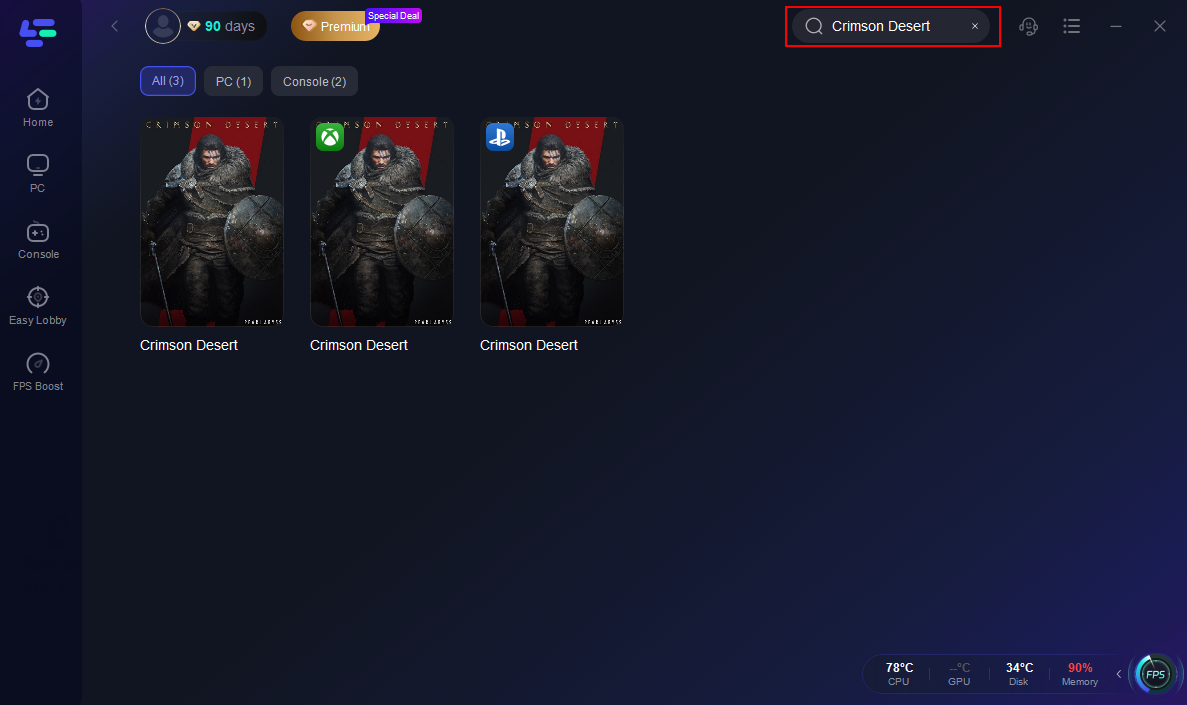
الخطوة 2: افتح LagoFast، ثم اضغط على زر PC في الجانب الأيسر، وابحث عن Crimson Desert في شريط البحث، ثم اضغط على اللعبة عند ظهورها
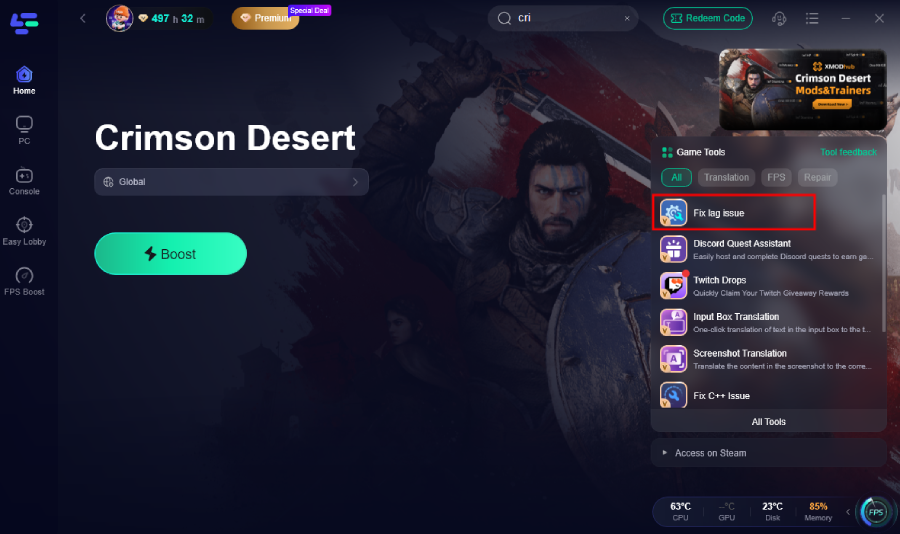
الخطوة 3: اضغط على Fix Lag Issue Tool في الجهة اليمنى وانتظر حتى يتم التحميل
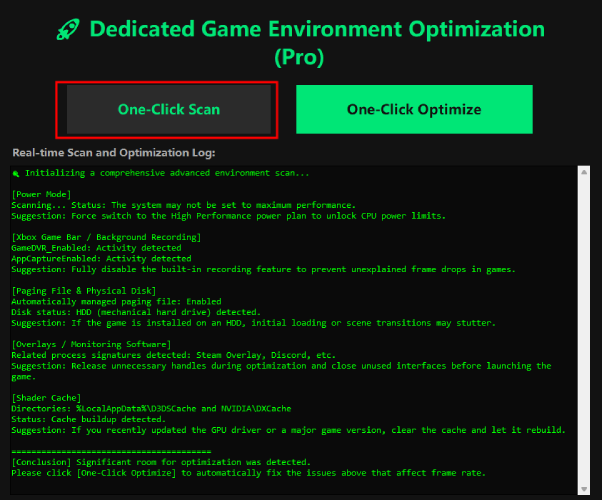
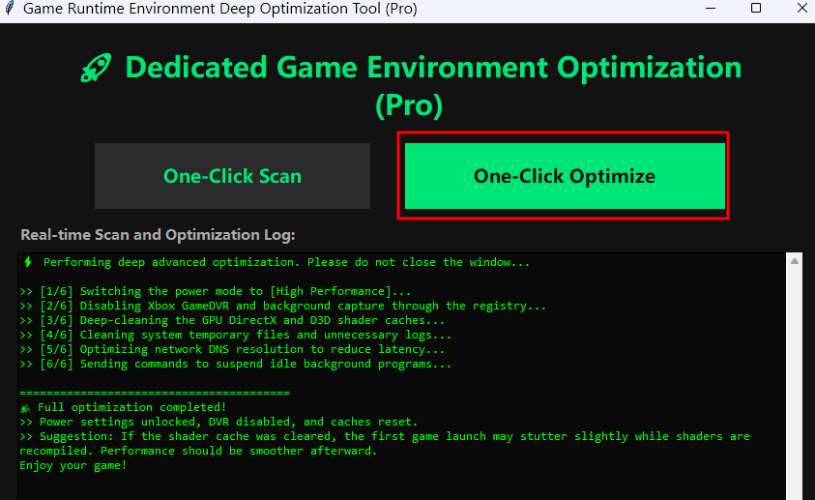
الخطوة 4: بعد الانتهاء، ستظهر نافذة منبثقة، اضغط على “One-Click Scan” لفحص النظام، ثم “One-Click Optimization” لإصلاح المشاكل وتحسين الأداء
الخطوة 5: اضغط على “Server” لاختيار سيرفر أفضل لتحسين تجربة اللعب، ثم اضغط “Smart Boost” لحل مشكلة التحميل

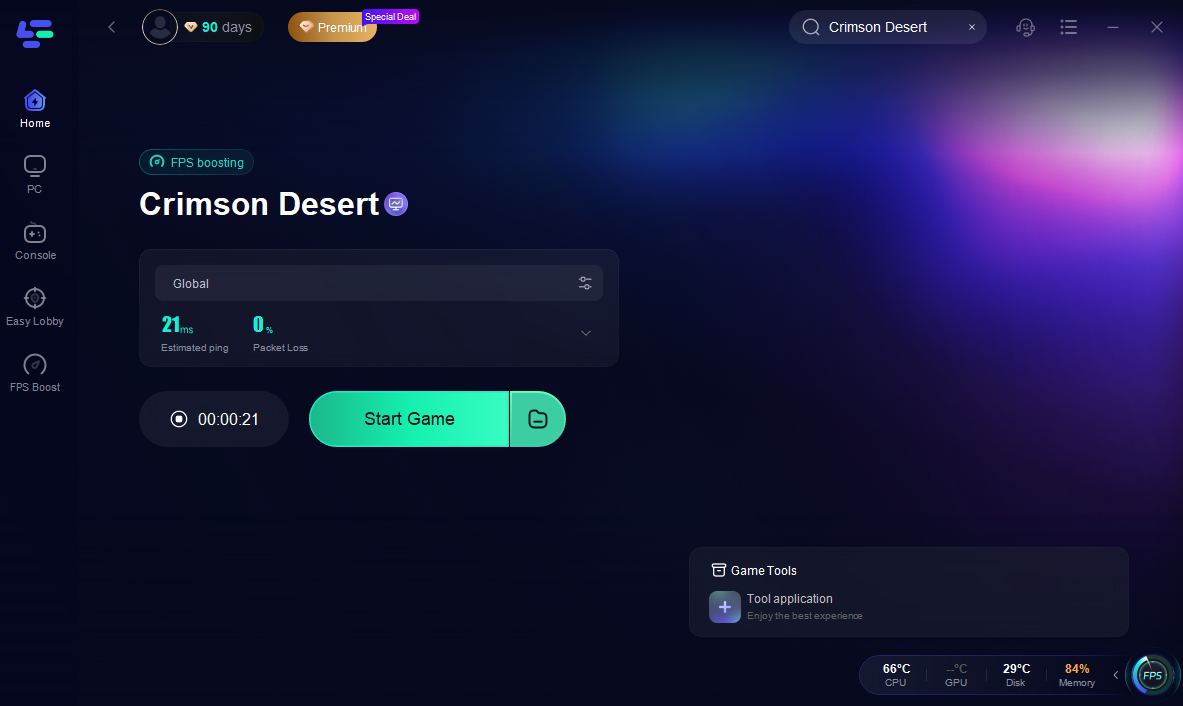
الخطوة 6: تحقق من البينغ، وفقدان الحزم، ومسارات الاتصال في الجانب الأيمن، ثم اضغط “Start Game” لبدء اللعب
هذا الحل لا يعالج المشاكل التقنية المباشرة مثل تلف الملفات أو التعريفات، لكنه يساعد بشكل كبير في منع مشاكل التحقق والتحميل التي قد تعيق بدء اللعبة.
الجزء السادس: الأسئلة الشائعة
لماذا لا تعمل اللعبة عند الضغط على Play؟
غالبًا بسبب نقص التعريفات أو عدم توافق النظام مع متطلبات اللعبة.
ماذا أفعل إذا لم تعمل على PS5 أو Xbox؟
قم بتحديث النظام، إعادة تثبيت اللعبة، والتأكد من استخدام التخزين الداخلي.
هل كون اللعبة فردية يؤثر على المشكلة؟
نعم، لأن معظم الأعطال تكون محلية وليست مرتبطة بالخوادم.
هل تحتاج اللعبة إلى اتصال بالإنترنت؟
ليس بشكل دائم، لكن بعض العمليات الأولية قد تعتمد عليه.
هل LagoFast يحل المشكلة؟
يساعد في تحسين الاتصال، لكنه لا يعالج المشاكل التقنية الأساسية.
الخلاصة
مشكلة عدم تشغيل Crimson Desert غالبًا ما تكون نتيجة تداخل عدة عوامل مثل التعريفات، إعدادات النظام، أو مشاكل التثبيت. على الكمبيوتر، التركيز يجب أن يكون على تحديث النظام والتحقق من الملفات، بينما على الأجهزة المنزلية يكون الحل عادة عبر التحديث وإعادة التثبيت.
اتباع الخطوات بشكل منهجي ومنظم سيمكنك من تجاوز المشكلة بسرعة والدخول إلى تجربة اللعبة بسلاسة دون تأخير.