
إجابة سريعة: لإصلاح تعطل لعبة The Blood of Dawnwalker، تأكد من أن جهاز الكمبيوتر لديك يستوفي متطلبات اللعبة، وحدّث تعريف بطاقة الرسوميات أو أعد تثبيته تثبيتًا نظيفًا، وتحقق من ملفات اللعبة، وعطّل التراكبات وعمليات رفع تردد التشغيل غير المستقرة، ثم شغّل اللعبة باستخدام إعدادات عرض محافظة. إذا ظهرت شاشة سوداء، فجرّب وضع النافذة بلا حواف، وعطّل تقنية HDR مؤقتًا، وأعد ضبط ملفات إعدادات اللعبة، وانتظر حتى تكتمل عملية تجميع التظليل. ثبّت اللعبة على قرص SSD وأغلق الأدوات التي تعمل في الخلفية وتتنافس على موارد المعالج أو الذاكرة أو بطاقة الرسوميات.

- ✅ تقليل التأخير وارتفاع زمن الاستجابة.
- ✅ عزّز معدل الإطارات في الوقت نفسه.
- ✅ يدعم أكثر من 8000 لعبة أونلاين شهيرة.
- ✅ يدعم Easy Lobby في جميع ألعاب Call of Duty دون تأخير
الجزء الأول: لماذا تتعطل لعبة «دماء سائر الفجر» على الحاسوب الشخصي
الجزء 2: كيفية تحديد مرحلة التعطّل ونمط الخطأ
الجزء 3: إصلاح تعطل لعبة «دماء داون ووكر» عند بدء التشغيل وتشغيلها
الجزء 4: إصلاح مشكلة الشاشة السوداء وفشل التحميل في The Blood of Dawnwalker
الجزء 5: أوقف الأعطال المتكررة ومشكلات الذاكرة وتعارضات برامج التشغيل
الجزء 6: كيفية تحسين استقرار تشغيل اللعبة باستخدام معزّز الألعاب LagoFast
الجزء 7: الأسئلة الشائعة وأهم النقاط المستخلصة
الجزء الأول: لماذا تتعطل لعبة «دماء سائر الفجر» على الحاسوب الشخصي
لا تكون الأعطال ناجمة دائمًا عن ضعف قدرة الرسوميات. فقد تُغلق اللعبة لأن Windows يعجز عن تهيئة مكوّن مطلوب، أو لأن المشغّل لا يستطيع قراءة أحد الأصول، أو بسبب انتهاء مهلة برنامج التشغيل، أو لأن طبقة تراكب تعمل في الخلفية تتصل بمصيّر الرسومات في اللحظة غير المناسبة. كما قد تكشف الألعاب التي تستخدم Unreal Engine 5 عن حالات عدم استقرار حدّية لا تظهر في الألعاب الأقل تطلبًا.
الأسباب الشائعة حسب توقيت التعطّل
|
نمط الانهيار |
السبب المحتمل |
الإجراء الأول |
|
يغلق فورًا بعد الضغط على "تشغيل" |
برنامج التشغيل، أو بيئة التشغيل مفقودة، أو ملفات تالفة، أو تراكب غير مدعوم |
حدّث برنامج التشغيل وتحقّق من الملفات |
|
شاشة سوداء مع صوت |
وضع العرض، HDR، الدقة، تهيئة التظليل، أو التراكب |
استخدم وضع ملء الشاشة بلا حدود وعطّل HDR مؤقتًا |
|
يتعطل أثناء إعداد التظليل |
تعارض في برامج التشغيل، أو مشكلة في ذاكرة التخزين المؤقت، أو رفع تردد تشغيل غير مستقر |
ثبّت برنامج التشغيل تثبيتًا نظيفًا وأعد إنشاء ذاكرة التخزين المؤقت. |
|
يتعطل أثناء تحميل ملف الحفظ |
مورد تالف، أو مشكلة في الإعدادات، أو مشكلة خاصة بملف الحفظ |
جرّب ملف حفظ آخر وتحقق من الملفات. |
|
يتعطّل بعد 10–30 دقيقة |
الاختناق الحراري، أو ضغط على ذاكرة الفيديو/ذاكرة الوصول العشوائي، أو تسرّب للذاكرة |
راقب درجات الحرارة والذاكرة |
|
يتعطّل فقط في موقع واحد |
مشكلة خاصة بالمنطقة في الأصول أو المحرك |
خفّض الإعدادات التي تتطلب بثًا مكثفًا وأبلغ عن الموقع. |
قد يحدث تعطل لعبة Blood of Dawnwalker عند بدء التشغيل أيضًا عندما تكون اللعبة مخصصة للعمل على وحدة معالجة رسومات مدمجة بدلًا من بطاقة رسومات منفصلة من NVIDIA أو AMD أو Intel. ينبغي لمستخدمي أجهزة الكمبيوتر المحمولة التحقق من إعدادات الرسومات في Windows ولوحة تحكم الشركة المصنّعة لوحدة معالجة الرسومات قبل إجراء تغييرات أعمق. أما مستخدمو أجهزة الكمبيوتر المكتبية، فعليهم التأكد من توصيل كابل الشاشة بالبطاقة المنفصلة بدلًا من منفذ إخراج الفيديو الموجود في اللوحة الأم.
لا تبدأ بحذف جميع المجلدات داخل AppData أو بتعديل قيم إعدادات عشوائية بناءً على تعليق على الإنترنت. احرص أولًا على نسخ إعداداتك وبيانات حفظ اللعبة احتياطيًا. إن اتباع خطوات منهجية ونظيفة لاستكشاف الأخطاء وإصلاحها، مع إمكانية التراجع عنها، يحمي تقدمك في اللعبة ويجعل تحديد السبب الحقيقي في النهاية أسهل.
الجزء 2: كيفية تحديد مرحلة التعطّل ونمط الخطأ
عند تعذّر تشغيل لعبة Dawnwalker، دوّن بدقة ما يظهر على الشاشة. هل تفتح أداة التشغيل؟ هل تصل اللعبة إلى ظهور الشعار؟ هل يوجد صوت؟ هل تظل العملية ظاهرة في «إدارة المهام»؟ هل يعرض Windows رسالة تفيد بانتهاء مهلة برنامج التشغيل أو حدوث خطأ في التطبيق؟ تساعد هذه التفاصيل على تضييق نطاق البحث بدرجة كبيرة.
استخدم خط أساس مضبوطًا
أعد تشغيل Windows، وأغلق التطبيقات غير الأساسية، ثم شغّل اللعبة مرة واحدة من دون تغيير عدة إعدادات. دوّن طراز وحدة معالجة الرسومات (GPU)، وإصدار برنامج التشغيل، وإصدار Windows، ودقة العرض، وحالة HDR، ووضع الارتقاء بالدقة، والنقطة الدقيقة التي يحدث عندها الفشل. إذا بدأت اللعبة بعد إعادة التشغيل لكنها تعطّلت لاحقًا، فقد تكون المشكلة مرتبطة بتراكم استخدام الذاكرة أو بأداة تعمل في الخلفية، وليس بملف مفقود.
إذا عرضت اللعبة أداة الإبلاغ عن الأعطال، فأرسل التقرير بعد التقاط نص الخطأ. تحقّق أيضًا من «عارض أحداث Windows» ضمن «سجلات Windows» > «التطبيق» بحثًا عن خطأ في التطبيق وقع في الوقت نفسه. لا يكون اسم الوحدة تشخيصًا كاملًا دائمًا، لكنه قد يكشف عن برنامج تشغيل أو مكوّن لمكافحة الغش أو بيئة تشغيل أو تراكب تابع لجهة خارجية كان متورطًا في حدوث العطل.
ميّز بين تعطل اللعبة وعدم استقرار النظام
إغلاق اللعبة والعودة إلى سطح المكتب يختلف عن إعادة تشغيل الحاسوب بالكامل، أو فقدان إشارة العرض، أو تجمّد النظام. قد تشير شاشة سوداء بالكامل يتبعها إعادة تشغيل إلى انتهاء مهلة استجابة تعريف بطاقة الرسوميات، أو ارتفاع مفرط في درجة الحرارة، أو عدم استقرار إعدادات الذاكرة، أو مشكلة في توصيل الطاقة، أو عطل في العتاد. جرّب أولًا إعدادات افتراضية ومحافظة قبل إلقاء اللوم على اللعبة.
إذا تعطّلت ألعاب أخرى تتطلب مواصفات عالية بالطريقة نفسها، فابدأ باستكشاف أخطاء الحاسوب وإصلاحها. أما إذا كانت لعبة The Blood of Dawnwalker وحدها لا تعمل بينما تظل الألعاب الأخرى مستقرة، فركّز على الملفات، ومعلمات التشغيل، وبرامج التشغيل، والتراكبات، وبيانات التظليل، وإعدادات اللعبة الخاصة.
الجزء 3: إصلاح تعطل لعبة «دماء داون ووكر» عند بدء التشغيل وتشغيلها
أسرع طريقة لحل مشكلة تعطل لعبة «بلود أوف دون ووكر» عند بدء التشغيل هي تنفيذ خطوات التحقق منخفضة المخاطر بالترتيب. تعالج هذه الخطوات أكثر العوائق شيوعًا أمام التشغيل من دون تغيير إعدادات ويندوز المتقدمة.
1. تحقّق من متطلبات تشغيل الحاسوب وبطاقة الرسومات المخصّصة
تضع التغطيات المنشورة اللعبة ضمن إصدارات الحاسوب الحالية التي تتطلب مواصفات عالية. يرتبط التشغيل وفق الحد الأدنى بدقة 1080p وبمعدل إطارات مستهدف أقل، بينما تتطلب إعدادات Ultra بدقة عالية قدرة رسومية أكبر بكثير. تأكد من أن نظامك يحتوي على ذاكرة VRAM كافية، وذاكرة نظام بسعة 16 جيجابايت أو أكثر حيثما يُوصى بذلك، وإصدار 64 بت من Windows، ودعم DirectX 12، ومساحة تخزين حرة كافية.
على جهاز كمبيوتر محمول، افتح الإعدادات > النظام > الشاشة > الرسومات، وأضف الملف التنفيذي للعبة إذا لزم الأمر، ثم اختر الأداء العالي. في لوحة تحكم NVIDIA أو برنامج AMD، عيّن وحدة معالجة الرسومات المخصصة لملف تعريف اللعبة. بعد ذلك، أعد تشغيل Windows وأجرِ الاختبار مرة أخرى.
2. التحقق من ملفات اللعبة أو إصلاحها
افتح خصائص اللعبة في Steam أو المشغّل المناسب، ثم شغّل فحص سلامة الملفات. يمكن لهذا الإجراء استبدال الملفات المفقودة أو التالفة بعد انقطاع التنزيل، أو فشل التحديث، أو حدوث خطأ في التخزين. اترك العملية تكتمل تمامًا، ثم أعد تشغيل المشغّل.
لا تقاطع عملية التحقق أو تنقل مجلد التثبيت أثناء تشغيلها. إذا أبلغ المشغّل عن تلف متكرر في الملفات، فتحقّق من حالة محرك الأقراص والمساحة الخالية عليه بدلًا من إعادة التثبيت عدة مرات دون معرفة السبب.
3. حدّث برنامج تشغيل بطاقة الرسومات أو عُد إلى الإصدار السابق
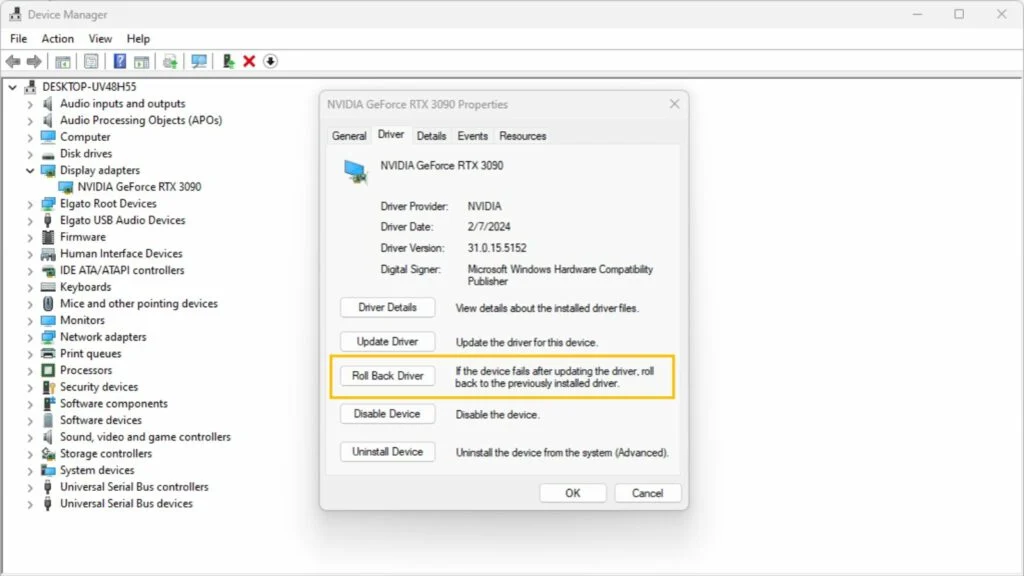
ثبّت إصدار برنامج التشغيل الموصى به للعبة. إذا بدأت اللعبة بالتعطّل مباشرةً بعد تحديث، فاستخدم تثبيتًا نظيفًا أو جرّب إصدار برنامج التشغيل المستقر السابق. أعد تشغيل الكمبيوتر بعد ذلك. قد يؤدي تغيير برنامج التشغيل إلى إعادة بناء التظليلات، لذا قد يستغرق التشغيل الأول وقتًا أطول من المعتاد.
تجنّب تثبيت عدة برامج تشغيل تجريبية أثناء التشخيص. يوفّر استخدام برنامج تشغيل مستقر واحد واختبار قابل للتكرار معلومات أكثر فائدة من تغيير الحزم كل بضع دقائق.
4. عطّل التراكبات وأدوات الحقن
عطّل مؤقتًا تراكب Steam، وتراكب Discord، وشريط ألعاب Xbox، وتسجيل الفيديو عبر وحدة معالجة الرسومات (GPU)، وتراكبات الأداء، وأدوات RGB التي تتضمن خطافات داخل اللعبة، ومكوّنات ReShade التابعة لجهات خارجية. أغلق أيضًا متصفحات الويب وتطبيقات التقاط الشاشة. إذا بدأت اللعبة بعد ذلك، فأعد تفعيل الأدوات واحدًا تلو الآخر لتحديد سبب التعارض.
5. إزالة كسور السرعة غير المستقرة
أعد وحدة معالجة الرسومات ووحدة المعالجة المركزية وذاكرة الوصول العشوائي إلى إعدادات المصنع المستقرة، بما في ذلك إلغاء خفض الجهد القوي وملفات تعريف الذاكرة. قد ينجح إعداد ما في اجتياز اختبار أداء قصير، لكنه يفشل أثناء تجميع التظليلات أو بث محتوى العالم المفتوح. اختبر الاستقرار أولًا؛ ويمكن ضبط الأداء لاحقًا.
الجزء 4: إصلاح مشكلة الشاشة السوداء وفشل التحميل في The Blood of Dawnwalker
تتراوح مشكلات الشاشة السوداء في لعبة «ذا بلود أوف دون ووكر» بين انتقال قصير في العرض وتجمّد النظام بالكامل. إذا استمر الصوت واستجاب مؤشر الفأرة، فقد يكون المُصيّر يعمل في وضع عرض غير متوافق. أما إذا أصبح النظام بأكمله غير مستجيب، فاعتبر المشكلة متعلقة باستقرار برنامج التشغيل أو العتاد، وليس بإعداد بسيط داخل اللعبة.
استخدم وضع النافذة بلا حدود
اضغط على Alt + Enter عند ظهور الشاشة السوداء. إذا استجابَت اللعبة، غيّر وضع العرض إلى «نافذة بلا حدود» وحدّد الدقة الأصلية للشاشة. أعد تشغيل اللعبة واختبرها مجددًا. قد يؤدي ذلك إلى تجنّب تعارض وضع ملء الشاشة الحصري مع HDR أو معدل التحديث أو إحدى طبقات التراكب.
عطّل HDR مؤقتًا في نظام Windows وعلى الشاشة. واختبر اللعبة أيضًا باستخدام معدل تحديث قياسي بدلًا من وضع العرض ذي معدل التحديث المُ overclocked. بعد أن تبدأ اللعبة بالعمل بشكلٍ مستقر ومتسق، أعد تفعيل HDR والميزات الأخرى واحدةً تلو الأخرى.
إعادة ضبط ملفات الإعدادات بعناية
قد تؤدي إعدادات الدقة أو رفع الدقة أو الرسومات التالفة إلى منع محرّك العرض من الوصول إلى القائمة. أغلق اللعبة ومشغّلها، ثم حدّد مجلد إعدادات المستخدم الخاص باللعبة ضمن مجلد AppData أو Saved المناسب في Windows. أعد تسمية مجلد الإعدادات بدلاً من حذفه. شغّل اللعبة لكي تنشئ ملف تعريف جديدًا، ثم استعد الإعدادات الفردية يدويًا.
انسخ ملفات الحفظ احتياطيًا قبل التعامل مع مجلدات المستخدم. قد يختلف المسار الدقيق حسب إصدار اللعبة ومشغّلها، لذا استخدم معلومات الدعم الموثّقة للعبة أو ابحث عن الملفات باستخدام اسم الناشر وعنوان اللعبة. لا تُنزّل مطلقًا ملف إعدادات مجهول المصدر وتضعه في مجلد اللعبة من دون التحقق من محتوياته.
السماح باكتمال تجهيز التظليل
قد يستغرق التشغيل الأول أو تغيير برنامج التشغيل وقتًا أطول أثناء إعداد التظليلات. لا تُغلق اللعبة بالقوة خلال هذه المرحلة، إلا إذا بدت متجمّدة بوضوح لفترة طويلة. إذا تلفت ذاكرة التخزين المؤقت للتظليلات، فاستخدم إجراء مسح ذاكرة التخزين المؤقت الموثّق من قِبل مورّد وحدة معالجة الرسومات، ثم أعد تشغيل الحاسوب واتركها تُعاد تهيئتها بشكل نظيف.
إذا ظهرت الشاشة السوداء عند تحميل ملف حفظ معيّن فقط، فجرّب بدء لعبة جديدة أو تحميل ملف حفظ أقدم. فمشكلة الأصول المرتبطة بملف حفظ محدد تتطلب معالجة مختلفة عن عطل شامل في مُصيّر الرسومات.
الجزء 5: أوقف الأعطال المتكررة ومشكلات الذاكرة وتعارضات برامج التشغيل
عندما تستمر لعبة Blood of Dawnwalker في التعطّل، فقد يكون السبب تراكميًا وليس فوريًا. راقب درجة حرارة المعالج، ودرجة حرارة بطاقة الرسوميات، وتخصيص ذاكرة الفيديو (VRAM)، واستخدام ذاكرة الوصول العشوائي (RAM)، ونشاط القرص أثناء إعادة reproducing التعطّل. إن ارتفاعًا مفاجئًا في درجة الحرارة أو ازديادًا مستمرًا في استهلاك الذاكرة قبل التعطّل أكثر فائدة من الادعاء العام بأن اللعبة غير مستقرة.
تقليل الضغط على ذاكرة VRAM
ابدأ بخفض إعدادات الظلال، والضباب الحجمي، والانعكاسات، والإضاءة الشاملة، والنباتات، ومسافة الرؤية. استخدم DLSS أو FSR أو XeSS في وضع الجودة أو الوضع المتوازن عند توفره. لا تخفض جودة الخامات إلا عندما يقترب استخدام ذاكرة الفيديو (VRAM) من الحد الأقصى؛ فقد يكون تأثير الخامات أقل على بطاقة رسومية ذات ذاكرة كافية مقارنةً بالظلال والتأثيرات الحجمية.
استخدم حدًا ثابتًا لمعدل الإطارات بدلًا من ترك اللعبة دون حد. قد يكون معدل ثابت يبلغ 60 إطارًا في الثانية أفضل من معدل يتأرجح بين 100 و35 إطارًا في الثانية، ويدفع وحدة معالجة الرسومات باستمرار نحو حدها الحراري.
تحقّق من ذاكرة RAM وملف الترحيل ووحدة التخزين
احتفظ باللعبة على قرص SSD تتوفر فيه مساحة خالية كافية. لا يضمن استخدام SSD توقف الأعطال، لكنه قد يقلل الضغط على عمليات البث ويحسّن عمليات الملفات. اترك ملف ترحيل صفحات Windows مُدارًا بواسطة النظام، ما لم يتطلب سبب تشخيصي محدد إعدادًا مختلفًا.
أغلِق المتصفحات وأدوات المزامنة السحابية ومشغّلات الألعاب وبرامج التسجيل أثناء الاختبار. إذا أصبحت اللعبة مستقرة بعد تقليل استهلاك الذاكرة في الخلفية، فأعِد تشغيل التطبيقات واحدًا تلو الآخر.
إصلاح مكونات Windows
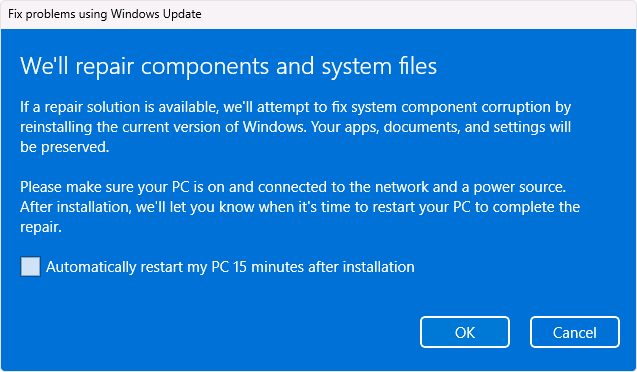
ثبّت تحديثات Windows المعلّقة، وتحقّق من توفر DirectX 12 وبيئة تشغيل Microsoft Visual C++ عبر المشغّل الرسمي أو تثبيت اللعبة. تجنّب تنزيل ملفات بيئة التشغيل من مواقع غير رسمية. إذا أشار التعطّل إلى فقدان ملف DLL، فحدّد المكوّن المسؤول عنه قبل استبدال أي شيء.
أجرِ فحصًا لملفات النظام فقط عندما يُظهر Windows نفسه أعراض تلف. وفي حال استمرار تعطل النظام، اختبر ذاكرة الوصول العشوائي (RAM) وسلامة وحدة التخزين، وراجع سجل الموثوقية. الهدف هو تحديد ما إذا كان العطل ناتجًا عن اللعبة أم عن جهاز الكمبيوتر نفسه.
الجزء 6: كيفية تحسين استقرار تشغيل اللعبة باستخدام معزّز الألعاب LagoFast
LagoFast يمكن استخدام معزّز الألعاب كاختبار مُركّز لتحسين أداء الكمبيوتر عندما يكون تنافس الموارد المحلية قد يساهم في عدم استقرار التشغيل أو حدوث أعطال داخل اللعبة. تساعد ميزات تعزيز معدل الإطارات (FPS) على إغلاق المهام غير الضرورية في الخلفية وإعطاء الأولوية لموارد وحدة المعالجة المركزية ووحدة معالجة الرسومات المتاحة قبل بدء اللعبة.
هذا ليس بديلاً عن التحقق من الملفات، أو صيانة برامج التشغيل، أو التحكم في درجة الحرارة، أو تثبيت تصحيح رسمي. في لعبة مخصصة للعب الفردي، لا يُعدّ توجيه الشبكة الحل الأساسي لتعطّل العرض. استخدم وظائف تحسين معدل الإطارات أولاً، وقارن بين الإعداد الأساسي النظيف والإعداد المُعزَّز.
دليل تعليمي خطوة بخطوة لاختبار تعزيز معدل الإطارات FPS في LagoFast
1. انقر على زر «التجربة المجانية» لتنزيل الإصدار التجريبي المجاني من LagoFast وتثبيته.
2. افتح العميل وابحث عن لعبة The Blood of Dawnwalker. حدّد ملف تعريف الكمبيوتر الشخصي الصحيح إذا ظهرت عدة إدخالات.
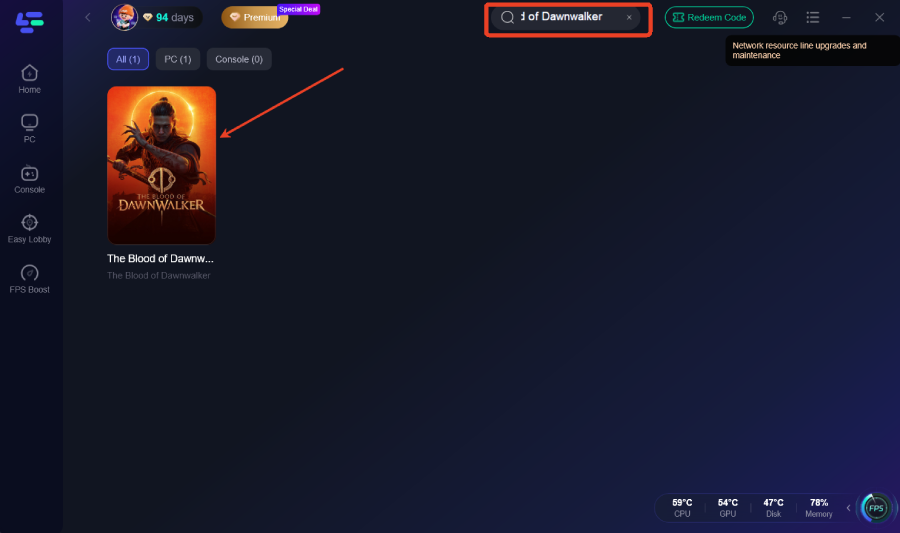
3. افتح لوحة تعزيز معدل الإطارات (FPS). راجع التعديلات الموصى بها على وحدة المعالجة المركزية (CPU) ووحدة معالجة الرسومات (GPU) والعمليات التي تعمل في الخلفية على نظامك.
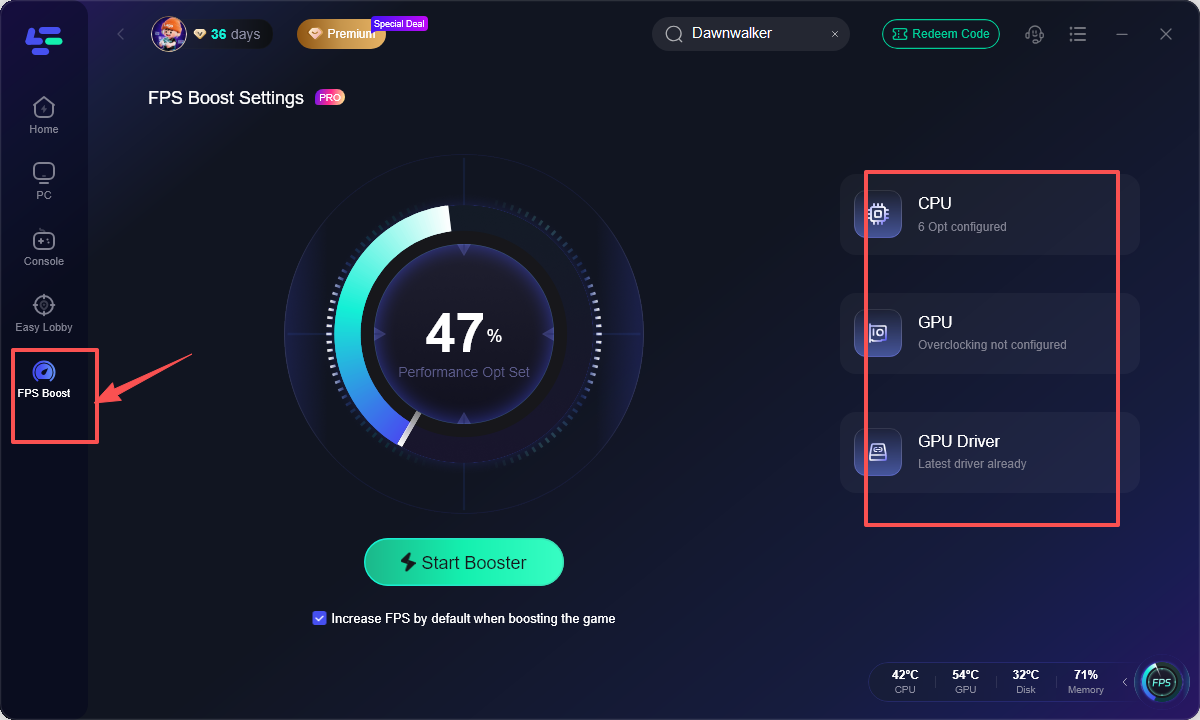
4. أغلق التطبيقات غير الضرورية. أبقِ برامج الأمان وعمليات Windows المطلوبة قيد التشغيل، لكن أوقف مؤقتًا المتصفحات ومزامنة السحابة وأدوات التسجيل ومشغّلات الألعاب غير المستخدمة.
5. فعّل FPS Boost قبل تشغيل اللعبة. حافظ على نفس الدقة وإعداد الرسومات وبرنامج التشغيل ووضع العرض المستخدم في الاختبار الأساسي.
6. شغّل اللعبة وأعِد إنتاج العطل بعناية. اختبر القائمة أو ملف الحفظ أو المنطقة نفسها بدلًا من تغيير عدة متغيرات في الوقت نفسه.
7. قارن النتيجة. دوّن وقت التشغيل، وتكرار الانهيارات، ودرجات حرارة وحدة المعالجة المركزية ووحدة معالجة الرسومات، واستخدام ذاكرة VRAM، وما إذا كانت الشاشة السوداء ستظهر مجددًا.
8. احتفظ بالإعدادات فقط إذا تحسّن الاستقرار. إذا لم يتغير شيء، أوقف التعزيز وتابع استكشاف أخطاء برنامج التشغيل أو الملف أو الإعدادات أو تحديث اللعبة وإصلاحها.
تكمن قيمة هذه العملية في المقارنة، وليس في كونها حلًا شاملًا مضمونًا. إذا استقرت اللعبة بعد تنظيف العمليات الخلفية، فمن المرجح أن السبب كان تعارضًا على الموارد المحلية. أما إذا استمرت في الانهيار عند النقطة نفسها، فمن الأرجح أن السبب يتعلق ببرنامج تشغيل، أو أحد الأصول، أو الإعدادات، أو العتاد، أو إصدار اللعبة.
الجزء 7: الأسئلة الشائعة
1. لماذا تتعطّل لعبة The Blood of Dawnwalker قبل الوصول إلى القائمة الرئيسية؟
تشمل الأسباب الشائعة الملفات التالفة، أو برنامج تشغيل غير متوافق، أو مكوّنات تشغيل مفقودة، أو تعارضًا مع طبقة تراكب، أو تعيينًا غير صحيح لوحدة معالجة الرسومات، أو بيانات تهيئة تالفة، أو كسر سرعة غير مستقر. تحقّق من الملفات، وحدّث برنامج تشغيل وحدة معالجة الرسومات أو ارجع إلى إصدار سابق، وعطّل طبقات التراكب، واختبر إعدادات الأجهزة الافتراضية أولًا.
2. ماذا ينبغي أن أفعل عندما لا تبدأ لعبة «The Blood of Dawnwalker»؟
أعد تشغيل Windows، وتأكد من تحديد بطاقة الرسومات المخصصة، وتحقق من صحة التثبيت، وأغلق التراكبات، ثم شغّل المشغّل باستخدام إعدادات عرض محافظة. إذا استمرت العملية بالظهور في «إدارة المهام»، فتحقق من «عارض الأحداث» وتقرير تعطل المشغّل للعثور على خطأ أكثر تحديدًا.
3. كيف يمكنني إصلاح مشكلة ظهور شاشة سوداء مع وجود صوت؟
جرّب الضغط على Alt + Enter، واستخدم وضع النافذة بلا حدود، وعطّل HDR مؤقتًا، وحدّد الدقة الأصلية للشاشة، وعطّل التراكبات. إذا استمرت المشكلة، فأعد تسمية مجلد إعدادات المستخدم حتى تنشئ اللعبة ملفًا جديدًا لإعدادات الرسومات.
4. هل يمكن أن تتسبب برامج تشغيل وحدة معالجة الرسومات القديمة في حدوث أعطال متكررة؟
نعم. قد تكشف الألعاب الجديدة عن أخطاء في برامج التشغيل أو مشكلات في التوافق. ثبّت برنامج التشغيل المستقر والموصى به، وإذا بدأت الأعطال بعد إجراء تحديث، فأجرِ تثبيتًا نظيفًا أو اختبر الإصدار المستقر السابق.
5. هل تريد حذف ذاكرة التخزين المؤقت للتظليل؟
فقط عندما تبدو ذاكرة التخزين المؤقت تالفة أو عندما تبدأ المشكلة بعد تحديث لبرنامج التشغيل أو تحديث رئيسي للعبة. قد يستغرق التشغيل الأول بعد مسحها وقتًا أطول، إذ يجب إعداد التظليلات مرة أخرى.
6. لماذا تتعطّل اللعبة بعد عدة دقائق بدلاً من أن تتعطّل عند بدء التشغيل؟
قد تشمل الأسباب المحتملة خفض التردد الحراري، أو ضغط ذاكرة VRAM أو RAM، أو تشغيل برامج في الخلفية، أو تسرّب الذاكرة، أو كسر سرعة غير مستقر، أو وجود مشكلة في منطقة معيّنة. راقب درجات الحرارة واستخدام الذاكرة أثناء إعادة حدوث التعطّل، ثم خفّض الإعدادات الثقيلة واختبر الجهاز بإعداداته الافتراضية.
7. هل يمكن لـ LagoFast إصلاح جميع الأعطال؟
لا. يمكن لـ LagoFast Game Booster اختبار ما إذا كان الحمل في الخلفية على الجهاز وتخصيص الموارد يؤثران في استقرار التشغيل أو الأداء أثناء اللعب. لكنه لا يستطيع إصلاح تثبيت تالف، أو معالجة ارتفاع درجة الحرارة، أو تصحيح خطأ في محرّك اللعبة، أو استبدال تحديث رسمي.
أهم النقاط
- قد يحدث تعطل لعبة «دماء دوان ووكر» بسبب برامج التشغيل أو الملفات أو التراكبات أو بيانات الإعدادات أو تجهيز التظليل أو ذاكرة الفيديو (VRAM) أو درجات الحرارة أو إعدادات الأجهزة غير المستقرة.
- إذا تعطّلت لعبة Blood of Dawnwalker عند بدء التشغيل، فتحقّق من سلامة الملفات، واختر وحدة معالجة الرسومات المخصّصة، وعطّل التراكبات، وحدّث برنامج تشغيل بطاقة الرسومات أو أعده إلى إصدار سابق، وأزل أي عمليات كسر سرعة.
- لحل مشكلة عدم تشغيل لعبة Blood of Dawnwalker، استخدم إعدادًا أساسيًا مضبوطًا وتحقّق من المشغّل، وعارض أحداث Windows، ووضع العرض، وملفات الإعدادات.
- بالنسبة لمشكلة الشاشة السوداء في لعبة The Blood of Dawnwalker، جرّب الضغط على Alt + Enter، واستخدام وضع النافذة بلا إطارات، وتعطيل HDR مؤقتًا، وضبط الدقة الأصلية، وإنشاء ملف إعدادات رسومية جديد.
- إذا استمرت لعبة Blood of Dawnwalker في التعطّل بعد عدة دقائق، راقب ذاكرة الفيديو (VRAM) وذاكرة الوصول العشوائي (RAM) ودرجات الحرارة ونشاط القرص والتطبيقات التي تعمل في الخلفية، بدلًا من تغيير الدقة فقط.
- ثبّت اللعبة على قرص SSD، واحتفظ بمساحة تخزين فارغة كافية، وانتظر حتى يكتمل تجهيز التظليل، واستخدم إعدادات متحفظة إلى أن تتأكد من استقرار اللعبة.
- يمكن لميزة تعزيز FPS في LagoFast Game Booster توفير اختبار مُتحكَّم به لتعارض الموارد المحلية، لكن تظل إصلاحات برامج التشغيل وإصلاح الملفات واستقرار الأجهزة والتحديثات الرسمية ضرورية عندما يكون السبب أعمق.

عزز لعبتك مع LagoFast لسرعة مذهلة
العب بجدية أكبر، بسرعة أكبر. معزز الألعاب LagoFast يقضي على التقطيع والتأخير على الكمبيوتر الشخصي والموبايل والماك—فز في كل مباراة!
زد من FPS للعب أكثر سلاسة!
قلل من تأخير اللعبة والبينغ بسرعة!