
مع إطلاق لعبة Crimson Desert، بدأ المزيد من اللاعبين يلاحظون مشكلة مزعجة وهي تأخير الإدخال. حيث أبلغ الكثيرون عن تأخر واضح يتراوح بين 0.5 إلى 1 ثانية بعد الضغط على الأزرار، مما يجعل القتال يبدو بطيئًا وغير مستجيب. عادةً ما يكون سبب ذلك عاملين رئيسيين: رسوم البداية المدمجة في اللعبة التي تجعل الحركات أثقل، والمشكلات التقنية مثل انخفاض FPS، أو V-Sync، أو سوء التحسين. لكن أفضل حل هو الجمع بين أداة تحسين تلقائية مع بعض التعديلات اليدوية لاستقرار الأداء وتقليل تأخر الإدخال.
الجزء 1: لماذا يحدث تأخير الإدخال في Crimson Desert
الجزء 2: أفضل طريقة لإصلاح تأخير الإدخال في Crimson Desert (الكمبيوتر وPS5)—LagoFast
الجزء 3: الإصلاحات الشائعة لتأخير الإدخال في Crimson Desert على الكمبيوتر وPS5
الجزء 1: لماذا يحدث تأخير الإدخال في Crimson Desert
قبل محاولة إصلاح تأخير الإدخال، من المهم فهم مصدر المشكلة. حاليًا، يأتي التأخير الذي يشعر به معظم اللاعبين من مصدرين رئيسيين: ميكانيكيات اللعبة والمشكلات الفنية أو الإعدادات.
ميكانيكيات اللعبة (تأخير مقصود)
بعض التأخير مدمج في اللعبة نفسها. لاحظ الكثير من اللاعبين أن الحركات تأتي مع رسوم متحركة بداية واضحة، ما يجعل القتال يبدو أكثر واقعية لكنه يشعر ببعض البطء. الهجمات لا تحدث فورًا، والحركة قد تبدو بطيئة.
لهذا السبب يبدو أحيانًا أن شخصيتك تتحرك كما لو كانت في الماء.
مشكلات الأداء والإعدادات (تأخير قابل للإصلاح)
المشكلة الأكبر هي التأخير الفني الذي يسبب التأخير الواضح 0.5–1 ثانية الذي يشتكي منه معظم اللاعبين.
عادة يحدث بسبب:
- FPS منخفض أو غير مستقر / اختناقات الأداء
- V-Sync أو Frame Generation التي تضيف تأخير
- إعدادات الرسوميات عالية جدًا (الدقة، الظلال، المؤثرات)
- سوء تحسين لوحة المفاتيح والفأرة (مشكلة النسخة الحالية)
- تطبيقات الخلفية أو تداخل الشبكة الطفيف
كل هذه العوامل تجعل الأوامر تبدو أبطأ وأقل استجابة.
الجزء 2: أفضل طريقة لإصلاح تأخير الإدخال في Crimson Desert (الكمبيوتر وPS5)—LagoFast
إذا كنت تبحث عن حل سريع وموثوق، فإن استخدام أداة تحسين مخصصة غالبًا ما يكون الأسهل والأكثر فعالية.
أداة إصلاح التأخر – Crimson Desert Input Lag Fix
معزز الألعاب LagoFast يمكنه تقليل تأخير الإدخال بسرعة دون الحاجة لضبط كل الإعدادات يدويًا.
ميزة Fix Lag Issue تسمح لك بتحسين اللعبة بنقرة واحدة، مما يساعد على استقرار الأداء وتحسين الاستجابة على الفور. يمكنها المساعدة في تقليل:
- تأخير الإدخال الناتج عن اتصال غير مستقر
- انخفاض الإطارات بسبب تداخل الخلفية
- تقلبات الشبكة المفاجئة التي تؤثر على الاستجابة
هذا يجعل الأوامر تبدو أكثر فورية وثباتًا، خاصة إذا كان التأخير غير ثابت.
كيفية استخدام أداة Fix Lag Issue في LagoFast لإصلاح تأخير الإدخال
الخطوة 1: تحميل وتشغيل LagoFast
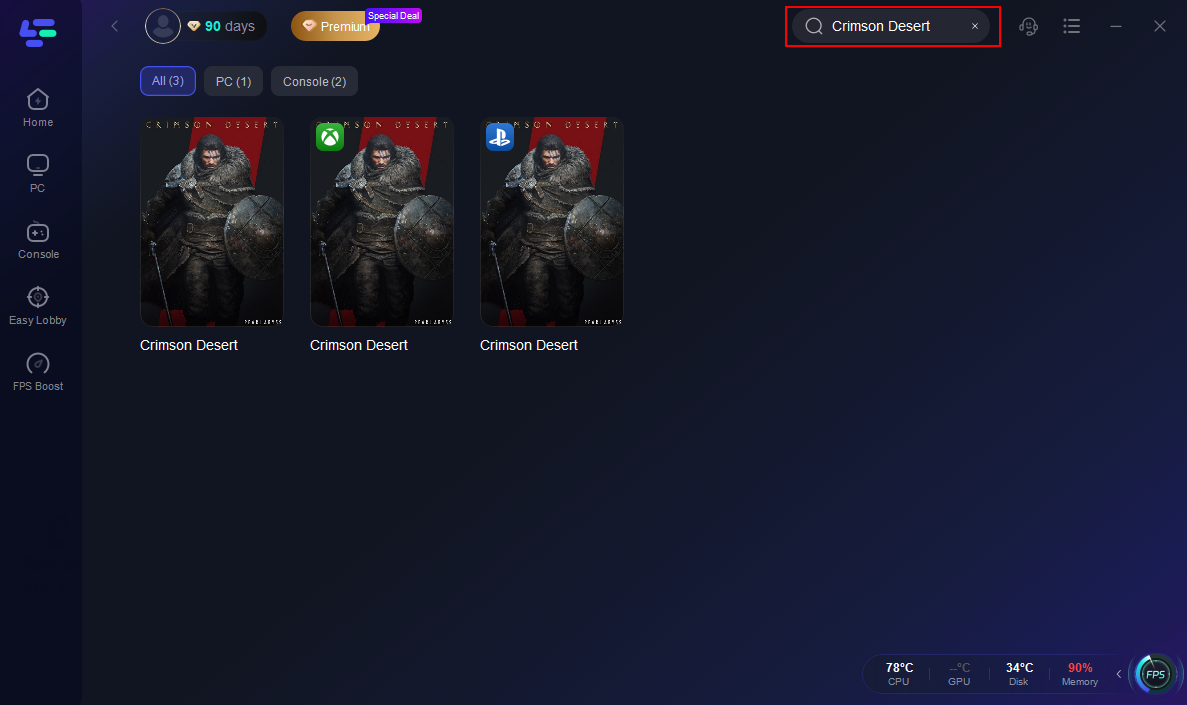
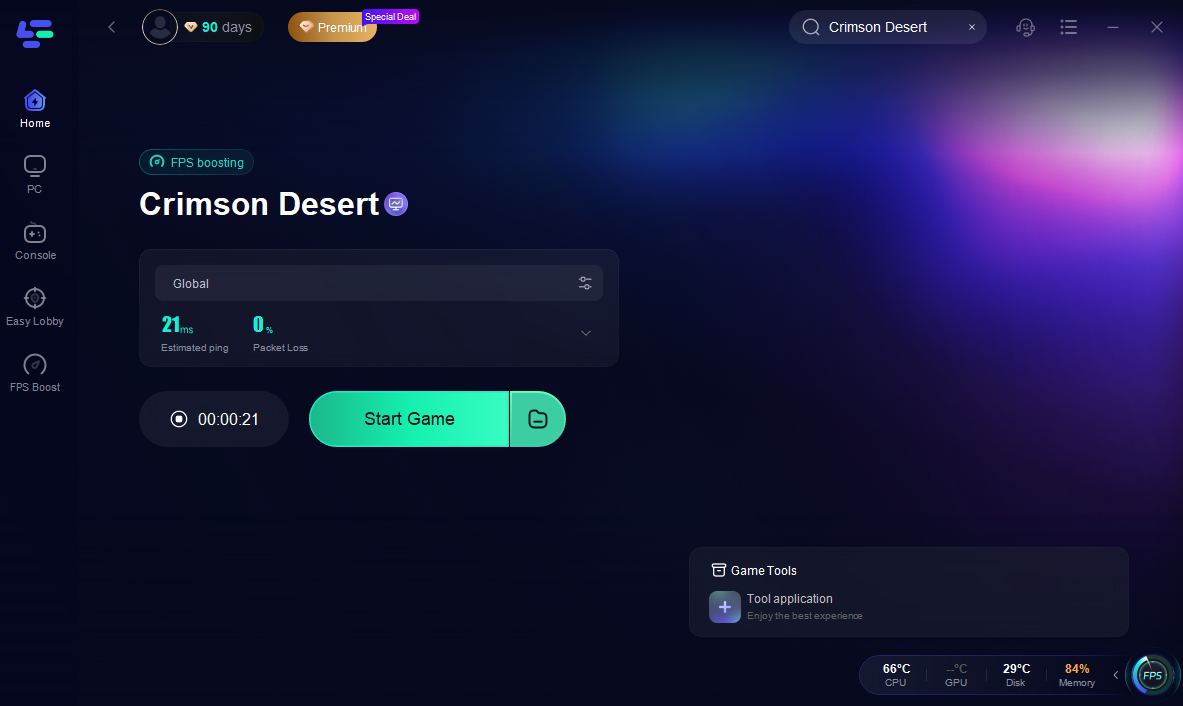
الخطوة 2: بعد التثبيت، ابحث عن "Crimson Desert" في شريط البحث واختر اللعبة
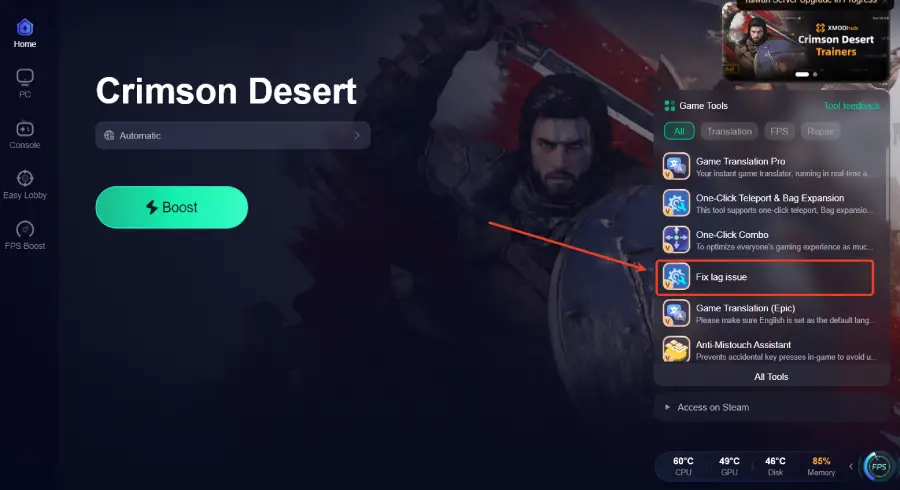
الخطوة 3: انقر على أداة Fix Lag Issue في اللوحة اليمنى وانتظر اكتمال التحميل
الخطوة 4: بعد التحميل، ستظهر نافذة منبثقة. انقر على "One-Click Scan" لاكتشاف مشاكل النظام، ثم "One-Click Optimization" لإصلاحها وتحسين الأداء
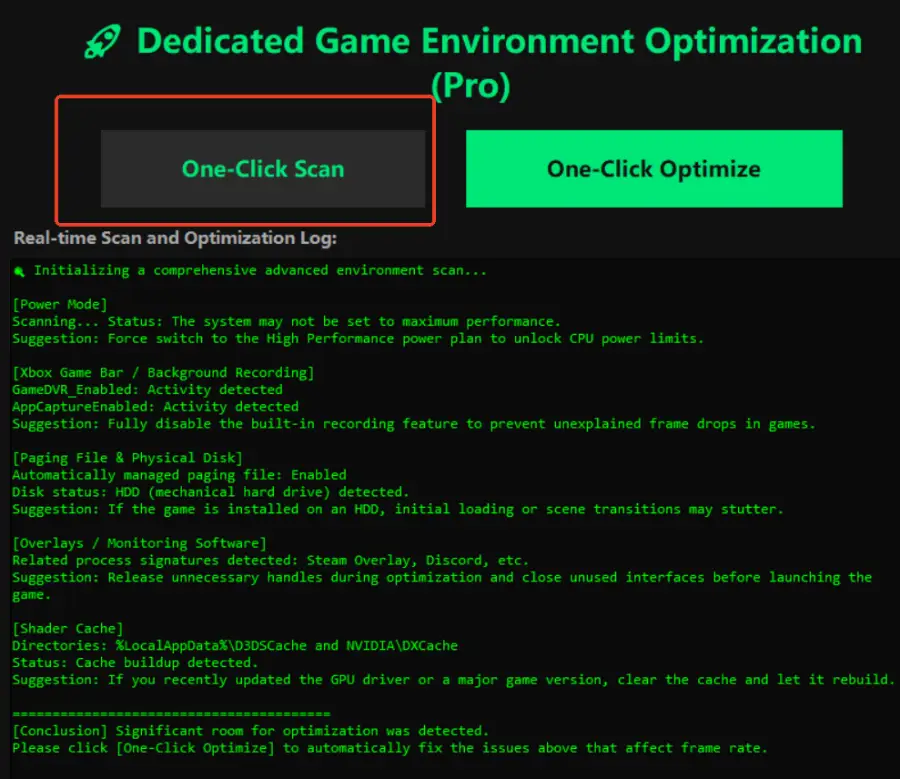
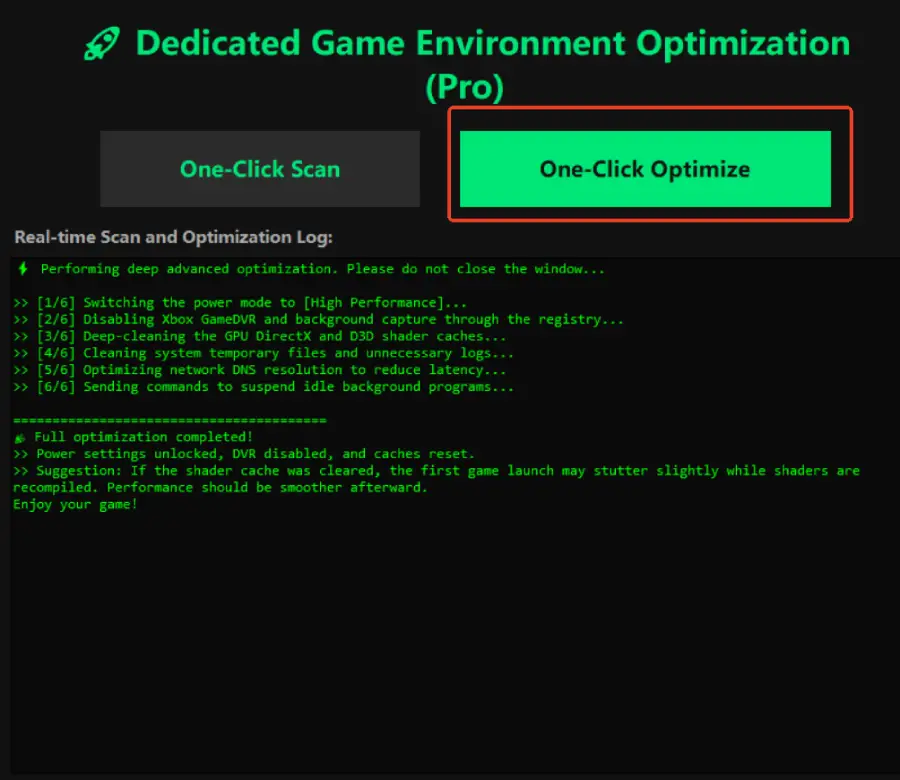
الخطوة 5: عد إلى LagoFast. اختر خادمك المفضل وانقر على "Smart Boost" لبدء التحسين

الخطوة 6: شغّل اللعبة واستمتع بأداء سلس ومستقر مع Ping منخفض وبدون تقطيع
زيادة FPS وتحسين الأداء مع LagoFast
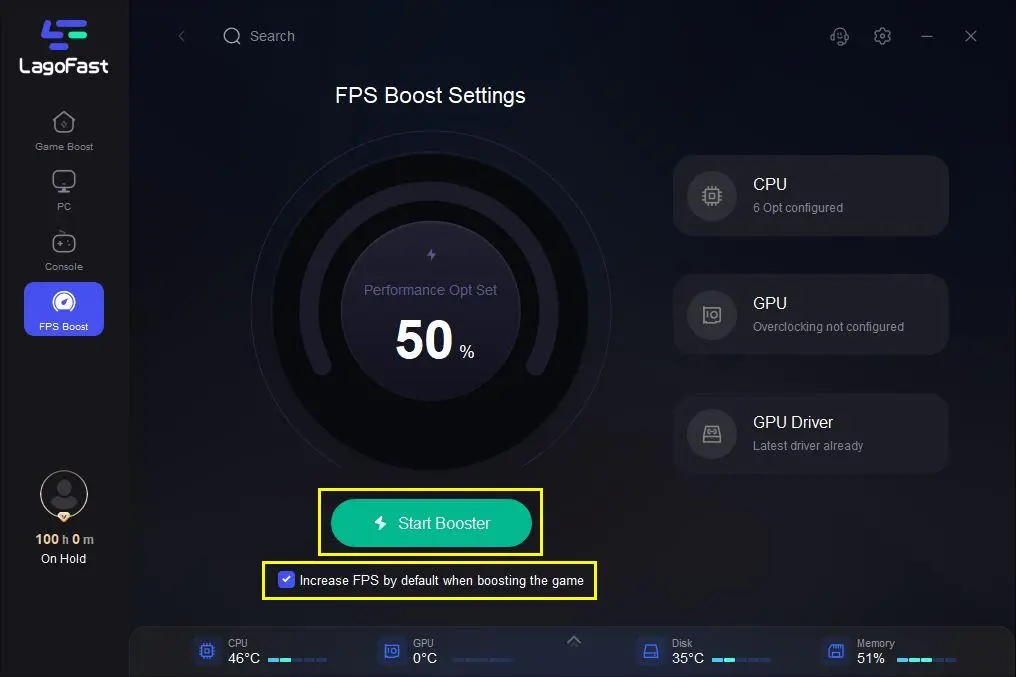
إضافة لتقليل تأخير الإدخال، يقوم LagoFast بتحسين أداء اللعبة العام، لأن انخفاض أو عدم استقرار FPS يساهم مباشرة في تأخر الإدخال.
- الحفاظ على FPS أكثر استقرارًا، وتقليل الانخفاضات المفاجئة أثناء القتال
- تحسين موارد النظام للحفاظ على تركيز CPU وRAM على اللعبة
- تقليل الحمل الخلفي الذي يسبب تقلبات الأداء
- تحسين استقرار الاتصال وتقليل القفزات المفاجئة
- توفير مراقبة أداء لحظية لتحديد مشاكل الأداء بسرعة
إضافة لذلك، ميزات مثل النقل الفوري وتوسيع الحقيبة تساعد على التنقل السريع، توسيع المخزون، وفتح المعرفة بسهولة. بينما لا تصلح هذه مباشرة تأخير الإدخال، فهي تجعل التجربة العامة أكثر سلاسة وأقل إحباطًا.
الجزء 3: الإصلاحات الشائعة لتأخير الإدخال في Crimson Desert على الكمبيوتر وPS5
إذا كنت تفضل التعديلات اليدوية أو دمجها مع أدوات التحسين، فإن هذه الطرق المثبتة يمكن أن تقلل بشكل كبير من تأخير الإدخال على الكمبيوتر وPS5.
إصلاح تأخير الإدخال على الكمبيوتر
تعطيل V-Sync لتقليل تأخير الإدخال
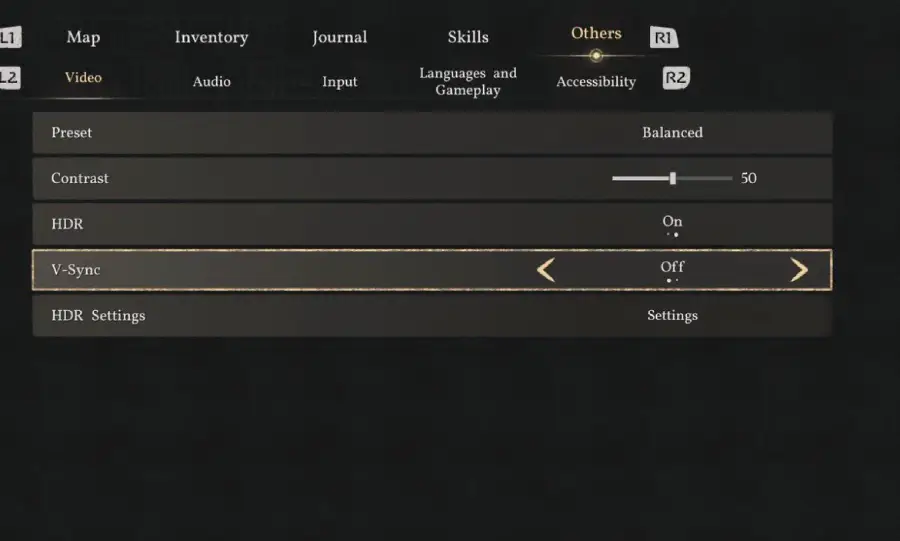
V-Sync أحد أكثر أسباب التأخير شيوعًا. على الرغم من أنه يقلل تمزق الشاشة، إلا أنه يجبر الأوامر على المزامنة مع إخراج الإطارات، مما يضيف تأخيرًا ملحوظًا.
إذا كان FPS غير مستقر أو أقل من 60، يصبح التأخير أسوأ. لتعزيز الاستجابة، قم بإيقاف V-Sync داخل اللعبة وفي لوحة تحكم GPU
تعطيل Frame Generation (تجنب التأخير الصناعي)
Frame Generation يمكن أن يجعل اللعب يبدو أكثر سلاسة، لكنه لا يحسن استجابة الإدخال الفعلية، بل يضيف تأخيرًا إضافيًا.
خفض إعدادات الرسوميات (إزالة عنق الزجاجة)
تشغيل اللعبة على إعدادات عالية جدًا يمكن أن يرهق GPU، مما يؤدي إلى FPS غير مستقر وتأخر الإدخال. ركز على تقليل الإعدادات الأكثر استهلاكًا:
الظلال، الغيوم الحجمية، مؤثرات ما بعد المعالجة
زيادة FPS (أهم إصلاح)
انخفاض أو عدم استقرار FPS من أكبر أسباب تأخير الإدخال. الهدف هو الوصول إلى 60 FPS على الأقل، والقيم الأعلى (80–120 FPS) تمنح استجابة أفضل
تفعيل وضع انخفاض التأخير (تقليل زمن معالجة الإدخال)
لمستخدمي NVIDIA: تفعيل NVIDIA Reflex / Low Latency Mode
لمستخدمي AMD: تفعيل Anti-Lag
تحسين إعدادات وحدة التحكم والإدخال
تعطيل Steam Input، تقليل الـDeadzone لوحدة التحكم، تجنب أدوات خلفية مثل DS4Windows
استخدام اتصال سلكي لوحدة التحكم
يضمن تسجيل أوامر أسرع وأكثر استقرارًا
إغلاق التطبيقات الخلفية
تحرير موارد النظام من التطبيقات التي تستهلك CPU وRAM
إصلاح تأخير الإدخال على PS5
التبديل إلى وضع الأداء (FPS أعلى = تأخير أقل)
يُعطي وضع الجودة الأولوية للرسوميات، لكنه غالبًا يعمل بمعدل إطارات أقل، مما يزيد من تأخر الإدخال.
بينما يوفر وضع الأداء تجربة لعب أكثر سلاسة واستجابة أفضل بشكل ملحوظ.
تفعيل وضع لعبة التلفاز (ضروري لتقليل تأخر الإدخال)
تقوم العديد من أجهزة التلفاز بتطبيق مؤثرات معالجة الصور التي تضيف تأخيرًا ملحوظًا بين إدخالك وما يظهر على الشاشة.
لإصلاح ذلك:
- قم بتشغيل وضع اللعبة (Game Mode ON)
- قم إيقاف ميزة تسوية الحركة (Motion Smoothing) وميزات المعالجة اللاحقة (Post-Processing OFF)
هذه الخطوات وحدها يمكن أن تقلل تأخر الإدخال على أجهزة الكونسول بشكل كبير.
استخدام يد تحكم سلكية (اختياري ولكنه مفيد)
بينما تم تحسين وحدات تحكم PS5 للاستخدام اللاسلكي، يمكن أن يقلل الاتصال السلكي من التأخير الطفيف ويحسن ثبات الاستجابة.
يكون هذا مفيدًا بشكل خاص إذا لاحظت توقيت إدخال غير متسق.
الحفاظ على بيئة مستقرة
حتى على أجهزة الكونسول، يمكن للأنشطة الخلفية أن تؤثر على الأداء.
- تجنب تنزيل التحديثات أثناء اللعب
- استخدم اتصالًا مستقرًا لتجنب انقطاعات صغيرة قد تؤثر على الاستجابة.
الجزء 4: الأسئلة الشائعة
هل تأخير الإدخال في Crimson Desert خطأ أم جزء من اللعبة؟
مزيج من الاثنين. بعض التأخير مقصود، والباقي من مشاكل الأداء
لماذا يبدو التأخير غير متسق؟
عادة بسبب الأداء غير المستقر أو تداخل الخلفية
هل يؤثر التأخير على جميع المنصات بنفس الطريقة؟
لا. الكمبيوتر يتأثر بالإعدادات والأجهزة أكثر، بينما التأخير على الكونسول غالبًا من إعدادات العرض
هل يمكن إزالة التأخير بالكامل؟
لا. بعض التأخير مقصود، لكن يمكن تقليل أغلب التأخير الملحوظ
هل استخدام وحدة تحكم مقابل لوحة مفاتيح/فأرة يؤثر على التأخير؟
نعم، الوحدات السلكية عادة أكثر استقرارًا
الخلاصة
لتقليل تأخير الإدخال وجعل اللعبة أكثر استجابة:
- تعطيل V-Sync وFrame Generation (الكمبيوتر)
- خفض إعدادات الرسوميات لتحسين FPS
- تفعيل أوضاع انخفاض التأخير (NVIDIA Reflex / AMD Anti-Lag)
- تبديل إلى وضع الأداء ووضع اللعبة على التلفاز (PS5)
- استخدام وحدات تحكم سلكية
الطريقة الأكثر فعالية هي دمج أداة تحسين موثوقة مثل LagoFast مع هذه التعديلات اليدوية، لتحقيق استقرار الأداء وتقليل تأخير الإدخال للقتال بسلاسة.

عزز لعبتك مع LagoFast لسرعة مذهلة
العب بجدية أكبر، بسرعة أكبر. معزز الألعاب LagoFast يقضي على التقطيع والتأخير على الكمبيوتر الشخصي والموبايل والماك—فز في كل مباراة!
زد من FPS للعب أكثر سلاسة!
قلل من تأخير اللعبة والبينغ بسرعة!