قبل تطبيق الحلول، يجب تحديد المشكلة بدقة: هل اللعبة بطيئة بشكل دائم أم يحدث تقطيع مفاجئ؟
| الميزة |
انخفاض FPS (ثابت) |
التقطيع (Frame Drops) |
| التجربة |
اللعبة تبدو بطيئة أو ثقيلة طوال الوقت |
اللعبة تعمل بسلاسة ثم تتجمد لجزء من الثانية |
| السبب الرئيسي |
ضعف العتاد أو إعدادات مرتفعة جدًا |
برامج خلفية، قرص بطيء (HDD)، أو اختناق حراري |
| المؤشر البصري |
FPS منخفض باستمرار (20–30) |
FPS مرتفع (60+) مع هبوط مفاجئ |
| أفضل حل |
تقليل الإعدادات أو ترقية العتاد |
إغلاق البرامج الخلفية أو استخدام SSD أو Game Booster |
مقالات ذات صلة: تساقط معدل الإطارات في Forza Horizon 6 – كيفية حل التقطيع وانخفاض FPS على PC
الجزء 2: لماذا الـ FPS منخفض في Forza Horizon 6؟
الانتقال إلى محرك ForzaTech المُحدّث يعني أن اللعبة أصبحت تتطلب من العتاد (Hardware) أداءً أعلى بكثير مقارنةً بـ FH5.
- اختناق VRAM (VRAM Bottleneck): تستخدم FH6 خامات عالية الدقة لافتات طوكيو والإضاءة المعقدة. إذا كانت بطاقة الرسوم لديك تحتوي على 4GB أو 6GB من VRAM، فستصل إلى حد الأداء بسرعة.
- قيود المعالج (CPU Limitations): إدارة حركة المرور السريعة والطقس الديناميكي في عالم مفتوح يتطلب معالجة فيزيائية ثقيلة. المعالجات القديمة ذات 4 أنوية ستواجه صعوبة في مواكبة ذلك.
- بطء التخزين (Slow Storage): تتطلب Forza Horizon 6 رسميًا وجود SSD. إذا كنت تشغّل اللعبة على قرص صلب HDD تقليدي، فلن يتمكن من تحميل الأصول بسرعة أثناء القيادة، مما يؤدي إلى أخطاء "Low streaming bandwidth" وانخفاض في FPS.
- ضعف استخدام كرت الشاشة (Low GPU Usage): أحيانًا لا يقوم النظام بإعطاء أولوية للعبة، مما يؤدي إلى مشكلة "انخفاض استخدام GPU" حيث يبقى كرت الرسوم خاملاً بينما تتعرض اللعبة للتقطيع.
الجزء 3: كيفية حل انخفاض FPS والـ Lag في Forza Horizon 6
اتبع الخطوات التالية لاستعادة الأداء.
للاعبي PC
الطريقة 1: تحديث تعريفات كرت الشاشة وWindows
الخطوة 1: تقوم Nvidia وAMD بإصدار تعريفات "Game Ready" مخصصة لإطلاق الألعاب الجديدة.
الخطوة 2: افتح برنامج Nvidia GeForce Experience أو AMD Software: Adrenaline Edition.
الخطوة 3: تحقق من التحديثات وقم بعمل "تثبيت نظيف (Clean Install)".
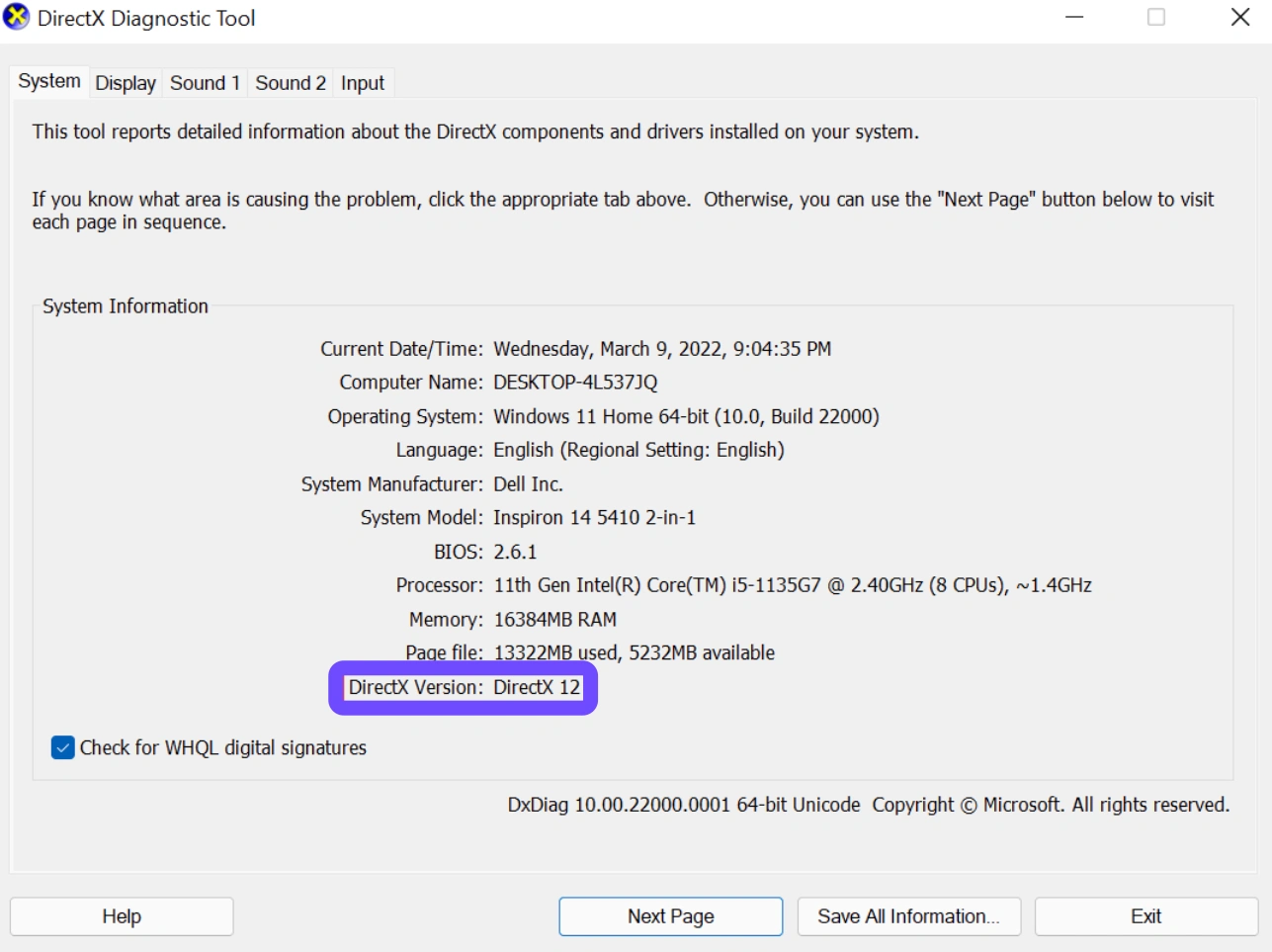
الخطوة 4: تأكد أن نظام Windows 10/11 محدث إلى الإصدار 22H2 على الأقل، لأن ميزات DirectX 12 الجديدة تتطلب نظام تشغيل حديث.
الطريقة 2: تحسين إعدادات الرسوم داخل اللعبة
الخطوة 1: ادخل إلى الإعدادات (Settings) ثم Video.
الخطوة 2: غيّر خيار Resolution Scaling إلى "Performance" أو "Ultra Performance".
الخطوة 3: اضبط إعدادات Environment Geometry Quality و Shadow Quality على "Medium".
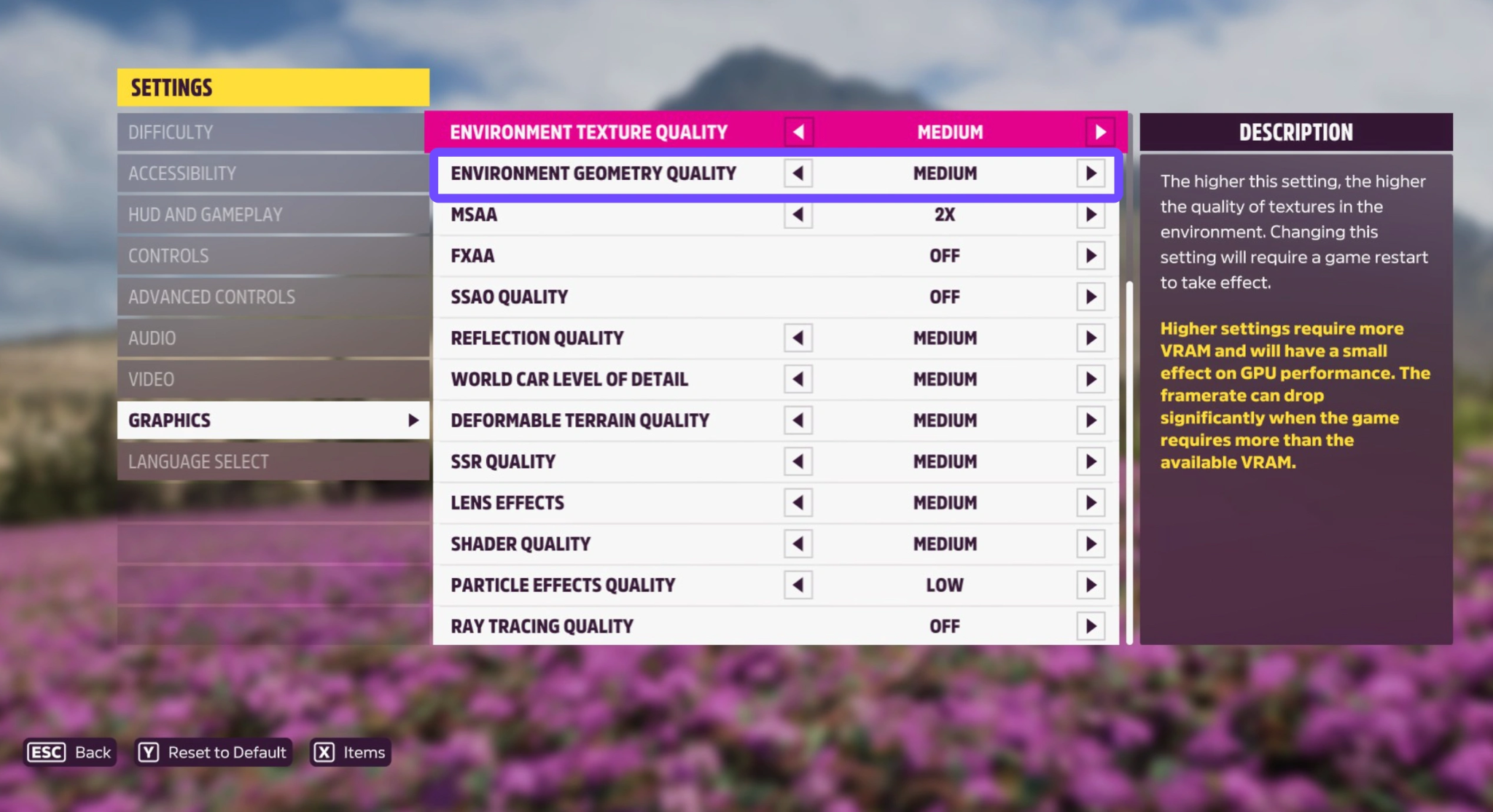
الخطوة 4: قم بإيقاف Ray Tracing إذا لم تكن تستخدم بطاقة RTX من سلسلة 40 أو ما يعادلها، لأنه أكبر عامل يسبب انخفاض FPS.
للاعبي Xbox
الطريقة 1: التبديل إلى وضع الأداء (Performance Mode)
الخطوة 1: أثناء اللعب، افتح قائمة الإيقاف المؤقت (Pause Menu).
الخطوة 2: اذهب إلى Settings ثم Graphics.
الخطوة 3: غيّر وضع الرسوم من "Quality" إلى "Performance"، مما يقلل الدقة قليلًا لكنه يثبت اللعبة على 60 FPS.
الطريقة 2: مسح ذاكرة التخزين المؤقت (Cache)
البيانات المؤقتة قد تسبب بطء في تحميل الأصول داخل اللعبة.
الخطوة 1: أوقف تشغيل جهاز Xbox.
الخطوة 2: افصل كابل الكهرباء لمدة 30 ثانية.
الخطوة 3: أعد توصيله ثم شغّل الجهاز من جديد. يؤدي ذلك إلى حذف الملفات المؤقتة التي قد تسبب التقطيع في الإطارات.
مقالات ذات صلة: Forza Horizon 6 خطأ الاتصال بالخادم – كيفية حل مشكلة انقطاع الاتصال المستمر
الجزء 4: لماذا تفشل الحلول التقليدية؟
لقد قمت بتقليل الإعدادات، تحديث تعريفات كرت الشاشة، ومع ذلك ما زلت تعاني من التقطيع. لماذا؟
المشكلة غالبًا ليست في معدل FPS المتوسط، بل في قيم 1% lows والتقطيع الناتج عن النظام أو الشبكة.
الحلول التقليدية لا تعالج طريقة إدارة Windows لعمليات الخلفية، ولا كيفية توجيه الإنترنت لبيانات اللعبة نحو خوادم Forza.
حتى على جهاز قوي، قد تحدث "micro-stutters" بسبب انشغال المعالج بتحديث Windows أو وجود تبويب متصفح يعمل في الخلفية.
الجزء 5: تحسين الأداء باستخدام LagoFast (الحل الاحترافي)
عندما لا تكفي الحلول اليدوية، يُعتبر LagoFast الأداة الأقوى للاعبي Forza Horizon 6. على عكس VPN العادي، فهو مُسرّع ألعاب متخصص مصمم لإزالة كل من تقطيع العتاد (Hardware lag) وتأخير الشبكة (Network latency).
إذا كنت تعاني من حالة "انخفاض FPS في Forza Horizon 6 على جهاز قوي"، فإن LagoFast يمكنه إعادة توزيع موارد النظام بحيث يكون كل من GPU وCPU مخصصين بالكامل للعبة.
أهم المميزات:
- معزز FPS 2.0: يقوم تلقائيًا بتحسين إعدادات Windows، وإغلاق العمليات غير الضرورية، وتنشيط أنوية المعالج غير المستخدمة.
- اتصال متعدد المسارات (Multipath Connection): يقلل الـ ping ويمنع فقدان الحزم أثناء السباقات عبر اختيار أسرع مسار إلى خادم اللعبة.
- دعم متعدد الأجهزة: يعمل على PC وXbox وحتى الهواتف المحمولة.
- واجهة سهلة الاستخدام: لا تحتاج لأي خبرة تقنية، فقط اختر Forza Horizon 6 واضغط "Boost".
شرح استخدام LagoFast لحل انخفاض FPS والتقطيع في FH6:
الخطوة 1: اضغط على زر التجربة المجانية لتحميل وتثبيت LagoFast.
تجربة مجانية
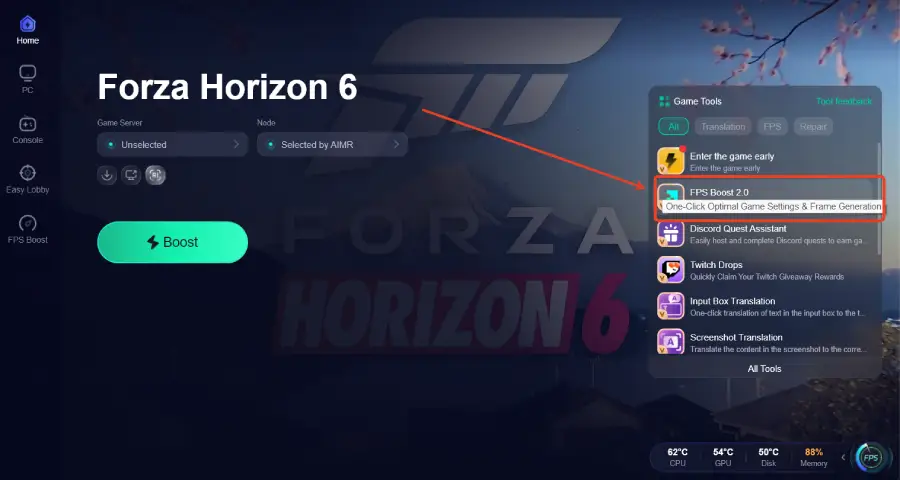
الخطوة 2: بعد التثبيت، ابحث عن "Forza Horizon 6" في شريط البحث واختر اللعبة.

الخطوة 3:اضغط على خيار “FPS Boost 2.0” الموجود في الزاوية اليمنى السفلية.
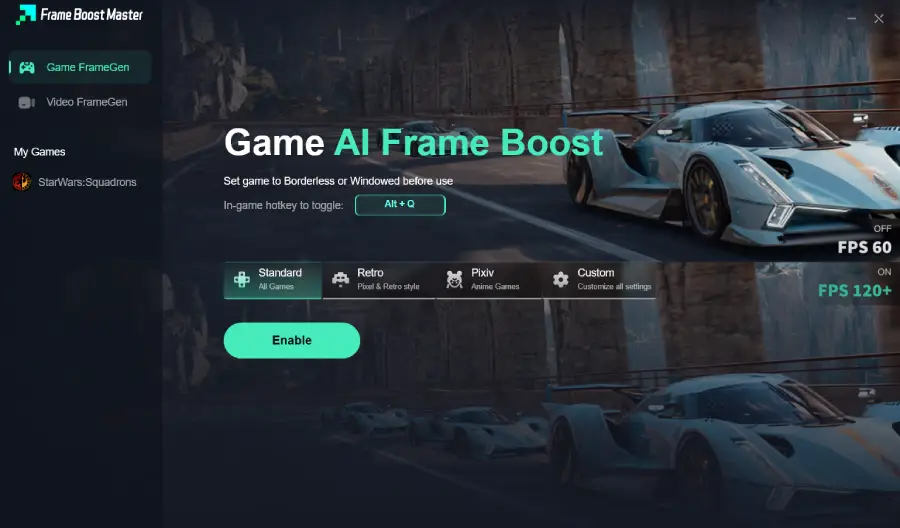
الخطوة 4:قم بتشغيل اللعبة بوضع النافذة أو بدون حدود، ثم اضغط على “Enable” لتفعيل FPS Boost.
الخطوة 5: اختر عقدة السيرفر واضغط "Smart Boost" لبدء التحسين.

الخطوة 6: شغّل اللعبة واستمتع بتجربة سلسة بدون تقطيع ومع انخفاض في الـ ping.

الجزء 6: نصائح إضافية لـ Low FPS على أجهزة قوية
من المحبط جدًا أن تواجه انخفاضًا في معدل الإطارات حتى مع بطاقة رسومية قوية مثل RTX 4080 أو سلسلة 50. إذا كان لديك جهاز قوي لكن الأداء (FPS) منخفض:
تحقق من الاختناق الحراري (Thermal Throttling): تأكد من أن المراوح تعمل بشكل طبيعي. خريطة اليابان في FH6 تضع ضغطًا كبيرًا على كرت الشاشة.
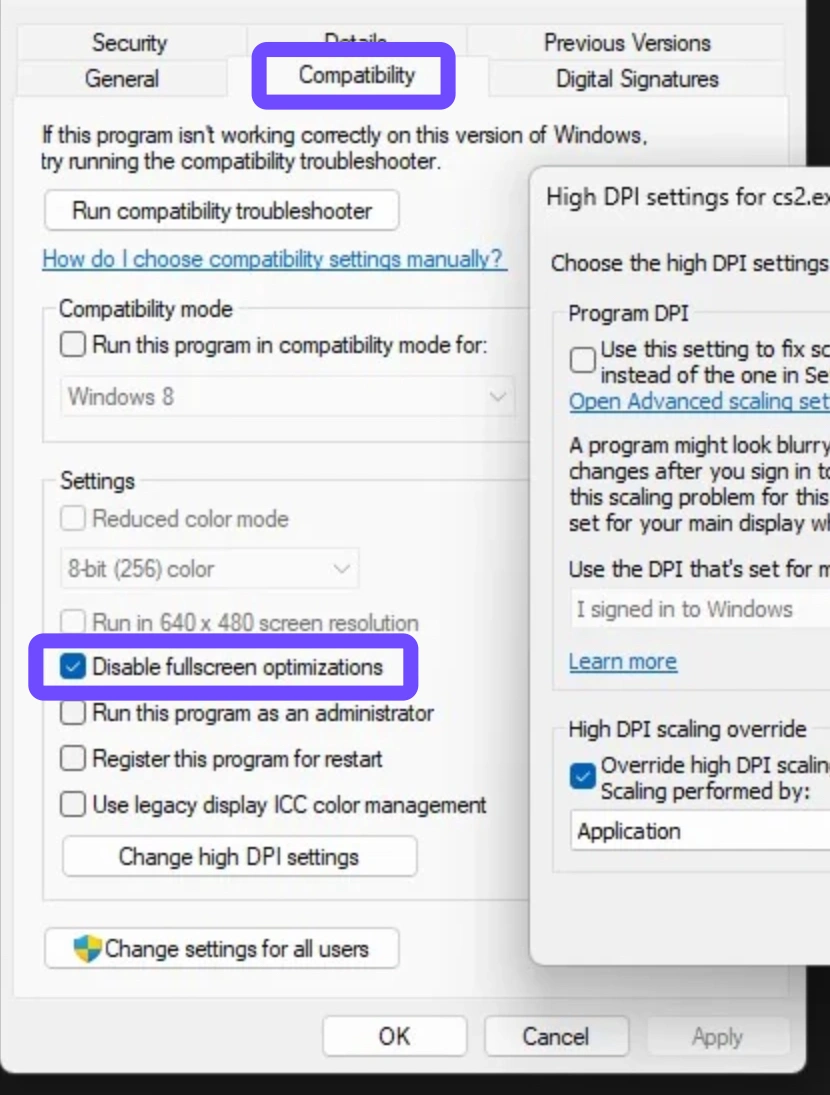
تعطيل تحسينات وضع ملء الشاشة (Disable Fullscreen Optimizations): انقر بزر الفأرة الأيمن على ملف تشغيل FH6، اختر Properties، ثم Compatibility، وقم بتفعيل خيار “Disable fullscreen optimizations”.
سرعة الذاكرة RAM: تأكد من تفعيل ملف XMP/DOCP من داخل إعدادات BIOS. اللعبة FH6 حساسة جدًا لتردد وسرعة الذاكرة.
الجزء 7: الأسئلة الشائعة
هل يوجد 120 إطارًا في الثانية في Forza Horizon 6؟
على الحاسوب (PC)، معدل الإطارات غير مقيّد. أما على Xbox Series X، فتلعب اللعبة بمعدل 60 FPS في وضع الأداء (Performance Mode)، لكن دعم 120 FPS غير متوفر بشكل افتراضي في طور العالم المفتوح عند الإطلاق.
هل تدعم FH6 تقنيات DLSS/FSR؟
نعم، تدعم DLSS 4.5 وFSR 4.1 وIntel XeSS، وهي تقنيات ضرورية للحفاظ على معدل FPS مرتفع بدقة 4K.
لماذا استخدام GPU منخفض في Forza Horizon 6؟
غالبًا يشير ذلك إلى وجود “اختناق في المعالج (CPU Bottleneck)”. المعالج لا يرسل الأوامر بسرعة كافية ليبقى كرت الشاشة مشغولًا. حاول زيادة الدقة لتحويل الحمل إلى GPU.
هل يمكنني إصلاح التهنيج بدون ترقية جهاز الكمبيوتر؟
نعم، استخدام أداة مثل LagoFast أو تحسين إعدادات “Game Mode” في Windows يمكن أن يعطي دفعة أداء كبيرة بدون شراء قطع جديدة.
لماذا تتقطع اللعبة أثناء المطر؟
نظام الطقس الديناميكي يزيد عدد الجسيمات والانعكاسات. تقليل إعداد “جودة المؤثرات الجسيمية (Particle Effects Quality)” سيحل المشكلة.
هل تعمل Forza Horizon 6 على Steam Deck؟
نعم، هناك دعم من اليوم الأول، لكن يجب استخدام إعدادات “Low” مع تقنية FSR للحفاظ على 30–40 FPS مستقرة.
الخلاصة