
أخيرًا وصلت Forza Horizon 6 لتأخذ اللاعبين إلى مناظر اليابان المبهرة المضيئة بأضواء النيون. إن تجربة السباق بسرعات عالية عبر المدن المزدحمة والريف الهادئ تبدو فكرة مثيرة للغاية.لكن بالنسبة لكثير من لاعبي PC، سرعان ما تتحول هذه الحماسة إلى مشاكل أداء مزعجة، تبدأ من انخفاض معدل الإطارات بشكل مستمر، وصولًا إلى هبوط مفاجئ في الـ FPS وتقطيع (Stuttering) أثناء اللعب.هذه الأعطال التقنية يمكن أن تجعل تجربة سباق مذهلة بصريًا تتحول إلى أداء متقطع وغير سلس، مما يؤثر بشكل كبير على الانغماس في اللعب وحتى على الأداء التنافسي.يهدف هذا الدليل الشامل إلى مساعدتك على تشخيص وحل أكثر مشاكل الأداء شيوعًا في Forza Horizon 6، حتى تتمكن من الاستمتاع بمهرجان Horizon كما يجب أن يكون: تجربة سلسة وبدون أي انقطاع.
الجزء 1: فهم الفرق بين انخفاض FPS وFPS Drops في Forza Horizon 6
الجزء 2: لماذا ينخفض FPS فجأة في Forza Horizon 6 على PC؟
الجزء 3: إصلاح انخفاض FPS في Forza Horizon 6 على PC – قائمة أساسية
الجزء 4: طرق متقدمة لإصلاح التقطيع في Forza Horizon 6
الجزء 5: دليل أقصى FPS في Forza Horizon 6
الجزء 6: تحسين تجربة اللعب باستخدام LagoFast Game Booster
الجزء 1: فهم الفرق بين انخفاض FPS وFPS Drops في Forza Horizon 6
مقارنة بين المشكلتين
| العنصر | انخفاض FPS | هبوط FPS / التقطيع |
|---|---|---|
| العرض | معدل إطارات منخفض بشكل ثابت (مثل 30–40 FPS دائمًا) | هبوط مفاجئ وغير منتظم في الإطارات (مثلًا من 90 إلى 30 لحظيًا) |
| السبب الرئيسي | ضعف العتاد أو إعدادات رسومية مرتفعة جدًا | برامج الخلفية، امتلاء VRAM، اختناق المعالج، ارتفاع الحرارة، أو معالجة الشيدر |
| الإحساس | اللعبة تبدو ثقيلة وبطيئة طوال الوقت | تقطيع مفاجئ أو تجمدات قصيرة أثناء اللعب |
| التأثير | سلاسة أقل واستجابة أبطأ | فقدان الانغماس وتأخير في الاستجابة وميزة تنافسية أقل |
| أفضل حل | خفض الإعدادات أو ترقية الجهاز | تحسين البرامج الخلفية، إدارة VRAM، مراقبة الحرارة، استخدام أدوات تحسين الأداء |
انخفاض FPS يعني أن جهازك غير قادر على الحفاظ على معدل إطارات مرتفع مع الإعدادات الحالية، وغالبًا يكون السبب محدودية في العتاد أو إعدادات رسومية عالية جدًا. أما هبوط FPS والتقطيع فيحدث عندما يكون الأداء جيدًا في المجمل، لكنه يتعرض لانخفاضات مفاجئة وغير متوقعة، وغالبًا يكون السبب اختناقات مؤقتة أو ضغط على موارد النظام.
مقال ذو صلة: كيفية حل مشكلة انخفاض FPS في Forza Horizon 6 (دليل تحسين الأداء على PC وXbox)
الجزء 2: لماذا ينخفض FPS فجأة في Forza Horizon 6 على PC؟
لعبة Forza Horizon 6، المبنية على محرك متطلب، قد تتعرض لهبوط مفاجئ في الإطارات بسبب طريقة تعاملها مع عتاد الجهاز ونظام التشغيل. فيما يلي أبرز الأسباب:
معالجة الشيدر (Shader Compilation)
مشكلة شائعة في الألعاب الحديثة، حيث تقوم اللعبة بترجمة المؤثرات أثناء اللعب، خاصة عند دخول مناطق جديدة أو بعد تحديث تعريف كرت الشاشة، مما يؤدي إلى تقطيع مؤقت يُعرف باسم “Shader Stutter”.
امتلاء ذاكرة VRAM
استخدام إعدادات Texture عالية جدًا (مثل Extreme) على بطاقة رسومية بذاكرة محدودة (مثل 8GB بدل 12GB الموصى بها) يؤدي إلى امتلاء الذاكرة، فتبدأ اللعبة باستخدام RAM النظام، مما يسبب تقطعات وهبوطًا في الإطارات.
اختناق المعالج (CPU Bottleneck)
حتى مع كرت شاشة قوي، قد يحد المعالج الضعيف من الأداء. إذا وصل نواة واحدة في CPU إلى 100% بينما الأخرى غير مستغلة، سيضطر GPU للانتظار، مما يسبب انقطاع في تدفق الإطارات خصوصًا في المناطق المزدحمة أو الأحداث الكبيرة.
البرامج الخلفية (Background Bloat)
تطبيقات مثل Discord وSteam أو Xbox Game Bar، بالإضافة إلى المتصفحات وبرامج التسجيل، تستهلك موارد CPU وRAM. هذا التنافس على الموارد يؤدي إلى تقطيع بسيط (Micro-stutters) حتى لو كان متوسط FPS جيدًا.
تأثير ماوس الألعاب عالي الـ Polling Rate
أجهزة مثل 8000Hz تولّد عددًا كبيرًا من إشارات الإدخال، مما يزيد الضغط على المعالج وقد يؤدي إلى تقطيع أثناء الحركات السريعة.
الجزء 3: إصلاح انخفاض FPS في Forza Horizon 6 على PC – قائمة أساسية
قبل الدخول في التعديلات التقنية المعقدة، يجب على كل لاعب على الحاسب التأكد أولاً من أن الإعدادات الأساسية محسّنة بشكل صحيح. هذه الخطوات البسيطة ذات التأثير الكبير غالباً ما تُحسّن أداء لعبة Forza Horizon 6 بشكل ملحوظ.
إدارة الحرارة وصحة العتاد (Hardware Health)
تُعد لعبة Forza Horizon 6 من الألعاب الثقيلة التي تضع ضغطاً كبيراً على المعالج (CPU) وكرت الشاشة (GPU). إذا ارتفعت حرارة المكونات بشكل كبير، يقوم النظام تلقائياً بتقليل الأداء (Thermal Throttling) لحماية العتاد، مما يؤدي إلى انخفاض حاد في معدل الإطارات.
تأكد من أن تدفق الهواء داخل صندوق الحاسوب جيد، ونظّف المراوح من الغبار بشكل دوري، وراقب درجات الحرارة باستخدام أدوات مثل MSI Afterburner. إذا وصلت حرارة كرت الشاشة إلى أكثر من 85°C أو المعالج إلى 90°C، فهذا مؤشر واضح على وجود مشكلة تبريد يجب حلها.
تحسين إعدادات الرسوم داخل اللعبة
بعض الإعدادات في Forza Horizon 6 تُعتبر من أكبر أسباب انخفاض FPS رغم تأثيرها البصري المحدود. يُنصح بتعديل ما يلي:
- جودة الظلال (Shadow Quality): تعتمد بشكل كبير على المعالج. خفضها من “Extreme” إلى “Ultra” أو “High” يقلل التقطيع في المدن المزدحمة.
- هندسة البيئة (Environment Geometry): تؤثر على تعقيد تفاصيل العالم. تقليلها يساعد على تقليل الضغط على المعالج أثناء القيادة السريعة.
- تتبع الأشعة (Ray Tracing): رغم أنه يعطي مظهراً واقعياً، إلا أنه يستهلك قدرات كبيرة جداً من كرت الشاشة والذاكرة. يُفضّل إيقافه للحصول على أداء أكثر سلاسة.
- جودة القوام (Texture Quality): يجب أن تتناسب مع حجم VRAM في كرت الشاشة. إذا كان لديك 8GB VRAM، تجنب إعداد “Extreme” لتفادي مشاكل التقطيع بسبب امتلاء الذاكرة.
الصيانة على مستوى النظام
تأكد دائماً من تحديث تعريفات كرت الشاشة (NVIDIA أو AMD)، لأن الشركات تطلق تحسينات خاصة للألعاب الجديدة. كذلك يُفضل ضبط خطة الطاقة في ويندوز على وضع High Performance أو Ultimate Performance، لأن وضع “Balanced” قد يقلل سرعة المعالج أثناء اللعب مما يسبب هبوطاً مفاجئاً في الأداء.
الجزء 4: طرق متقدمة لإصلاح التقطيع في Forza Horizon 6
إذا لم تنجح الإعدادات الأساسية في حل المشكلة، فهنا ننتقل إلى حلول تقنية أكثر تقدماً تستهدف أسباب التقطّع وعدم استقرار الإطارات.
أولوية العمليات واستهلاك المعالج (Process Priority)
في بعض الأحيان يقوم نظام ويندوز بإعطاء الأولوية لعمليات الخلفية بدلاً من اللعبة. يمكن تغيير ذلك يدوياً عبر فتح مدير المهام (Ctrl + Shift + Esc)، ثم الانتقال إلى تبويب “Details”، والنقر بالزر الأيمن على ForzaHorizon6.exe وتعيين الأولوية إلى High.
كما يُنصح إذا كان المعالج يصل إلى 100% بشكل متكرر بتحديد حد أقصى لمعدل الإطارات لتخفيف الضغط وتقليل التقطعات المفاجئة.
تحسين ذاكرة التخزين المؤقت للشيدر (Shader Cache)
لتقليل مشكلة “تقطّع الشيدر”، يمكن زيادة حجم Shader Cache من إعدادات كرت الشاشة.
لمستخدمي NVIDIA:
لوحة تحكم NVIDIA → إدارة إعدادات 3D → Shader Cache Size، ثم ضبطه على 10GB أو “Unlimited”.
هذا يمنع إعادة إنشاء الشيدرز بشكل متكرر، وهو سبب شائع للتقطيع عند دخول مناطق جديدة.
طريقة عرض الإطارات: V-Sync مقابل G-Sync
للحصول على تجربة أكثر سلاسة، يُفضّل تجنب استخدام V-Sync التقليدي داخل اللعبة لأنه قد يسبب تأخير في الاستجابة وتقطّع عند انخفاض الإطارات.
إذا كان لديك شاشة تدعم G-Sync أو FreeSync، فعّلها من لوحة التحكم الخاصة بكرت الشاشة، وأوقف V-Sync داخل اللعبة.
هذا يسمح بمزامنة معدل تحديث الشاشة مع معدل الإطارات الفعلي، مما يقلل التقطيع ويمنع تمزق الصورة ويحسن السلاسة بشكل عام.
الجزء 5: دليل أقصى FPS في Forza Horizon 6
الحصول على أعلى معدل إطارات ممكن (FPS) لا يعتمد فقط على امتلاك جهاز قوي، بل يعتمد أيضاً على كيفية استخدام هذا العتاد بكفاءة. كثير من اللاعبين الجدد يعتقدون أن إعدادات “Ultra” ضرورية للحصول على أفضل تجربة، لكن في الواقع، غالباً ما يوفر مزيج متوازن بين إعدادات High و Ultra جودة بصرية شبه متطابقة مع أداء أكثر سلاسة واستجابة أفضل.
أحد العوامل التي يتم تجاهلها كثيراً هو إعدادات الذاكرة (RAM). تأكد من تفعيل XMP (لأجهزة Intel) أو DOCP (لأجهزة AMD) من داخل إعدادات BIOS لضمان عمل الذاكرة بأقصى سرعتها المعلنة. سلسلة Forza تعتمد بشكل كبير على عرض نطاق الذاكرة (Memory Bandwidth)، وبالتالي فإن زيادة سرعة الرام يمكن أن تحسن بشكل واضح الحد الأدنى من FPS، مما ينعكس على سلاسة اللعب بشكل عام.
من المهم أيضاً التحقق من إعداد Resizable BAR في BIOS. رغم أن هذه الميزة قد تحسن الأداء في بعض الألعاب، إلا أن بعض اللاعبين أبلغوا عن مشاكل تقطيع (Stuttering) في محرك Forza عند تفعيلها. إذا لاحظت عدم استقرار في الإطارات، جرّب تعطيلها لمعرفة ما إذا كان الأداء يصبح أكثر ثباتاً.
باختصار، ركّز على إعدادات رسومية متوازنة، وضبط الذاكرة بشكل صحيح، وضمان استقرار النظام بدلاً من دفع كل الإعدادات إلى الحد الأقصى. هذا الأسلوب غالباً ما يوفر تجربة لعب أكثر سلاسة وثباتاً.
الجزء 6: تحسين تجربة اللعب باستخدام LagoFast Game Booster
إذا وجدت أن التعديلات اليدوية على إعدادات ويندوز وBIOS معقدة أو مرهقة، فإن أداة LagoFast Game Booster تقدم حلاً احترافياً بنقرة واحدة لتحسين أداء لعبة Forza Horizon 6. تم تصميم LagoFast خصيصاً للتعامل مع الألعاب الثقيلة عالية الجودة، من خلال معالجة مشاكل الأداء على مستوى النظام والشبكة.
أهم المميزات في Forza Horizon 6:
- معزز FPS 2.0: ميزة FPS Boost تقوم تلقائياً بإغلاق العمليات الخلفية غير الضرورية، مسح ذاكرة التخزين المؤقت للنظام، وإعادة توزيع أولوية المعالج (CPU) وكرت الشاشة (GPU) لصالح اللعبة. هذا يطبق العديد من التحسينات اليدوية بشكل تلقائي ويجعل النظام مخصصاً بالكامل للعبة.
- تحسين الاتصال وتقليل الـ Ping: للاعبين الذين يشاركون في أوضاع اللعب الأونلاين مثل “Horizon Open” أو “The Trial”، تستخدم LagoFast شبكة عالمية من مسارات الألعاب المخصصة لتوفير اتصال أكثر استقراراً وأقل تأخيراً، مما يقلل من مشاكل التقطيع أو “الانتقال المفاجئ” للمركبات أثناء السباقات.
- مؤشر تصويب مخصص (Custom Crosshair): رغم أن اللعبة تعتمد على السباقات، إلا أن بعض اللاعبين يفضلون استخدام مؤشر مخصص لتحسين الرؤية أو في بعض الأنشطة داخل عالم Horizon. تتيح لك LagoFast تخصيص المؤشر بسهولة حسب احتياجاتك.
كيفية استخدام LagoFast Game Booster:
الخطوة 1: اضغط على زر التجربة المجانية لتحميل وتثبيت LagoFast.
الخطوة 2: بعد التثبيت، ابحث عن "Forza Horizon 6" في شريط البحث ثم اختر اللعبة.

الخطوة 3:اضغط على خيار “FPS Boost 2.0” الموجود في الزاوية اليمنى السفلية.
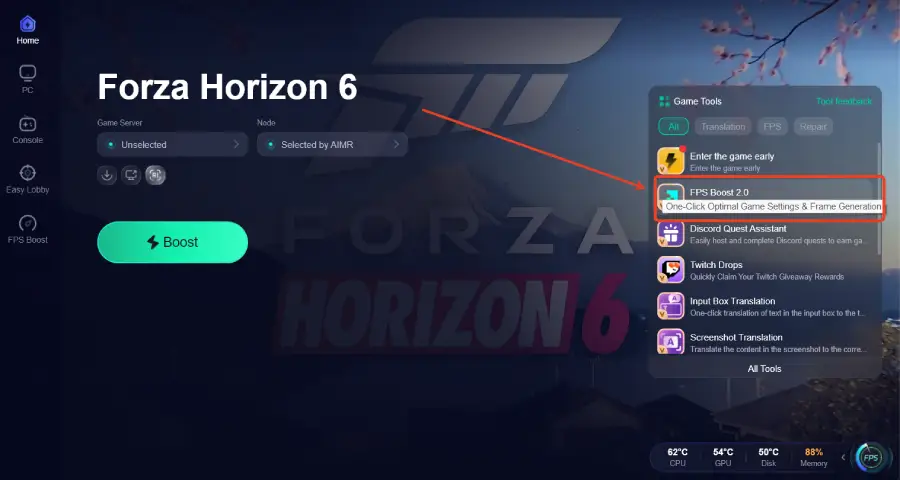
الخطوة4 قم بتشغيل اللعبة بوضع النافذة أو بدون حدود، ثم اضغط على “Enable” لتفعيل FPS Boost.
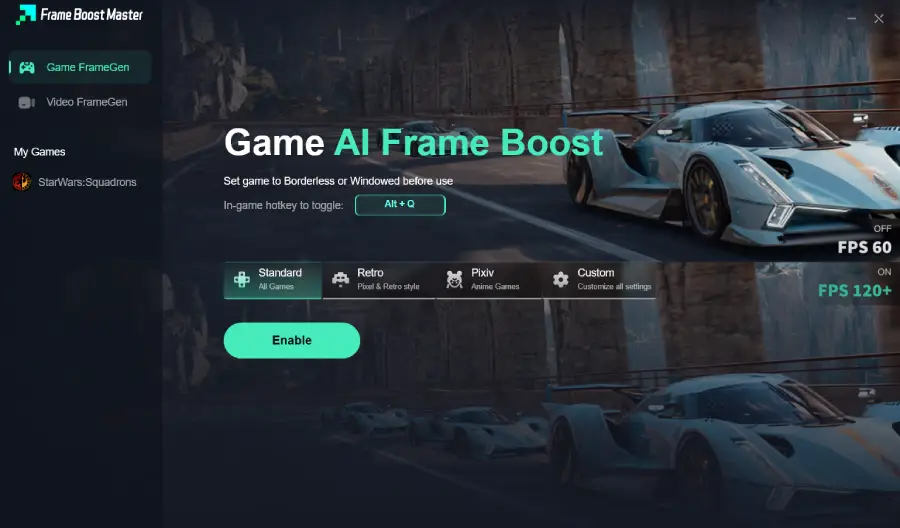
الخطوة 5: اختر عقدة السيرفر المفضلة لديك ثم اضغط على "Smart Boost" لبدء التحسين.

الخطوة 6: شغّل اللعبة واستمتع بتجربة لعب سلسة ومحسّنة مع تقليل الـ ping ومنع التقطيع.

الجزء 7: الأسئلة الشائعة
هل مشكلة التقطيع (Stuttering) في FH6 سببها كرت الشاشة أم المعالج؟
يمكن أن تكون من الاثنين. بشكل عام، انخفاض FPS يعود غالباً إلى ضعف أداء كرت الشاشة (GPU)، بينما التقطيع أو عدم استقرار الإطارات (Stuttering) يكون غالباً بسبب عنق زجاجة في المعالج (CPU) أو الذاكرة (RAM)، حيث لا يستطيع المعالج مواكبة البيانات التي يحتاجها كرت الشاشة.
هل يمكن أن تتسبب ذاكرة RAM التالفة في هبوط الإطارات في Forza؟
نعم. إذا كانت الذاكرة غير مستقرة أو تعمل بتردد منخفض، فقد يؤدي ذلك إلى اختناق في تدفق البيانات أثناء تحميل العناصر داخل اللعبة، مما يسبب تقطيعاً شديداً عند القيادة بسرعات عالية داخل عالم اللعبة.
لماذا يحدث تقطيع في FH6 حتى مع كرت RTX 40/50؟
غالباً يكون السبب هو “عبء التحسين (Optimization Overhead)” أو إدارة VRAM. حتى الكروت القوية قد تواجه تقطيعاً إذا كانت اللعبة تنقل كمية كبيرة من البيانات بين VRAM وذاكرة النظام (RAM)، أو إذا كانت عمليات الخلفية تؤثر على أداء المعالج.
هل تعطيل Xbox Game Bar مفيد فعلاً؟
في كثير من الحالات نعم. لأن Xbox Game Bar وميزة التسجيل في الخلفية (Record in background) قد تستهلك موارد من المعالج وتسبب تقطعات بسيطة (Micro-stutters) في الألعاب الثقيلة مثل Forza Horizon 6.
كيف يمكنني معرفة معدل الإطارات (FPS) في Forza Horizon 6؟
يمكنك استخدام أداة القياس المدمجة داخل إعدادات الرسوم في اللعبة، أو استخدام أدوات خارجية مثل عداد FPS في Steam أو برنامج MSI Afterburner لمراقبة الأداء بشكل مباشر أثناء اللعب.
الخلاصة
إتقان القيادة في شوارع اليابان داخل Forza Horizon 6 لا يعتمد على مهارة القيادة فقط، بل يحتاج أيضاً إلى نظام قادر على مواكبة سرعة الأحداث داخل اللعبة. من خلال فهم الفرق بين انخفاض FPS المفاجئ والتقطيع، ومعالجة الأسباب الأساسية مثل الحرارة، والذاكرة، ومعالجة الـ shaders، يمكنك استعادة تجربة لعب سلسة وغامرة كما ينبغي أن تكون. ورغم أن التحسين اليدوي فعال، إلا أن أدوات مثل LagoFast Game Booster توفر حلاً عملياً وسريعاً لضمان أفضل أداء ممكن. لا تدع المشاكل التقنية تعيقك عن الفوز—حسّن إعداداتك، وابدأ اللعب، ونراك في مهرجان Horizon!
عزز لعبتك مع LagoFast لسرعة مذهلة
العب بجدية أكبر، بسرعة أكبر. معزز الألعاب LagoFast يقضي على التقطيع والتأخير على الكمبيوتر الشخصي والموبايل والماك—فز في كل مباراة!
زد من FPS للعب أكثر سلاسة!
قلل من تأخير اللعبة والبينغ بسرعة!