
تقدّم EA SPORTS FC 27 أجواءً حماسية لكرة القدم، لكن الأعطال المتكررة قد تفسد تجربة يوم المباراة بالكامل. سواء كان FC 27 يتعطّل باستمرار عند بدء التشغيل، أو أثناء مباريات Ultimate Team، أو مباشرةً عند نهاية الشوط الأول، فإن المشكلات التقنية تُحبط ملايين لاعبي الكمبيوتر حول العالم. ويُعدّ تحديد السبب الأساسي أمراً بالغ الأهمية لاستعادة استقرار اللعبة. ويساعد استخدام مُحسّن موثوق للألعاب مثل LagoFast، إلى جانب إجراء التعديلات الضرورية على النظام، على ضمان سلاسة اللعب، والقضاء على حالات التجمّد العشوائية، والحفاظ على تقدّمك في المباراة بأمان.

- ✅ تقليل التأخير وارتفاع زمن الاستجابة.
- ✅ تحسين معدل الإطارات في الوقت نفسه.
- ✅ يدعم أكثر من 8000 لعبة شهيرة عبر الإنترنت.
- ✅ اتصال مستقر بالخادم
الجزء 1: الأسباب الجذرية الشائعة لتجمّد FC 27 وتعطّله
الجزء 2: كيفية إصلاح أخطاء بدء تشغيل FC 27 ومكافحة الغش وتشغيل اللعبة
الجزء 3: حلّ أعطال FC 27 داخل اللعبة وأثناء المباراة
الجزء 4: إصلاح أعطال قائمة FC 27 والأعطال الخاصة بالأطوار والأعطال العشوائية
الجزء 5: استكشاف أخطاء عدم استقرار نظام FC 27 والتحديثات والتعطلات الصامتة
الجزء 6: أفضل إعدادات العتاد والنظام لضمان استقرار FC 27
الجزء 7: تحقيق استقرار الاتصال والأداء في FC 27 باستخدام LagoFast
الجزء 8: الأسئلة الشائعة حول تعطل FC 27
الجزء 1: الأسباب الجذرية الشائعة لتجمّد FC 27 وتعطّله
يساعد فهم سبب تجمّد FC 27 وتعطّله على تطبيق الحل المناسب بشكل أسرع. وعادةً ما تؤدي عدة تعارضات تقنية إلى حدوث عمليات الإغلاق غير المتوقعة هذه.
قيود العتاد وبرامج التشغيل القديمة
غالبًا ما تعجز مكوّنات النظام القديمة أو برامج تشغيل الرسومات عن عرض بيئات الملاعب الديناميكية، مما يؤدي إلى تعطل العميل فورًا.
|
العَرَض |
السبب الجذري |
منطقة النظام |
|
إعادة ضبط برنامج تشغيل الشاشة |
برنامج تشغيل وحدة معالجة الرسومات (GPU) قديم أو تالف |
بطاقة الرسومات |
|
تعطّل مفاجئ لسطح المكتب |
ذاكرة الفيديو (VRAM) غير كافية أثناء المشاهد ذات الحمل العالي |
ذاكرة وحدة معالجة الرسومات |
|
الخنق الحراري |
تجاوزت درجة حرارة وحدة المعالجة المركزية أو معالج الرسومات الحدود الآمنة |
تبريد العتاد |
ملفات اللعبة التالفة وتعارضات نظام مكافحة الغش
غالبًا ما تمنع الملفات التنفيذية المفقودة وبرامج الأمان الحاجبة تشغيل اللعبة بشكل صحيح.
- ملفات التثبيت التالفةتؤدي ملفات DirectX الثنائية المفقودة أو الأنسجة التالفة إلى انهيار اللعبة والعودة فورًا إلى سطح المكتب.
- تدخّل EA Anti-Cheatبرامج الحماية تحظر خطافات ذاكرة اللعبة أثناء تسلسل بدء التشغيل.
- تعارضات التراكب مع برامج الطرف الثالث: تداخل تراكبات Discord أو GeForce Experience أو RivaTuner مع محركات التصيير.
عدم استقرار الشبكة وفقدان حزم البيانات من الخادم
غالبًا ما يتسبب ارتفاع زمن الاستجابة وفقدان الحزم في تعطل FC 27 بشكل عشوائي أثناء اللعب عبر الإنترنت. ويؤدي عدم تزامن الخادم إلى إغلاق عميل اللعبة بشكل مفاجئ، لا سيما في الأنماط التنافسية.
الجزء 2: كيفية إصلاح أخطاء بدء تشغيل FC 27 ومكافحة الغش وتشغيل اللعبة
تمنع مشكلات التشغيل اللاعبين حتى من الوصول إلى القائمة الرئيسية. ويؤدي تطبيق إصلاحات محددة على مكوّنات بدء التشغيل إلى حلّ معوّقات الاستقرار الفورية هذه.
إصلاح تعطل اللعبة عند بدء التشغيل وفشل تشغيلها
عند تعطل FC 27 على الكمبيوتر قبل ظهور شاشة العنوان، تكون الملفات المحلية التالفة أو القيود الإدارية هي السبب عادةً.
الخطوة 1: افتح تطبيق EA أو Steam وانتقل إلى مكتبة ألعابك.
الخطوة 2: انقر بزر الماوس الأيمن على EA SPORTS FC 27 واختر «الخصائص» أو «إدارة».
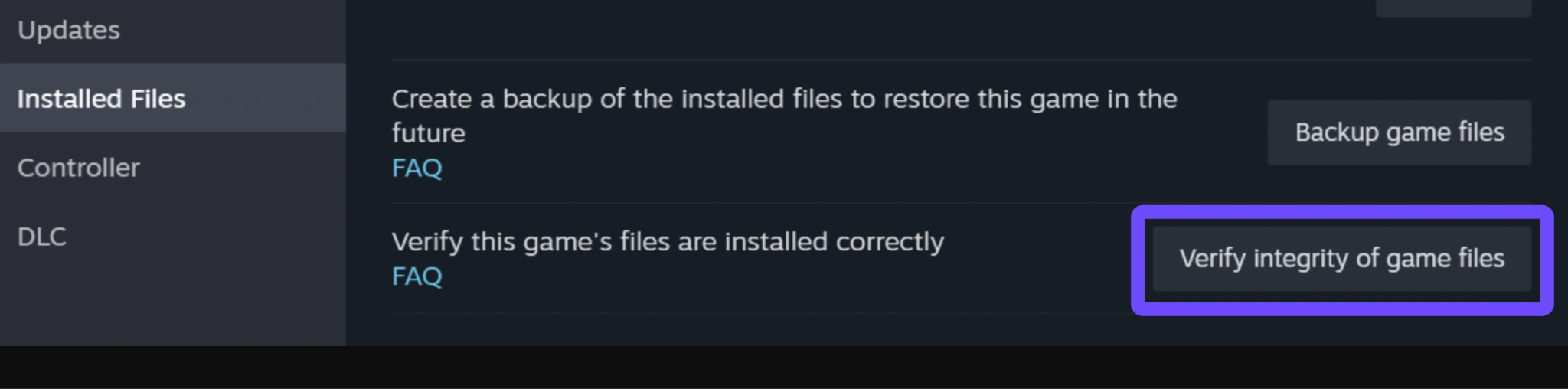
الخطوة 3: اختر «إصلاح ملفات اللعبة» في تطبيق EA أو «التحقق من سلامة ملفات اللعبة» في Steam.
الخطوة 4: انقر بزر الماوس الأيمن على الملف التنفيذي للعبة FC 27، ثم اختر «خصائص»، وافتح علامة التبويب «التوافق»، وحدد خيار «تشغيل هذا البرنامج كمسؤول».
الخطوة 5: أعد تشغيل جهاز الكمبيوتر ثم شغّل اللعبة.
إصلاح مشكلة التعطل بعد تشغيل EA Anti-Cheat
إذا أُغلقت اللعبة فور انتهاء تحميل شاشة بدء الأمان، فهذا يعني أن خدمة مكافحة الغش تتطلب إعادة تثبيت جديدة.
الخطوة 1: انتقل إلى مجلد تثبيت FC 27 على محرك التخزين لديك.
الخطوة 2: افتح مجلد المُثبّت وحدد موقع EAAntiCheat.Installer.exe.
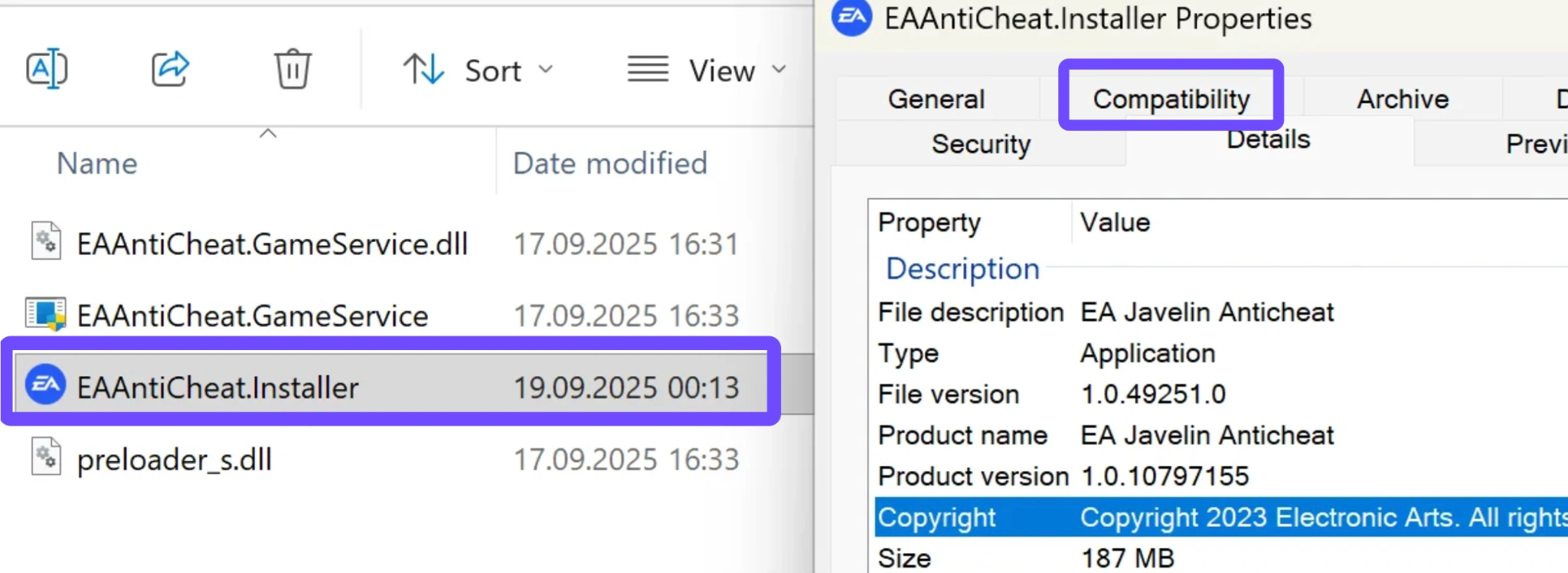
الخطوة 3: انقر بزر الماوس الأيمن على الملف التنفيذي للمثبّت، ثم اختر «تشغيل كمسؤول».
الخطوة 4: اختر FC 27 من القائمة المنسدلة، وانقر على إلغاء التثبيت، ثم انقر على التثبيت.
الخطوة 5: أعد تشغيل الكمبيوتر لإتمام تحديث الخدمة.
إصلاح مشكلة ظهور شاشة سوداء ثم تعطل اللعبة
تشير الشاشة السوداء التي يتبعها تعطل فوري إلى عدم توافق إعدادات العرض أو استخدام إعدادات DirectX غير المدعومة.
الخطوة 1: اضغط على مفتاح Windows + R، واكتب %LocalAppData%، ثم اضغط على Enter.
الخطوة 2: افتح مجلد EA SPORTS FC 27 وحدد موقع ملف fcsetup.ini.
الخطوة 3: افتح الملف باستخدام المفكرة وغيّر قيمة DIRECTX_SELECT من 0 إلى 1.
الخطوة 4: احفظ التغييرات، وانقر بزر الماوس الأيمن على fcsetup.ini، ثم اختر «الخصائص» وحدد خيار «للقراءة فقط».
الخطوة 5: أعد تشغيل FC 27 لاختبار استقرار العرض.
الجزء 3: حلّ أعطال FC 27 داخل اللعبة وأثناء المباراة
تؤدي أعطال FC 27 أثناء خوض المباريات إلى تعطيل التقدّم التنافسي. ويسهم إصلاح مسارات العرض وإدارة الذاكرة في تحقيق استقرار المباريات المباشرة.
إصلاح مشكلة التعطل عند الدخول إلى مباراة
تحدث حالات تجمّد شاشة التحميل عندما يفشل المحرك في تجميع المظللات البرمجية أو تحميل أصول الملعب إلى الذاكرة.
الخطوة 1: افتح إعدادات العرض داخل اللعبة وخفّض الدقة الإجمالية.
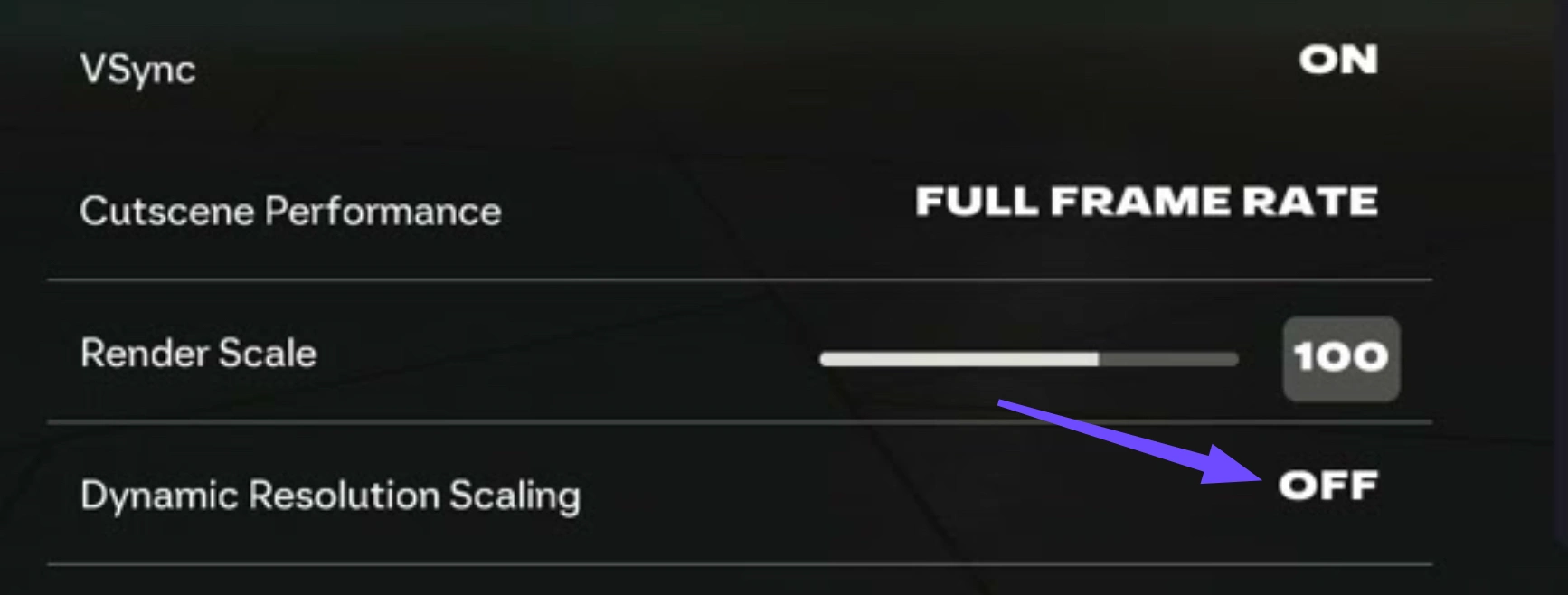
الخطوة 2: اضبط مقياس الدقة الديناميكية على «إيقاف التشغيل» في تفضيلات الرسومات.
الخطوة 3: حدّد معدل الإطارات عند 60 إطارًا في الثانية لمنع تجاوز سعة ذاكرة وحدة معالجة الرسومات أثناء تحميل الملعب.
الخطوة 4: امسح ذاكرة التخزين المؤقت للتظليل من خلال لوحة تحكم NVIDIA أو برنامج AMD.
إصلاح تعطل اللعبة أثناء المباراة وفي منتصف اللعب
إذا استمر تعطل FC 27 أثناء اللعب على الكمبيوتر، فغالبًا ما يكون السبب هو رفع تردد تشغيل العتاد وإعدادات الرسوميات عالية المتطلبات.
|
خيار الإعدادات |
القيمة الموصى بها |
سبب التعديل |
|
الشعر المعتمد على الخصل |
إيقاف |
يقلل الحمل الزائد الشديد على وحدة معالجة الرسومات أثناء اللقطات المقرّبة. |
|
جودة العرض |
متوسط أو منخفض |
يمنع الارتفاعات المفاجئة في ذاكرة الفيديو داخل الصناديق المزدحمة |
|
جودة العشب |
متوسط |
يمنع التعطّل أثناء حسابات الهندسة |
|
جودة الحشود |
منخفض |
يخفف عبء معالجة خيوط وحدة المعالجة المركزية |
إصلاح تعطل اللعبة عند الاستراحة بين الشوطين وفي المشاهد السينمائية
عند حدوث تعطل في FC 27 بين الشوطين، تتسبب المشاهد السينمائية عالية التفاصيل في ارتفاعات مفاجئة في حمل المحرك، مما يؤدي إلى تعطل الأنظمة المعرضة للمشكلة.
الخطوة 1: افتح قائمة خيارات الرسومات داخل FC 27.
الخطوة 2: اعثر على إعداد جودة المشاهد السينمائية.
الخطوة 3: غيّر جودة المشاهد السينمائية من معدل إطارات كامل إلى نصف معدل الإطارات.
الخطوة 4: عطّل خياري ضبابية الحركة وعمق المجال لتقليل الضغط على تصيير الإعادة.
الجزء 4: إصلاح أعطال قائمة FC 27 والأعطال الخاصة بالأطوار والأعطال العشوائية
تؤدي بعض الأنماط إلى أعطال منفصلة بسبب أخطاء مزامنة السحابة أو خلل في عرض القوائم. ويساعد ضبط الإعدادات الخاصة بكل نمط على الحفاظ على قوائمك وملفات حفظك سليمة.
حلول لمشكلة التعطّل في القوائم والتعطّلات العشوائية
إذا كان تعطل FC 27 في شاشات القوائم يعرقل تنقلك، فإن التراكبات التي تعمل في الخلفية ومعدلات الإطارات غير المحدودة هي السببان الرئيسيان.
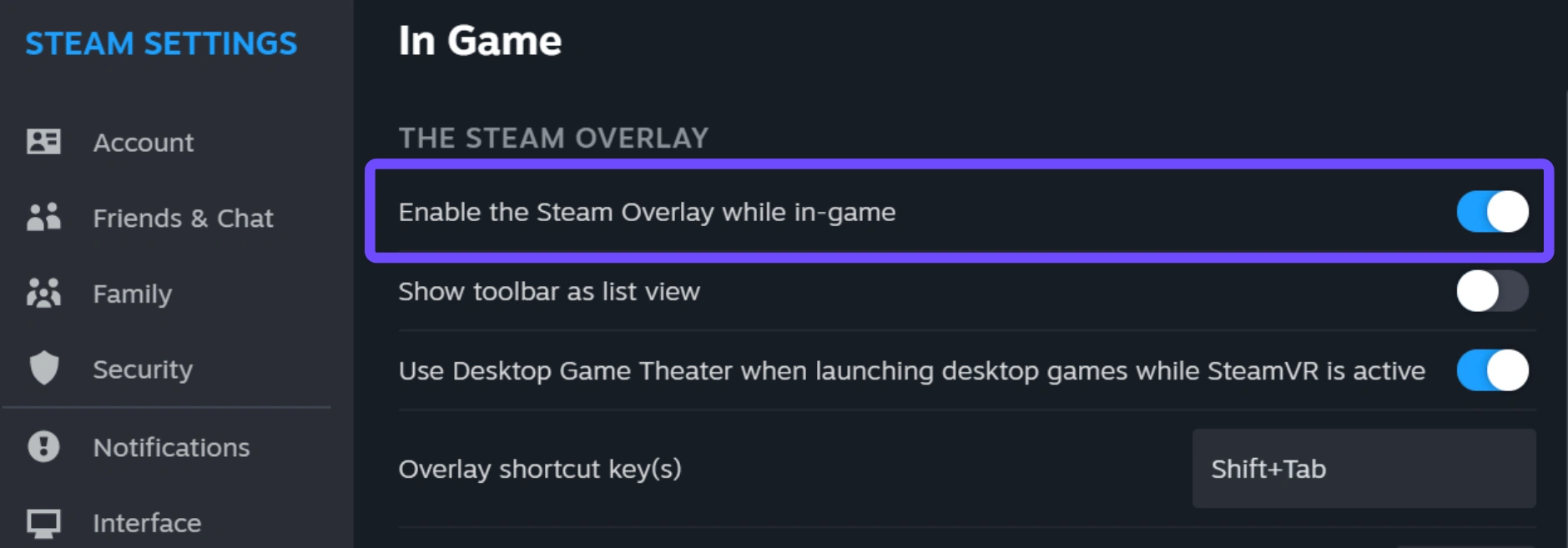
الخطوة 1: عطّل ميزات التراكب في Steam وتطبيق EA وDiscord وNVIDIA GeForce Experience.
الخطوة 2: حدِّد معدل إطارات القائمة الرئيسية في لوحة تحكم بطاقة الرسوميات ليتوافق مع معدل تحديث شاشتك.
الخطوة 3: احذف ملفات التخزين المؤقت المؤقتة الموجودة داخل C:\Users\YourUsername\AppData\Local\Temp.
حلول لمشكلة تعطل نمط المسيرة المهنية
عند حدوث تعطل في نمط المسيرة في FC 27، غالبًا ما تكون تلفيات ملفات الحفظ أو أخطاء تقارير الكشّافين من الأسباب الشائعة.
الخطوة 1: حمّل ملف حفظ تلقائي أقدم بدلًا من أحدث حفظ يدوي لديك.
الخطوة 2: استدعِ جميع كشافي الشباب النشطين قبل الانتقال إلى التواريخ التالية في التقويم.
الخطوة 3: انتقل إلى «التخصيص»، وحدد «الملف الشخصي»، ثم اختر «حذف التشكيلات المخصصة» لإعادة تعيين تعارضات قاعدة البيانات.
حلول لتعطّل نمط Ultimate Team
إذا حدث تعطل في FC 27 Ultimate Team أثناء فتح الحزم أو تعديل تكتيكات التشكيلة، فعادةً ما تكون مشكلات المزامنة مع خوادم EA هي السبب.
الخطوة 1: سجّل الدخول إلى تطبيق الويب المصاحب لـ FC 27 عبر المتصفح، ثم أعد ضبط تشكيلة فريقك النشطة.
الخطوة 2: أزل تعيينات التكتيكات المخصّصة النشطة التي تتضمن أدوارًا مكرّرة للاعبين.
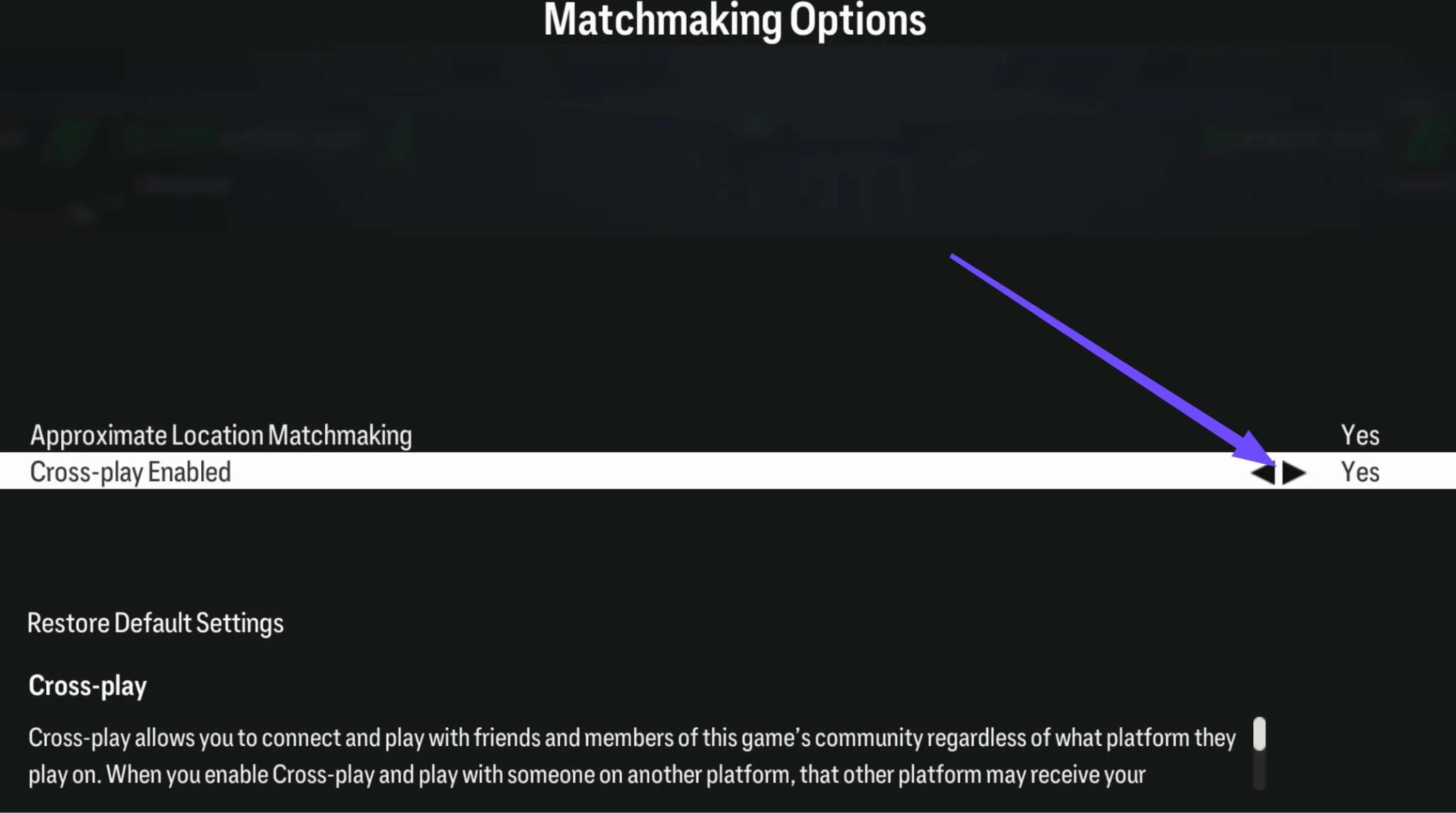
الخطوة 3: عطّل اللعب المشترك مؤقتًا من إعدادات التواصل الاجتماعي لإصلاح حالات فشل مزامنة ردهة التوفيق.
حلول لمشكلة تعطل الأندية والملاعب
يتطلب إصلاح تعطل FC 27 Clubs وFC 27 The Grounds إزالة تعارضات أصول الصور الرمزية.
الخطوة 1: ادخل إلى قائمة الأندية وانتقل إلى خيار تعديل المحترف.
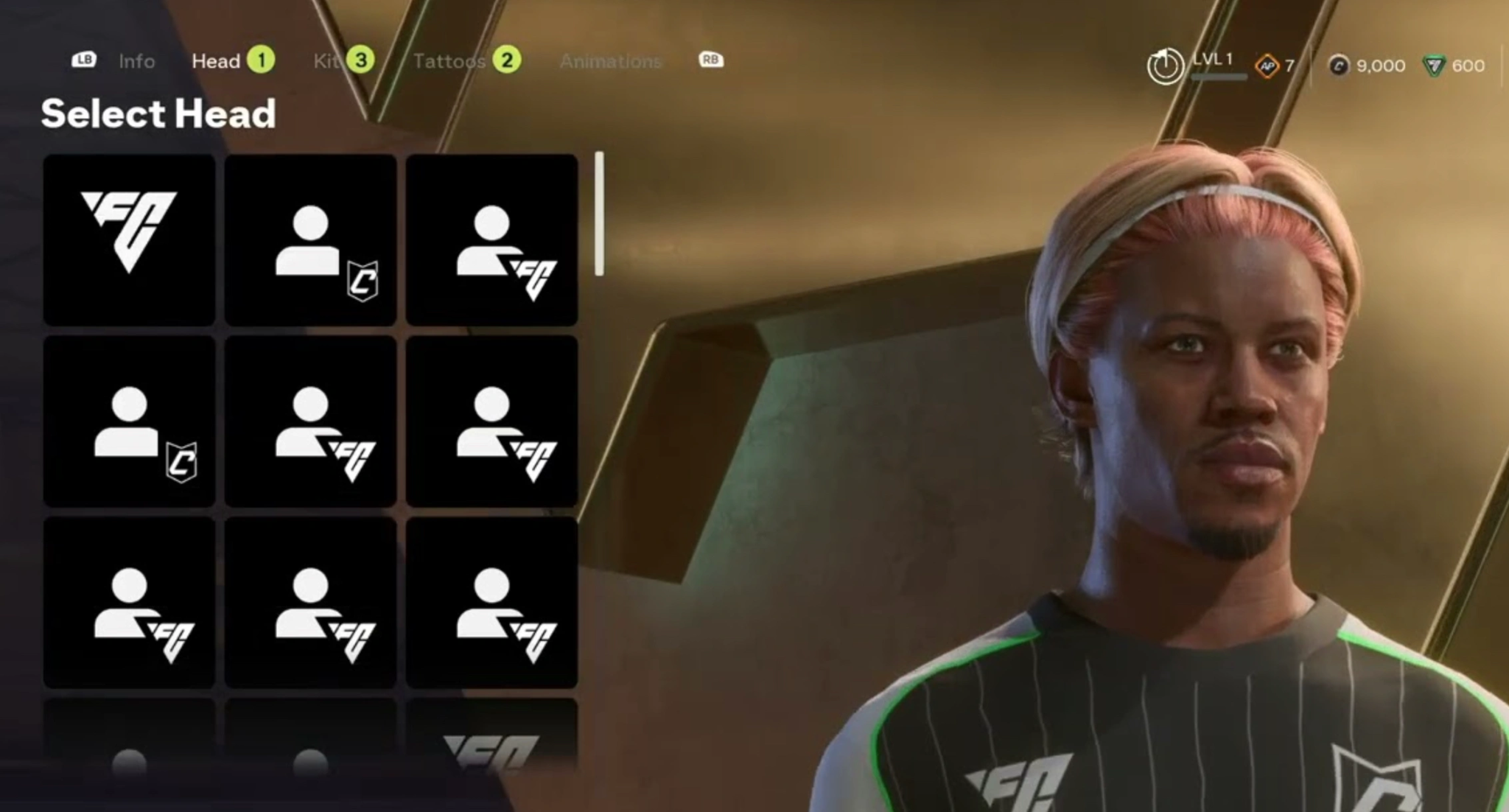
الخطوة 2: أعد قوالب ملامح وجه لاعبك وإكسسواراته وتسريحة شعره إلى الخيارات الافتراضية.
الخطوة 3: أعد توزيع نقاط مهاراتك واحفظ ملفك الاحترافي بشكل صحيح قبل الانضمام إلى ردهات المباريات.
الجزء 5: استكشاف أخطاء عدم استقرار نظام FC 27 والتحديثات والتعطلات الصامتة
قد تؤدي التعارضات على مستوى النظام أو التحديثات الأخيرة إلى استثناءات غير معالجة تُغلق اللعبة دون عرض رسائل خطأ.
إصلاح مشكلة التجمّد ثم الانهيار
عندما تتجمّد الشاشة تمامًا لعدة ثوانٍ قبل الإغلاق والعودة إلى سطح المكتب، فهذا يعني نفاد الذاكرة الافتراضية.
الخطوة 1: اضغط على Ctrl + Shift + Esc لفتح «إدارة المهام».
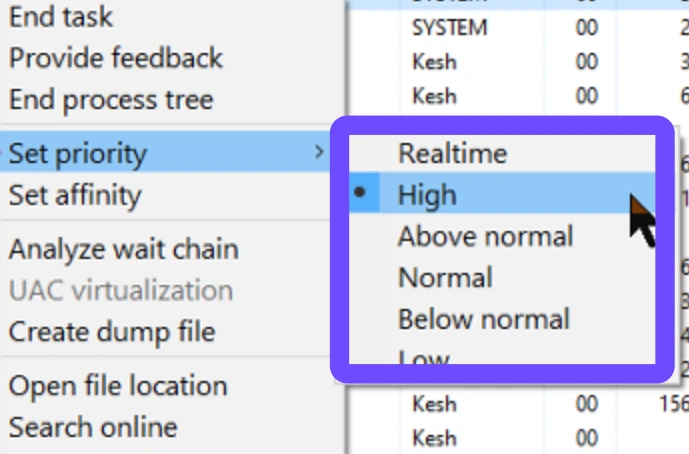
الخطوة 2: انقر بزر الماوس الأيمن على FC 27 ضمن «التفاصيل»، ثم اضبط أولوية العملية على «عالية».
الخطوة 3: افتح إعدادات النظام المتقدمة في Windows، وزِد حجم ملف ترحيل الذاكرة الافتراضية إلى 16384 ميغابايت على الأقل.
إصلاح مشكلة التعطّل بعد التحديث
إذا حدث تعطل في FC 27 بعد التحديث مباشرةً عقب إصدار تصحيح للعبة، فهذا يعني أن ملفات ذاكرة التخزين المؤقت القديمة تتعارض مع شيفرة اللعبة الجديدة.
الخطوة 1: افتح «إدارة الأجهزة» وأجرِ تثبيتًا نظيفًا لبرنامج تشغيل بطاقة الرسومات لديك.
الخطوة 2: احذف ملفات ذاكرة التخزين المؤقت لمظللات DirectX باستخدام أداة تنظيف القرص في Windows.
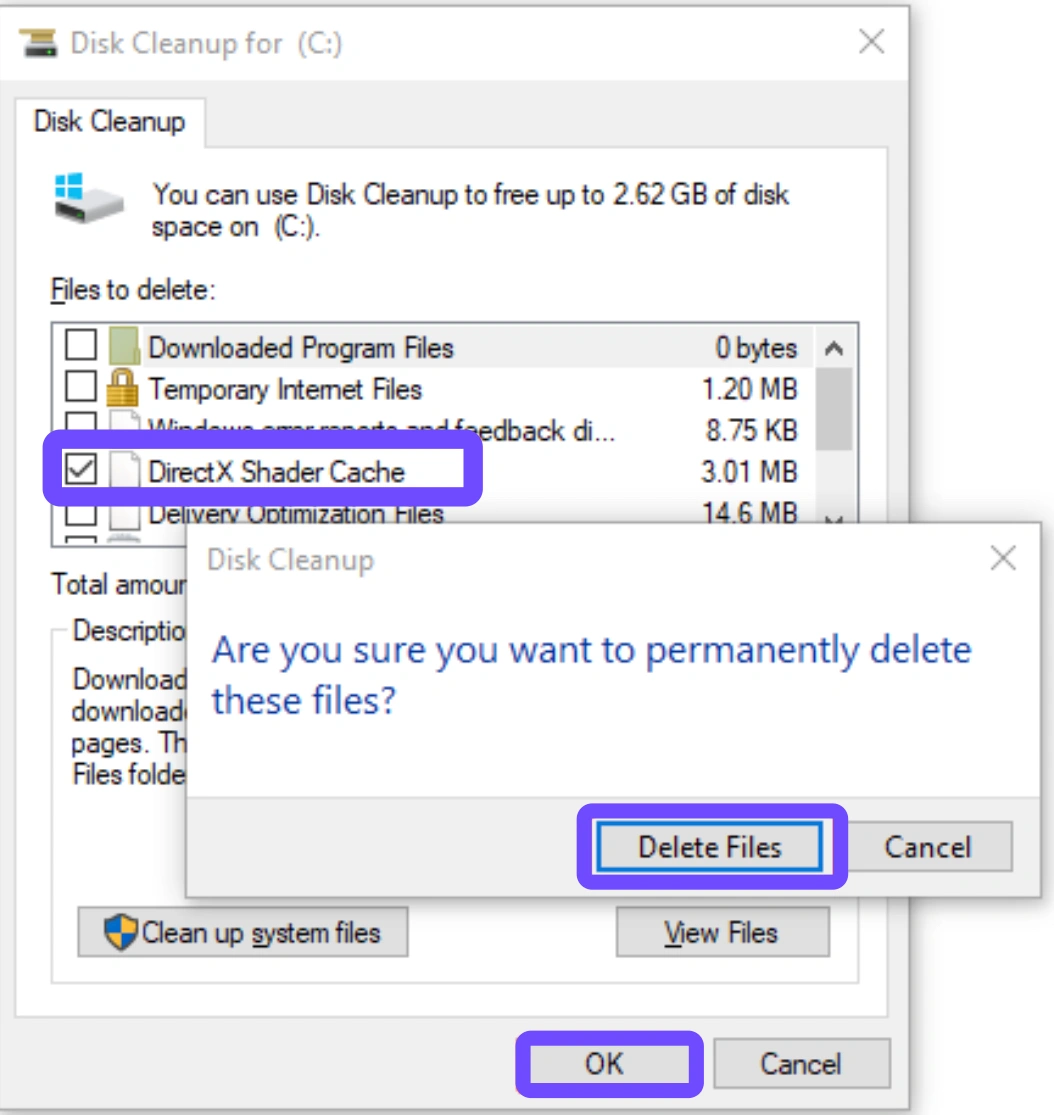
الخطوة 3: شغّل موجه الأوامر كمسؤول ونفّذ الأمر sfc /scannow لإصلاح تبعيات Windows التالفة.
إصلاح الأعطال دون ظهور رسالة خطأ ومشكلة عدم التشغيل
تحدث حالات التعطّل الصامتة دون رموز خطأ عادةً عندما تتعرّف برامج الأمان على ملفات اللعبة بشكل خاطئ باعتبارها تهديدات.
الخطوة 1: اكتب «أمن Windows» في شريط البحث، ثم افتح «الحماية من الفيروسات والتهديدات».
الخطوة 2: انقر على «إدارة الإعدادات» ضمن «إعدادات الحماية من الفيروسات والتهديدات».
الخطوة 3: أضف مجلد تثبيت FC 27 بالكامل إلى قائمة الاستثناءات.
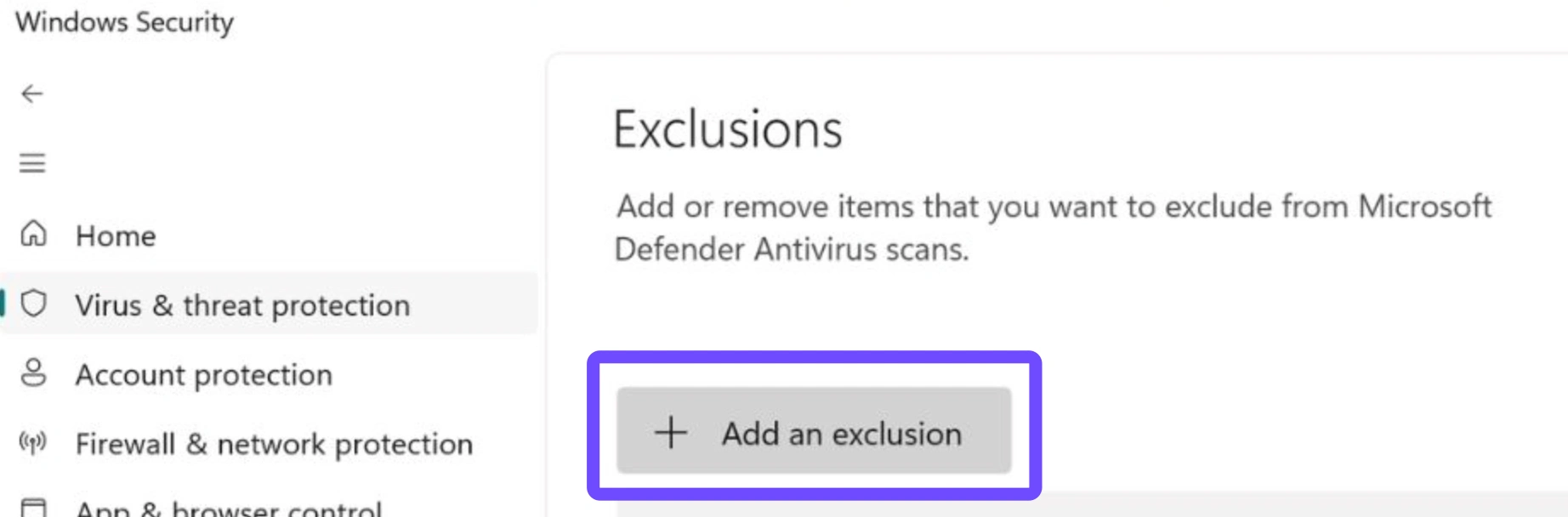
الخطوة 4: تأكد من تحديث نظام تشغيل Windows لديك بالكامل إلى أحدث إصدار.
الجزء 6: أفضل إعدادات العتاد والنظام لضمان استقرار FC 27
يؤدي الضبط الدقيق لموارد النظام إلى إنشاء أساس متين يخفف الضغط عن المحرك ويمنع تعطل اللعبة المفاجئ.
إعدادات الرسومات الموصى بها داخل اللعبة
يضمن ضبط إعدادات الرسومات بشكل صحيح معدلات إطارات عالية مع تفادي الأعطال الناتجة عن الأجهزة.
|
ميزة الرسومات |
إعدادات الحاسوب للمستوى المبتدئ |
إعدادات الحاسوب المتطورة |
|
الدقة |
1920×1080 |
2560×1440 أو 4K |
|
وضع العرض |
ملء الشاشة |
ملء الشاشة |
|
معدل الإطارات |
تثبيت معدل الإطارات عند 60 إطارًا في الثانية |
تثبيت معدل الإطارات عند 120 إطارًا في الثانية / غير مقيد |
|
المزامنة الرأسية |
إيقاف |
إيقاف (استخدام G-Sync/FreeSync) |
|
مقياس الدقة الديناميكي |
إيقاف |
إيقاف |
إعدادات نظام Windows لتحقيق أعلى أداء
يُسهم التحسين على مستوى نظام التشغيل في توفير خيوط وحدة المعالجة المركزية وعرض نطاق وحدة معالجة الرسومات لعميل اللعبة.
- تمكين وضع اللعبةانتقل إلى إعدادات Windows، وحدد الألعاب، وانقر على وضع اللعب، ثم فعّله.
- تعطيل جدولة وحدة معالجة الرسومات المسرَّعة بالأجهزةانتقل إلى إعدادات العرض، وافتح إعدادات الرسومات، وعطّل HAGS إذا حدث تقطّع.
- تعديل خطة الطاقةافتح لوحة التحكم، وانتقل إلى خيارات الطاقة، وحدد الأداء العالي.
الجزء 7: تحقيق استقرار الاتصال والأداء في FC 27 باستخدام LagoFast
غالبًا ما يتجلّى عدم استقرار الشبكة وفقدان الحزم في صورة تجمّد الإطارات أو أعطال تؤدي إلى انقطاع الاتصال المفاجئ. مُعزِّز الألعاب LagoFast مصمم للحفاظ على سلاسة تشغيل لعبتك.
H3: الميزات الرئيسية لمُعزِّز الألعاب LagoFast
يقدّم LagoFast حلولًا مستهدفة للقضاء على الأعطال الناجمة عن الشبكة وتحسين الأداء:
- التوجيه متعدد المسارات: يوجّه بيانات اللعبة تلقائيًا عبر العقد المثلى لتقليل ارتفاعات زمن الاستجابة وفقدان الحزم.
- تحسين معدل الإطارات per الثانيةيمسح العمليات في الخلفية ويخصص أولويات وحدة المعالجة المركزية/معالج الرسوميات لتحقيق أقصى استقرار لمعدل الإطارات.
- تبديل الخوادم بسهولة: يتيح الاتصال السريع بخوادم إقليمية مستقرة لتجنب صالات الانتظار المزدحمة.
دليل خطوة بخطوة لاستخدام LagoFast مع FC 27
الخطوة 1: نزّل وثبّت LagoFast على جهاز الكمبيوتر الخاص بك.
الخطوة 2: شغّل LagoFast وابحث عن EA SPORTS FC 27 في شريط البحث.

الخطوة 3: اختر موقع الخادم المفضّل لديك وانقر على «التعزيز الذكي».

الخطوة 4: شغّل FC 27 عبر LagoFast للاستمتاع باتصال مستقر وزمن استجابة أقل.

الجزء 8: الأسئلة الشائعة حول تعطل FC 27
إليك إجابات مباشرة عن الأسئلة الأكثر شيوعًا التي يطرحها اللاعبون بشأن مشكلات تعطل FC 27.
لماذا تستمر لعبة FC 27 في التعطل على الكمبيوتر بعد كل تحديث؟
غالبًا ما تؤدي التحديثات إلى إعادة ضبط ملفات الإعدادات أو إنشاء تعارضات مع مخابئ تظليل GPU الموجودة. عادةً ما يؤدي مسح مخابئ التظليل والتحقق من سلامة الملفات بعد التحديثات إلى حل الأعطال التي تحدث بعد التحديث.
هل يمكن أن يتسبب الـPing غير المستقر أو تذبذب الشبكة في تجمّد FC 27 وتعطّله؟
نعم، يؤدي فقدان حزم البيانات الشديد إلى فقدان اتصال عميل اللعبة بخوادم EA، مما قد يتسبب في تجمّد اللعبة المفاجئ وتعطّلها والعودة إلى سطح المكتب، لا سيما في نمطي Ultimate Team وClubs.
كيف يمكنني إصلاح أخطاء تشغيل EA Anti-Cheat بأمان؟
تؤدي إعادة تثبيت EA Anti-Cheat بامتيازات المسؤول والتأكد من تحديث التوقيعات الرقمية إلى إصلاح مشكلات منع التشغيل دون المخاطرة بحظر الحساب.
ماذا أفعل إذا تعطّلت لعبة FC 27 أثناء تحميل ملف الحفظ في نمط المسيرة؟
تتسبب ملفات الحفظ التالفة أو قواعد بيانات الفرق القديمة في حدوث أعطال عند تحميل الحفظ. حمّل ملف حفظ تلقائي أقدم، واحذف تحديثات الفرق المخصّصة من إعدادات الملف الشخصي.
لماذا تتعطل لعبتي عند الاستراحة بين الشوطين أو أثناء المشاهد السينمائية داخل المحرك؟
تستخدم المشاهد السينمائية معدلات إطارات غير مقيّدة وتقنية عرض الشعر شعرةً بشعرة، مما يتسبب في ارتفاع حرارة وحدات معالجة الرسومات. يؤدي تثبيت معدل إطارات المشاهد السينمائية على نصف معدل الإطارات في الثانية إلى منع تعطلها.
لماذا تستمر لعبة FC 27 في التعطّل على جهاز الكمبيوتر لديّ بينما تعمل الألعاب الأخرى بشكل طبيعي؟
تعتمد لعبة FC 27 بشكل كبير على عمليات صارمة لمكافحة الغش على مستوى النواة، وأنظمة إضاءة ديناميكية، ومزامنة مباشرة مع الخوادم. حتى إذا كانت الألعاب الأخرى تعمل دون مشاكل، فقد تؤدي ملفات مكافحة الغش الثنائية القديمة، أو إعدادات BIOS التي تفتقر إلى ميزة الإقلاع الآمن، أو فقدان بسيط للحزم إلى حدوث أعطال فورية في FC 27.
الخلاصة
يتطلب حل مشكلات تعطل FC 27 اتباع خطوات منهجية لاستكشاف الأخطاء وإصلاحها، بدءًا من إصلاح ملفات النظام وتعديل إعدادات الرسومات داخل اللعبة، وصولًا إلى تحديث برامج تشغيل مضاد الغش. ومن خلال تطبيق الإصلاحات الموضحة أعلاه، يمكنك التخلص من حالات التجمّد العشوائية وأخطاء بدء التشغيل والانقطاعات أثناء المباريات. وللحصول على أفضل تجربة لعب عبر الإنترنت، يضمن استخدام LagoFast الحد الأدنى من فقدان الحزم وزمن استجابة منخفضًا، ما يتيح لك التركيز بالكامل على الفوز بالمباريات دون القلق بشأن انقطاع الاتصال المفاجئ أو تعطل اللعبة.
عزز لعبتك مع LagoFast لسرعة مذهلة
العب بجدية أكبر، بسرعة أكبر. معزز الألعاب LagoFast يقضي على التقطيع والتأخير على الكمبيوتر الشخصي والموبايل والماك—فز في كل مباراة!
زد من FPS للعب أكثر سلاسة!
قلل من تأخير اللعبة والبينغ بسرعة!