到處都是
作者:TheLich最後更新:2025-11-26 10:11:106.3M580KB

預依賴項

模組介紹
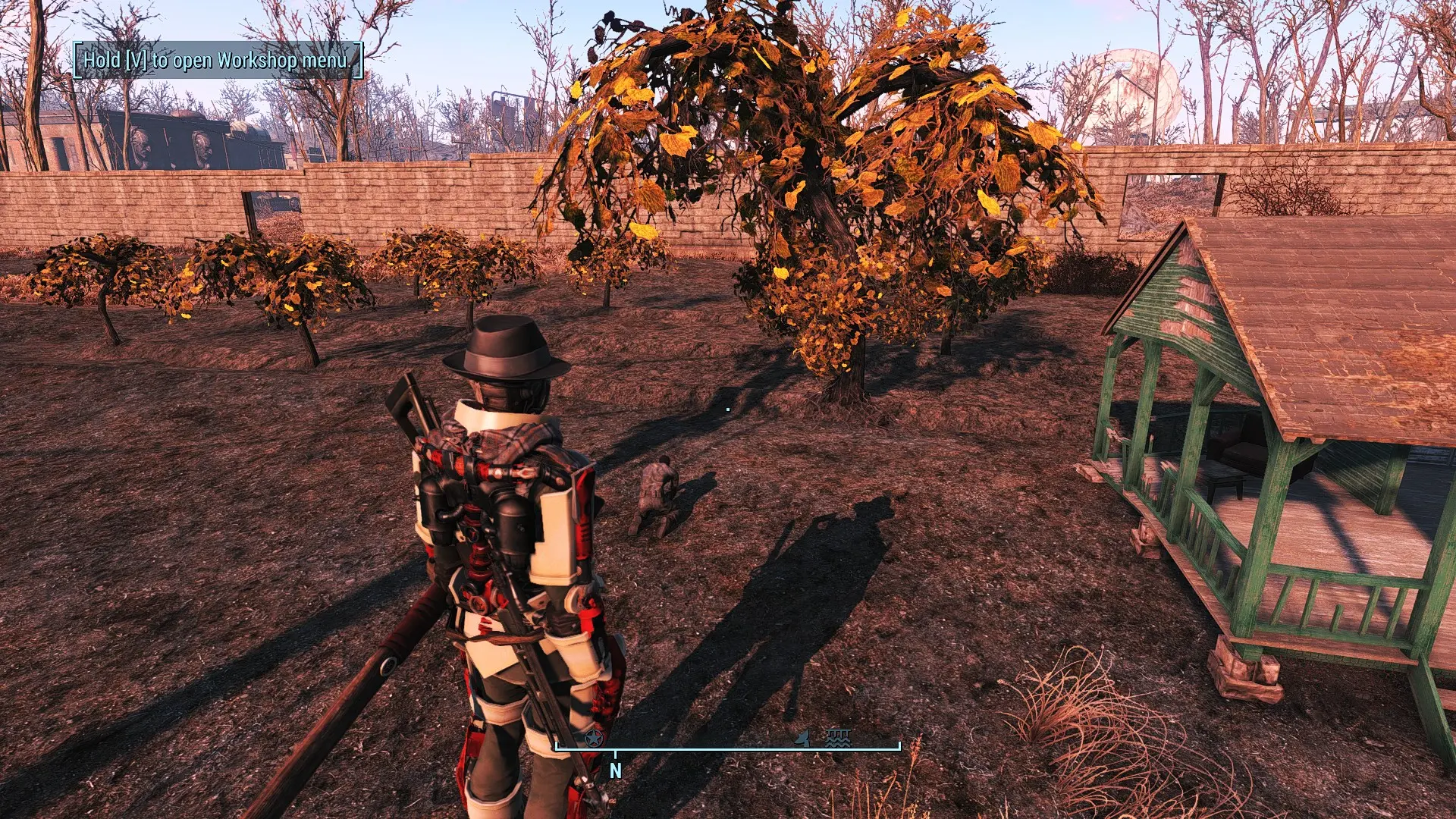
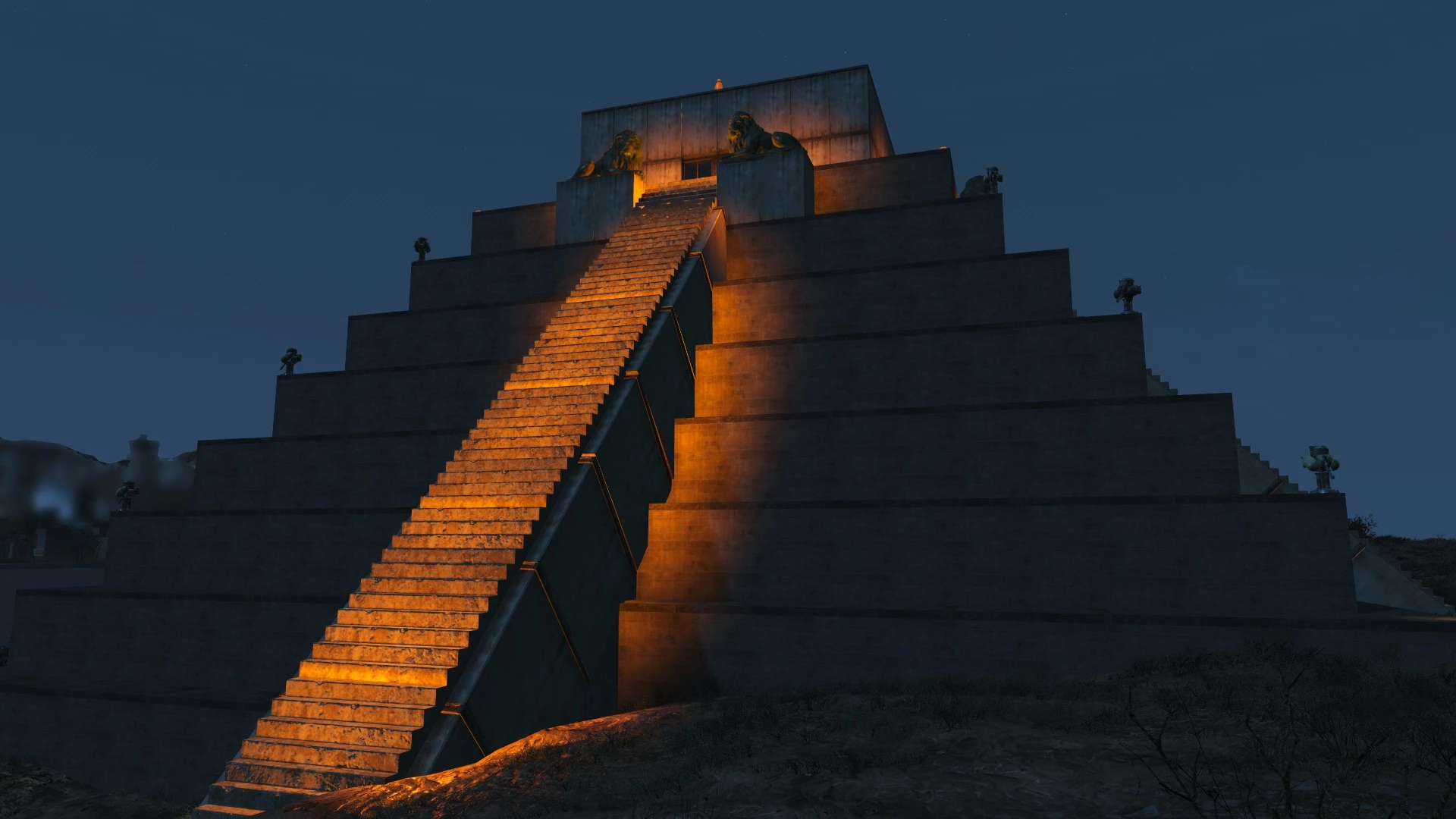
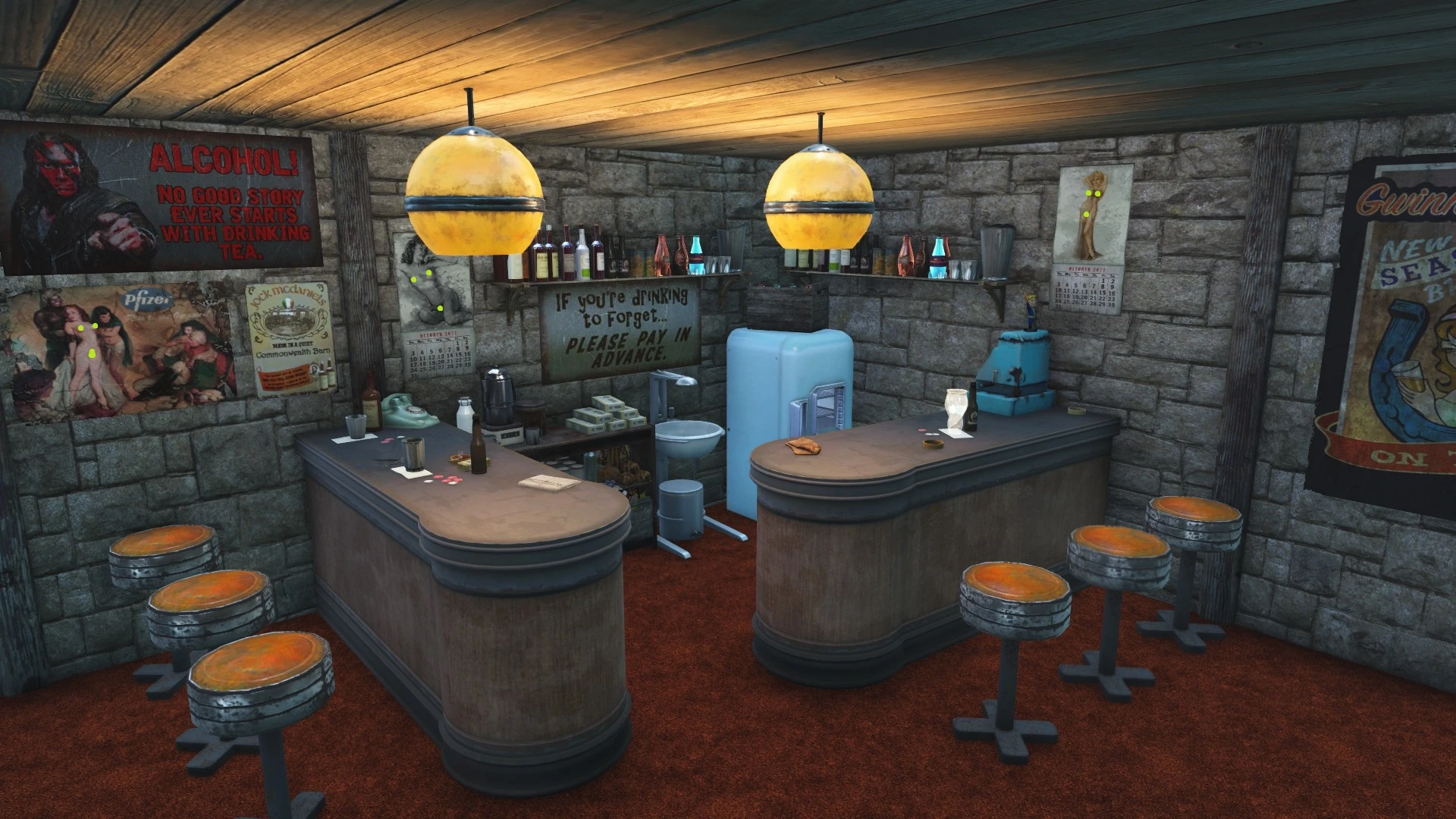
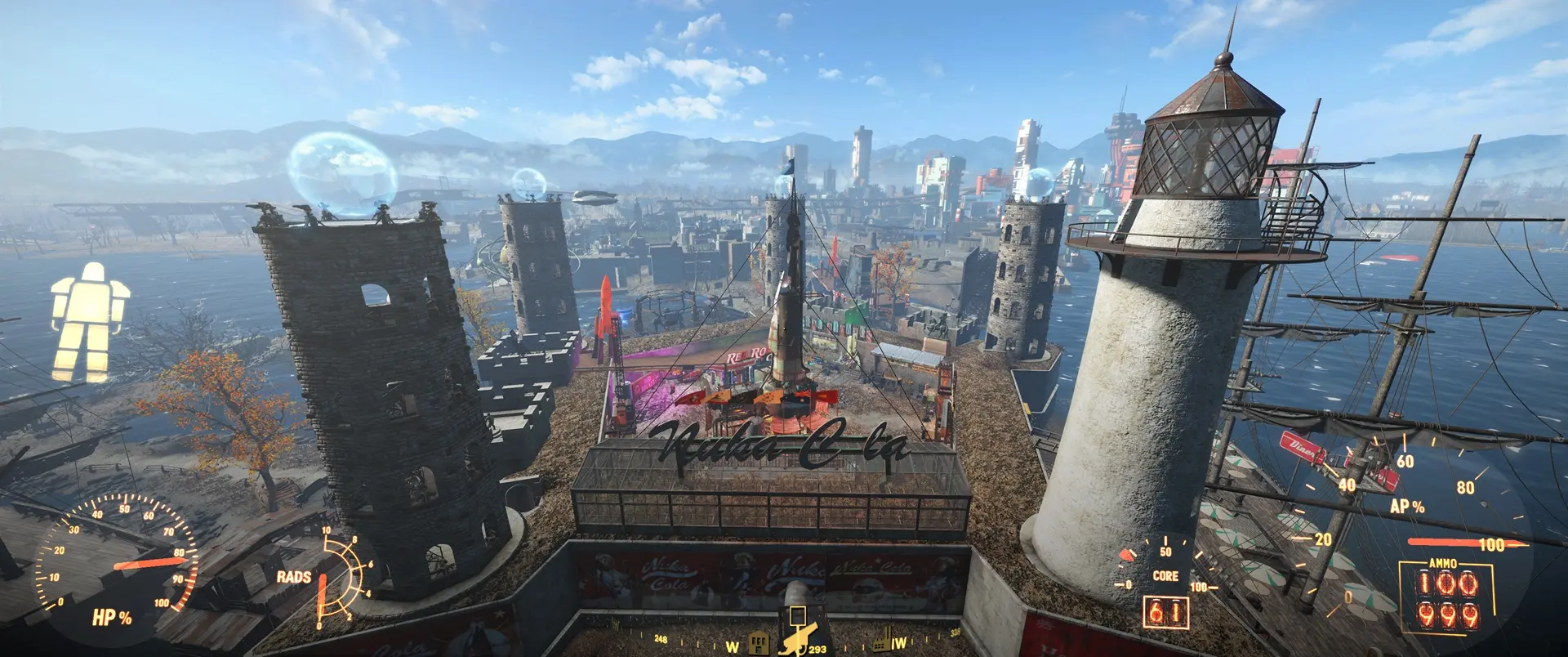
在聚落中隨心所欲地放置/建造物品,隨意更改物品。再也不用擔心紅色標記了!
如果您的 Fallout4 遊戲版本是測試版或先前的發布版本(不是最新版本),請在「檔案」部分找到正確的插件版本。
這款 F4SE 外掛程式可讓你在工作坊模式下隨心所欲地建造和放置物品(請參閱下方註釋)。它可以放置在其他物品內部、水中,甚至空中。此外,它還能讓幾乎所有隻能作為廢料的物品(黃色)變成可選中/可移動狀態。你也可以將物品移出綠色區域並留在那裡,但我並不建議這樣做——如果你覺得你的聚落邊界太窄,可以使用類似這樣的擴展邊界的模組。 高樓大廈 (不過要注意,該模組與廢料模組衝突,可能會導致重置錯誤)。
允許在水中建造會有一個副作用——所有需要放置在水中的物體,現在也可以在任何地方建造/放置。
到處都安裝淨水器!
你可以 行動工作台、動力裝甲 以及許多其他以前無法移動的物體(預設此模式處於關閉狀態 - 按 INS 鍵啟用)。不過要小心, 移動/刪除此類物件前請先儲存!
建造限制(只能在泥土上建造,不能在綠帶外建造)仍然存在。唯一的問題是,具有此類限制的物體(以及所有位於工坊外的物體)仍然會顯示為可建造,但實際上它們不能。您只需記住—不能在綠帶外建造,如果物體說明必須建造在泥土上,那就必須建造在泥土上。您可以先在允許的位置建造此類物體,然後再將它們移動到任何您想要的位置。
你可以開啟/關閉工坊區域外物品的超時限制,這樣你就可以隨意移動聚落中建造的物品。不過,我不確定將聚落物品放置在聚落之外是否會引發問題,所以請自行承擔風險。
您可以透過滑鼠按鍵(預設)或滑鼠滾輪(請參閱設定選項)沿著 X、Y 和 Z 軸精確旋轉物件。按下 Ctrl 鍵可變更旋轉軸。數字鍵盤上的 + 和 - 鍵可變更旋轉角度步長。
您可以使用數位鍵盤上的按鍵沿著 X、Y 和 Z 軸精確移動物體。 2、8 代表上下移動,4、6 代表左右移動,7、9 代表靠近或遠離玩家。數字鍵盤上的 / 和 * 鍵用於改變移動步長。
您可以使用數字鍵盤上的數字鍵來變更物件的大小。 1 - 縮小,3 - 放大,.(點)- 將縮放比例重設為 100%。 PgUp 和 PgDown 鍵用於變更縮放步長。
你可以將盔甲、武器、垃圾等可移動物體設定為靜止狀態(無法被踢動也不會掉落),然後再切換回來。預設快速鍵:'Home' 開啟物體物理效果(如果可能,使其可移動/可丟棄),'End' 關閉物體物理效果(如果可能,使其靜止)。 修復前無法正常運作。.
使用退格鍵(預設)可以撤銷最後 10 次操作(精確移動/旋轉/縮放)。
您可以使用「=」鍵儲存某些物件的參數(位置、旋轉角度和縮放),並將全部或部分資訊設定到其他物件。 1、2、3 - 設定 X、Y、Z 位置,4、5、6 - 設定 X、Y、Z 旋轉角度,7 - 設定縮放,0 - 設定所有參數。
所有快捷鍵操作啟動時都會顯示通知。
所有熱鍵和通知訊息都可以在設定檔中變更(Data\F4SE\Plugins\place.ini)
如果你還沒有 place.ini 文件,請重新命名 place_example.ini 到 place.ini
有關任何選項具體作用的資訊可以在以下位置找到: place_ini_help.txt
如果您除了「無紅色」功能外不需要任何其他功能,您可以安裝一個預先定義的設定檔(請參閱「檔案」部分的「其他」部分)。
請查看變更日誌以了解最新變更。
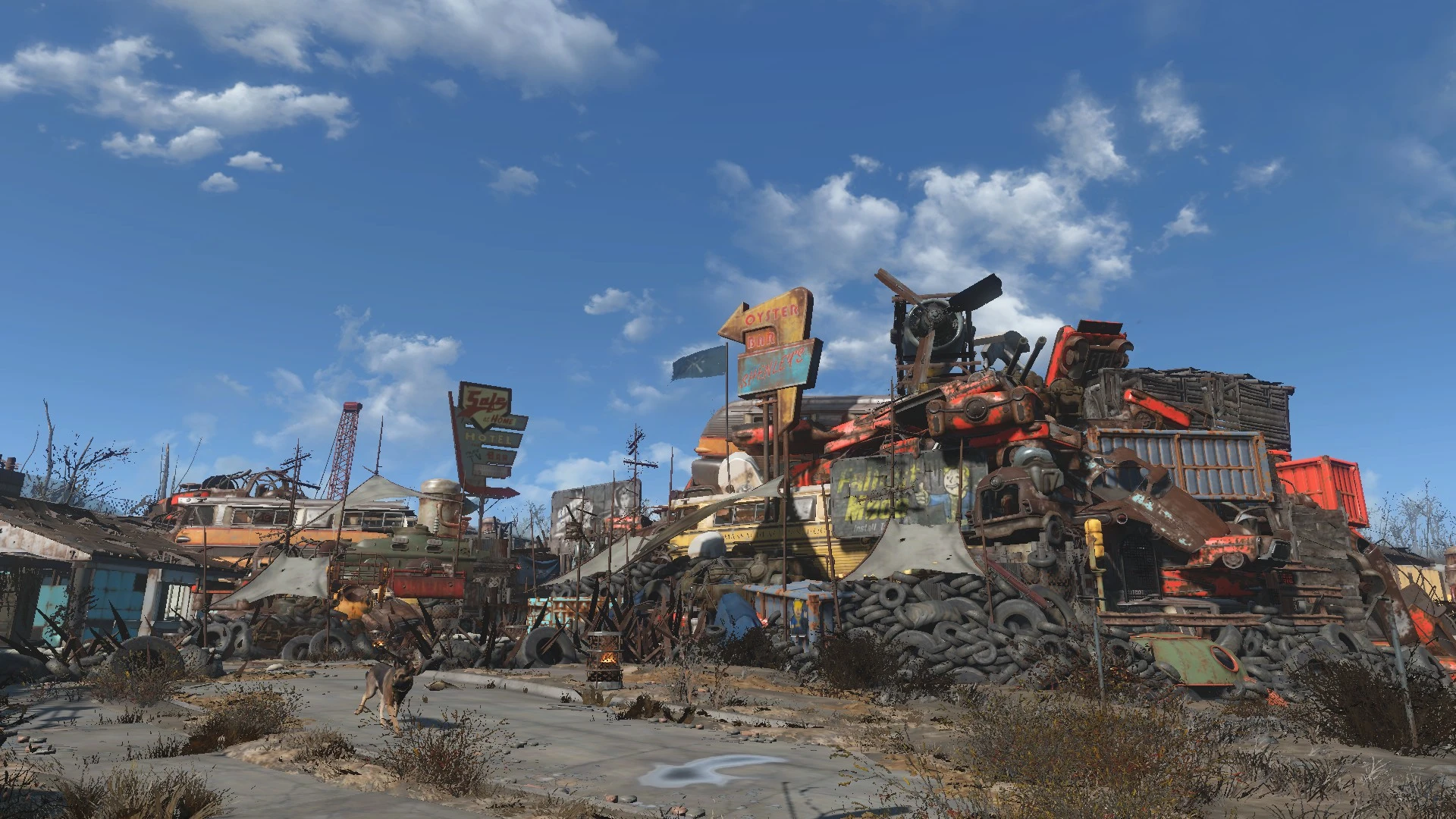
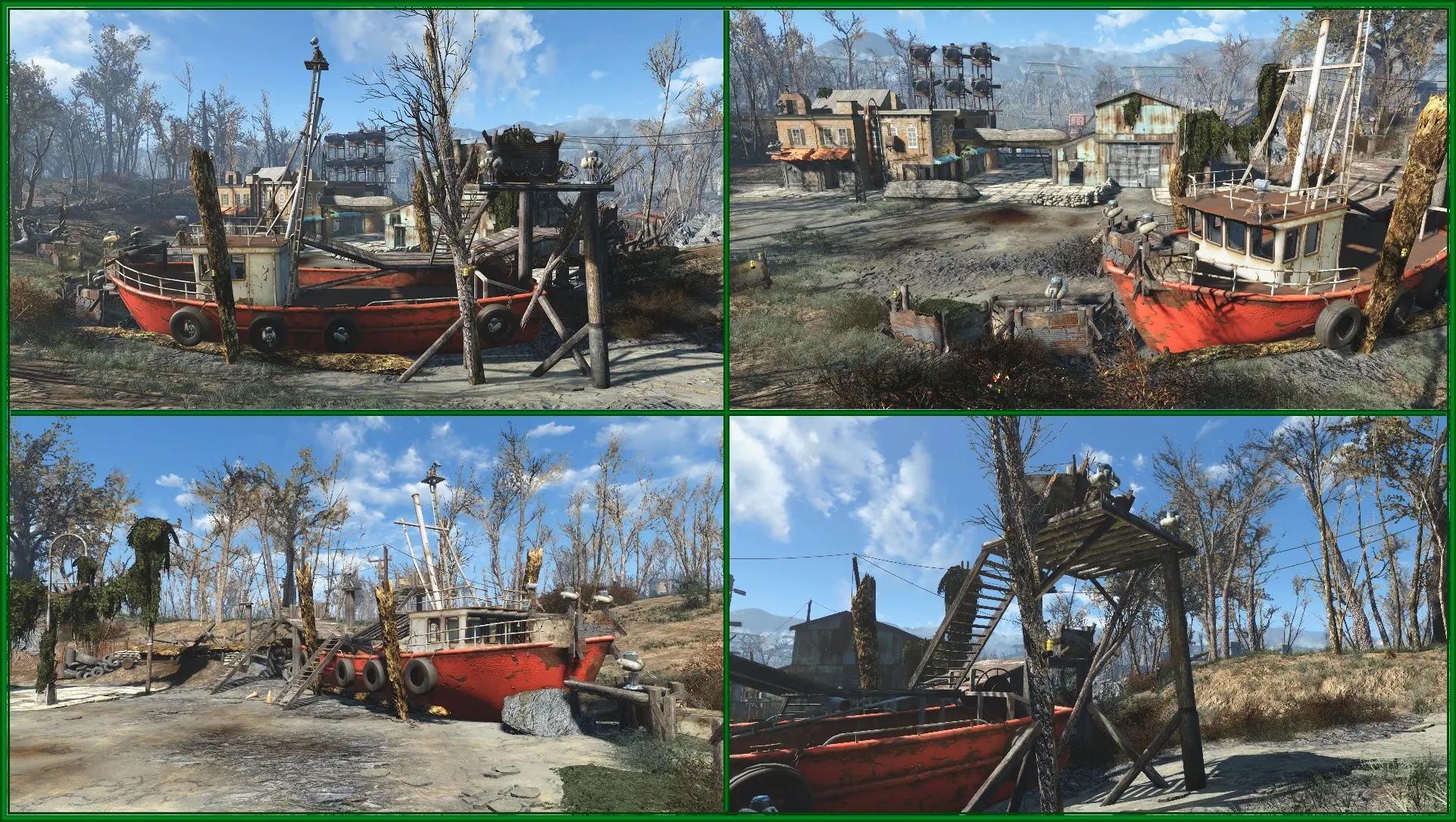
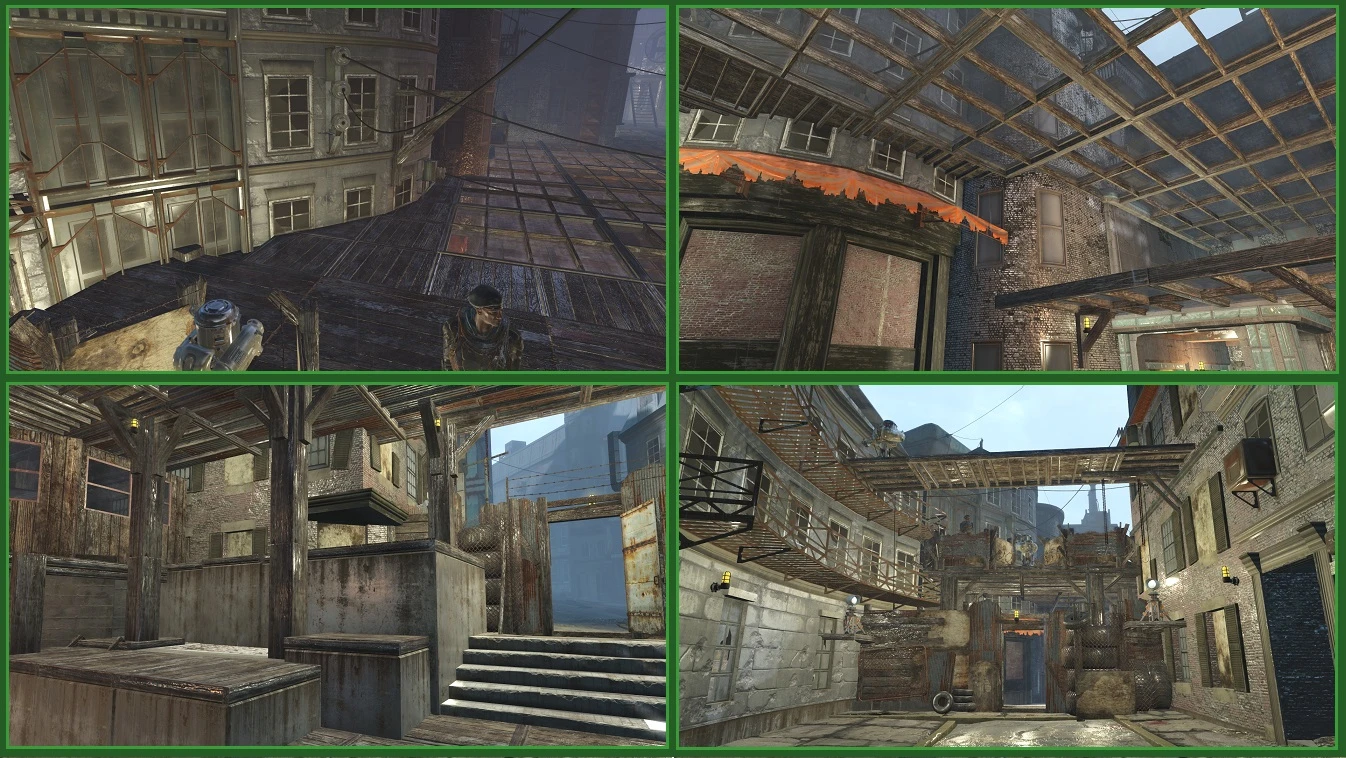
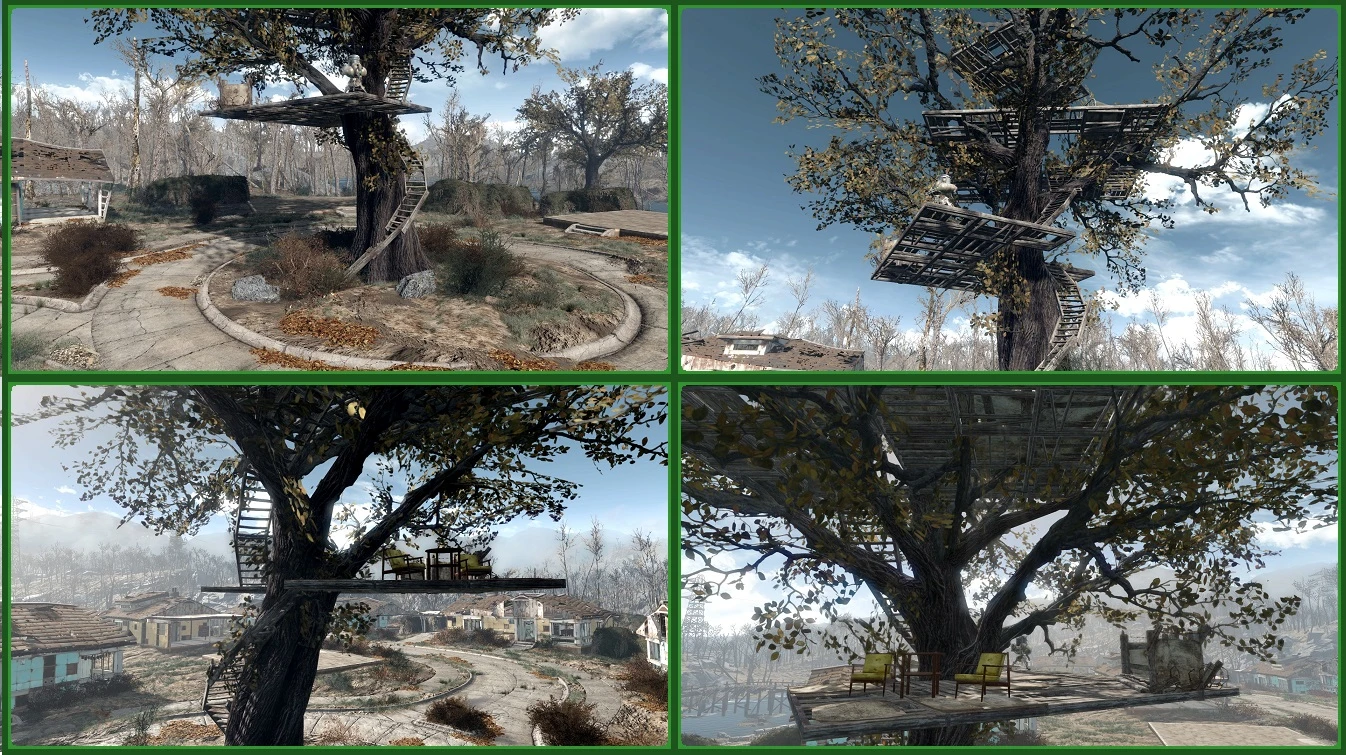
務必參觀 圖片庫 你會發現這個模組能做到很多事。 你的想像力沒有極限!
觀看一段簡短的專題報導 YTAtlasGaming
此外,還有一個不錯的視頻,裡面有安裝說明。 札伊諾裡
還有另一個簡單的 像素遊戲週邊
《輻射4》每週MOD節目第14期 暴君
安裝:
1. 查看你的《Fallout4》版本:啟動遊戲,主選單->設定->右下角
2. 請確保您已 F4SE適用於您的遊戲版本。
3. 使用 NMM(或其他 mod 管理器)為您的遊戲版本安裝插件,或將壓縮包內容解壓縮到 Fallout4 遊戲目錄中。
4. 檢查 place.dll 是否位於 資料\F4SE\插件 在 Fallout4 遊戲目錄中。
5. 使用 f4se_loader.exe 運行遊戲
存在設定檔 place.ini(如果沒有該文件,請將 place_example.ini 重新命名為 place.ini) 在 資料\F4SE\插件您可以在此處配置預設的「隨處放置」模式和快捷鍵:
1. 預設模式可以設定為 - 始終啟用(無切換熱鍵和控制台命令);切換啟用,預設為開啟(啟用熱鍵和控制台命令);切換啟用,預設為關閉(啟用熱鍵和控制台命令)。
2. 您可以設定模式切換(如果啟用)、物件捕捉切換、地面和表面捕捉切換的熱鍵。
3. 您可以設定使用熱鍵時顯示的訊息。
預設快捷鍵:
F8 - 切換「隨處放置」模式(如果您已在設定中啟用此功能)
F1 - 切換對象捕捉(如果已選取任何對象,則必須先取消目前對象,此功能才能生效)
F2 - 切換地面和表面吸附
F3 - 切換工作區網格對齊
F5 - 切換離開工作間逾時狀態
F6 - 切換是否將夾緊的物體存放在車間存儲空間中,當底層物體被報廢或存放在車間存儲空間中。
F7 - 鎖定/解鎖高亮顯示物件選擇。鎖定選擇後,當您將準星移到該物件上時,不會高亮顯示其他物件。
INS - 切換額外物件選擇。
F11 - 在建置模式下將時間刻度變更為 0.01(可在設定中變更)
ALT - 設定物體相對於玩家(預設)或全域世界軸的移動
數字鍵盤 0 - 將 X 軸和 Y 軸的旋轉角度重設為 0。
數字鍵盤 5 - 消除「震顫」效果
數字鍵盤 2 - 向下移動輪廓對象
數字鍵盤 8 - 向上移動輪廓對象
數字鍵盤 4 - 將輪廓物件向左移動
數字鍵盤 6 - 將輪廓物件向右移動
數字鍵盤 7 - 將輪廓物件移到玩家
數字鍵盤 9 - 將輪廓物件從玩家位置移開
數字鍵盤 1 - 將輪廓物件縮小 10%
數字鍵盤 3 - 將輪廓物件放大 10%
數字鍵盤上的點 - 將輪廓物件的縮放比例重設為 100%
數字鍵盤減號 - 減小旋轉角度步長
數字鍵盤加號 - 增加旋轉角度步長
數字鍵盤除號 - 減少移動步數
數字鍵盤乘號 - 增加移動步數
向上翻頁 - 增加縮放步長
PgDown - 減小刻度步長
Ctrl - 更改旋轉軸。
退格鍵 - 撤銷上一次精確的移動/旋轉/縮放操作。
'=' - 儲存輪廓物件的位置、旋轉和縮放訊息
1、2、3 - 將儲存資訊的 X、Y、Z 位置設定為輪廓對象
4、5、6 - 設定儲存資訊到輪廓物件的 X、Y、Z 旋轉角度
7 - 將儲存資訊的比例設定為輪廓對象
0 - 將所有儲存的資訊設定為輪廓對象
首頁 - 開啟物體物理效果(如果可以,使其可移動/可放置)
最後-關閉物體物理效果(如果可能,使其保持靜態)。
我的其他模組:
每級技能點數 - 允許您配置升級時獲得的技能點數。
荒原圍巾(加長版) - 新增模組選項 水鄉圍巾.
有關俄語描述,請參閱“文章”部分。
這款 F4SE 外掛程式可讓你在工作坊模式下隨心所欲地建造和放置物品(請參閱下方註釋)。它可以放置在其他物品內部、水中,甚至空中。此外,它還能讓幾乎所有隻能作為廢料的物品(黃色)變成可選中/可移動狀態。你也可以將物品移出綠色區域並留在那裡,但我並不建議這樣做——如果你覺得你的聚落邊界太窄,可以使用類似這樣的擴展邊界的模組。 高樓大廈 (不過要注意,該模組與廢料模組衝突,可能會導致重置錯誤)。
允許在水中建造會有一個副作用——所有需要放置在水中的物體,現在也可以在任何地方建造/放置。
到處都安裝淨水器!
你可以 行動工作台、動力裝甲 以及許多其他以前無法移動的物體(預設此模式處於關閉狀態 - 按 INS 鍵啟用)。不過要小心, 移動/刪除此類物件前請先儲存!
建造限制(只能在泥土上建造,不能在綠帶外建造)仍然存在。唯一的問題是,具有此類限制的物體(以及所有位於工坊外的物體)仍然會顯示為可建造,但實際上它們不能。您只需記住—不能在綠帶外建造,如果物體說明必須建造在泥土上,那就必須建造在泥土上。您可以先在允許的位置建造此類物體,然後再將它們移動到任何您想要的位置。
你可以開啟/關閉工坊區域外物品的超時限制,這樣你就可以隨意移動聚落中建造的物品。不過,我不確定將聚落物品放置在聚落之外是否會引發問題,所以請自行承擔風險。
您可以透過滑鼠按鍵(預設)或滑鼠滾輪(請參閱設定選項)沿著 X、Y 和 Z 軸精確旋轉物件。按下 Ctrl 鍵可變更旋轉軸。數字鍵盤上的 + 和 - 鍵可變更旋轉角度步長。
您可以使用數位鍵盤上的按鍵沿著 X、Y 和 Z 軸精確移動物體。 2、8 代表上下移動,4、6 代表左右移動,7、9 代表靠近或遠離玩家。數字鍵盤上的 / 和 * 鍵用於改變移動步長。
您可以使用數字鍵盤上的數字鍵來變更物件的大小。 1 - 縮小,3 - 放大,.(點)- 將縮放比例重設為 100%。 PgUp 和 PgDown 鍵用於變更縮放步長。
你可以將盔甲、武器、垃圾等可移動物體設定為靜止狀態(無法被踢動也不會掉落),然後再切換回來。預設快速鍵:'Home' 開啟物體物理效果(如果可能,使其可移動/可丟棄),'End' 關閉物體物理效果(如果可能,使其靜止)。 修復前無法正常運作。.
對於縮放、精確旋轉和移動操作,請確保要移動/旋轉的物件只是高亮顯示(有輪廓),而不是被選中(漂浮在玩家前面)。
若要使任何數字鍵盤操作生效,請檢查 NumLock 是否已開啟。
若要使任何數字鍵盤操作生效,請檢查 NumLock 是否已開啟。
使用退格鍵(預設)可以撤銷最後 10 次操作(精確移動/旋轉/縮放)。
您可以使用「=」鍵儲存某些物件的參數(位置、旋轉角度和縮放),並將全部或部分資訊設定到其他物件。 1、2、3 - 設定 X、Y、Z 位置,4、5、6 - 設定 X、Y、Z 旋轉角度,7 - 設定縮放,0 - 設定所有參數。
所有快捷鍵操作啟動時都會顯示通知。
所有熱鍵和通知訊息都可以在設定檔中變更(Data\F4SE\Plugins\place.ini)
如果你還沒有 place.ini 文件,請重新命名 place_example.ini 到 place.ini
有關任何選項具體作用的資訊可以在以下位置找到: place_ini_help.txt
如果您除了「無紅色」功能外不需要任何其他功能,您可以安裝一個預先定義的設定檔(請參閱「檔案」部分的「其他」部分)。
請查看變更日誌以了解最新變更。
務必參觀 圖片庫 你會發現這個模組能做到很多事。 你的想像力沒有極限!
觀看一段簡短的專題報導 YTAtlasGaming
此外,還有一個不錯的視頻,裡面有安裝說明。 札伊諾裡
還有另一個簡單的 像素遊戲週邊
《輻射4》每週MOD節目第14期 暴君
安裝:
1. 查看你的《Fallout4》版本:啟動遊戲,主選單->設定->右下角
2. 請確保您已 F4SE適用於您的遊戲版本。
3. 使用 NMM(或其他 mod 管理器)為您的遊戲版本安裝插件,或將壓縮包內容解壓縮到 Fallout4 遊戲目錄中。
4. 檢查 place.dll 是否位於 資料\F4SE\插件 在 Fallout4 遊戲目錄中。
5. 使用 f4se_loader.exe 運行遊戲
存在設定檔 place.ini(如果沒有該文件,請將 place_example.ini 重新命名為 place.ini) 在 資料\F4SE\插件您可以在此處配置預設的「隨處放置」模式和快捷鍵:
1. 預設模式可以設定為 - 始終啟用(無切換熱鍵和控制台命令);切換啟用,預設為開啟(啟用熱鍵和控制台命令);切換啟用,預設為關閉(啟用熱鍵和控制台命令)。
2. 您可以設定模式切換(如果啟用)、物件捕捉切換、地面和表面捕捉切換的熱鍵。
3. 您可以設定使用熱鍵時顯示的訊息。
預設快捷鍵:
F8 - 切換「隨處放置」模式(如果您已在設定中啟用此功能)
F1 - 切換對象捕捉(如果已選取任何對象,則必須先取消目前對象,此功能才能生效)
F2 - 切換地面和表面吸附
F3 - 切換工作區網格對齊
F5 - 切換離開工作間逾時狀態
F6 - 切換是否將夾緊的物體存放在車間存儲空間中,當底層物體被報廢或存放在車間存儲空間中。
F7 - 鎖定/解鎖高亮顯示物件選擇。鎖定選擇後,當您將準星移到該物件上時,不會高亮顯示其他物件。
INS - 切換額外物件選擇。
F11 - 在建置模式下將時間刻度變更為 0.01(可在設定中變更)
ALT - 設定物體相對於玩家(預設)或全域世界軸的移動
數字鍵盤 0 - 將 X 軸和 Y 軸的旋轉角度重設為 0。
數字鍵盤 5 - 消除「震顫」效果
數字鍵盤 2 - 向下移動輪廓對象
數字鍵盤 8 - 向上移動輪廓對象
數字鍵盤 4 - 將輪廓物件向左移動
數字鍵盤 6 - 將輪廓物件向右移動
數字鍵盤 7 - 將輪廓物件移到玩家
數字鍵盤 9 - 將輪廓物件從玩家位置移開
數字鍵盤 1 - 將輪廓物件縮小 10%
數字鍵盤 3 - 將輪廓物件放大 10%
數字鍵盤上的點 - 將輪廓物件的縮放比例重設為 100%
數字鍵盤減號 - 減小旋轉角度步長
數字鍵盤加號 - 增加旋轉角度步長
數字鍵盤除號 - 減少移動步數
數字鍵盤乘號 - 增加移動步數
向上翻頁 - 增加縮放步長
PgDown - 減小刻度步長
Ctrl - 更改旋轉軸。
退格鍵 - 撤銷上一次精確的移動/旋轉/縮放操作。
'=' - 儲存輪廓物件的位置、旋轉和縮放訊息
1、2、3 - 將儲存資訊的 X、Y、Z 位置設定為輪廓對象
4、5、6 - 設定儲存資訊到輪廓物件的 X、Y、Z 旋轉角度
7 - 將儲存資訊的比例設定為輪廓對象
0 - 將所有儲存的資訊設定為輪廓對象
首頁 - 開啟物體物理效果(如果可以,使其可移動/可放置)
最後-關閉物體物理效果(如果可能,使其保持靜態)。
我的其他模組:
每級技能點數 - 允許您配置升級時獲得的技能點數。
荒原圍巾(加長版) - 新增模組選項 水鄉圍巾.
本工具由三方[bufftool]提供

立即下载模组
安裝 LagoFast,啟動 Fallout 4 並暢玩你喜愛的模組。