全對話式介面(NewDialog 英文及中文、德文、西班牙文、法文、義大利文、日文、波蘭文、葡萄牙文、俄文翻譯)
作者:Cirosan最後更新:2016-08-17 01:32:127.0M69.9MB




模組介紹
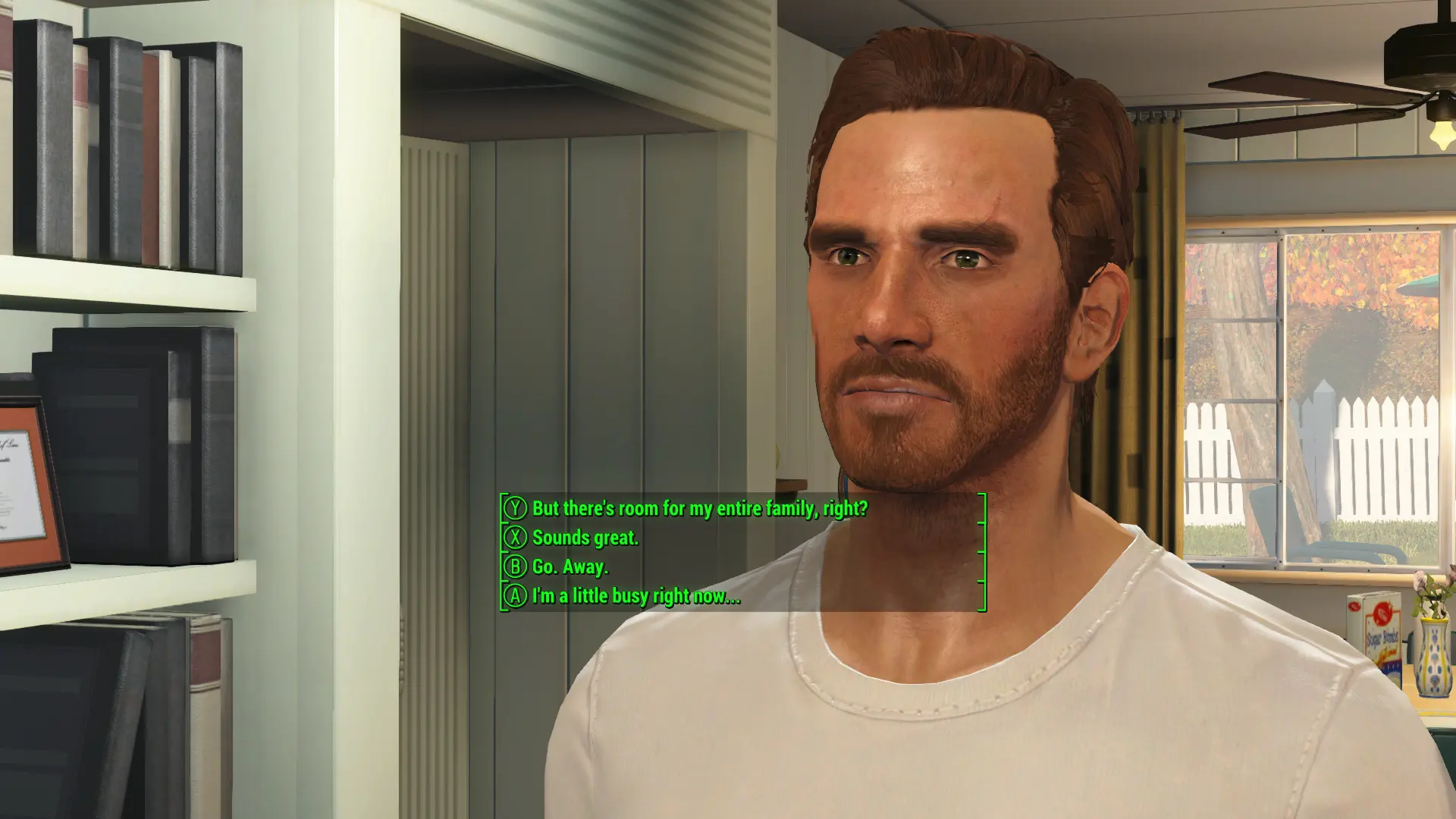
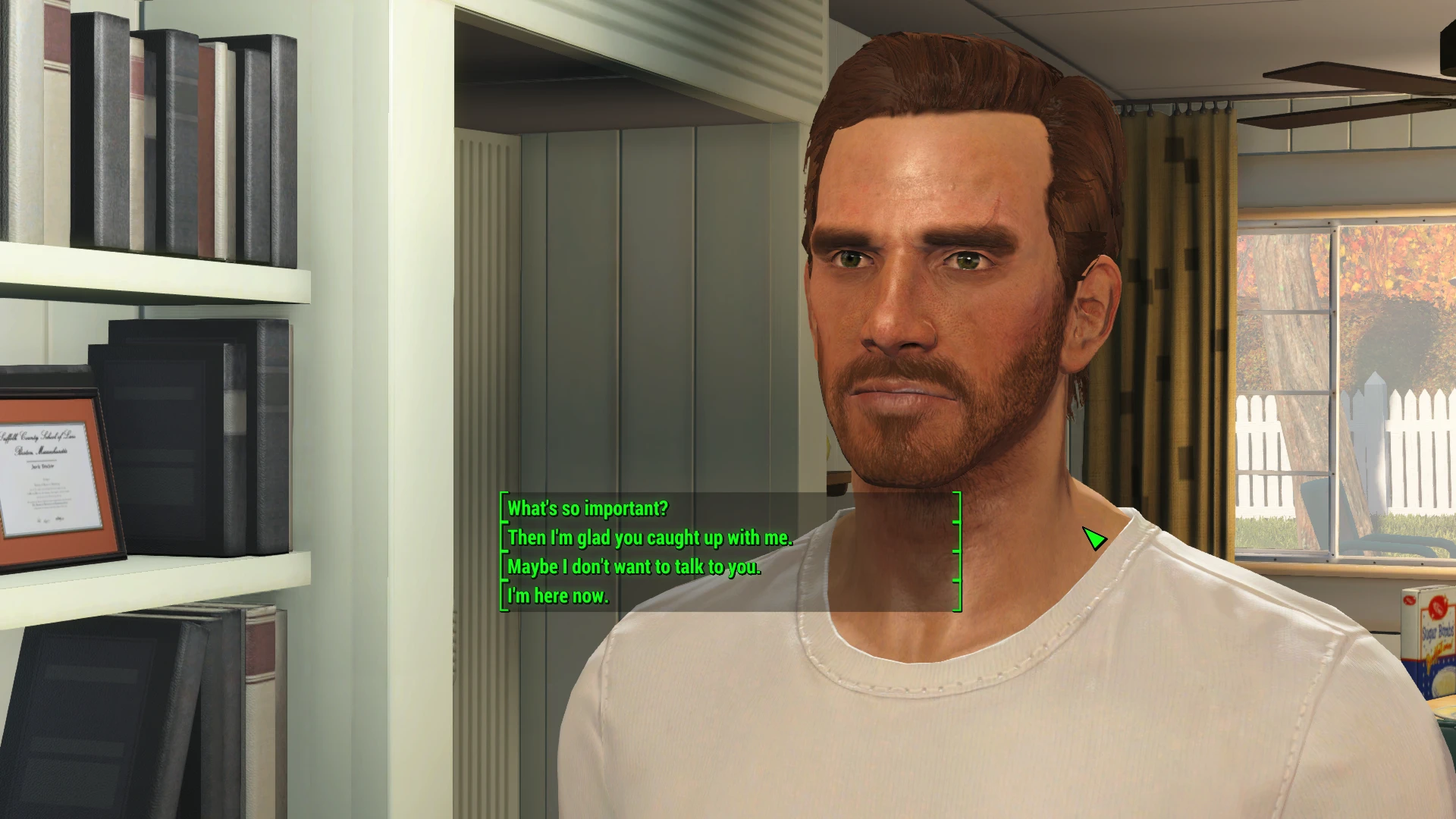
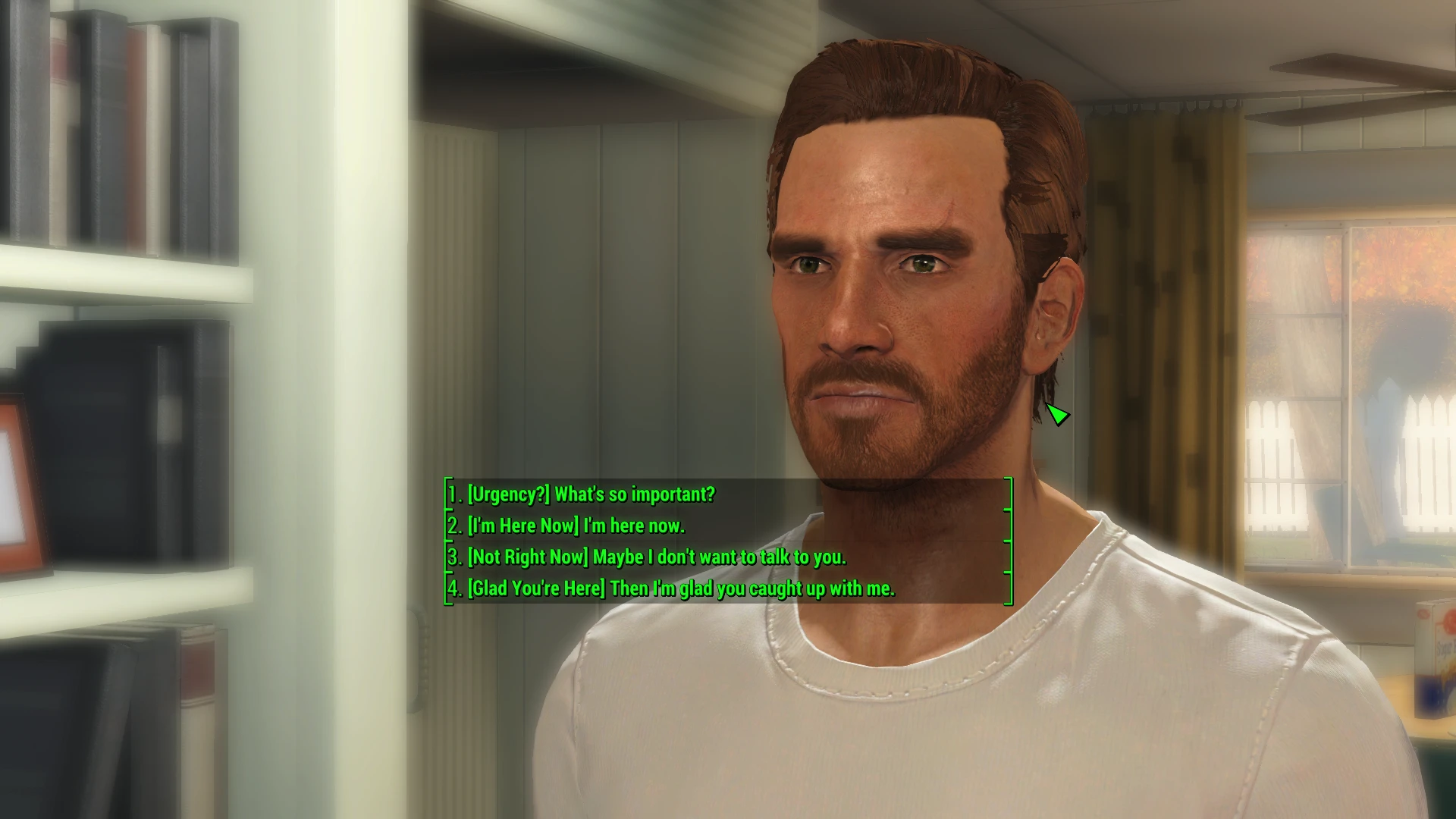
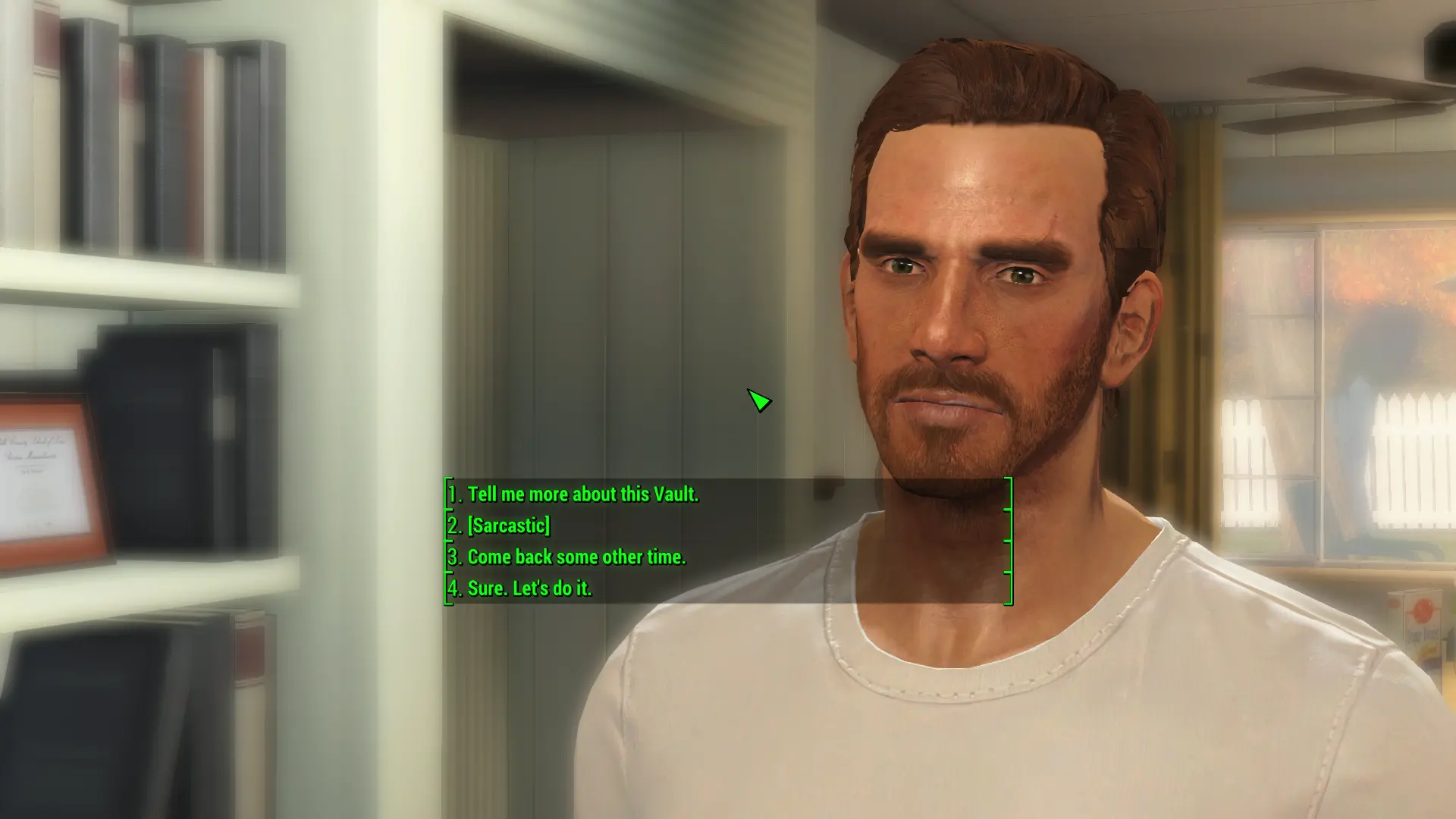
讓遊戲能夠顯示角色在對話中要說的完整台詞,而不僅僅是轉述。它還改進了介面,使遊戲現在以列表形式顯示對話選項,並使用數字。
全對話式介面
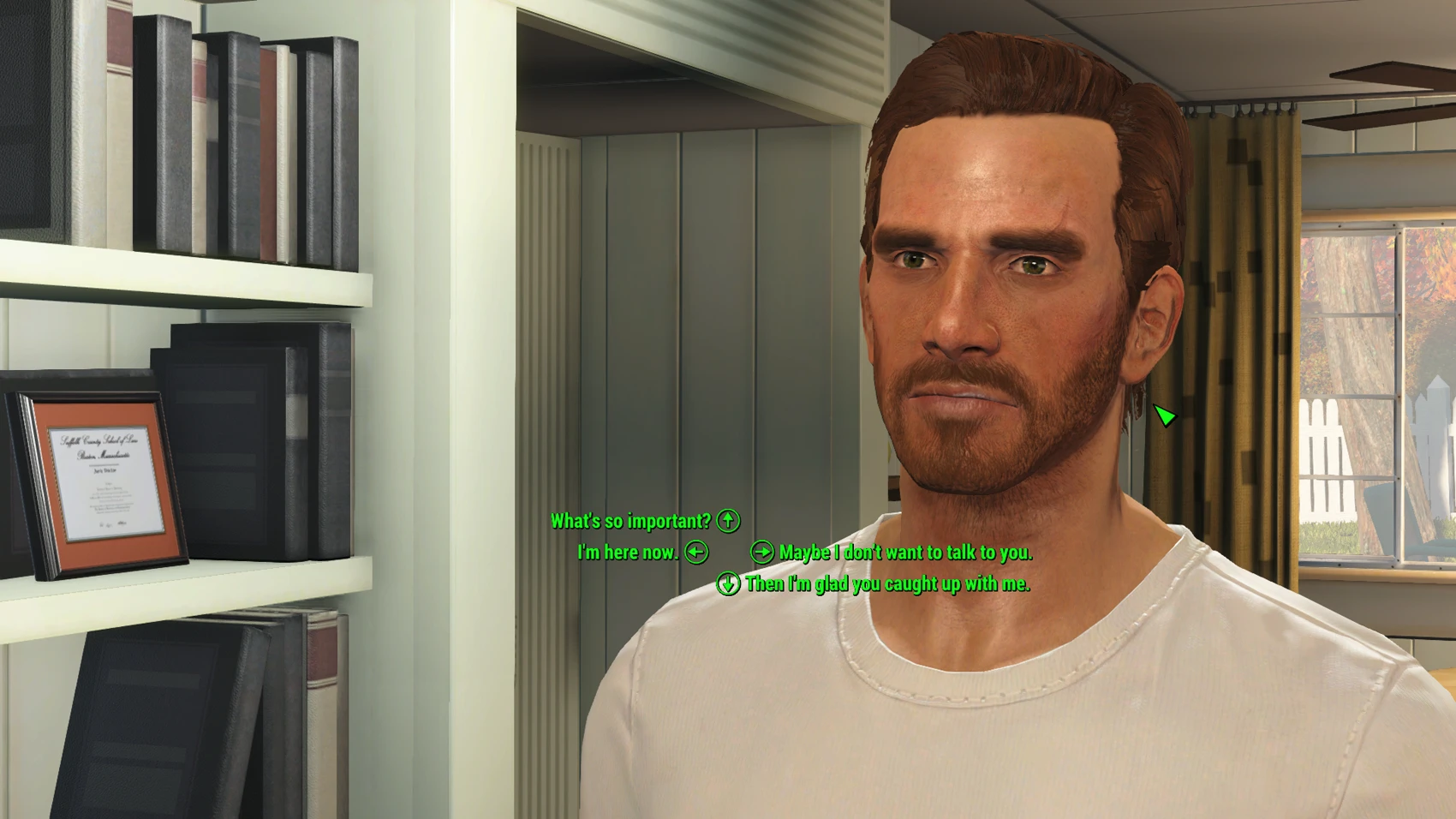
「完整對話式介面」模組可以讓遊戲顯示角色在對話中要說的完整台詞,而不僅僅是轉述。它還改進了介面,使對話選項以列表形式顯示,並根據你的控制方案使用數字鍵/功能鍵進行輸入。此模組同時支援鍵盤和手柄。它提供了多種不同的介面佈局,請查看截圖部分,以了解該模組的實際效果。
這是 shadwar 作品的翻譯,不應與 NewDialog mod 同時使用。
已新增對全新「核子世界」DLC的支援。請在模組下載標籤頁的「更新檔案」下尋找。目前僅支援英文;其他語言版本將於本週稍後推出。
也提供全對話式介面 Xbox One 和 PlayStation 4.
我發布了一個新的模組, 特性和更多特權重新加入 新維加斯-style 特質 輻射4 此外,它還新增了一些全新技能。如果您需要一些新內容來豐富您的遊戲體驗,不妨一看。 為這種拙劣的自我推銷致歉。
致所有國際用戶:
Beta12 版本需要重新翻譯中文和西班牙文文檔,因為新增了許多介面佈局和安裝選項。 如果您想幫忙,需要翻譯的文字可以在這裡找到:
http://pastebin.com/QCd1vCnu
澄清一下:完整版支援鍵盤和手柄,但介面會改為列表形式,並會遵循您設定的按鍵方案(數字鍵或功能鍵)。精簡版則保留了原始介面佈局。
兩個版本都會根據您的控制方案(鍵盤或遊戲手把)運行,並顯示您角色對話的完整內容,而不是像原版那樣顯示轉述內容。
兩者的主要差異在於對話的呈現方式和輸入選項。完整版以清單形式顯示對話選項,並支援使用數字鍵輸入;而精簡版則保留了原始介面佈局和輸入方式(方向鍵、滑鼠點擊和/或遊戲手把按鍵)。
如果使用 NMM 安裝程式:
在安裝程式中,選取要安裝的選項旁邊的核取方塊。 請勿在未勾選至少一個選項的情況下點選「完成」按鈕! 安裝完成後,執行以下兩個步驟,即可完成:
1. 前往 ...\Documents\My Games\Fallout 4\(通常位於 C:\Users\<YourName> \我的文檔\我的遊戲\輻射4)
2. 開啟 Fallout4Custom.ini 文件,並新增以下幾行:
[檔案]
bInvalidateOlderFiles=1
sResourceDataDirsFinal=
如果手動安裝(即不使用 NMM):
下載手動安裝包,該安裝包位於下載標籤中的「其他」類別下。打開剛下載的手動安裝壓縮包。然後點擊以您想要安裝的介面佈局名稱命名的資料夾(例如,「預設」、「無數字括號」等)。在該資料夾內,您應該會看到三個子資料夾:「Interface」、「Strings」和「EN Strings Backup」。將這些資料夾解壓縮到您的 Fallout 4\Data 資料夾(通常位於 C:\Program Files (x86)\Steam\steamapps\common\Fallout 4\Data)。再次強調,不要解壓縮名為「預設」、「無數位括號」或其他名稱的資料夾——進入您選擇的介面佈局對應的資料夾,並將其中的三個子資料夾(「Interface」、「Strings」和「EN Strings Backup」)解壓縮到您的 Fallout 4\Data 資料夾。
將資料夾放置到位後,執行以下兩個步驟,就完成了:
1. 前往 ...\Documents\My Games\Fallout 4\(通常位於 C:\Users\<YourName> \我的文檔\我的遊戲\輻射4)
2. 開啟 Fallout4Custom.ini 文件,並新增以下幾行:
[檔案]
bInvalidateOlderFiles=1
sResourceDataDirsFinal=
方法 B
如果上述方法無效,請嘗試以下方法。如果仍然無效,請跳至下方的「方法 C」。方法 C 保證有效,但由於方法 C 涉及直接覆寫文件而非新增文件,因此建議您至少先嘗試此方法。方法 B 的具體步驟如下:
1. 開啟你的 Fallout4.ini 文件,找出以下這行:
sResourceDataDirsFinal=
2. 在該行末尾加上“, INTERFACE\”(不含引號),使其看起來像這樣:
sResourceDataDirsFinal=STRINGS\, INTERFACE\
3. 在同一目錄下找到 Fallout4Prefs.ini 文件,並在 [Launcher] 下新增以下行:
bEnableFileSelection=1
注意:如果介面沒有顯示,請嘗試將步驟 2 中的修改新增至位於 Fallout 4 根目錄下的 Fallout4_Default.ini 檔案中。此外,請嘗試將步驟 3 中的修改新增至位於 Fallout 4\Fallout 4 目錄下的 Fallout4Prefs.ini 檔案中(沒錯,這不是筆誤;Fallout 4 根目錄下確實還有一個名為 Fallout 4 的資料夾)。如果您繞過了啟動器,則可能需要執行這些步驟。
方法C
以上方法都無法解決您的問題?此方法可輕鬆解決您的問題。
只需前往模組頁面的下載選項卡,找到「重新打包的BA2檔案」部分。下載符合您所需介面格式的檔案(例如,無數字方框、帶有數字的角框等)。如果您使用NMM,則無需其他操作。否則,如果您手動安裝,請按照Readme檔案中的說明進行操作。
問題: 遊戲在主選單崩潰。您可能最近重新安裝了FDI,或是從先前的版本更新。
解決方案: NMM可能發生了故障,沒有正確安裝mod檔。請進入你的Fallout 4\Data資料夾,查看是否存在名為「Strings」的資料夾。如果沒有該資料夾,或Strings資料夾為空(該資料夾內應該有三個文件,名稱皆為「Fallout4_[你的語言]」-分別是.strings檔案、.ILstrings檔案和.DLstrings檔案),那麼問題就出在這裡。你可以手動安裝mod來解決此問題。
問題: 運行 NMM 安裝程式後,該模組似乎沒有任何變化。
解決方案: 您可能在執行安裝程式時,沒有勾選安裝程式選單中您想要的選項旁的核取方塊。如果您在未勾選任何複選框的情況下點擊“完成”,則表示您沒有指示安裝程式執行任何操作,因為您從未選擇所需的選項。請嘗試再次執行安裝程序,並確保勾選您首選選項旁邊的複選框。
如果上述方法無效,請確保您已按照上文「安裝」部分所述對 .ini 檔案進行了變更。如果問題仍然存在,請嘗試執行上文所述的「方法 B」和「方法 C」。
問題: 我遇到的問題沒有在上述描述中提及;或者,上述解決方案對我不起作用。
解決方案: NMM可能出現了故障,修改了不應該修改的內容。請透過Steam重新驗證遊戲文件,然後按照上述說明進行手動安裝。
1. 前往 Fallout 4\Data\Interface 資料夾,刪除下列檔案:DialogueMenu.swf
2. 前往 Fallout 4\Data\Interface 資料夾,刪除下列檔案:MultiActivateMenu.swf
3. 開啟 Fallout 4\Data 目錄下的 Strings Backup 資料夾,並將其中的三個檔案複製到 Fallout 4\Data\Strings 資料夾中,覆寫原有的 mod 檔。
4. 如果您安裝了任何DLC,請前往Fallout 4\Data\Strings資料夾,並刪除所有名稱為以下的檔案:DLCRobot、DLCCoast、DLCworkshop03
婚禮 對於原版 新對話 反對。
麥格芬 為了發展 輻射4翻譯器 公用事業。
除以零 用於 Full Dialogue Interface 的 NMM 安裝程式的初始建置。
指揮官19 如需協助格式化模組頁面上的完整描述,請聯絡我們。
Iron131 為了 字串修補器 工具。
x360w 為了 BA2 重包裝機 工具。
艾琳 感謝你讓我知道官方的、原汁原味的日語字符串何時更新。
這是測試版,雖然所有功能都運作正常,但可能還有一些對話選項我沒注意到。如果您發現任何遺漏,請告訴我。
如果你想在我發布新模組或更新現有模組時立即收到通知,可以追蹤我的推特帳號: @CirosanCB
我只用這個帳號發布關於模組的更新信息,所以不會用任何無關的無意義內容來打擾你的動態。
玩得開心!
賽勒斯
我的《輻射4》MOD:
特性和更多特權
我的《異塵餘生:新維加斯》MOD:
尤利西斯伴侶模組
Cirosan 的經典大修
這個模組有什麼作用?
「完整對話式介面」模組可以讓遊戲顯示角色在對話中要說的完整台詞,而不僅僅是轉述。它還改進了介面,使對話選項以列表形式顯示,並根據你的控制方案使用數字鍵/功能鍵進行輸入。此模組同時支援鍵盤和手柄。它提供了多種不同的介面佈局,請查看截圖部分,以了解該模組的實際效果。
這是 shadwar 作品的翻譯,不應與 NewDialog mod 同時使用。
訊息
已新增對全新「核子世界」DLC的支援。請在模組下載標籤頁的「更新檔案」下尋找。目前僅支援英文;其他語言版本將於本週稍後推出。
也提供全對話式介面 Xbox One 和 PlayStation 4.
我發布了一個新的模組, 特性和更多特權重新加入 新維加斯-style 特質 輻射4 此外,它還新增了一些全新技能。如果您需要一些新內容來豐富您的遊戲體驗,不妨一看。 為這種拙劣的自我推銷致歉。
致所有國際用戶:
Beta12 版本需要重新翻譯中文和西班牙文文檔,因為新增了許多介面佈局和安裝選項。 如果您想幫忙,需要翻譯的文字可以在這裡找到:
http://pastebin.com/QCd1vCnu
完整版 vs. 精簡版
澄清一下:完整版支援鍵盤和手柄,但介面會改為列表形式,並會遵循您設定的按鍵方案(數字鍵或功能鍵)。精簡版則保留了原始介面佈局。
兩個版本都會根據您的控制方案(鍵盤或遊戲手把)運行,並顯示您角色對話的完整內容,而不是像原版那樣顯示轉述內容。
兩者的主要差異在於對話的呈現方式和輸入選項。完整版以清單形式顯示對話選項,並支援使用數字鍵輸入;而精簡版則保留了原始介面佈局和輸入方式(方向鍵、滑鼠點擊和/或遊戲手把按鍵)。
安裝
如果使用 NMM 安裝程式:
在安裝程式中,選取要安裝的選項旁邊的核取方塊。 請勿在未勾選至少一個選項的情況下點選「完成」按鈕! 安裝完成後,執行以下兩個步驟,即可完成:
1. 前往 ...\Documents\My Games\Fallout 4\(通常位於 C:\Users\<YourName> \我的文檔\我的遊戲\輻射4)
2. 開啟 Fallout4Custom.ini 文件,並新增以下幾行:
[檔案]
bInvalidateOlderFiles=1
sResourceDataDirsFinal=
如果手動安裝(即不使用 NMM):
下載手動安裝包,該安裝包位於下載標籤中的「其他」類別下。打開剛下載的手動安裝壓縮包。然後點擊以您想要安裝的介面佈局名稱命名的資料夾(例如,「預設」、「無數字括號」等)。在該資料夾內,您應該會看到三個子資料夾:「Interface」、「Strings」和「EN Strings Backup」。將這些資料夾解壓縮到您的 Fallout 4\Data 資料夾(通常位於 C:\Program Files (x86)\Steam\steamapps\common\Fallout 4\Data)。再次強調,不要解壓縮名為「預設」、「無數位括號」或其他名稱的資料夾——進入您選擇的介面佈局對應的資料夾,並將其中的三個子資料夾(「Interface」、「Strings」和「EN Strings Backup」)解壓縮到您的 Fallout 4\Data 資料夾。
將資料夾放置到位後,執行以下兩個步驟,就完成了:
1. 前往 ...\Documents\My Games\Fallout 4\(通常位於 C:\Users\<YourName> \我的文檔\我的遊戲\輻射4)
2. 開啟 Fallout4Custom.ini 文件,並新增以下幾行:
[檔案]
bInvalidateOlderFiles=1
sResourceDataDirsFinal=
方法 B
如果上述方法無效,請嘗試以下方法。如果仍然無效,請跳至下方的「方法 C」。方法 C 保證有效,但由於方法 C 涉及直接覆寫文件而非新增文件,因此建議您至少先嘗試此方法。方法 B 的具體步驟如下:
1. 開啟你的 Fallout4.ini 文件,找出以下這行:
sResourceDataDirsFinal=
2. 在該行末尾加上“, INTERFACE\”(不含引號),使其看起來像這樣:
sResourceDataDirsFinal=STRINGS\, INTERFACE\
3. 在同一目錄下找到 Fallout4Prefs.ini 文件,並在 [Launcher] 下新增以下行:
bEnableFileSelection=1
注意:如果介面沒有顯示,請嘗試將步驟 2 中的修改新增至位於 Fallout 4 根目錄下的 Fallout4_Default.ini 檔案中。此外,請嘗試將步驟 3 中的修改新增至位於 Fallout 4\Fallout 4 目錄下的 Fallout4Prefs.ini 檔案中(沒錯,這不是筆誤;Fallout 4 根目錄下確實還有一個名為 Fallout 4 的資料夾)。如果您繞過了啟動器,則可能需要執行這些步驟。
方法C
以上方法都無法解決您的問題?此方法可輕鬆解決您的問題。
只需前往模組頁面的下載選項卡,找到「重新打包的BA2檔案」部分。下載符合您所需介面格式的檔案(例如,無數字方框、帶有數字的角框等)。如果您使用NMM,則無需其他操作。否則,如果您手動安裝,請按照Readme檔案中的說明進行操作。
故障排除和常見問題
問題: 遊戲在主選單崩潰。您可能最近重新安裝了FDI,或是從先前的版本更新。
解決方案: NMM可能發生了故障,沒有正確安裝mod檔。請進入你的Fallout 4\Data資料夾,查看是否存在名為「Strings」的資料夾。如果沒有該資料夾,或Strings資料夾為空(該資料夾內應該有三個文件,名稱皆為「Fallout4_[你的語言]」-分別是.strings檔案、.ILstrings檔案和.DLstrings檔案),那麼問題就出在這裡。你可以手動安裝mod來解決此問題。
問題: 運行 NMM 安裝程式後,該模組似乎沒有任何變化。
解決方案: 您可能在執行安裝程式時,沒有勾選安裝程式選單中您想要的選項旁的核取方塊。如果您在未勾選任何複選框的情況下點擊“完成”,則表示您沒有指示安裝程式執行任何操作,因為您從未選擇所需的選項。請嘗試再次執行安裝程序,並確保勾選您首選選項旁邊的複選框。
如果上述方法無效,請確保您已按照上文「安裝」部分所述對 .ini 檔案進行了變更。如果問題仍然存在,請嘗試執行上文所述的「方法 B」和「方法 C」。
問題: 我遇到的問題沒有在上述描述中提及;或者,上述解決方案對我不起作用。
解決方案: NMM可能出現了故障,修改了不應該修改的內容。請透過Steam重新驗證遊戲文件,然後按照上述說明進行手動安裝。
解除安裝
1. 前往 Fallout 4\Data\Interface 資料夾,刪除下列檔案:DialogueMenu.swf
2. 前往 Fallout 4\Data\Interface 資料夾,刪除下列檔案:MultiActivateMenu.swf
3. 開啟 Fallout 4\Data 目錄下的 Strings Backup 資料夾,並將其中的三個檔案複製到 Fallout 4\Data\Strings 資料夾中,覆寫原有的 mod 檔。
4. 如果您安裝了任何DLC,請前往Fallout 4\Data\Strings資料夾,並刪除所有名稱為以下的檔案:DLCRobot、DLCCoast、DLCworkshop03
鳴謝及結語
婚禮 對於原版 新對話 反對。
麥格芬 為了發展 輻射4翻譯器 公用事業。
除以零 用於 Full Dialogue Interface 的 NMM 安裝程式的初始建置。
指揮官19 如需協助格式化模組頁面上的完整描述,請聯絡我們。
Iron131 為了 字串修補器 工具。
x360w 為了 BA2 重包裝機 工具。
艾琳 感謝你讓我知道官方的、原汁原味的日語字符串何時更新。
這是測試版,雖然所有功能都運作正常,但可能還有一些對話選項我沒注意到。如果您發現任何遺漏,請告訴我。
如果你想在我發布新模組或更新現有模組時立即收到通知,可以追蹤我的推特帳號: @CirosanCB
我只用這個帳號發布關於模組的更新信息,所以不會用任何無關的無意義內容來打擾你的動態。
玩得開心!
賽勒斯
我的《輻射4》MOD:
特性和更多特權
我的《異塵餘生:新維加斯》MOD:
尤利西斯伴侶模組
Cirosan 的經典大修
本工具由三方[bufftool]提供

立即下载模组
安裝 LagoFast,啟動 Fallout 4 並暢玩你喜愛的模組。