末日黑暗時代的優化和升級指南,帶RT關閉選項。
作者:velasquez3589最後更新:2025-05-16 04:16:245.3K0KB

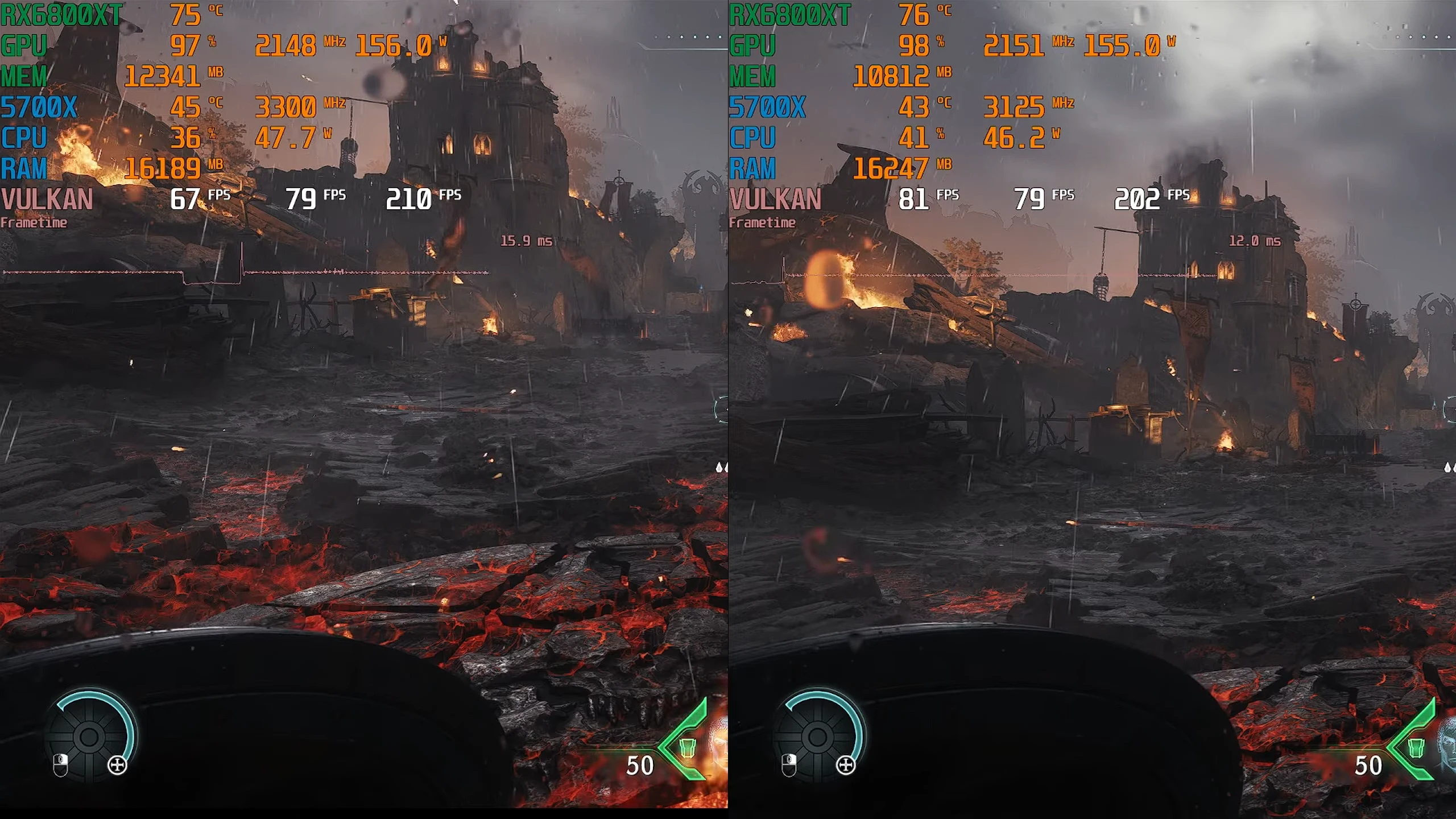
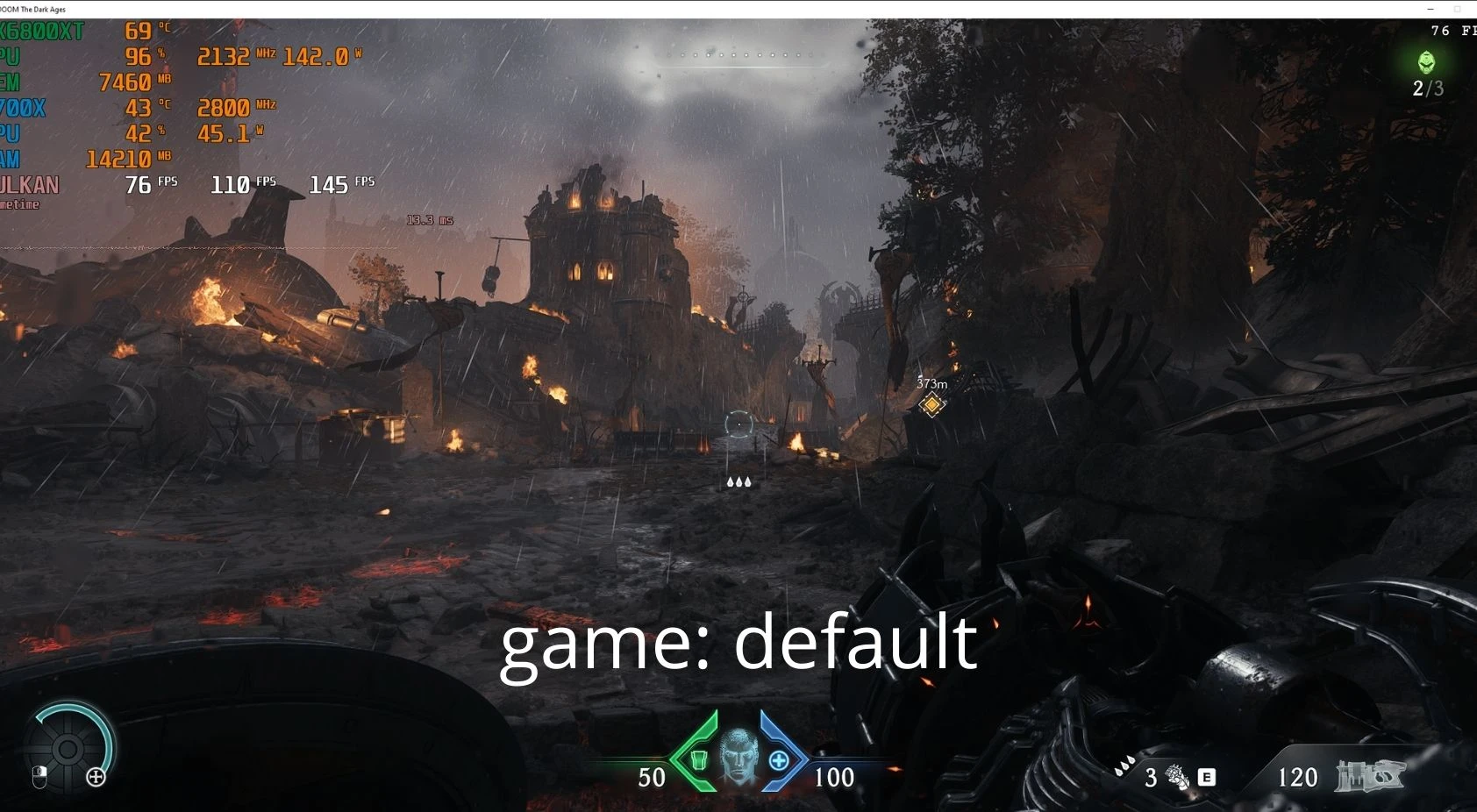
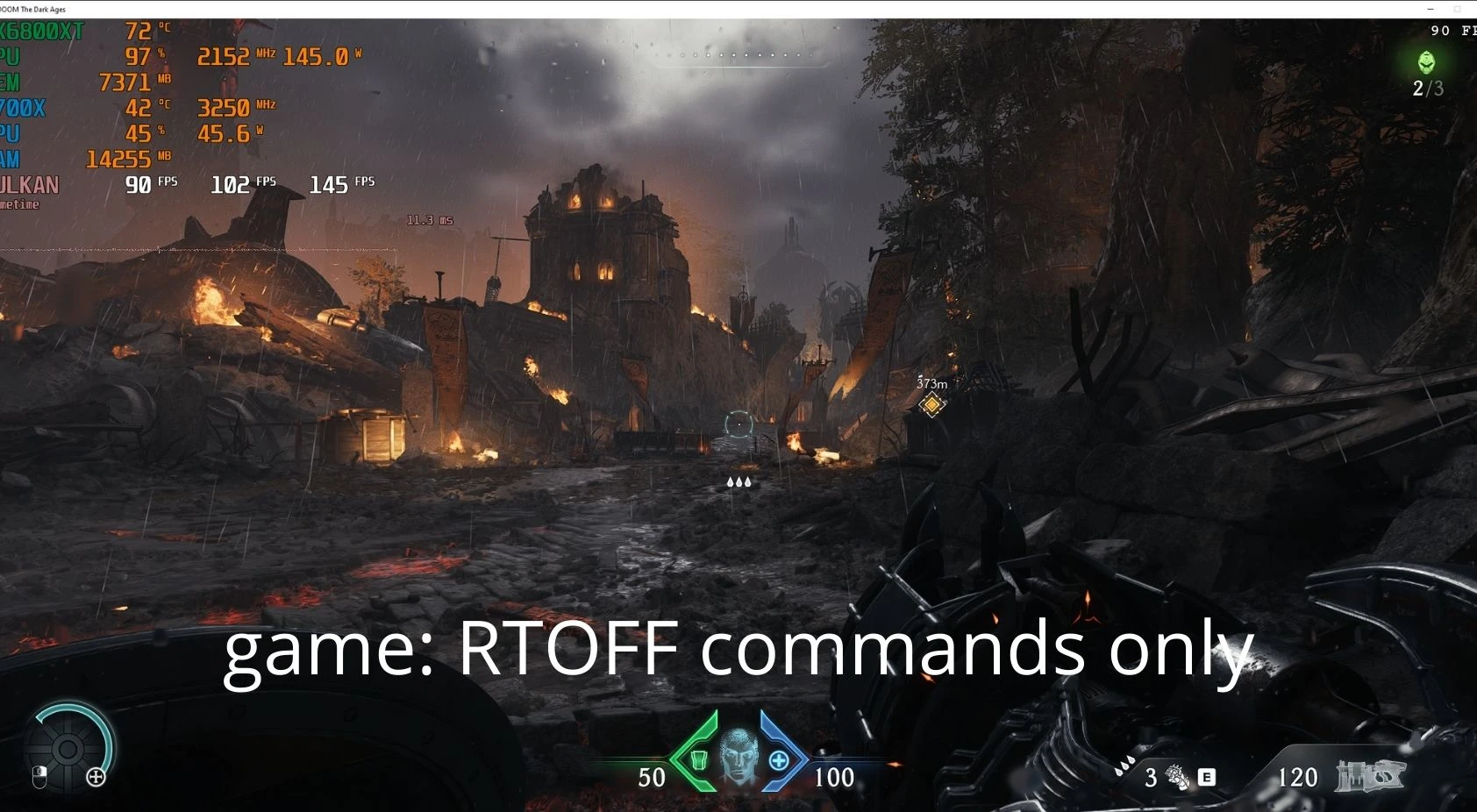
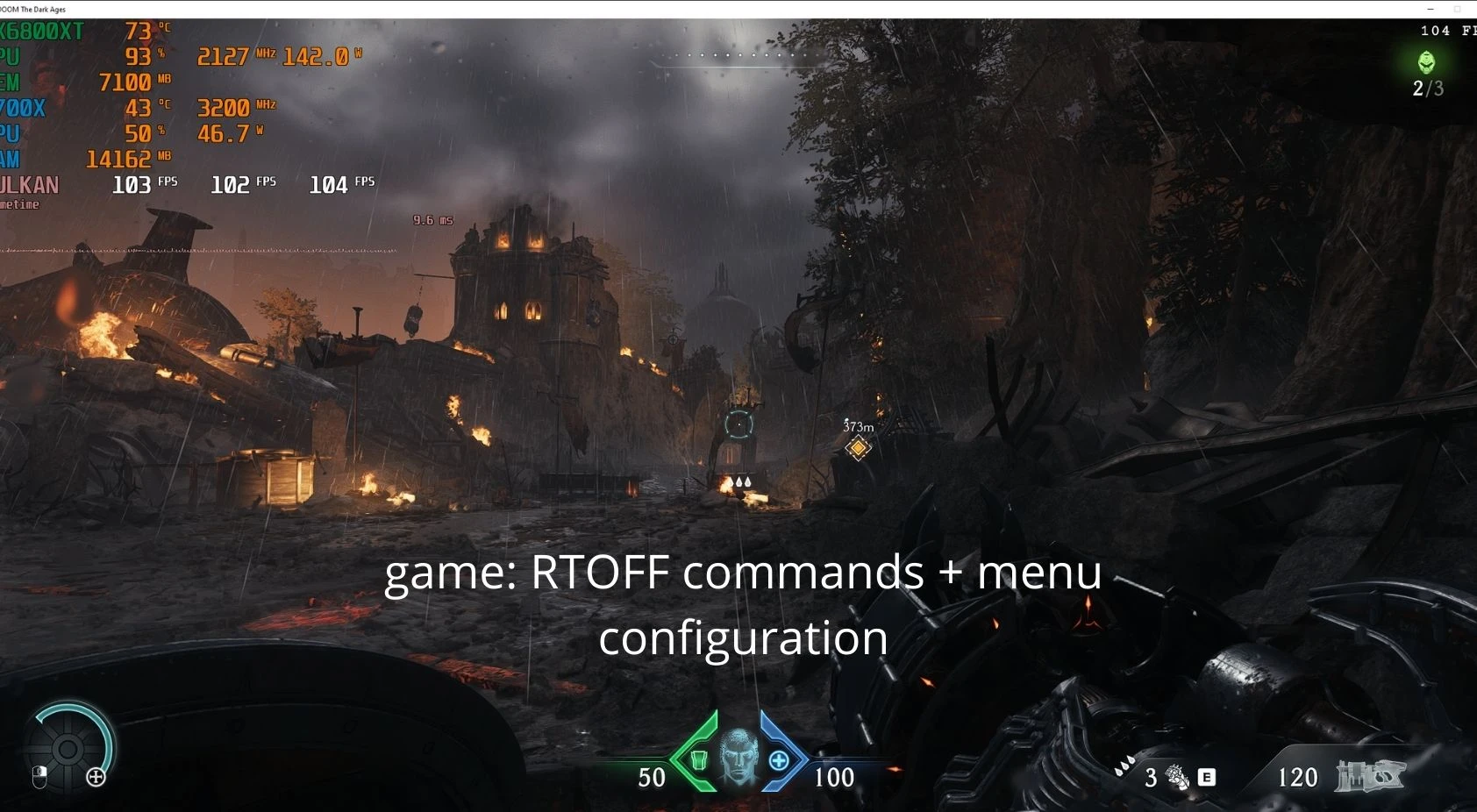
模組介紹
針對4gb vram gpu進行了優化,還針對頂級型號進行了預設,提供了多種優化
在DOOM TDA中,光線追蹤顯著增強了視覺效果,尤其是逼真的反射和陰影,但它消耗了大量的VRAM和性能。 調整RT和VRAM命令允許您針對特定硬件優化遊戲,尤其是如果您的GPU具有6GB到12GB之間的VRAM。
第一步:下載並選擇預設
第三步:打開遊戲,激活主機
您可能會看到“無效命令”消息或類似警告。 發生這種情況是因為預設是在預期未來具有高級功能的更新而創建的,因此根據您下載它的日期,此消息可能會出現也可能不會出現。
3.為DOOM TDACommandFunctionCommon ValuesEffect自定義光線追蹤(RT)主RT命令
RT定製建議
複製編輯
複製編輯
4.為DOOM TDA定製VRAM(內存管理)主VRAM命令CommandFunction常用值調整提示
VRAM定製建議
複製編輯
5.平衡定製的完整示例
複製編輯
6.最後的提示
我添加了另一個選項來幫助優化並幫助您 為您的電腦創建預設。
您可以使用PC優化版本來進一步提高fps
🎯 目標:預設“質量+性能”-適合那些想要高FPS同時保持出色視覺效果的人(1080p和1440p的理想選擇)
預設“僅視覺質量”-適用於擁有8 GB VRAM的用戶,優先考慮漂亮的圖形而不會出現口吃。
🔍 理解:這個限制控制了多少VRAM將專門為紋理保留。
在屏幕截圖中,當前使用量為8809 MiB/14076 MiB,這意味着大約62%的VRAM已經在使用中。
對於那些擁有8 GB VRAM的用戶來說,限制該值對於避免FPS下降、口吃和崩潰至關重要。
🎮 更新預設:質量+性能(平衡) 💡 建議用於10至12 GB VRAM的GPU
設置 建議值 PC優化高
質量滑塊 自定義
紋理內存使用限制4096 MiB
陰影質量 很高很高
反射質量 高高
照明質量高高
運動模糊 關閉( 💡 提高清晰度和性能)
運動模糊量-
運動模糊質量-
紋理過濾器 噩夢(超)超
幾何質量 非常高的噩夢(Ultra)
體積學 介質介質
水質 高高
貼花/顆粒質量高噩夢(Ultra)
環境遮擋 在介質上
🧠 更新預設:僅視覺質量(適用於8 GB VRAM) 💡 專註於出色的視覺效果而不卡頓,優化為最大使用約7.5 GB的VRAM
設置 建議值 PC優化低
質量滑塊 自定義
紋理內存使用限制 3072 MiB
陰影質量
反射質量
照明質量 高高
運動模糊 關閉
紋理過濾器 很高很高
幾何質量 高低
體積學 中低
水質 中低
貼花/顆粒質量 高噩夢(超)
低環境遮擋
本指南將幫助您配置遊戲以及更新和其他改進。
關於如何使用此可用模塊的視頻
關於如何使用此可用模塊的視頻
- 末日黑暗時代的重影器
-
- 您需要將遊戲升級程序更新到FSR 3.1.4或使用更新或舊版本的DLSS dlss交換器
如果這個mod以任何方式幫助了你,支持我,它鼓勵我繼續。
提示: 我做了一個視頻教程來更好地幫助你。
先通過控制台做優化。
如果控制台優化不適合您,請這樣做。
先從遊戲菜單開始,然後從主機開始。 這樣效果會更好。 對於某些人來說,只有控制台工作,而對於其他人(如我)你需要從遊戲菜單+控制台來完成
.1. 導言先通過控制台做優化。
如果控制台優化不適合您,請這樣做。
先從遊戲菜單開始,然後從主機開始。 這樣效果會更好。 對於某些人來說,只有控制台工作,而對於其他人(如我)你需要從遊戲菜單+控制台來完成
在DOOM TDA中,光線追蹤顯著增強了視覺效果,尤其是逼真的反射和陰影,但它消耗了大量的VRAM和性能。 調整RT和VRAM命令允許您針對特定硬件優化遊戲,尤其是如果您的GPU具有6GB到12GB之間的VRAM。
第一步:下載並選擇預設
- 下載您想要使用的預設。
- 選擇要在遊戲中應用的預設。
- 蒸汽,將預設文件複製到此路徑:
C:\Users\profile\Saved Games\id Software\DOOMTheDarkAges\base - For 遊戲通行證,將預設文件複製到路徑:
巴什複製編輯\id Software\DOOMTheDarkAges\base(或類似的)
第三步:打開遊戲,激活主機
- 正常打開你的遊戲。
- 按~(波浪號)鍵打開控制台。
- 使用命令在控制台中激活預設。
- 該命令基於放置在基本文件夾中的預設文件的名稱。
- 檢查文件夾中的預設文件名,了解要鍵入哪個命令。
- 所有預設命令都是:
執行4GB.cfg執行6GB.cfg執行8GB.cfg執行10-12GB.cfg執行Q+O.cfgor執行質量.cfg - 如果您對該命令有疑問,請使用:
exec(放置在基本文件夾中的預設的名稱)例如:執行10-12GB.cfg
- 如果您所做的一切都正確,您將看到如下消息:
鍛煉
您可能會看到“無效命令”消息或類似警告。 發生這種情況是因為預設是在預期未來具有高級功能的更新而創建的,因此根據您下載它的日期,此消息可能會出現也可能不會出現。
3.為DOOM TDACommandFunctionCommon ValuesEffect自定義光線追蹤(RT)主RT命令
RT定製建議
- 最大視覺質量:
複製編輯
r_raytracedReflectionsWater 1
R_RayTracedReflectionTemporalUpScaleQuality 2
r_SSR 1
r_SSDO 1
- 性能/質量平衡:
r_SSR 1
r_SSDO 0
r_SSAO 1
- 最大性能(關閉幾乎所有功能):
複製編輯
r_raytracedReflectionsWater 0
R_RayTracedReflectionTemporalUpScaleQuality 0
r_SSR 0
r_SSDO 0
r_SSAO 0
4.為DOOM TDA定製VRAM(內存管理)主VRAM命令CommandFunction常用值調整提示
VRAM定製建議
- 6-8 GB VRAM,使用適中的值以避免崩潰:
複製編輯
r_TexturePoolSizeMB 3584
is_poolSizeMin 96
is_poolSize 96
r_shadowAtlasTileSize 256
r_shadowAtlasWidth 512
r_shadowAtlasHeight 512
- 對於GPU 8 GB或以上,您可以增加到最大質量:
r_TexturePoolSizeMB 6144
is_poolSizeMin 256
is_poolSize 256
r_shadowAtlasTileSize 1024
r_shadowAtlasWidth 2048
r_shadowAtlasHeight 2048
5.平衡定製的完整示例
autoexec.cfg 對於RT+VRAMcfg複製編輯
//DOOM TDA平衡自定義RT+VRAM配置//光線跟蹤
r_raytracedReflectionsWater 1
R_RayTracedReflectionTemporalUpScaleQuality 1
r_SSR 1
r_SSDO 0
r_SSAO 1

//VRAM/內存
r_TexturePoolSizeMB 3584
is_poolSizeMin 96
is_poolSize 96
r_shadowAtlasTileSize 256
r_shadowAtlasWidth 512
r_shadowAtlasHeight 512
6.最後的提示
- 總是在更改命令后運行小測試,以確保穩定性和良好的性能。
- 根據GPU的可用內存調整VRAM值(記住其他應用程序也使用VRAM)。
- 關閉RT和重型效果可以提高FPS,但會降低視覺質量。
- 更新您的GPU驅動程序以確保RT支持和優化。
- 使用命令
exec命名preset.cfg
隨時快速應用您的設置。
我添加了另一個選項來幫助優化並幫助您 為您的電腦創建預設。
您可以使用PC優化版本來進一步提高fps
🎯 目標:預設“質量+性能”-適合那些想要高FPS同時保持出色視覺效果的人(1080p和1440p的理想選擇)
預設“僅視覺質量”-適用於擁有8 GB VRAM的用戶,優先考慮漂亮的圖形而不會出現口吃。
🔍 理解:這個限制控制了多少VRAM將專門為紋理保留。
在屏幕截圖中,當前使用量為8809 MiB/14076 MiB,這意味着大約62%的VRAM已經在使用中。
對於那些擁有8 GB VRAM的用戶來說,限制該值對於避免FPS下降、口吃和崩潰至關重要。
遊戲菜單
🎮 更新預設:質量+性能(平衡) 💡 建議用於10至12 GB VRAM的GPU
設置 建議值 PC優化高
質量滑塊 自定義
紋理內存使用限制4096 MiB
陰影質量 很高很高
反射質量 高高
照明質量高高
運動模糊 關閉( 💡 提高清晰度和性能)
運動模糊量-
運動模糊質量-
紋理過濾器 噩夢(超)超
幾何質量 非常高的噩夢(Ultra)
體積學 介質介質
水質 高高
貼花/顆粒質量高噩夢(Ultra)
環境遮擋 在介質上
🧠 更新預設:僅視覺質量(適用於8 GB VRAM) 💡 專註於出色的視覺效果而不卡頓,優化為最大使用約7.5 GB的VRAM
遊戲菜單
設置 建議值 PC優化低
質量滑塊 自定義
紋理內存使用限制 3072 MiB
陰影質量
反射質量
照明質量 高高
運動模糊 關閉
紋理過濾器 很高很高
幾何質量 高低
體積學 中低
水質 中低
貼花/顆粒質量 高噩夢(超)
低環境遮擋
現在你有兩個遊戲菜單和遊戲控制台的優化選項,看看哪個更適合你,更容易,任何問題留在評論區。
本工具由三方[bufftool]提供

立即下载模组
安裝 LagoFast,啟動 DOOM: The Dark Ages 並暢玩你喜愛的模組。