

如果 Subnautica 2 無法啟動,並顯示「DirectX 12 is not supported on your system」,先別太緊張。這個錯誤通常代表遊戲無法使用你目前電腦正在嘗試套用的 DirectX 12 圖形模式啟動。
你可能會看到以下訊息:
DirectX 12 is not supported on your system. Try running without the -dx12 or -d3d12 command line argument.
對於 Subnautica 2 來說,這點尤其重要,因為遊戲官方需求中明確列出必須支援 DirectX 12、Windows 10/11,以及至少 GeForce GTX 1660 6GB 或 RX 5500 XT 6GB 等級的顯示卡。如果你的系統較舊、GPU 驅動損壞,或遊戲被強制以錯誤的啟動模式執行,遊戲可能會在進入主選單前直接卡住。

先移除 -dx12 或 -d3d12
這是最快速的修復方式,因為錯誤訊息本身就已經提示你這個方法。
Steam 操作方式:
- 開啟 Steam 收藏庫。
- 右鍵點擊 Subnautica 2。
- 點選「內容」。
- 在「啟動選項」中刪除任何包含 -dx12 或 -d3d12 的內容。
- 關閉視窗後重新啟動遊戲。
為什麼 Subnautica 2 會顯示 DX12 不支援?
這個錯誤不一定代表你的電腦完全沒有安裝 DirectX 12。很多玩家在 Windows 中明明已顯示支援 DirectX 12,但遊戲仍然無法啟動。
原因可能包括:
- 你的 GPU 並未完整支援遊戲所需的 DX12 功能
- 顯示卡驅動程式過舊或損壞
- Windows 缺少重要更新
- 遊戲被強制使用 -dx12 或 -d3d12 啟動
- 系統正在使用內顯而非獨立顯卡
- Steam 或 Game Pass 遊戲檔案損壞
- 硬體加速 GPU 排程(Hardware-Accelerated GPU Scheduling)發生衝突
- 遊戲目前仍處於搶先體驗階段,可能存在啟動相容性問題
修復方法 1:確認你的 GPU 是否真的支援 Subnautica 2
開始之前,先確認硬體是否符合需求。
Subnautica 2 官方最低顯示卡需求:
- NVIDIA GeForce GTX 1660 6GB
- AMD Radeon RX 5500 XT 6GB
此外還需要 DirectX 12 與 Windows 10/11。
如果你的顯示卡比這些更舊,即使 Windows 顯示已安裝 DirectX 12,遊戲仍可能無法正常啟動。
如何查看你的 GPU
- 按下 Ctrl + Shift + Esc。
- 開啟「工作管理員」。
- 切換到「效能」。
- 點擊「GPU」。
- 確認你的顯示卡型號。
如果你看到的是較舊的顯卡、效能較弱的內顯,或筆電正在使用 Intel 內建顯示而不是 NVIDIA / AMD 獨顯,這很可能就是問題來源。
修復方法 2:確保 Subnautica 2 使用獨立顯卡
在筆電上,遊戲有時會誤用內建顯示晶片啟動。即使你的筆電配備真正的遊戲顯卡,也可能因此觸發 DX12 錯誤。
Windows 圖形設定
- 開啟 Windows 設定。
- 進入「系統」。
- 打開「顯示」。
- 進入「圖形」。
- 找到 Subnautica 2。
- 將其設為「高效能」。
- 儲存設定。
- 重新啟動遊戲。
如果你使用 NVIDIA 顯卡,也請開啟 NVIDIA 控制面板,將 Subnautica 2 指定為使用高效能 NVIDIA 處理器。
修復方法 3:更新顯示卡驅動程式
如果你的 GPU 理論上支援遊戲,但 DX12 仍然無法正常運作,這是最重要的修復方式。
不要只依賴 Windows Update。請直接前往官方工具下載最新驅動:
- NVIDIA GeForce Experience / NVIDIA App
- AMD Adrenalin
- Intel Arc & Iris Xe Driver Tool
安裝完成後:
- 重新啟動電腦。
- 再次開啟 Steam 或 Game Pass。
- 啟動 Subnautica 2。
如果問題是在 Windows 更新後才發生,重新安裝顯示卡驅動通常也能改善。許多 Unreal Engine 玩家在大型 Windows 或驅動更新後,都曾遇到 DX12 啟動問題,而重新安裝 GPU 驅動是常見解法。
修復方法 4:從啟動選項移除 -dx12 或 -d3d12
錯誤訊息本身已經寫明:
- Try running without the -dx12 or -d3d12 command line argument.
- 因此請確認你是否曾經手動強制遊戲使用 DX12。
Steam 操作方式
- 開啟 Steam。
- 進入「收藏庫」。
- 右鍵點擊 Subnautica 2。
- 選擇「內容」。
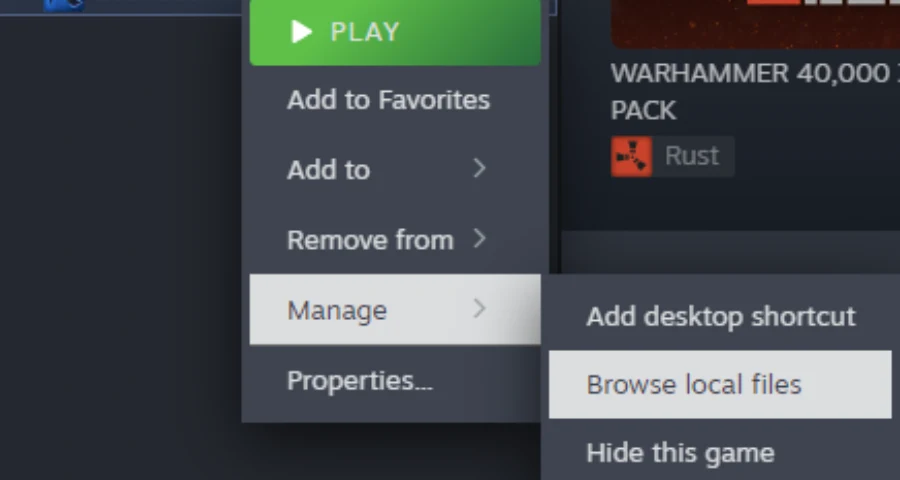
- 進入「一般」。
- 找到「啟動選項」。
- 刪除以下類似內容:
-dx12
-d3d12
-force-d3d12 - 關閉視窗。
- 重新啟動遊戲。
如果欄位本來就是空的,請繼續下一個修復方法。
修復方法 5:如果遊戲支援,可嘗試強制使用 DX11
部分遊戲允許玩家透過 DX11 啟動來繞過 DX12 問題。你可以嘗試加入:
-dx11
或:
-d3d11
將它加入 Steam 啟動選項後再執行遊戲。
重要提醒:如果 Subnautica 2 強制要求 DX12,這個方法可能無效。如果遊戲崩潰或仍然無法啟動,請將指令移除。
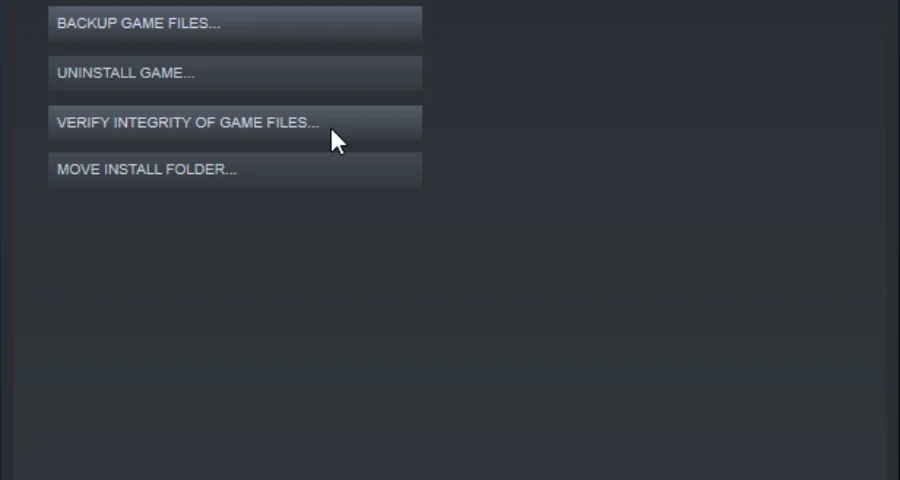
修復方法 6:驗證遊戲檔案完整性
如果遊戲檔案損壞,Subnautica 2 甚至可能在進入設定畫面前就直接失敗。
Steam 操作方式
- 開啟 Steam。
- 右鍵點擊 Subnautica 2。
- 選擇「內容」。
- 進入「已安裝檔案」。
- 點擊「驗證遊戲檔案完整性」。
- 等待 Steam 修復缺失或損壞的檔案。
完成後重新啟動電腦並再次嘗試。
修復方法 7:更新 Windows
DirectX 12 與 Windows 更新、GPU 驅動及系統元件高度相關。
請依照以下步驟操作:
- 開啟 Windows 設定。
- 進入「Windows Update」。
- 安裝所有可用更新。
- 重新啟動電腦。
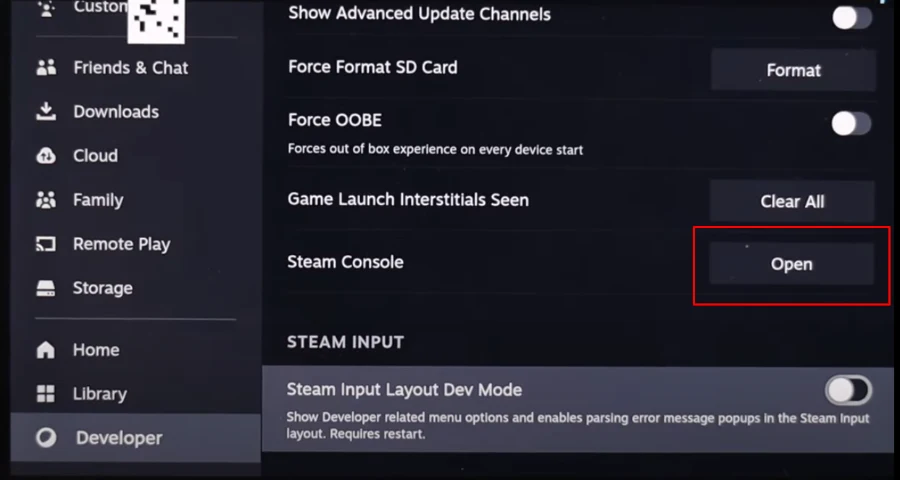
- 完成後再次測試。
Subnautica 2 官方需求中列出必須使用 Windows 10/11,因此如果系統版本過舊,可能導致啟動問題。
修復方法 8:關閉硬體加速 GPU 排程
如果遊戲能啟動但經常崩潰,或不斷出現圖形相關錯誤,可以嘗試關閉 Hardware-Accelerated GPU Scheduling。
目前不少 Subnautica 2 修復教學都建議,在 DX12 或閃退問題發生時先停用這項功能。
如何關閉
- 開啟 Windows 設定。
- 進入「系統」。
- 點擊「顯示」。
- 進入「圖形」。
- 點選「變更預設圖形設定」。
- 關閉「硬體加速 GPU 排程」。
- 重新啟動電腦。
之後再次啟動 Subnautica 2。
修復方法 9:使用 LagoFast 安裝 DirectX 12 元件
如果 Subnautica 2 仍顯示「DirectX 12 is not supported on your system」,問題可能與缺少或損壞的 DX12 元件有關,尤其是在你的 GPU 已符合官方需求的情況下。
此時,你可以使用 LagoFast 的 DirectX 12 元件安裝工具,快速安裝所需 DX12 元件,而不用手動搜尋檔案。
如何使用 LagoFast 安裝 DirectX 12 元件
步驟 1:開啟 LagoFast。
步驟 2:搜尋 Subnautica 2。
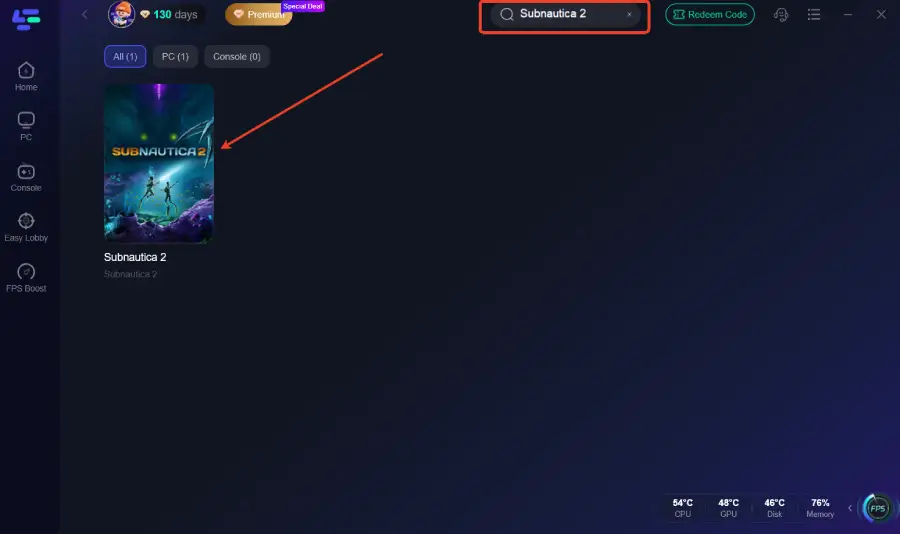
步驟 3:點擊右側的「Game Tools」工具面板。
步驟 4:找到「DirectX 12 Component Installation」。
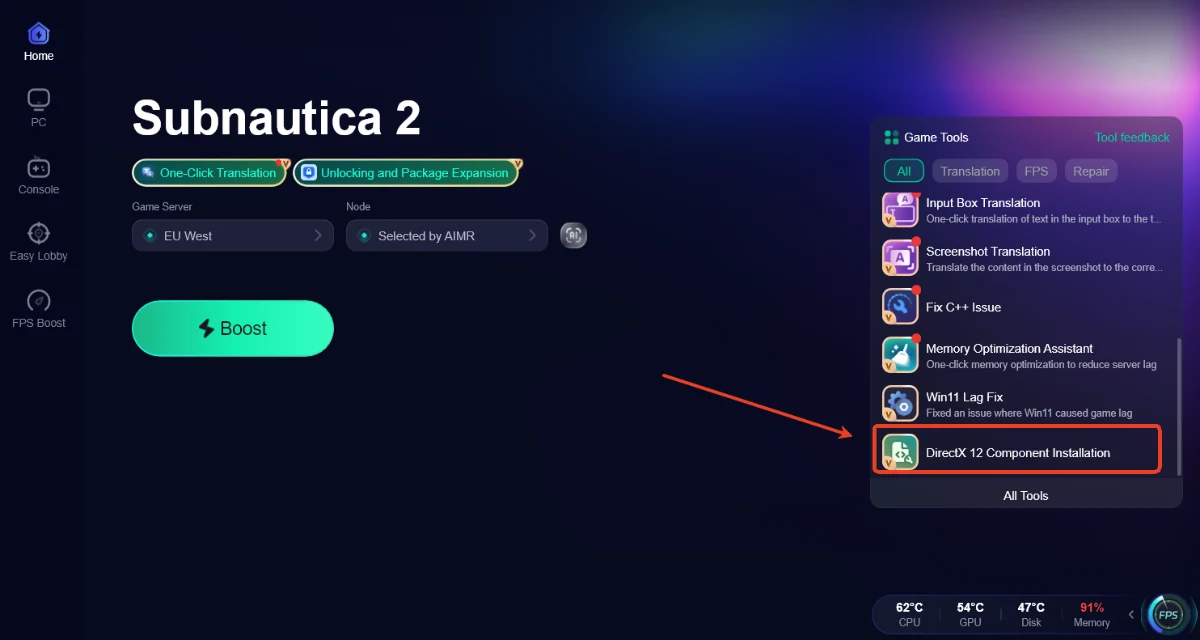
步驟 5:點擊後讓 LagoFast 自動安裝所需的 DirectX 12 元件。
步驟 6:安裝完成後重新啟動電腦。
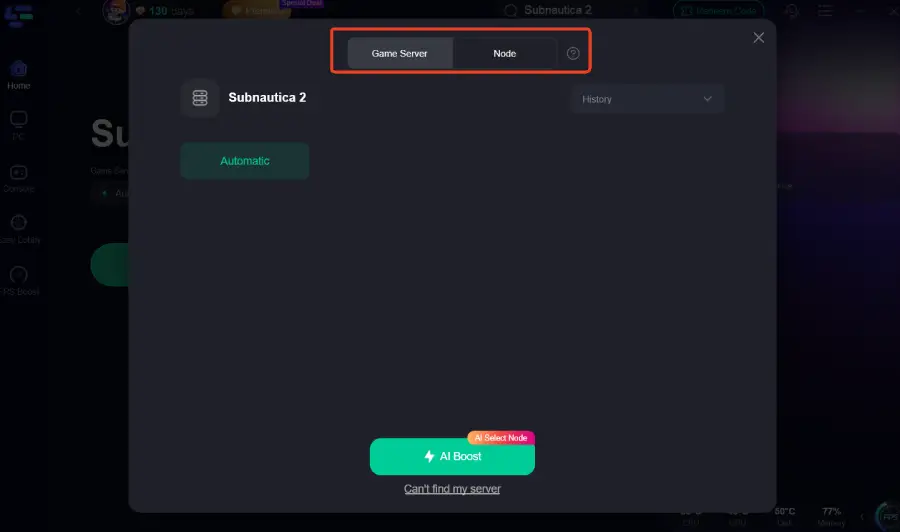
步驟 7:再次啟動 Subnautica 2。
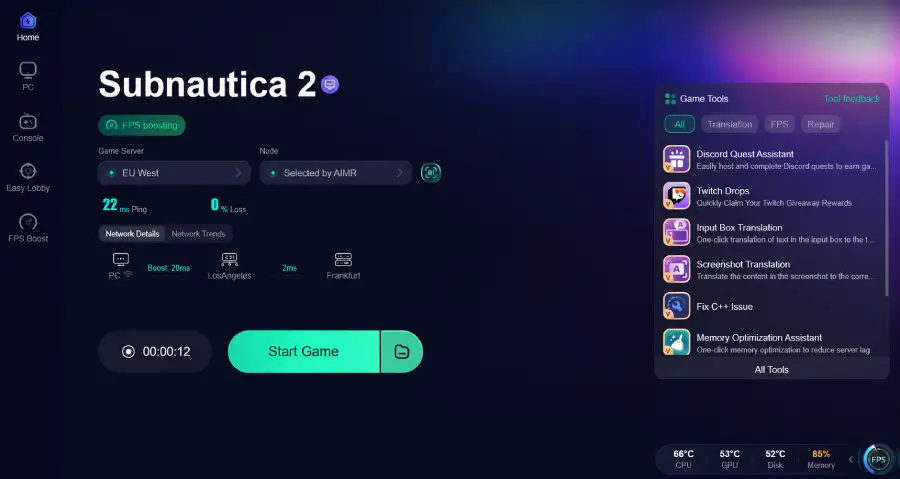
當遊戲無法偵測必要 DX12 元件,或系統中的圖形 Runtime 檔案缺失 / 損壞時,這個方法特別有效。
不過有一點必須注意:這個工具無法讓過舊的顯示卡突然支援 DirectX 12。如果你的 GPU 本身未達 Subnautica 2 最低需求,即使安裝 DX12 元件也無法解決問題。
修復方法 10:如果能進入設定,先降低畫質
如果遊戲能啟動,但在 Logo 畫面或讀取階段崩潰,建議先降低 GPU 壓力。
建議設定:
- 顯示模式:視窗化或無邊框
- 解析度:1080p 或更低
- 畫質預設:低
- 陰影:低
- 反射效果:低
- 開啟升頻功能(如果有)
- FPS 限制:30 或 60 FPS
Subnautica 2 目前仍屬於搶先體驗階段,官方也表示目前配備需求只是基準值,後續仍會持續最佳化。
因此如果你的電腦接近最低需求,建議先從低畫質開始,不要一開始就直接開高特效。
修復方法 11:刪除設定檔
如果你修改過圖形設定後,遊戲開始無法啟動,可能是設定檔強制套用了錯誤參數。
可以嘗試:
- 按下 Win + R。
- 輸入:%localappdata%
- 找到 Subnautica 2 或相關設定資料夾。
- 先備份。
- 刪除或重新命名 graphics/config 資料夾。
- 重新啟動遊戲。
這會讓遊戲重新建立預設設定檔。
只有在你熟悉本機檔案操作時才建議使用此方法。
修復方法 12:重新安裝遊戲
如果以上方法都無效,而且你的電腦符合官方需求:
- 解除安裝 Subnautica 2。
- 重新啟動電腦。
- 將遊戲重新安裝到 SSD。
- 安裝後再次驗證檔案完整性。
- 重新啟動遊戲。
這不是第一優先的修復方法,但如果安裝本身已損壞,通常能有效解決問題。
最終結論
如果 Subnautica 2 顯示「DirectX 12 is not supported on your system」,第一步先確認你的 GPU 是否符合需求。官方最低需求為 GTX 1660 / RX 5500 XT,較舊的顯示卡可能無法正常執行。
如果你的電腦理論上可以運行遊戲,請依序嘗試:更新顯示卡驅動、移除 -dx12 或 -d3d12 啟動參數、驗證遊戲檔案、更新 Windows,以及關閉硬體加速 GPU 排程。如果問題與缺失或損壞的 Runtime 元件有關,也可以使用 Microsoft DirectX Runtime 修復工具或 LagoFast 的 DirectX 修復功能。
最快速的排查流程如下:
確認 GPU → 更新驅動程式 → 移除 DX12 啟動參數 → 驗證檔案 → 修復 DirectX 元件 → 重新啟動並再次進入遊戲。

使用 LagoFast 加速你的遊戲,獲得史詩般的速度
玩得更盡興、更快。LagoFast 遊戲加速器可消除 PC、移動設備或 Mac 上的卡頓和延遲—贏得每場比賽!
快速減少遊戲延遲和 Ping 值!
提升 FPS,讓遊戲更流暢!