當你在《Battlefield 6(戰地風雲6)》中遇到低 FPS(每秒幀數)問題時,特別是在激烈交火的時候,會嚴重影響你的遊戲體驗。本文將提供完整的解決方案,幫助你找出並修復 FPS 掉幀問題,確保遊戲更加流暢順暢。
德文版:So beheben Sie Low-FPS-Probleme in Battlefield 6: Unverzichtbare Lösungen
韓文版:Battlefield 6 저사양 프레임 드랍 핵심 해결 가이드

Part 2:了解 Battlefield 6 FPS 掉幀原因
Part 3:如何在 Battlefield 6 顯示 FPS 幀數
Part 4:提升 Battlefield 6 FPS 的最佳優化方法
Part 5:其他解決 Battlefield 6 低 FPS 的小技巧
Part 1:Battlefield 6 簡介
《Battlefield 6》是 EA DICE 著名第一人稱射擊系列的最新作品,重現經典的大規模戰爭場景。遊戲擁有極致的畫面表現、動態環境與大地圖戰場,因此需要相當高的系統資源。若想獲得沉浸式體驗,優化效能是關鍵。
Part 2:了解 Battlefield 6 FPS 掉幀原因
FPS(每秒幀數)下降可能由多種因素引起,包括:
- 硬體限制:CPU、GPU 過舊或 RAM 不足。
- 軟體衝突:背景應用程式佔用資源。
- 驅動問題:顯示卡驅動程式過時或不相容。
- 遊戲設定過高:畫質設定超出硬體負荷。
- 溫度過高:硬體過熱導致效能降頻。
Part 3:如何在 Battlefield 6 顯示 FPS 幀數
監測 FPS 有助於評估效能與優化效果。
方法 1:遊戲內主控台指令
- 按下「~」鍵開啟主控台。
- 輸入
Perfoverlay.drawfps 1並按下 Enter。
→ 畫面左上角會顯示 FPS 計數器。
方法 2:NVIDIA GeForce Experience
- 開啟 GeForce Experience 並進入設定。
- 在「HUD Layout」中選擇「Performance」,設定 FPS 顯示位置。
- 遊戲中按 Alt + R 顯示 FPS。
方法 3:Windows 遊戲列
- 按 Win + G 開啟遊戲列。
- 點選「效能」小工具查看 FPS、CPU、GPU 使用率等資訊。
Part 4:提升 Battlefield 6 FPS 的最佳優化方法
使用 LagoFast 網路優化工具
LagoFast 可透過智慧路線加速降低延遲、穩定連線,間接改善遊戲流暢度與 FPS 表現。
步驟 1: 點擊「免費試用」按鈕下載並安裝 LagoFast。
步驟 2: 開啟程式,搜尋你的遊戲名稱。

步驟 3: 點擊「選擇伺服器」,挑選離你最近且最穩定的節點。
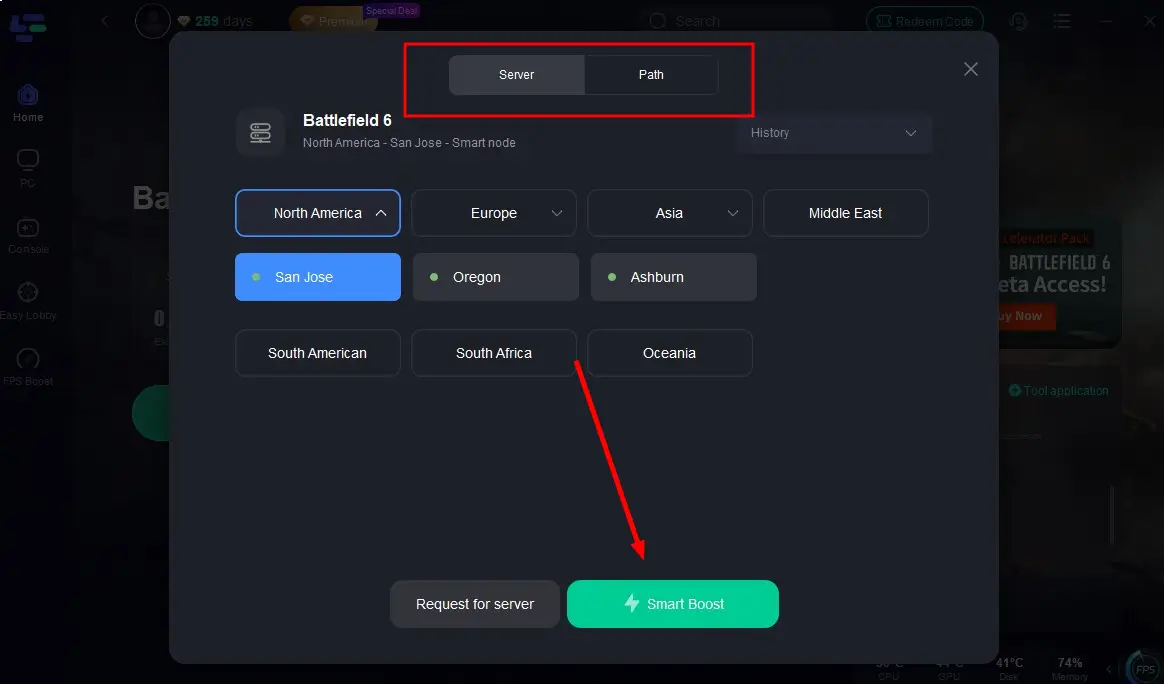
步驟 4: 點擊「智慧加速(Smart Boost)」,可即時監控 Ping 值、封包遺失率與網路狀態。

調整遊戲內畫面設定
降低部分畫面選項可顯著提升 FPS:
- 解析度:設定為螢幕原生或略低解析度。
- 畫質:選擇「中」或「低」。
- 材質品質:設定為「中」或「低」。
- 陰影品質:降低陰影可大幅提升幀率。
- 抗鋸齒(Anti-Aliasing):關閉或設定為最低。
- 垂直同步(V-Sync):關閉以減少輸入延遲。
更新顯示卡驅動程式
保持驅動最新能確保最佳效能與穩定性:
- NVIDIA 驅動下載:官方網站
- AMD 驅動下載:官方網站
啟用遊戲模式與 GPU 加速
- 前往 設定 > 遊戲 > 遊戲模式,啟用「遊戲模式」。
- 進入 設定 > 系統 > 顯示 > 圖形設定。
- 開啟「硬體加速 GPU 排程(Hardware-accelerated GPU scheduling)」。
關閉背景應用程式
在遊戲時關閉不必要的應用程式,如:
- 網頁瀏覽器
- 串流軟體
- 聊天應用(如 Discord)
乾淨開機(Clean Boot)
執行乾淨開機可排除背景服務造成的掉幀問題:
- 按 Win + R,輸入
msconfig後按 Enter。 - 在「服務」分頁勾選「隱藏所有 Microsoft 服務」,再點「全部停用」。
- 重新啟動電腦。
Part 5:其他解決 Battlefield 6 低 FPS 的小技巧
- 監控溫度:使用 HWMonitor 等工具檢查 CPU/GPU 是否過熱。
- 升級硬體:考慮升級 RAM、CPU 或 GPU 至遊戲建議規格。
- 硬碟重組:若使用 HDD,可執行重組提升載入速度與效能。
- 電源設定:在控制台中將電源計畫改為「高效能模式」。
Part 6:Battlefield 6 常見問題 FAQ
Q1:Battlefield 6 的最低系統需求是什麼?
建議配置如下:
- 作業系統:Windows 10 64 位元
- 處理器:Intel Core i5 或 AMD Ryzen 5
- 記憶體:8 GB RAM
- 顯示卡:NVIDIA GTX 1050 Ti 或 AMD Radeon RX 560
- DirectX:版本 12
- 儲存空間:至少 100 GB 可用空間
Q2:網路問題會造成 FPS 掉幀嗎?
網路問題通常導致延遲或高 Ping,而非直接造成 FPS 下降。但嚴重的網路不穩可能導致卡頓,看起來像掉幀。
Q3:多久應更新一次顯示卡驅動?
建議每月檢查一次,或在新遊戲推出時立即更新,以確保最佳相容性與效能。
Q4:全螢幕模式與視窗模式哪個 FPS 較高?
全螢幕模式通常能提供更高效能與更低輸入延遲。
結論
《Battlefield 6》低 FPS 問題可能讓遊戲體驗大打折扣,但透過了解原因並採取本文中的解決方案,你能顯著提升效能。無論是透過 LagoFast 網路優化、調整畫面設定,或是確保 硬體發揮最大效能,都能讓你在戰場上享受更順暢的戰鬥體驗。
準備好迎接戰場挑戰,盡情沉浸於《Battlefield 6》的真實戰火世界吧!