

《Battlefield 6》公開測試現已開放!玩家終於能在正式發售前搶先體驗這款刺激的新戰地世界。不過,許多玩家在遊玩過程中卻遇到了遊戲閃退問題,這一狀況也在各大遊戲論壇上頻繁出現。這篇文章將幫助你了解《Battlefield 6》閃退的原因,並提供最有效的修復方法。

Part 1:為什麼《Battlefield 6》在 PC 上會閃退?
Part 2:為什麼我在 PS5/Xbox 上會遇到《Battlefield 6》閃退?
Part 3:如何修復《Battlefield 6》閃退問題
Part 1:為什麼《Battlefield 6》在 PC 上會閃退?
以下是玩家在 PC 上遇到《Battlefield 6》閃退的主要原因:
原因 1:Secure Boot 未啟用
為了維護遊戲公平性,EA 在《Battlefield 6》中加入了 Secure Boot 安全啟動機制,用來偵測並防止作弊行為。如果玩家未啟用 Secure Boot 就啟動遊戲,系統可能會出現錯誤提示並導致閃退。
原因 2:顯示卡驅動程式過舊
Nvidia 與 AMD 經常針對新遊戲推出最佳化驅動程式。若驅動版本過舊,可能導致遊戲不穩定或閃退。
原因 3:遊戲檔案損壞
安裝或更新過程中若有檔案遺失或損壞,也會導致遊戲啟動或遊玩時崩潰。
原因 4:超頻與硬體限制
GPU/CPU 超頻過頭或記憶體不足(建議至少 12GB)都可能造成不穩定。
原因 5:背景程式衝突
像是 Discord、GeForce Experience 的浮層功能或防毒軟體,可能會干擾遊戲進程。
Part 2:為什麼我在 PS5/Xbox 上會遇到《Battlefield 6》閃退?
主機玩家常見的三大閃退原因如下:
1. 過熱問題
長時間遊玩戰場模式會導致主機溫度過高,引發系統保護性閃退。
2. 系統韌體錯誤
若主機韌體未更新,可能與遊戲版本不相容,導致崩潰。
3. 儲存資料損壞
遊戲安裝檔案或存檔資料損壞,也會造成中途閃退。
Part 3:如何修復《Battlefield 6》閃退問題
針對不同平台,以下提供對應的修復方法:
PC 玩家修復方法
修復方式 1:啟用 Secure Boot
步驟 1:進入 BIOS/UEFI
- ROG Ally/X 系列: 開機時按住「音量 +」鍵直到出現 ASUS 標誌 → 放開後進入選單
- Legion Go/S 系列: 按住「音量 +」再按電源鍵 → 畫面亮起後放開
步驟 2:進入進階設定
- ROG:選擇「Enter Setup」
- Legion:選擇「BIOS Setup」
步驟 3:前往安全性設定
- ROG:使用 RB 鍵進入 Security 分頁
- Legion:使用方向鍵選擇 Security
步驟 4:啟用 Secure Boot
找到「Secure Boot Control」選項 → 設定為 Enabled(啟用)
步驟 5:儲存並退出
選擇「Save Changes and Exit」→ 確認「Yes」
通用建議:
- 先更新主機板 UEFI 韌體。
- Windows 必須安裝在 UEFI 模式(非 Legacy)。
- 若設定異常,可重置 BIOS 為預設值後再重試。
修復方式 2:使用 LagoFast 穩定連線
LagoFast 可有效防止《Battlefield 6》閃退與延遲問題,確保裝置與遊戲伺服器間的連線穩定。它支援全球節點連線,並提供即時優化,降低延遲與封包丟失。
使用步驟:
步驟 1: 點擊下方 免費試用 按鈕,下載並安裝 LagoFast。
步驟 2: 啟動 LagoFast,搜尋「Battlefield 6」,點擊搜尋結果。

步驟 3: 點擊「選擇伺服器」→ 選擇最佳節點 → 點擊「Smart Boost」開始即時優化。
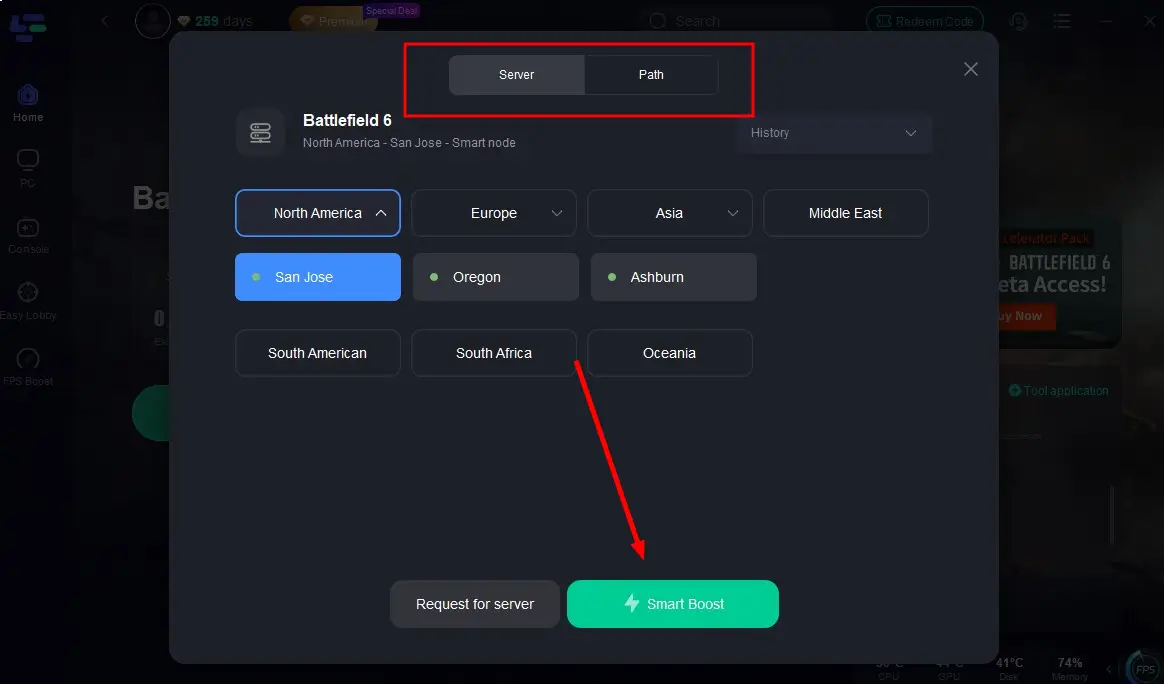
步驟 4: 啟動 Smart Boost 後,即可監控延遲與封包率,最後點擊「Start Game」開始無閃退的戰場體驗。

修復方式 3:更新驅動與 Windows
- 顯示卡驅動: 至 Nvidia 或 AMD 官網下載最新版驅動。
- Windows 更新: 確保系統為 Windows 10/11 且安裝 KB5029351 或更新版本。
修復方式 4:驗證遊戲檔案
- Steam: 資料庫 → Battlefield 6 → 屬性 → 本機檔案 → 驗證完整性。
- EA App: 資料庫 → Battlefield 6 → 修復。
修復方式 5:調整遊戲設定
- 畫面設定: 降低陰影、貼圖、光線追蹤等效果。
- 全螢幕優化:右鍵點 Battlefield6.exe → 屬性 → 相容性 → 勾選「停用全螢幕優化」。
修復方式 6:乾淨重裝遊戲
控制台解除安裝 → 刪除「Documents」與「Program Files」中 Battlefield 6 資料夾 → 建議重新安裝在 SSD 上以提升載入速度。
主機玩家修復方法
修復方式 1:清除快取並重裝
- Xbox: 設定 → 儲存空間 → 清除本機存檔 → 重新安裝遊戲。
- PS5: 設定 → 儲存空間 → 遊戲與應用程式 → 刪除 Battlefield 6 → 重新安裝。
修復方式 2:更新主機韌體
- Xbox: 設定 → 系統 → 更新 → 更新主機。
- PS5: 設定 → 系統 → 系統軟體 → 更新。
修復方式 3:防止主機過熱
確保主機有足夠散熱空間(避免封閉櫃中使用),並定期使用壓縮空氣清潔散熱孔。
修復方式 4:暫時關閉 4K/HDR
- Xbox: 設定 → 顯示與畫面 → 解析度 → 選擇 1080p。
- PS5: 設定 → 螢幕與影像 → 視訊輸出 → 解析度 → 選擇 1080p。
結論
《Battlefield 6》閃退問題多半源於 Secure Boot 未啟用、軟體衝突、系統版本過舊或硬體負載過高。只要依照以上步驟進行驅動更新、檔案驗證與設定調整,大部分玩家都能順利解決問題。
若想徹底避免連線不穩或閃退狀況,建議下載 LagoFast 加速器,享受穩定流暢的戰場體驗,讓你全程主宰戰局不中斷!
使用 LagoFast 加速你的遊戲,獲得史詩般的速度
玩得更盡興、更快。LagoFast 遊戲加速器可消除 PC、移動設備或 Mac 上的卡頓和延遲—贏得每場比賽!
快速減少遊戲延遲和 Ping 值!
提升 FPS,讓遊戲更流暢!