
有些人永遠卡在讀取畫面,有些人在看到 NC 標誌後出現黑畫面,也有人在進入選單前客戶端就自動關閉。
對於像 Aion 2 這樣的大型 Unreal Engine 5 MMO,啟動問題可能會是致命的——如果啟動器卡住或客戶端無法開啟,你甚至無法進入角色創建,更別說開始第一個任務。
本指南將說明為什麼 Aion 2 無法啟動、黑畫面與讀取循環的原因,以及——最重要的——如何更快修復。

第一章:玩家回報的問題
「遊戲開啟後黑畫面,然後什麼都不動——就卡在那。」
「看到 NC 標誌後,遊戲永遠卡在讀取頁面。」
「啟動器顯示正在執行,但客戶端從未跳出來。」
這些症狀與 Aion Online 和 Lineage W 的玩家在上市當天遇到的問題完全相同——也就是說,根本原因通常是可預測的:驅動衝突、缺少權限或遊戲資源驗證錯誤。
第二章:問題發生的原因
啟動器權限衝突:反作弊模組在沒有管理員權限時會阻擋客戶端啟動。
GPU 驅動或 DirectX 不匹配:Unreal Engine 5 在初始化時可能因驅動過舊或不支援而崩潰。
覆蓋軟體衝突:Discord、MSI Afterburner、GeForce Experience 等工具的畫面 Hook 可能讓啟動畫面凍結。
預先下載損毀或不完整:部分預載客戶端檔案出現驗證碼不符。
Windows 11 相容模式問題:已知會導致 NCSoft 啟動器無聲崩潰。
第三章:LagoFast 如何更快修復啟動問題
雖然大多數啟動問題來自系統端,但不穩定的網路初始化或封包遺失也會延遲認證流程——尤其是跨區連線(韓國/台灣伺服器)。
LagoFast 能夠:
- 建立直連 Aion 2 登入伺服器的路線,避開慢速地區 ISP。
- 防止啟動器逾時循環與「連線中斷」錯誤。
- 透過穩定封包降低初始加載時間。
使用方式如下:
步驟 1: 點擊「免費試用」按鈕下載並安裝 LagoFast。
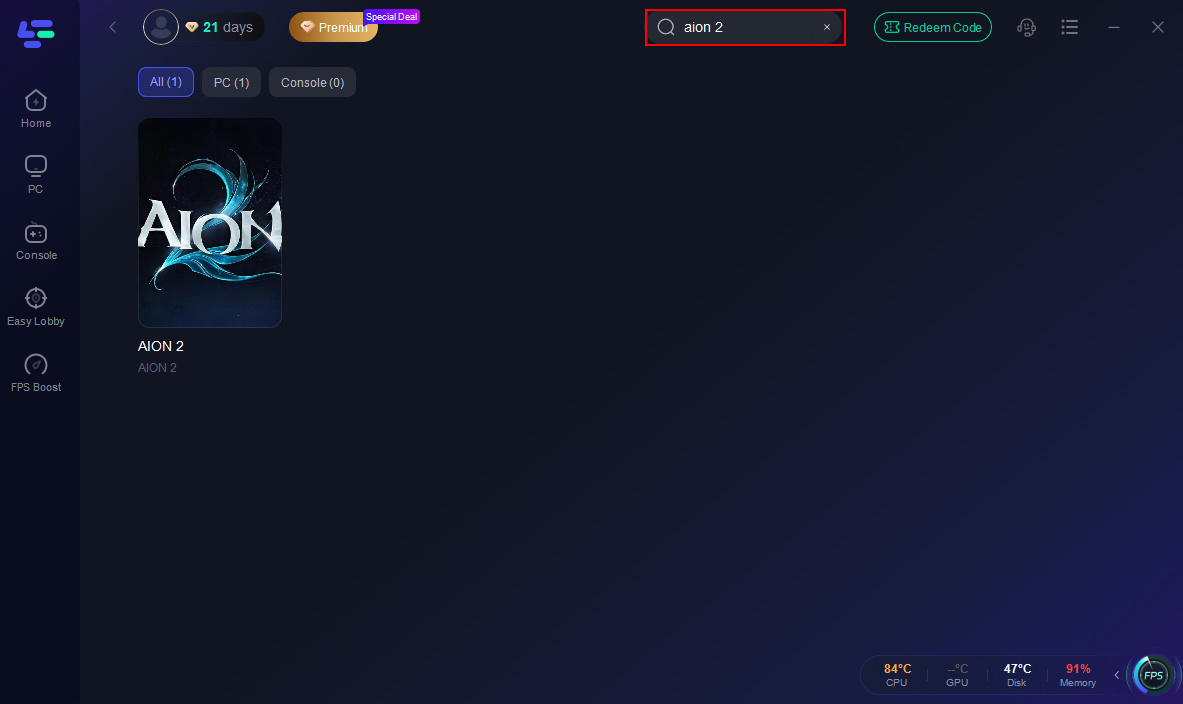
步驟 2: 開啟 LagoFast 並搜尋「Aion2」。
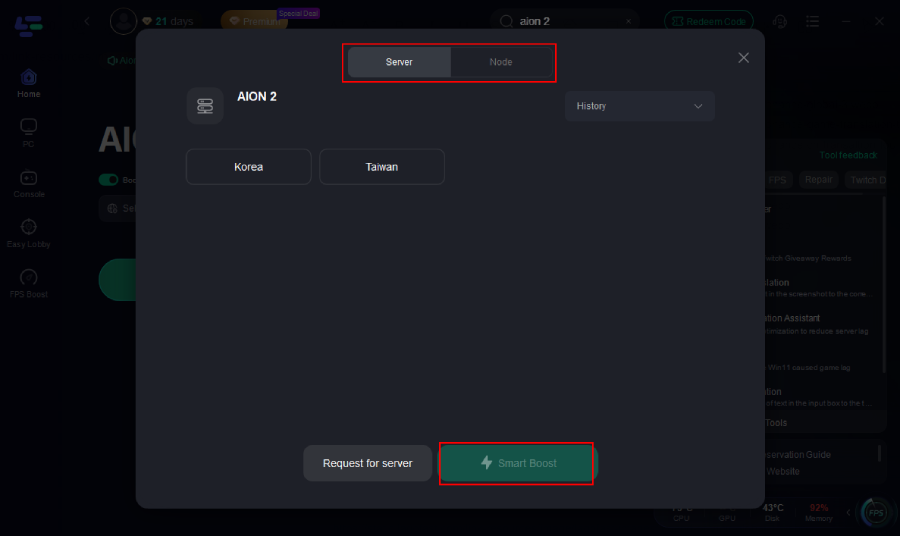
步驟 3:網路設定優化:LagoFast 會自動選擇最佳伺服器與設定,降低延遲與封包丟失
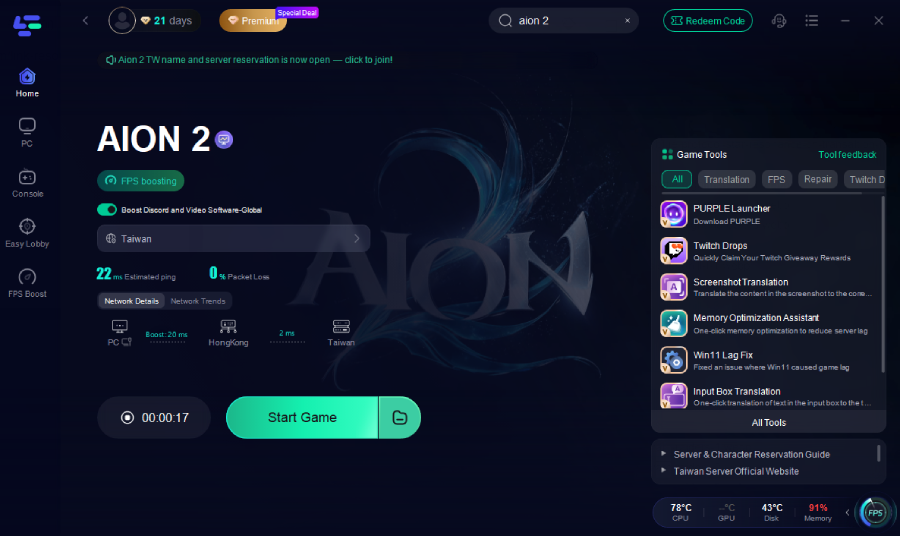
步驟 4:啟動遊戲:透過 LagoFast 開啟 Aion 2,享受更佳效能與穩定性
第四章:逐步修復方法
一、以管理員模式執行
右鍵 Aion 2 啟動器 → 內容 → 相容性 → 勾選「以系統管理員執行」。
二、啟動前關閉所有覆蓋軟體
關閉 Discord、Steam、NVIDIA 工具、監控工具等。
Unreal Engine 類遊戲常因覆蓋衝突而卡在啟動畫面。
三、更新顯示卡驅動與 DirectX
安裝最新 NVIDIA/AMD 驅動,並執行 DirectX 安裝程式以確保 Unreal Engine 5 順利啟動。
四、驗證遊戲檔案
如果你有預載客戶端,請在上市前使用 NC Launcher 的「修復」功能檢查損毀檔案。
五、切換相容模式(若黑畫面仍持續)
右鍵啟動器 → 內容 → 相容性 → 選擇 Windows 8 模式。
許多玩家在先前 NCSoft 遊戲中透過此方法解決空白視窗問題。
六、首次啟動請耐心等待
首次啟動時,Unreal Engine 5 需要約 1–3 分鐘編譯著色器。
黑畫面不一定代表當機,請不要太早關閉客戶端。
第五章:常見問題
問:看到 NCSoft 標誌後變黑畫面怎麼辦?
答:先等 2–3 分鐘。如果沒有反應,更新顯示卡驅動並關閉所有覆蓋軟體。
問:啟動器顯示正在執行,但遊戲沒有跳出來?
答:強制關閉 aion2.exe → 重開機 → 以管理員模式啟動。
問:啟動器登入逾時,LagoFast 能改善嗎?
答:可以。LagoFast 能建立穩定的跨區直連路線,避免「網路逾時」循環。
問:需要重裝遊戲嗎?
答:只有在修復功能失敗時才需要。請先驗證檔案。
結語
在大型 MMORPG 上市時,「無法啟動」的錯誤幾乎是一定會出現的——Aion 2 採用 Unreal Engine 5 並搭載反作弊系統,使其更容易受到系統衝突影響。
大多數問題都能透過基本的驅動更新、檔案驗證與關閉覆蓋軟體來解決。
若你在韓國或台灣以外地區遊玩,LagoFast 可提供額外穩定性,減少啟動延遲,確保開服後能順利登入。
使用 LagoFast 加速你的遊戲,獲得史詩般的速度
玩得更盡興、更快。LagoFast 遊戲加速器可消除 PC、移動設備或 Mac 上的卡頓和延遲—贏得每場比賽!
快速減少遊戲延遲和 Ping 值!
提升 FPS,讓遊戲更流暢!