Tác giả:m8r98a4f2Cập nhật lần cuối:2024-10-02 07:39:23490.6K1.5MB
Giới thiệu về Mod
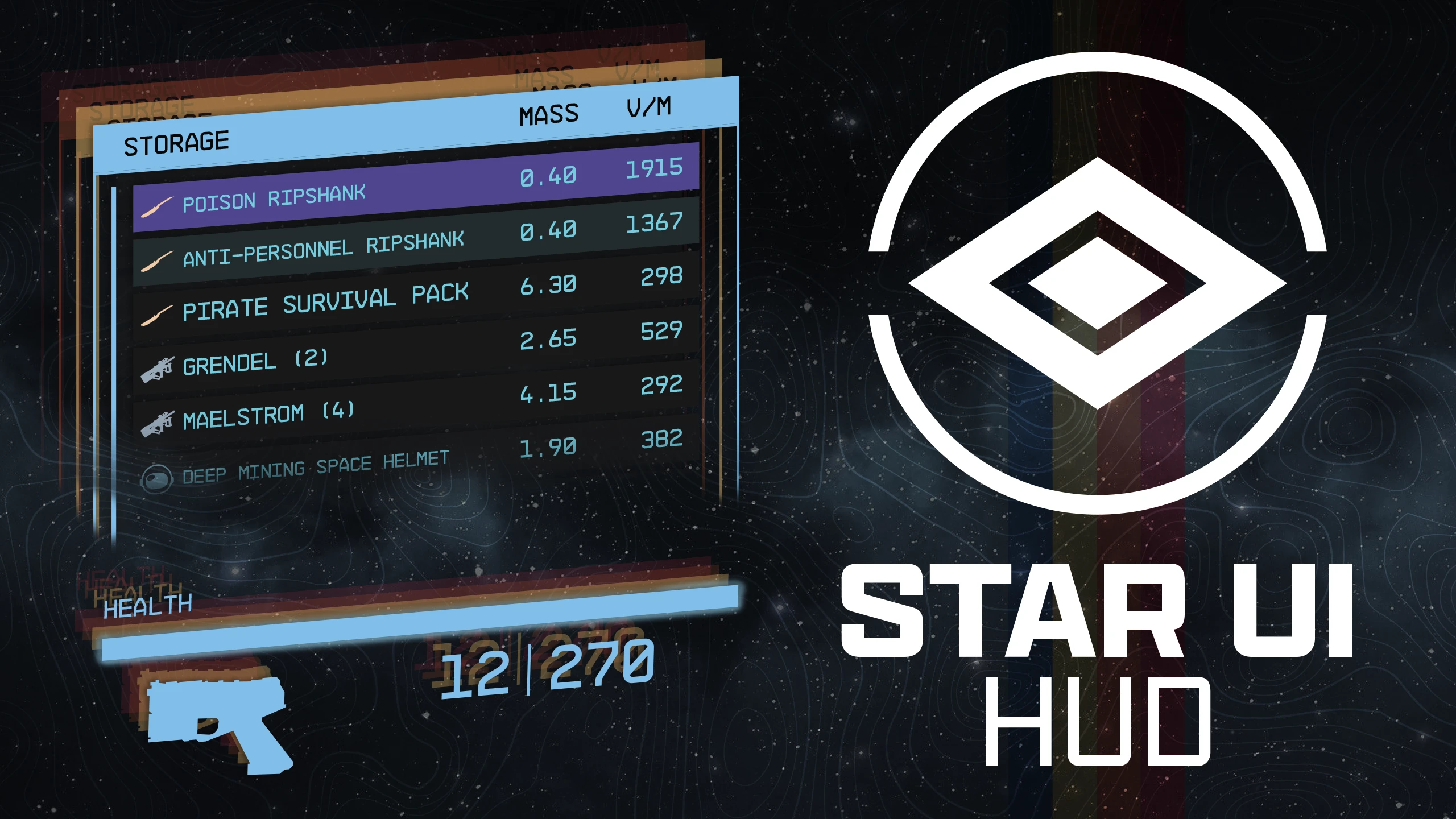
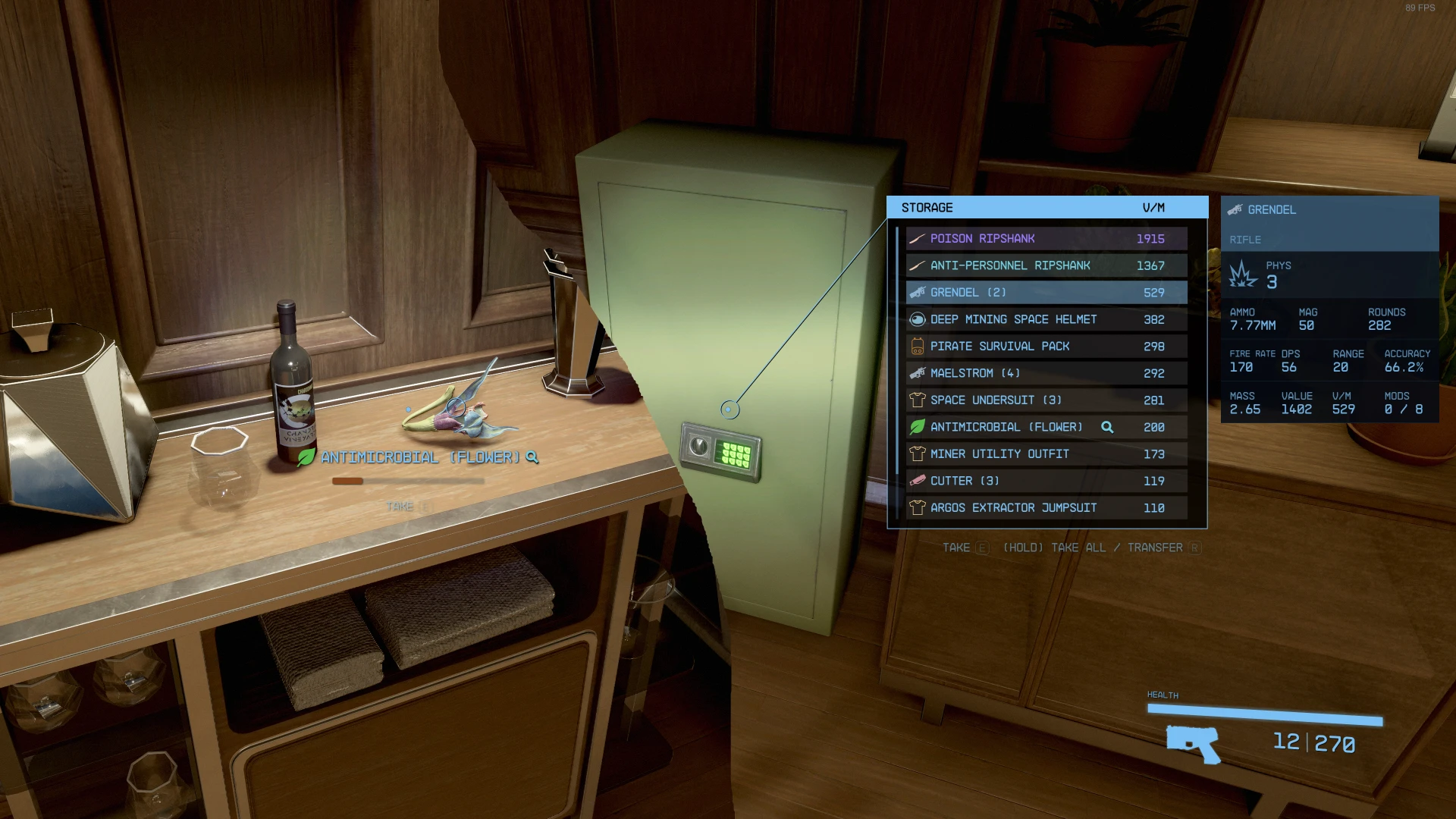
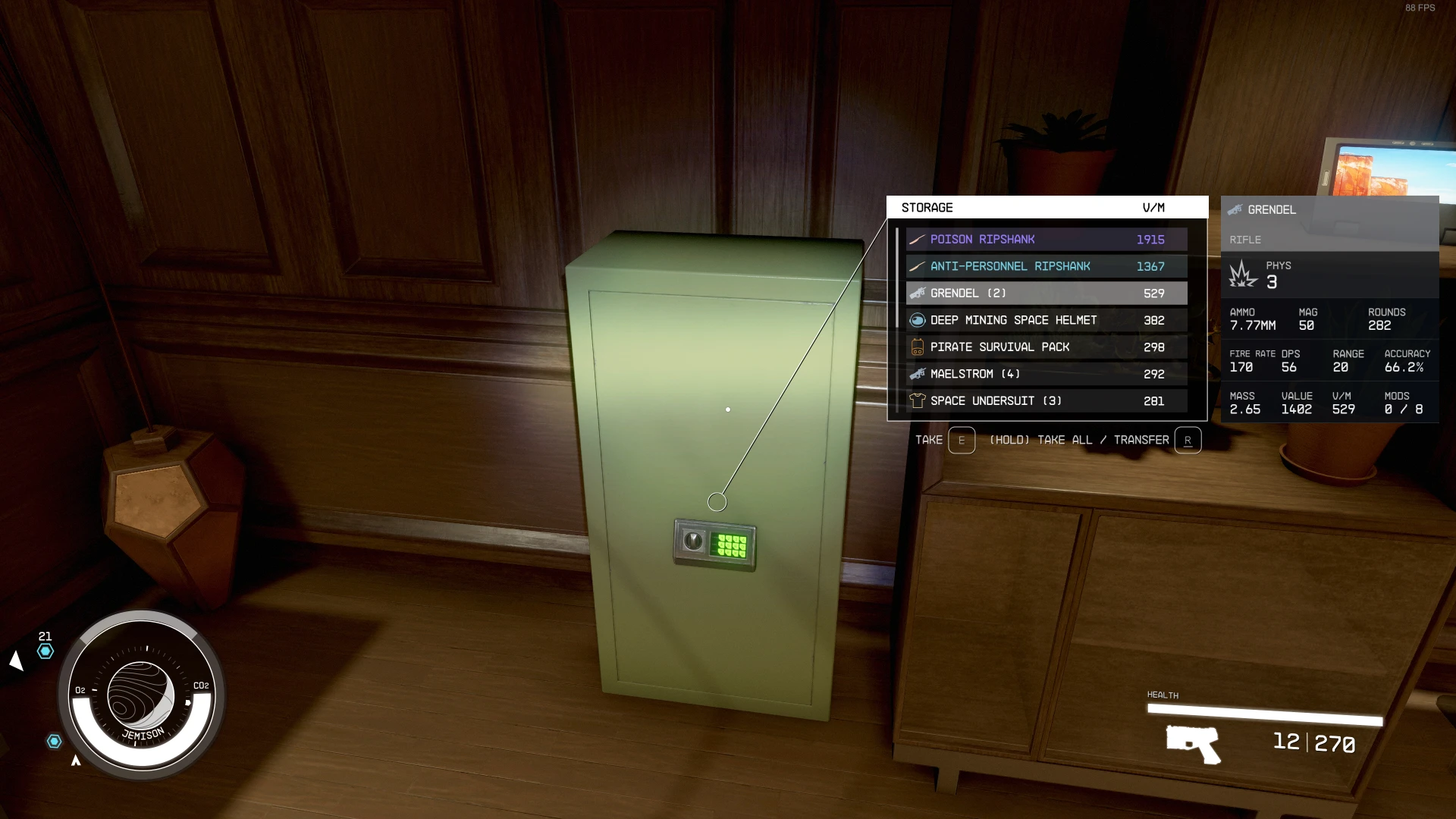
Starui hud cung cấp cho bạn toàn quyền kiểm soát hầu hết các tiện ích hud và cung cấp danh sách cướp được cập nhật và thẻ mục tốt hơn với dps và v/ W. Thay đổi kích thước, di chuyển, tô màu lại hoặc vô hiệu hóa hầu hết các tiện ích hud. Danh sách chiến lợi phẩm có thể hiển thị các cột bổ sung như v/W
Starui hud cung cấp cho bạn toàn quyền kiểm soát hầu hết các tiện ích hud và cung cấp danh sách cướp được cập nhật và thẻ mục tốt hơn với dps và v/ W. Thay đổi kích thước, di chuyển, tô màu lại hoặc vô hiệu hóa hầu hết các tiện ích hud. Danh sách chiến lợi phẩm có thể hiển thị các cột bổ sung như v/W (có thể sắp xếp) và hiển thị cho bạn thẻ mặt hàng cho các mặt hàng di chuyển!
Thay đổi hầu hết các tiện ích trên hud theo sở thích của bạn:
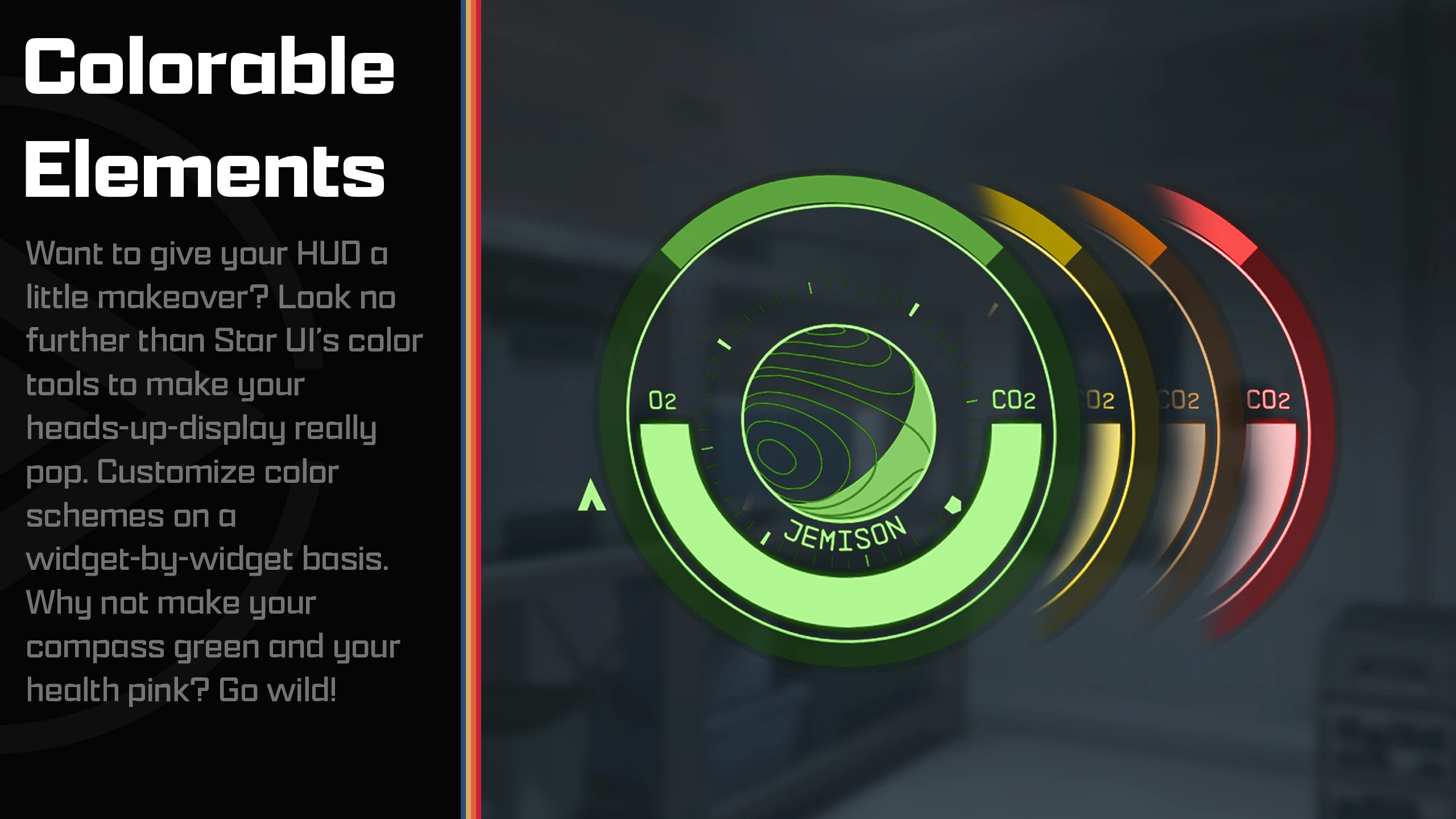
Thay đổi vị trí, quy mô (kích thước), xoay và màu sắc (có sẵn bộ sửa đổi màu hoặc ghi đè màu) riêng lẻ cho mỗi tiện ích
Giấu nó, nếu bạn không muốn nhìn thấy nó!
Và đối với tiện ích trạng thái đồng hồ và người chơi đặc biệt: điều chỉnh vị trí 3d (chỉ dành cho các chuyên gia 3d) hoặc đơn giản là tắt hiệu ứng 3d.
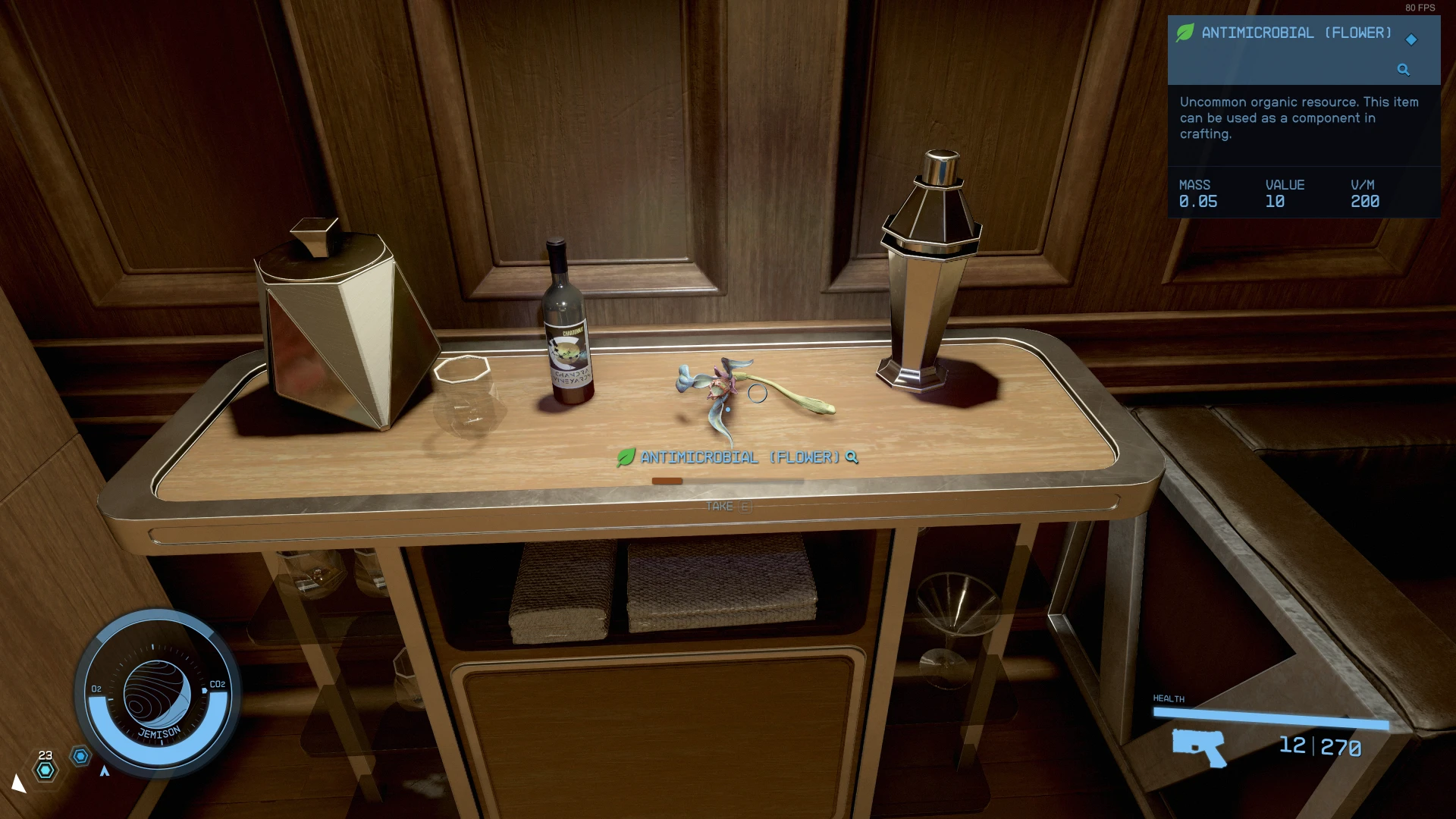
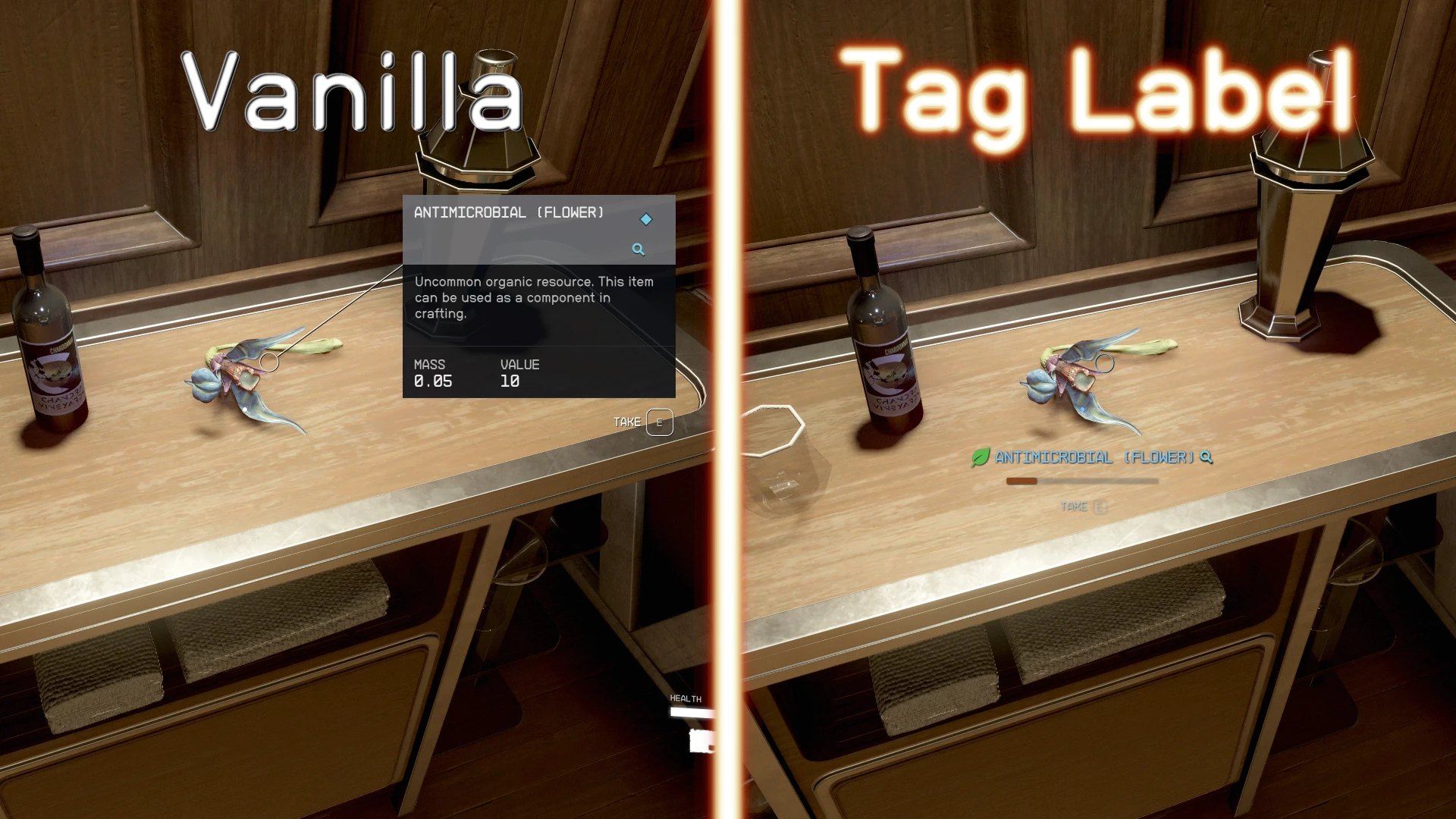
Tiện ích mới: nhãn thẻ
Làm giảm mức độ lộn xộn của hud và cho phép bạn tập trung vào những điều quan trọng.
Hiển thị tên mục và biểu tượng thẻ mục bên dưới mái tóc chéo của bạn. Vì vậy bạn thấy một mặt hàng là gì mà không cần phải nhìn vào thẻ mặt hàng lớn (được di chuyển đến màn hình trên cùng bên phải vì bạn không thực sự cần nó)
đối với các mặt hàng được gắn thẻ, bị đánh cắp hoặc hàng cấm, biểu tượng thích hợp sẽ được thêm vào sau tên
Các mục rác được hiển thị hơi mờ dần, vì vậy những mục đó thậm chí còn thu hút ít sự chú ý hơn
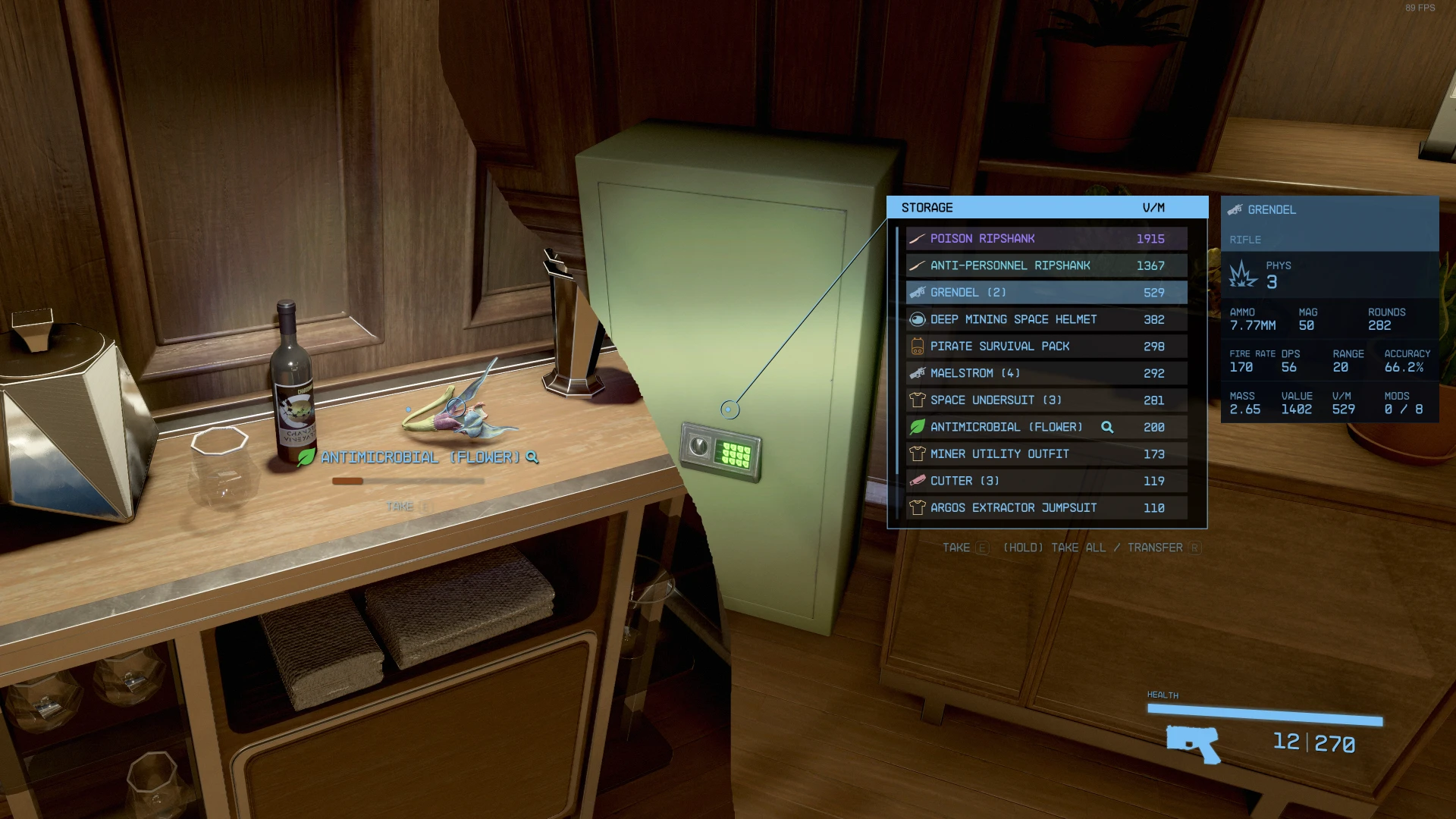
Tiện ích mới: looto-meter
Hiển thị một thanh bên dưới mái tóc chéo của bạn lấp đầy giá trị trên mỗi giá trị khối lượng của mặt hàng. để bạn có thể dễ dàng nhìn thấy những gì đáng để được lấy!
Thanh có thể thay đổi màu từ đỏ sang cam sang xanh lá cây dựa trên số lượng nó lấp đầy
Có thể tùy chỉnh và có thể bị vô hiệu hóa nếu bạn không thích nó
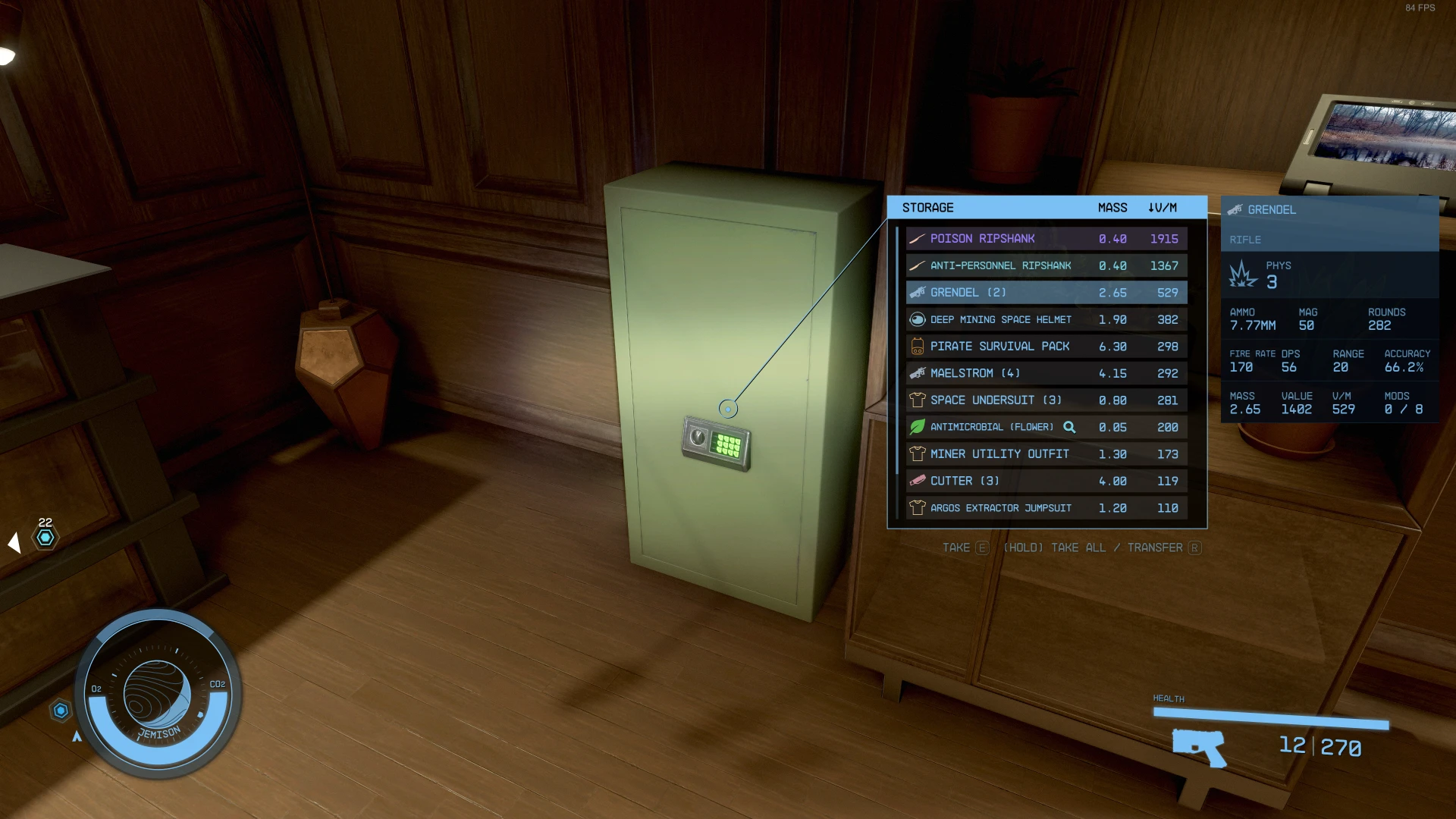
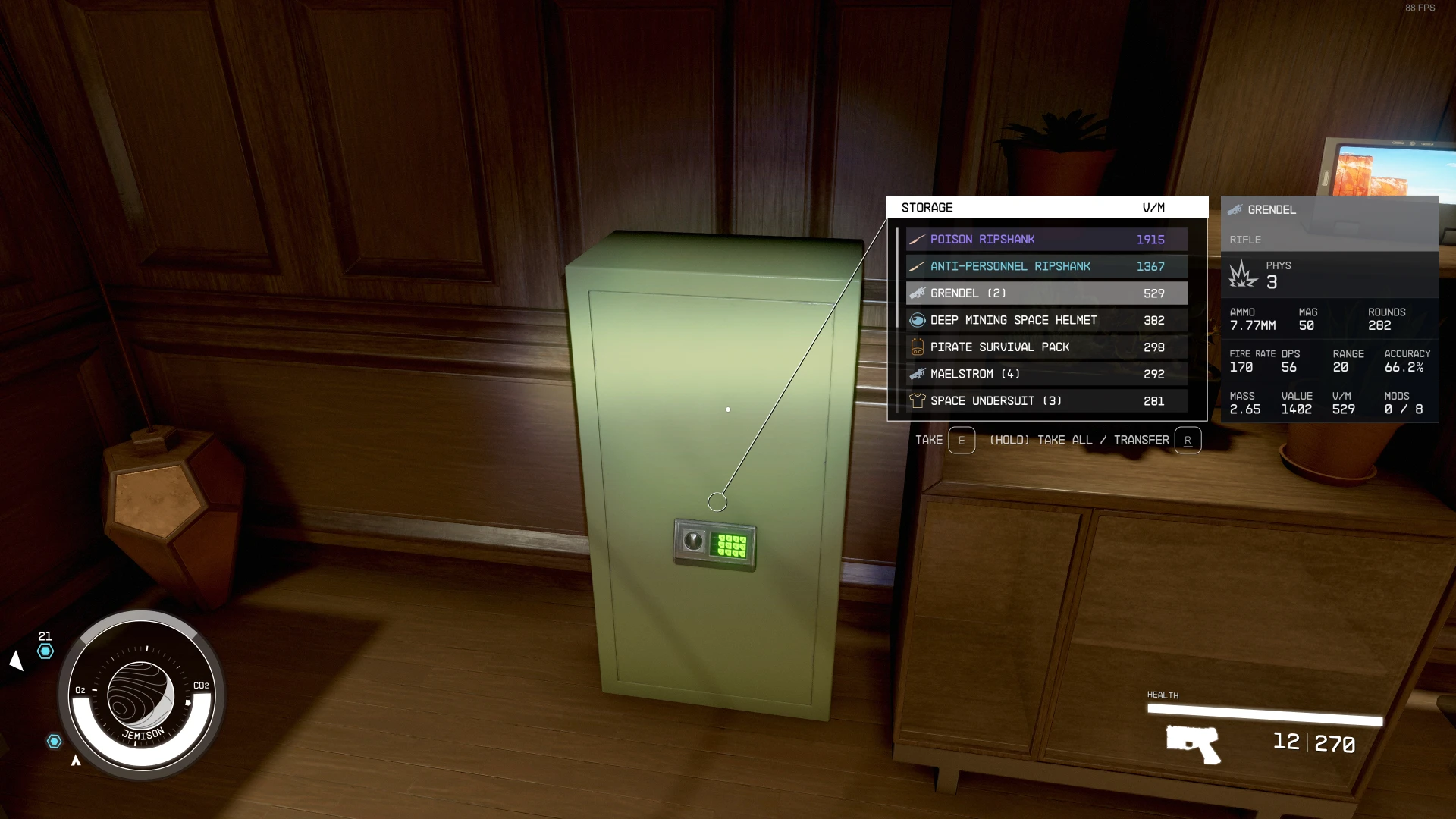
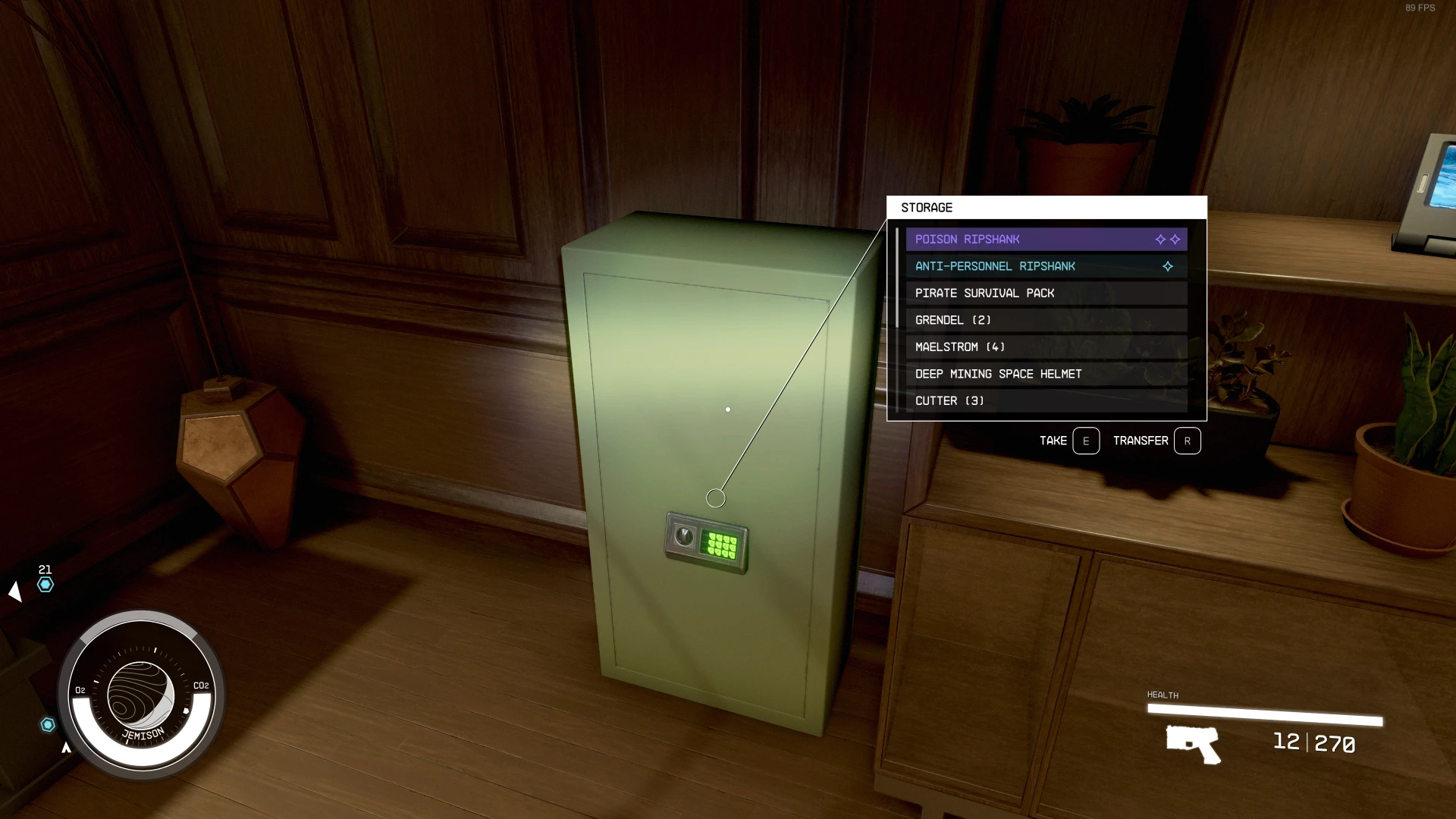
Danh sách chiến lợi phẩm được nâng cấp (xem vùng chứa nhanh)
Kích thước động, hiển thị nhiều mục hơn (hoặc ít hơn nếu bạn thích)
Tự động thích ứng chiều cao dựa trên nội dung
Biểu tượng thẻ mục cho mỗi mục-xem dễ dàng loại mục đó là gì!
Các cột có thể định cấu hình bổ sung (mặc định thêm cột v/m). Danh sách cũng có thể được sắp xếp theo cột (và bạn có thể chuyển đổi qua các cột trong trò chơi bằng phím alt)
Hiển thị thẻ mục cho mục được đánh dấu
Thẻ mục được nâng cấp
đã thêm biểu tượng thẻ mục
Giá trị gia tăng v/m cho tất cả các mặt hàng có giá trị và khối lượng
Giá trị gia tăng dps cho vũ khí (Burst-DPS, thời gian tải lại không được tính toán)
Có thể tô màu, có thể di chuyển và có thể thay đổi kích thước: tất cả các thẻ mục có thể được điều chỉnh cho mọi tình huống mà chúng có thể nhìn thấy
Chất lượng cuộc sống
Bảo vệ ăn cắp vô tình-ngăn chặn việc nhấn nút lấy nếu nó bị ăn cắp. Bạn cần phải lén lút để có thể ăn cắp.
Danh sách cướp bóc và các tiện ích nhãn thẻ sẽ thay đổi thành màu đỏ khi lấy sẽ ăn cắp.
Lấy tất cả chức năng cho hầu hết các vùng chứa-nhấn nước rút và lấy để lấy tất cả
Tùy chỉnh chữ thập của bạn
Nhiều cài đặt để dấu chéo làm cho nó như bạn muốn.
Chọn một trong các chế độ thay thế (mặc định, DotOnly, DotWhenNotAiming, None) hoặc tùy chỉnh các chế độ thay thế riêng lẻ theo loại, theo trạng thái ngắm mục tiêu và theo trạng thái người thứ 3.
Tô màu và thay đổi kích thước chéo của bạn riêng lẻ theo từng loại. Muốn một khẩu súng lục lớn màu đỏ, nhưng một khẩu súng trường nhỏ màu xanh lá cây? Bạn có thể làm được!
Tùy chỉnh đồng hồ của bạn
Bên cạnh cài đặt tiện ích tiêu chuẩn, bạn có thể vô hiệu hóa các bộ phận khác nhau của đồng hồ, nhường chỗ cho các mod hoặc chỉ vì bạn không thích một bộ phận nào đó.
Bốn cài đặt trước mà bạn có thể chọn: sự lựa chọn của tác giả, sự lựa chọn của tác giả (không có màu sắc), vani mở rộng và vani. Bạn có thể thay đổi điều đó bất cứ lúc nào và tùy chỉnh cái bạn chọn tùy thích!
An toàn để cài đặt/loại bỏ bất cứ lúc nào! Không ảnh hưởng đến trò chơi tiết kiệm của bạn và sẽ không ngăn cản khả năng đạt được thành tích của bạn!
Hệ thống sắp xếp mục tích hợp cho tất cả các mục starfield cho các ngôn ngữ: EN, DE, ES, FR, IT, JA, PL, ptbr và zhhans.
Bạn có thể kiểm soát khi nào vòng tròn và đường lưới được hiển thị riêng lẻ cho các tình huống khác nhau (dòng dẫn đầu đi từ mục được nhìn vào thẻ mục/hộp tên)
Giảm biểu tượng thanh nút cho nút phím/nút điều khiển và hơi mờ đi thanh nút
Hiển thị biểu tượng cửa lớn trên cửa dẫn đến các khu vực khác (ví dụ: những khu vực kích hoạt màn hình tải)
Hỗ trợ dịch thuật đầy đủ (xem phần dịch ở bên này nếu bản dịch của bạn đã có sẵn)
Nhiều cải tiến nhỏ hơn hoặc lớn hơn khác
Hoàn toàn có thể tùy chỉnh (xem tệp ini được ghi chép tốt)
Chỉ cần cài đặt với Vòng xoáyHoặc tổ chức mod 2 (để cài đặt thủ công mở cánh gió bên dưới)
Bật vô hiệu hóa lưu trữ trong ini của bạn
Chỉ cần một cú nhấp chuột vào Bettini (bật "tải tập tin lỏng lẻo" và lưu)
Sao chép các thư mục Giao diện\ Từ khóa kéo vào của bạn Trường sao \dữ liệu\ Thư mục (nơi có các tập tin ba2)-bỏ qua thư mục Formod Và Tùy chọn
đối với một số người, thư mục đó sẽ không hoạt động, hãy sao chép các tệp vào của bạn Tài liệu\ trò chơi của tôi\ Starfield\ dữ liệu\ Thư mục trong trường hợp đó (tạo Dữ liệu\ Nếu nó không tồn tại)
Chọn một trong ba cài đặt trước từ thư mục con Cài đặt trước starui hud\ Và sao chép nội dung tệp ini vào tệp mới StarUI HUD.ini Trong đó Giao diện\.
(tùy chọn) phiên bản 30fps hoặc 120fps: sau khi thực hiện các bước trên sao chép các tệp từ thư mục con thích hợp trong Tùy chọn\ Và ghi đè những cái hiện có.
Bạn có thể tùy chỉnh mọi khía cạnh của mod này. Sử dụng Trình cấu hình StarUIđể định cấu hình bất kỳ cài đặt nào trong mod này với giao diện đồ họa dễ sử dụng. Bạn cũng có thể làm điều đó bằng tay: xem tệp ini được ghi chép tốt StarUI HUD (mặc định).ini Và điều chỉnh nó theo sở thích của bạn!
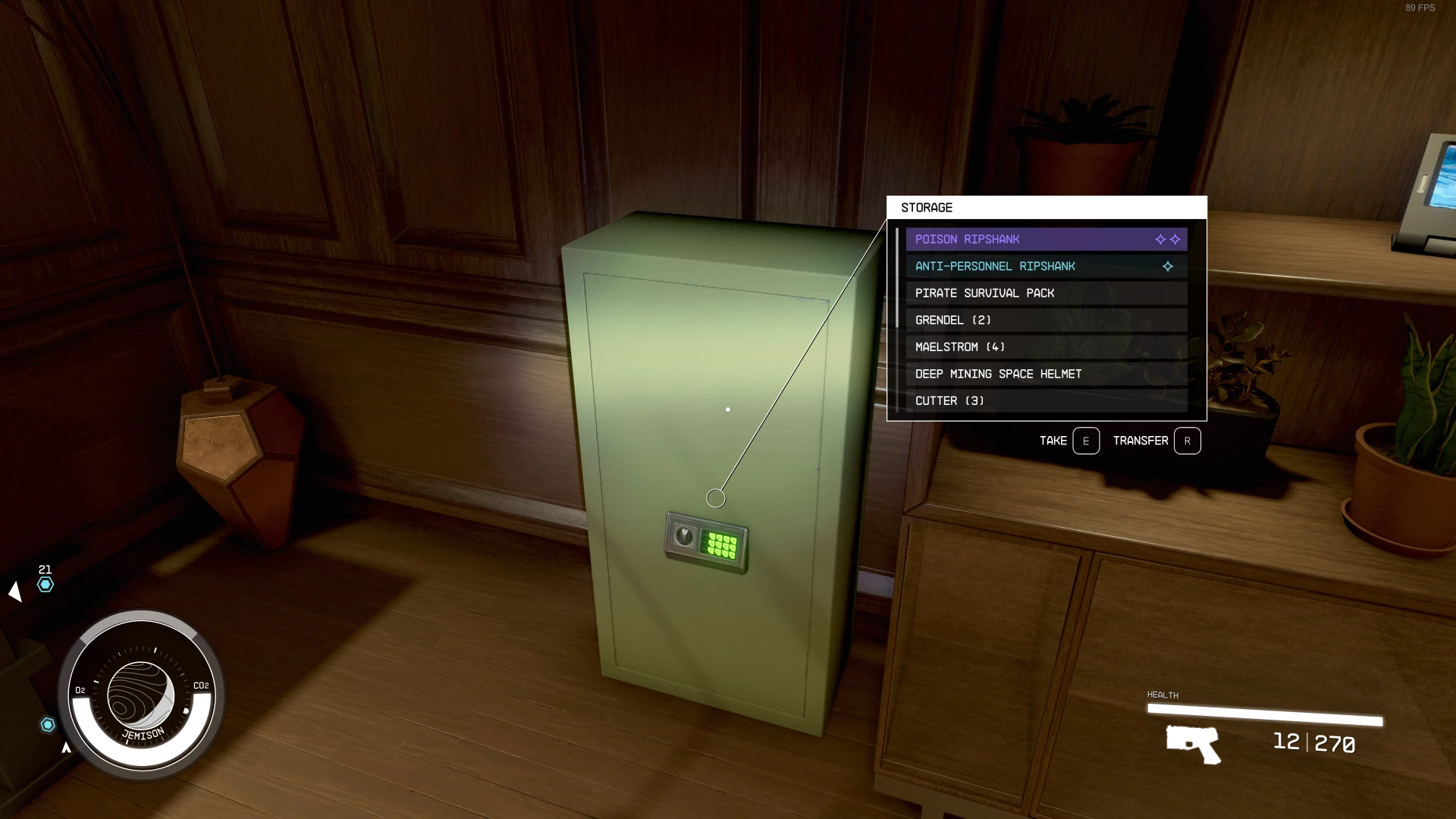
Cài đặt trước Mod đi kèm với ba cài đặt trước: Sự lựa chọn của tác giả, Vani mở rộng Và Mở rộng. bấm để xem trước:
Spoiler:
Hiển thị
(nhấp để phóng to hình ảnh)
Sự lựa chọn của tác giả
Vani mở rộng
Vani
Lời khuyên
Bạn có thể chuyển sau sang cài đặt trước khác bất cứ lúc nào. Các cài đặt trước được sao chép vào thư mục Cài đặt trước giao diện \starui hudChỉ cần sao chép nội dung inis vào của bạn
Mẹo 2: sao chép tập tin StarUI HUD (mặc định).ini Và đổi tên thành StarUI HUD.ini. tệp ini này cũng sẽ được đọc và sẽ không bị ghi đè bởi các bản cập nhật mod!
Mẹo 3: khi bạn chỉnh sửa cài đặt: lưu nhanh/tải nhanh đơn giản sẽ tải cấu hình đã thay đổi của bạn!
Tệp cài đặt ini Tệp ini đặt trước lựa chọn của tác giả:
Spoiler:
Hiển thị
[Xingrui HUD]
; Tập tin cấu hình cho starui hud ; ================================= ; ; Cho phép bạn định cấu hình nhiều cài đặt khác nhau cho bố cục hud starui của mình. ; để điều chỉnh các widget cũng như vị trí và màu sắc của chúng, hãy xem phần widget sau trong tệp này ; ; Một số lưu ý chung và lời khuyên: ; ; Vị trí ; -------- ; Vị trí được chỉ định dựa trên lớp 1920x1080. Nếu bạn có một giải pháp khác, nó sẽ ; Tự động chuyển đổi thành vị trí trên màn hình của bạn. ; ; Màu sắc ; ----- ; Giá trị scolors là bộ sửa đổi màu, vì vậy nếu áp dụng màu đỏ vào phần tử xanh lá cây thì nó sẽ ; Trở thành màu cam! ; đối với hầu hết các tiện ích, bạn có tùy chọn bforcecolor, tùy chọn này sẽ buộc màu. Nhưng hãy cẩn thận, ; Cài đặt này sẽ xóa tất cả thông tin màu sắc cũng như bất kỳ mức độ sáng nào khỏi tiện ích. ; Màu sắc được chỉ định là "đỏ, xanh lá cây, xanh lam (, alpha)" trong đó alpha là tùy chọn. ; Giá trị rgb từ 0 đến 255. Alpha từ 0 đến 100 (phần trăm). ; Hầu hết các màu đều là tùy chọn ghi đè. Vì vậy nếu bạn không chỉ định giá trị cho tiện ích, nó sẽ ; Sử dụng màu mặc định của hud (sHudDefaultColor). ; ; Ví dụ: ; Màu đen là "0,0,0" ; Màu trắng là "255, 255, 255" ; Màu đỏ là "255,0,0" ; Màu xanh là "0, 0, 255" ; Nửa trong suốt mà không có màu là "255, 255, 255, 50" ; Mẹo màu sắc: sử dụng bất kỳ bộ chọn màu rgb phổ biến nào trên mạng để tìm giá trị của bạn! ; ; Mỏ neo ; ------- ; Xác định một điểm trên một phần tử cho các tính năng khác nhau (chẳng hạn như căn chỉnh cho thẻ mục, vì vậy trong ; Nên rút thẻ mặt hàng theo hướng nào hoặc đường dẫn gắn vào điểm nào) ; ; Giá trị hợp lệ: TopLeft, TopRight, bottomtrái, BottomRight, {HorizontalOffset}%{VerticalOffset}% ; ; Ví dụ về giá trị phần trăm miễn phí: ; 0% 0%-bằng topleft ; 100% 0%-bằng topright ; 100% 100%-bằng phía dưới bên phải ; 50% 50%-trung tâm của hình dạng ; 0% 25%-điều này sẽ đặt neo ở phía bên trái trên chiều cao 1/4. ; ; Lời khuyên ; ------------ ; * bạn có thể chỉnh sửa tập tin này trong khi trò chơi đang chạy. Một tiết kiệm/tải nhanh đơn giản nên ; Tải cấu hình mới! ; * sao chép tập tin này và đổi tên bản sao thành "StarUI HUD.ini". Sau đó thay đổi cài đặt của bạn trong ; Tập tin mới. Tệp mới sẽ không bị ghi đè bởi các bản cập nhật mod!
; Hud chung
; Màu hud mặc định (có thể được ghi đè bằng màu đặc biệt của các phần tử) Run màu mặc định = 122, 192, 244 ; Sử dụng bóng thả xuống cứng thay vì bóng mềm bHudHardDropDownShadow = 0
; Chất lượng cuộc sống ; ============= ; Ngăn chặn những vụ trộm cắp vô tình. Thay đổi nút để ăn cắp, vì vậy bạn cần giữ nút để ăn cắp. Tai nạn chống trộm = 1
; Đánh dấu mặt hàng ; ============= ; đây là vòng tròn trên các vật thể trên thế giới bạn đang nhìn ; Bật hoặc vô hiệu hóa dòng từ dấu mục (vòng tròn) sang các phần tử khác cho các loại phần tử được xem khác nhau... ; Lưu ý: khi sử dụng thẻ mới, bạn nên vô hiệu hóa nó. ;... khi xem một thực thể chung (giường, ghế,...) BHudReticleLineCho Tổng quát ;... khi xem một vật phẩm không có thẻ vật phẩm (trò chơi muộn) bHudReticleLineForSingleItem = 0 ;... khi xem một mục có thẻ mục Bhudreticlelineforsingleitemwitemcard = 0 ;... khi xem hàng tồn kho bHudReticleLineForLootList = 1 ; Tô màu vòng tròn (và dòng) đánh dấu mục của bạn Màu lưới rượu = Rượu lưới ăn thịt màu
; Nhãn tiêu chuẩn ; ================= ; Chiếc hộp màu trắng mà bạn nhìn thấy chủ yếu là vani và vani mở rộng khi di chuyển đồ vật mà không có thẻ mặt hàng Màu sắc nhãn = Tấm biển ăn cắp màu sắc = 255, 128, 128 Tấm bảng chống lại màu sắc = 253, 204, 36
; Nhãn nhãn ; ============= ; "Nhãn thẻ" là một cách thay thế (mới) để hiển thị mục bạn đang xem. ; Hiển thị một tiện ích nhỏ hơn cho mặt hàng thay vì chỉ thẻ mặt hàng lớn-cố định ở dấu chéo hoặc (tùy chọn) nổi phía trên mặt hàng trên thế giới Bhudenabletaglabelchéo = 1 ; Nhãn thẻ-nhưng nhãn này được ràng buộc với mục thế giới (bạn chỉ nên sử dụng một để tránh nhầm lẫn) bHudEnableTagLabelWorld ; Vị trí của nhãn thẻ (so với mục chữ thập/thế giới) Vị trí thẻ FHUD x = 0 Vị trí thẻ FHUD = 50 ; Quy mô (kích thước) của nhãn thẻ (tính bằng phần trăm) Thẻ da = 100 ; Thêm biểu tượng thẻ mục vào các mục bHudTagShowItemTags = 1 ; Màu hóa SHudTagLabelMàu = SHudTagLabelThéalMàu = 255, 128, 128 sHudTagLabelContrabandColor = 253, 204, 36 ; Buộc biểu tượng thẻ mục có cùng màu với nhãn BHudTagLabelForceTagIconMàu = 0 ; Bổ sung hud công nghệ cao mới nhất của các kỹ sư chòm sao: hiển thị giá trị/khối lượng dưới dạng thanh trên hud của bạn! ; Looto meter sẽ thêm một thanh bên dưới tên mặt hàng hiển thị giá trị v/M ("giá trị trên khối lượng") cho mặt hàng này. ; Giá trị v/m càng cao thì thanh càng đầy. bHudTagLabelLootOMeter = 1
; đồng hồ cướp bóc ; ============== ; Tùy chỉnh diện mạo của looto meter của bạn (một phần của nhãn thẻ): Chiều rộng của Ilotumit = 200 Chiều cao ilootometer = 8 Vòng tròn ilootometrundedges = 3 SLootOMeterBgMàu = 140,140,140,20 Màu thanh đồng hồ khe = 255,255,255,100 Giá trị tối đa iLootOMeterMaxValue = 1000 Bloometercolorbasedonvalue = 1 Lootometergiá trị dựa trên màu sắc 1 = 135, 30, 30 Slootometergiá trị dựa trên màu sắc 2 = 135, 135, 30 Slootometergiá trị dựa trên màu sắc 3 = 30, 135, 30
; Cánh cửa lớn ; ========== ; Kích hoạt chỉ báo biểu tượng cửa lớn khi bạn nhìn vào cửa dẫn đến các khu vực/ô khác (một phần của lable thẻ) bHudEnableBigDoorIcon = 1 ; Tô màu biểu tượng cửa SHudBigDoorMàu =
; Thanh nút ; ============ ; Nút nhỏ hơn cho thanh nút Bbutonbarnút nhỏnút ; Di chuyển thanh nút sang nhãn thẻ mới bButtonBarMoveToTagLabel = 1 ; Tô màu thanh nút sHudButtonBarColor = sHudButtonBarStealColor = 255, 128, 128 ; Làm mờ đi những thứ bạn đọc một lần và không bao giờ cần nữa iButtonBarOpacity = 50
; Thẻ mặt hàng-tất cả các phiên bản ; ========================= ; Hiển thị biểu tượng thẻ mục trong thẻ mục Thẻ cắn thẻ cắn ; Kích hoạt phiên bản màu của thẻ mục Thẻ cắn thẻ có màu ; Thêm mục mới cho giá trị trên mỗi khối lượng Thẻ cắn giá trị khối lượng ; Thêm mục mới cho dps bùng nổ (thiệt hại mỗi giây, không cần thời gian tải lại) Thẻ cắn adddps = 1 ; Tô màu thẻ mặt hàng Màu thẻ trang web = ; Tô màu thẻ mặt hàng cho chế độ ăn cắp Thẻ trang web ăn cắp màu sắc = 255, 128, 128 ; Tô màu thẻ mặt hàng cho chế độ hàng cấm Thẻ trang web chống lại màu sắc = 253, 204, 36
; Xác định vị trí đường lưới nên gắn vào (để trống để tự động căn chỉnh nó sang phía bên trái của dòng cuối tiêu đề thẻ mục) Trang web cardreticlelineattaanchor =
[ItemCard_SingleItem] ; Vị trí của thẻ mục (khi di chuyển các mục. mặc định: 1168, 257) ; Giá trị cho hiển thị trên cùng bên phải: X = 1900, Y = 20, neo = TopRight ; Giá trị cho hiển thị vani: X = 1168, Y = 257, neo = TopLeft Vị trí x = 1900 Vị trí = 20 ; Chỉ định chiều cao tối đa. Thẻ mặt hàng sẽ được thu nhỏ nếu vượt quá giới hạn. (mặc định là tôn trọng không gian màn hình còn lại) Chiều cao tối đa = 850 ; Neo cho vị trí thẻ vật phẩm (điều này xác định hướng thẻ vật phẩm sẽ mở rộng từ vị trí nhất định của bạn, ví dụ: topleft sẽ mở rộng sang phải/xuống, dưới trái sang phải/lên) ; Giá trị hợp lệ cho neo: TopLeft, TopRight, bottomtrái, BottomRight = TopRight ; Tỷ lệ (kích thước) của thẻ mặt hàng (tính bằng phần trăm) Iskar = 100
[ItemCard_SingleItem_ScanMode] ; Vị trí/quy mô của thẻ mục ở chế độ máy quét. ; để biết mô tả chi tiết về các cài đặt, hãy xem [ItemCard_SingleItem] Vị trí x = 1358 Vị trí = 257 Chiều cao tối đa = 600 Người dẫn chương trình = Trên bên trái Iskar = 100
[chiến lợi phẩm]
; Danh sách chiến lợi phẩm ; =========== ; Kích hoạt danh sách chiến lợi phẩm được nâng cấp của starui hud với các biểu tượng, thông tin bổ sung, có thể thay đổi kích thước và hơn thế nữa Có thể linh hoạt ; Hiển thị thẻ biểu tượng mục trong danh sách bShowItemTags ; Kích hoạt phiên bản màu của thẻ mục Cắn thẻ màu = 1 ; Thêm các cột bổ sung vào danh sách chiến lợi phẩm. Bạn có thể thêm nhiều cột được phân cách bằng dấu phẩy. ; để biết danh sách các cột có sẵn, hãy xem danh sách sau trong tệp. Có lẽ bạn thích sử dụng một trong số đó: VPM, DPS, VALUE, VALUE_STACK, MASS, MASS_STACK ; Mẹo: bạn có thể chuyển đổi sắp xếp khi xem danh sách và nhấn phím alt Cột buồn = VPM ; Sắp xếp danh sách chiến lợi phẩm theo một cột (cột không cần phải hiển thị). Bạn có thể sử dụng thẻ ở đây để sắp xếp theo thẻ items. để trống hoặc sử dụng trò chơi để phân loại vani. Sắp xếp theo cột = trò chơi ; Chiều rộng của cột bổ sung Chiều rộng trụ bên ngoài = 65 ; Thêm chức năng bổ sung "lấy tất cả" vào danh sách cướp bóc (giữ phím chuyển để lấy tất cả cùng một lúc) Tắm rửa = 1
; Tự động điều chỉnh chiều cao danh sách theo nội dung (tối đa đến chiều cao được chỉ định bên dưới) bAdaptHeightToContent = 1 ; Tô màu danh sách! Màu sắc = sStealColor = 255, 128, 128
; Quy mô (kích thước) của toàn bộ danh sách Iskar = 100
; Vị trí danh sách ở chế độ bình thường (mặc định: 1193, 302) Vị trí x = 1193 Vị trí = 302 ; Kích thước danh sách ở chế độ bình thường (vani: 373x248, mặc định: 373x390) Chiều rộng của tôi = 373 iHeight = 390
; Vị trí danh sách chiến lợi phẩm ở chế độ máy quét ; Lưu ý: tiêu đề danh sách được cung cấp bởi giao diện máy quét. Hãy ghi nhớ điều đó khi thay đổi vị trí ở chế độ máy quét. Vị trí máy quét fx = 1380 Vị trí máy quét = 565 ; Kích thước danh sách cướp được ở chế độ máy quét Chiều rộng quét = 373 Chiều cao quét = 248
; điểm gắn của đường lưới (từ vòng tròn mục đến danh sách). Có sẵn: TopLeft, TopRight, dưới bên trái, dưới bên phải Điểm đính kèm mạng lưới = Trên bên trái
; Hiển thị thẻ mục cho mục bạn đã di chuyển trong danh sách (để biết vị trí/tỷ lệ xem các phần tiếp theo) Thẻ bShowItemCard = 1 ; Chọn danh mục cho thẻ mặt hàng. Chỉ danh sách các mục trong danh mục này sẽ hiển thị thẻ mục Danh mục thẻ sshowitemcard = vũ khí, đạn dược, bộ đồ vũ trụ, gói, mũ bảo hiểm, quần áo, vật ném, hỗ trợ, ghi chú, tài nguyên, khác
[LootList.ItemCard] ; Vị trí/quy mô của thẻ mặt hàng cho danh sách chiến lợi phẩm (chế độ bình thường) ; để biết mô tả chi tiết về các cài đặt, hãy xem [ItemCard_SingleItem] Vị trí x = 1610 Vị trí = 258 Người dẫn chương trình = Trên bên trái Iskar =
[LootList.ItemCard_ScanMode] ; Vị trí/quy mô của thẻ mục cho danh sách chiến lợi phẩm (chế độ máy quét) ; để biết mô tả chi tiết về các cài đặt, hãy xem [ItemCard_SingleItem] Vị trí x = 1410 Vị trí = 500 Iskar = 80 Người dẫn chương trình = phía dưới bên trái Chiều cao tối đa =
; ============= ; Tiện ích hud ; ============= ; định vị lại và tô màu mọi tiện ích như bạn muốn. Nếu bạn không đặt giá trị cho màu thì shuddefaultcolor sẽ được sử dụng. ; ; Bật hoặc vô hiệu hóa toàn bộ tiện ích với benabled. ; Cũng cho phép bạn phóng to hoặc thu nhỏ tiện ích (fScale) và xoay nó (fRotation). ; ; Giá trị đặc biệt được giải thích ở trên cài đặt. ; để giải thích về vị trí và màu sắc, hãy xem tiêu đề tệp.
[xem] ; đồng hồ ở khu vực dưới bên trái Làm thế nào? = 1 ; Tô màu cho widget. Nếu giá trị trống, màu hud mặc định sẽ được sử dụng. Màu sắc = bForceColor = 0 ; định vị lại tiện ích-vị trí mặc định: 72, 808 (đối với 16: 9. khác nhau trên màn hình rộng!)-xóa ";" dẫn đầu để điều chỉnh vị trí ; Lưu ý: tiện ích sử dụng hiệu ứng 3d, vì vậy việc điều chỉnh vị trí có thể rất khó khăn (chỉ cần thử một số giá trị và xem nó kết thúc ở đâu) ; Vị trí x = 72 ; Vị trí = 808 ; Tỷ lệ ghi chú và xoay chỉ hoạt động với hiệu ứng 3D bị vô hiệu hóa Quy mô fs = 100 Sự sụp đổ ; Vô hiệu hóa hiệu ứng 3d Bvô hiệu hóa 3d = 0 ; điều chỉnh ma trận biến đổi 3d. Cảnh báo: chỉ dành cho các chuyên gia 3D! (xóa ";" để thay đổi giá trị) ; Ma trận biến đổi s3d = 1.065422, -0.06871, -0.150934, 0, -0.037639, 1.062183, 0.191458, 0, 0.127329, -0.171576, 0.976908, 0, 41.719982, 807.84552, -4.454321, 1
; Kích hoạt dấu hiệu nhiệm vụ Dấu hiệu truyền giáo có lợi ; Kích hoạt điểm đánh dấu của kẻ thù Đánh dấu lành mạnh ; Kích hoạt điểm đánh dấu đặc biệt (như con tàu của bạn) bEnableSpecialMarker ; Kích hoạt la bàn Đường thoát hiểm có thể ; Kích hoạt thanh o2 (chế độ bình thường) bEnableO2Bar = 1 ; Kích hoạt biểu tượng hành tinh Máy bay lành mạnh ; Bật tên vị trí Tên vị trí khả thi ; Màn hình hiển thị khác nhau trong chế độ quét bEnableScanO2Bar Nhiệt độ quét Benable Oxy lành mạnh Thuộc tính hữu ích Văn bản vị trí khả thi = 1 bEnableScanBioAlertText Văn bản có thể xử lý
[đồng hồ đo phải] ; Hiển thị sức khỏe người chơi, vũ khí, lựu đạn, v.v. Làm thế nào? = 1 ; Tô màu cho widget. Nếu giá trị trống, màu hud mặc định sẽ được sử dụng. Màu sắc = bForceColor = 0 ; định vị lại tiện ích-vị trí mặc định: 1836, 1032 (đối với 16:9. khác nhau trên màn hình rộng!)-xóa ";" dẫn đầu để điều chỉnh vị trí ; Lưu ý: tiện ích sử dụng hiệu ứng 3d, vì vậy việc điều chỉnh vị trí có thể khó khăn (chỉ cần thử một số giá trị và xem nó kết thúc ở đâu) ; Vị trí x = 1846 ; Vị trí = 1037 ; Tỷ lệ ghi chú và xoay chỉ hoạt động với hiệu ứng 3D bị vô hiệu hóa Quy mô fs = 100 Sự sụp đổ ; Vô hiệu hóa hiệu ứng 3d Bvô hiệu hóa 3d = 0 ; điều chỉnh ma trận biến đổi 3d. Cảnh báo: chỉ dành cho các chuyên gia 3D! (xóa ";" để thay đổi giá trị) ; Ma trận biến đổi s3d = 0.958322, 0, -0.285688, 0, -0.014952, 0.99863, -0.050155, 0, 0.285297, 0.052336, 0.957009, 0, 1879.831787, 1042.355225, 16.766846, 1
[chữ thập] ; Đường chéo Làm thế nào? = 1 ; Tô màu cho widget. Nếu giá trị trống, màu hud mặc định sẽ được sử dụng. Màu sắc = bForceColor ; định vị lại tiện ích-vị trí mặc định: 960, 540 Vị trí x = 960 Vị trí = 540 Quy mô fs = 100 Sự sụp đổ = 0
; Tùy chọn đặc biệt cho chéo
; Hiển thị chéo khi nhắm mục tiêu (người thứ nhất) Bshowinironviews = 0
; Kích hoạt hoạt hình lan tỏa (đạn đi bao xa từ trung tâm chéo) Có lợi cho các chỉ định phổ biến
; Hiển thị liệu vũ khí/công cụ có hiệu quả hay không bằng cách thay đổi màu sắc Dấu hiệu hiệu quả = 1
; Chế độ thay thế chéo ; ; Các chế độ: ; Mặc định-mặc định! ; Dotonly-chỉ hiển thị chấm chéo (luôn luôn) ; Dotwhennotaiming-hiển thị chấm chéo khi không nhắm mục tiêu (đối với tất cả chấm chéo vũ khí) ; Không-không có chéo chút nào ; Xác định tùy chỉnh sự thay thế của riêng bạn (trong khu vực bên dưới) Chương trình thay thế = mặc định
; Tô màu chéo của bạn theo loại! (để trống cho màu tiện ích chéo mặc định) Súng lục scolor = Máy cắt màu = sColorDot = Súng ngắn scolor = Súng trường đổi màu = Laser scolor = Công cụ color = Tương tác scolor = Lệnh scolor =
; Quy mô chéo của bạn theo loại! (tính bằng phần trăm, mặc định là quy mô widget) Súng lục Iskar = Máy cắt thạch cỏ = iScaleDot = iScaleShotgun = Súng trường Javelin = Thang đo laser = Công cụ iScaleTool = Tương tác với vân vân = iScaleCommand =
; Lưu ý: tất cả các thay thế sau đây chỉ được bật nếu sreplacemode là "tùy chỉnh" ; Loại crosshair có sẵn: không có, súng lục, dao cắt, chấm, súng ngắn, súng trường, Laser, công cụ, tương tác, lệnh [thay thế Crosshair.CustomReplacements] ; Thay thế tùy chỉnh cho người thứ nhất (cần splacemode là "tùy chỉnh") Súng thay thế = súng lục Máy cắt thay thế = máy cắt Chấm thay thế = chấm Súng ngắn thay thế = súng ngắn Thay thế = súng trường Splacelaser = Laser Công cụ thay thế = công cụ Tương tác thay thế = tương tác Thay thế thương vụ = lệnh
[Crosshair.CustomReplacements_Aiming] ; Thay thế tùy chỉnh khi nhắm vào người thứ nhất (cần splacemode để được "tùy chỉnh") Súng thay thế = súng lục Máy cắt thay thế = máy cắt Chấm thay thế = chấm Súng ngắn thay thế = súng ngắn Thay thế = súng trường Splacelaser = Laser Công cụ thay thế = công cụ Tương tác thay thế = tương tác Thay thế thương vụ = lệnh
[Crosshair.CustomReplacements_3rdPerson] ; Thay thế tùy chỉnh ở người thứ 3 (cần splacemode để được "tùy chỉnh") Súng thay thế = súng lục Máy cắt thay thế = máy cắt Chấm thay thế = chấm Súng ngắn thay thế = súng ngắn Thay thế = súng trường Splacelaser = Laser Công cụ thay thế = công cụ Tương tác thay thế = tương tác Thay thế thương vụ = lệnh
[Crosshair.CustomReplacements_3rdPerson_Aiming] ; Thay thế tùy chỉnh khi nhắm vào người thứ 3 (cần splacemode để được "tùy chỉnh") Súng thay thế = súng lục Máy cắt thay thế = máy cắt Chấm thay thế = chấm Súng ngắn thay thế = súng ngắn Thay thế = súng trường Splacelaser = Laser Công cụ thay thế = công cụ Tương tác thay thế = tương tác Thay thế thương vụ = lệnh
[Giết chết] ; đánh và tiêu diệt các điểm đánh dấu trên ngã tư Bị tổn thương = 1 ; Tô màu cho widget. Nếu giá trị trống, màu hud mặc định sẽ được sử dụng. Màu sắc = bForceColor = 0 ; định vị lại tiện ích-vị trí mặc định: 960, 538 Vị trí x = 960 Vị trí = 538 Quy mô fs = 100 Sự sụp đổ
[chỉ báo nổ] ; Hiển thị một chỉ báo khi một vật nổ ở gần bạn Làm thế nào? = 1 ; Tô màu cho widget. Nếu giá trị trống, màu hud mặc định sẽ được sử dụng. Màu sắc = bForceColor = 0 ; định vị lại tiện ích-vị trí mặc định: 960, 540 Vị trí x = 960 Vị trí = 540 Quy mô fs = 100 Sự sụp đổ
[Hit định hướng] ; Hiển thị một chỉ báo từ nơi bạn bị đánh Làm thế nào? = 1 ; Tô màu cho widget. Nếu giá trị trống, màu hud mặc định sẽ được sử dụng. Màu sắc = bForceColor = 0 ; định vị lại tiện ích-vị trí mặc định: 960, 540 Vị trí x = 960 Vị trí = 540 Quy mô fs = 100 Sự sụp đổ = 0
[Máy đo tàng hình] ; Hiển thị mức độ tàng hình hiện tại của bạn Làm thế nào? = 1 ; Tô màu cho widget. Nếu giá trị trống, màu hud mặc định sẽ được sử dụng. Màu sắc = 255, 255, 255 bForceColor ; định vị lại tiện ích-vị trí mặc định: 960, 128 Vị trí x = 960 Vị trí = 128 Quy mô fs = 100 Sự chảy mòn = 0
; Ghi đè màu sắc cho các chế độ tàng hình khác nhau Sbarcolorhided = sBarColorCaution = sBarColorDetected = sBarColorDanger=
[sức mạnh nghệ thuật] ; Tiện ích sức mạnh hiện vật. Bạn biết nó là gì khi bạn đang ở giai đoạn đó trong trò chơi. Làm thế nào? = 1 ; Tô màu cho widget. Nếu giá trị trống, màu hud mặc định sẽ được sử dụng. Màu sắc = bForceColor = 0 ; định vị lại tiện ích-vị trí mặc định: 960, 540 Vị trí x = 960 Vị trí = 540 Quy mô fs = 100 Sự sụp đổ
[lệnh xã hội] ; Tôi không biết đây là gì. Nhưng điều đó sẽ không ngăn cản tôi để bạn sửa đổi nó. Làm thế nào? = 1 ; Tô màu cho widget. Nếu giá trị trống, màu hud mặc định sẽ được sử dụng. Màu sắc = bForceColor = 0 ; định vị lại tiện ích-vị trí mặc định: 1090, 190 Vị trí x = 1090 Vị trí = 190 Quy mô fs = 100 Sự chảy mòn
[CrewBuff] ; Tiện ích thích phi hành đoàn Làm thế nào? = 1 ; Tô màu cho widget. Nếu giá trị trống, màu hud mặc định sẽ được sử dụng. Màu sắc = bForceColor = 0 ; định vị lại tiện ích-vị trí mặc định: 1851, 139 Vị trí x = 1851 Vị trí = 139 Quy mô fs = 100 Sự sụp đổ
【Dấu nhiệm vụ】 ; điểm đánh dấu nhiệm vụ nổi trên hud
; Tô màu cho widget. Nếu giá trị trống, màu hud mặc định sẽ được sử dụng. Màu sắc = 255, 255, 255 bForceColor = 0
[Đánh sát thương] ; Hiển thị sát thương bị đánh Làm thế nào? = 1
[sức khỏe kẻ thù] ; Chứa các thanh sức khỏe của kẻ thù. Làm thế nào? = 1 ; Tô màu cho widget. Nếu giá trị trống, màu hud mặc định sẽ được sử dụng. Màu sắc = 255, 255, 255 bForceColor = 0
; ======================== ; Doc: các cột có sẵn ; ======================= ; đạn-show loại đạn đã qua sử dụng ; Ammo_rounds-hiển thị các viên đạn có sẵn cho loại đạn ; Kháng hư hỏng dr ; Dmg-sát thương vũ khí ; Dps-sát thương vũ khí mỗi giây (dps bùng nổ, vì vậy không cần thời gian tải lại) ; Fav-hiển thị số bài tập yêu thích của bạn ; Khối lượng-trọng lượng ; Mass_stack-trọng lượng trên mỗi ngăn xếp ; Hiếm-hiển thị sự hiếm của vật phẩm (hiếm, sử thi, huyền thoại về vũ khí/quần áo và phổ biến, hiếm, hiếm,... đối với các vật phẩm khác) ; Giá trị-giá trị ; Value_stack-giá trị trên mỗi ngăn xếp ; Giá trị/khối lượng vpm
; Cột chi tiết cho vũ khí ; Wmanufacturer-hiển thị nhà sản xuất vũ khí ; độ chính xác của vũ khí wacc ; Wbasename-hiển thị tên cơ bản của vũ khí (ví dụ: eon, Grendel, Maelstrom,...) ; Dung lượng đạn vũ khí wmag ; Wmods-khe cắm mod vũ khí (đã sử dụng/tối đa) ; Phạm vi vũ khí căng thẳng ; Tốc độ bắn vũ khí wrof (gund)/tốc độ tấn công (cận chiến) ; Wtype-loại vũ khí
; Cột chi tiết cho áo giáp ; Nhiệt giáp khí quyển ; ăn mòn-giáp ăn mòn ; Aairborne-áo giáp trên không ; Phóng xạ giáp
; Cột chi tiết về thiệt hại ; Phys-sát thương vật lý vũ khí/sức đề kháng vật lý của áo giáp ; Engy-hư hỏng năng lượng vũ khí/sức đề kháng năng lượng giáp ; Em-vũ khí em sát hại/áo giáp em sức đề kháng ; Elec-vũ khí thiệt hại điện/điện kháng giáp [hiện chưa được sử dụng trong trò chơi]
Hàng tồn kho Xingrui -cải thiện tất cả màn hình hàng tồn kho để sử dụng trên máy tính. Nhiều tính năng chất lượng cuộc sống và hoàn toàn có thể tùy chỉnh. Staluy Hood -tùy chỉnh hud của bạn. định vị lại, thay đổi kích thước và tô màu lại các tiện ích. Biểu tượng thẻ mục, thẻ mục danh sách chiến lợi phẩm, looto meter và nhiều tính năng khác. Bàn làm việc starui -cải thiện tất cả bàn làm việc với cột, so sánh, thiết kế nhỏ gọn, bố cục cá nhân, tính năng chất lượng cuộc sống và hơn thế nữa. Tiền đồn starui -cải thiện giao diện tiền đồn với menu xây dựng mới, xử lý khóa tốt hơn và nhiều tính năng chất lượng cuộc sống. Thợ đóng tàu starui -cải thiện giao diện nhà xây dựng tàu với các cột có thể sắp xếp, danh mục và danh sách biến thể, cũng như nhiều tính năng chất lượng cuộc sống. Trình cấu hình StarUI -cấu hình tất cả các mod starui trong một giao diện đồ họa được căn chỉnh tốt với nhiều chức năng hữu ích.
Bethesda vì đã tạo ra một rpg tuyệt vời khác! Kara để tạo ra những hình ảnh teaser tuyệt vời! Sửa đổi tập thể Bất hòa-để hỗ trợ tinh thần, thử nghiệm, ý tưởng và hơn thế nữa! (kiểm tra nó đi!) Nhóm xedit cho công việc tiếp tục tuyệt vời của họ Cộng đồng nexusmods
Và xin cảm ơn tất cả những người thử nghiệm beta tham gia trong (theo thứ tự bảng chữ cái, nếu tôi bỏ lỡ một, vui lòng cho tôi biết): Avkafka Ajitaju Jay bị nguyền rủa Evan Long Johnny x91 Malleb NamantH Người bán thịt bến cảng vịnh Cesparalius RENGIO
Công cụ này được cung cấp bởi bên thứ ba [bufftool]
Tải xuống bản mod ngay
Cài đặt LagoFast, khởi động Starfield và chơi các bản mod bạn yêu thích.
Chúng tôi sử dụng cookie để tạo sự tương tác dễ dàng và có ý nghĩa với các trang web và dịch vụ của chúng tôi. Để biết thêm thông tin về cookie chúng tôi sử dụng hoặc để tìm hiểu cách bạn có thể tắt cookie, nhấp vào đây.