Cleanfield-sửa menu không giới thiệu và sạch sẽ
Tác giả:GametismCập nhật lần cuối:2023-09-17 03:46:57542.6K7.2MB

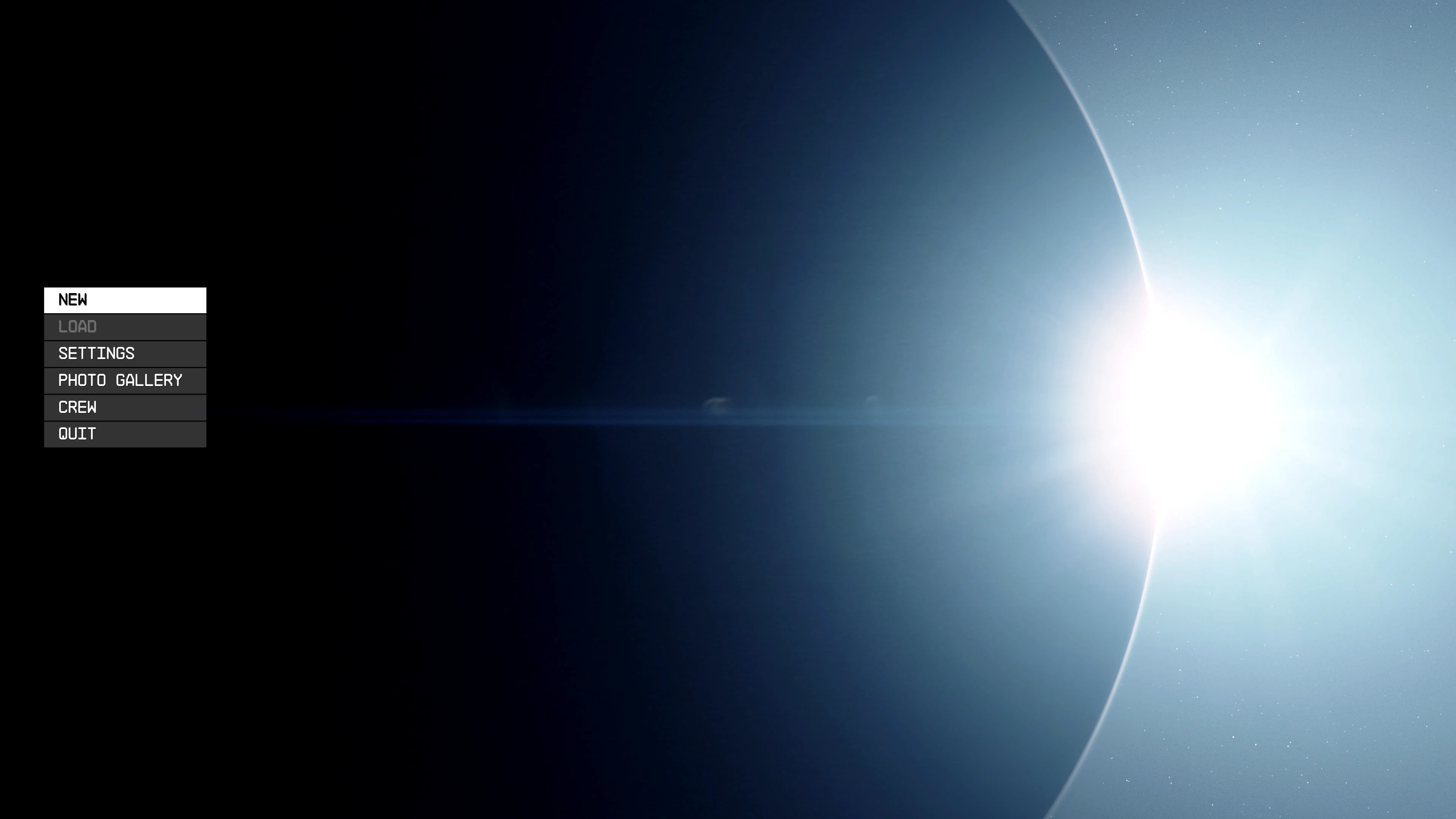
Giới thiệu về Mod
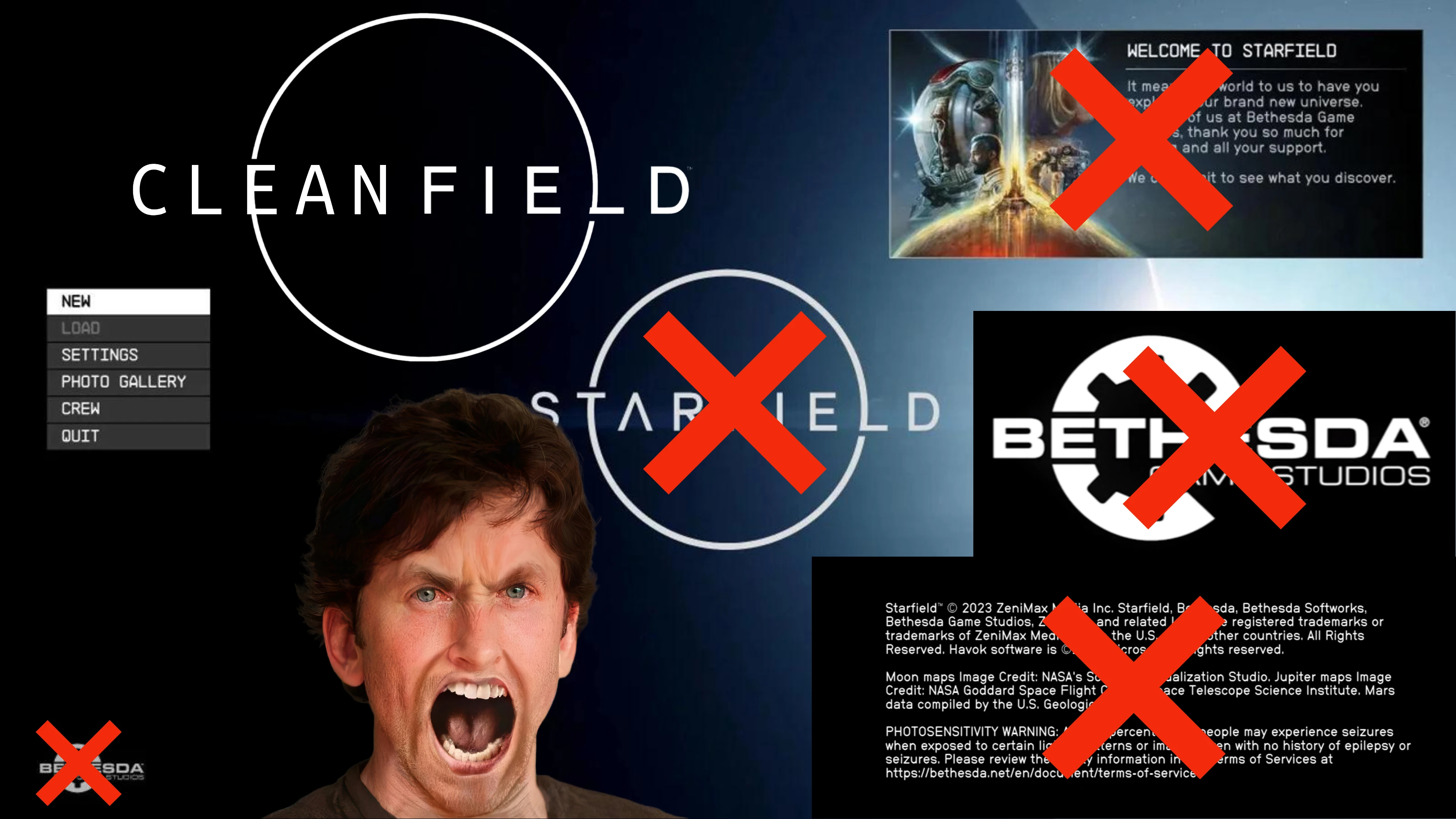
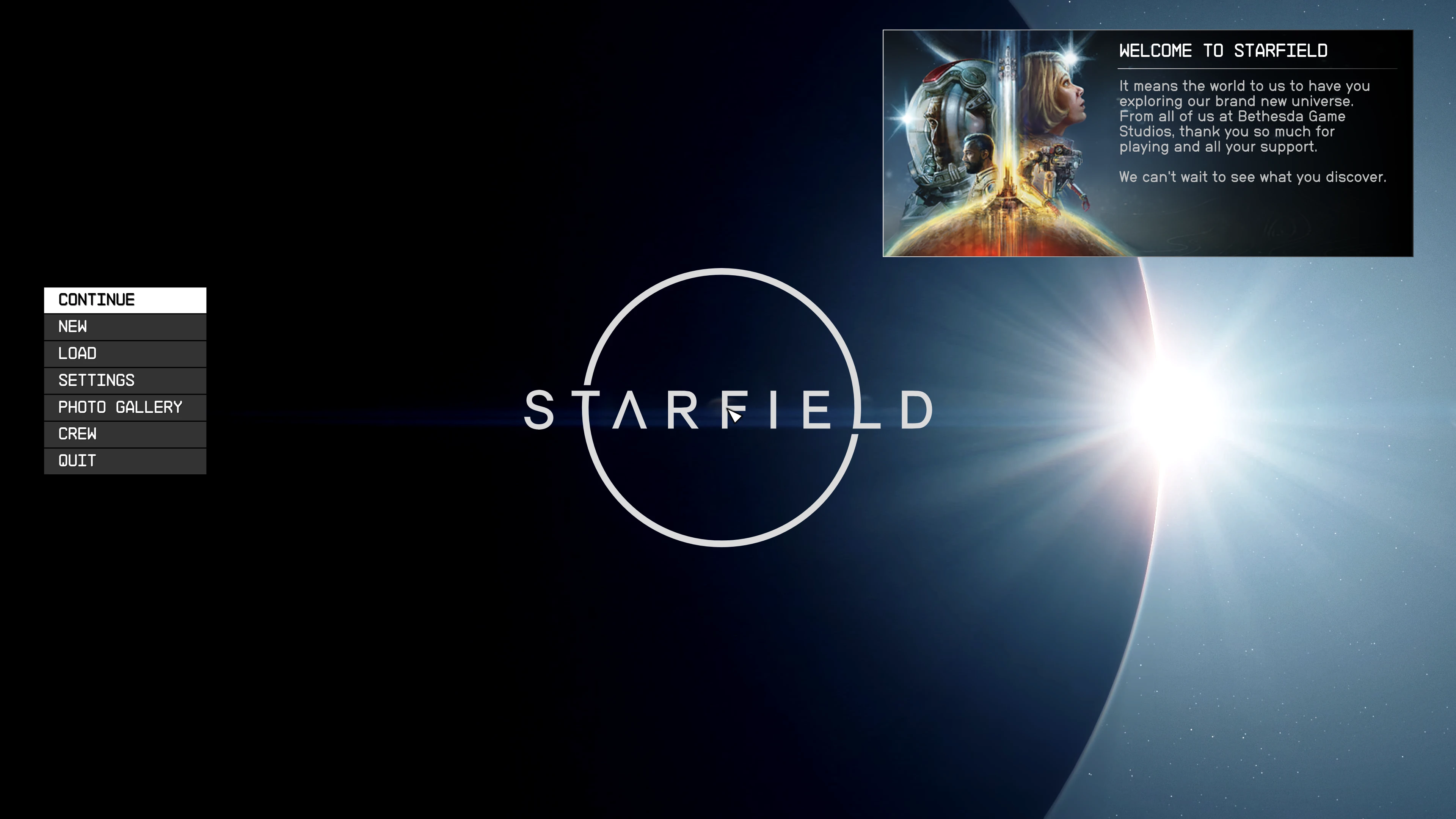
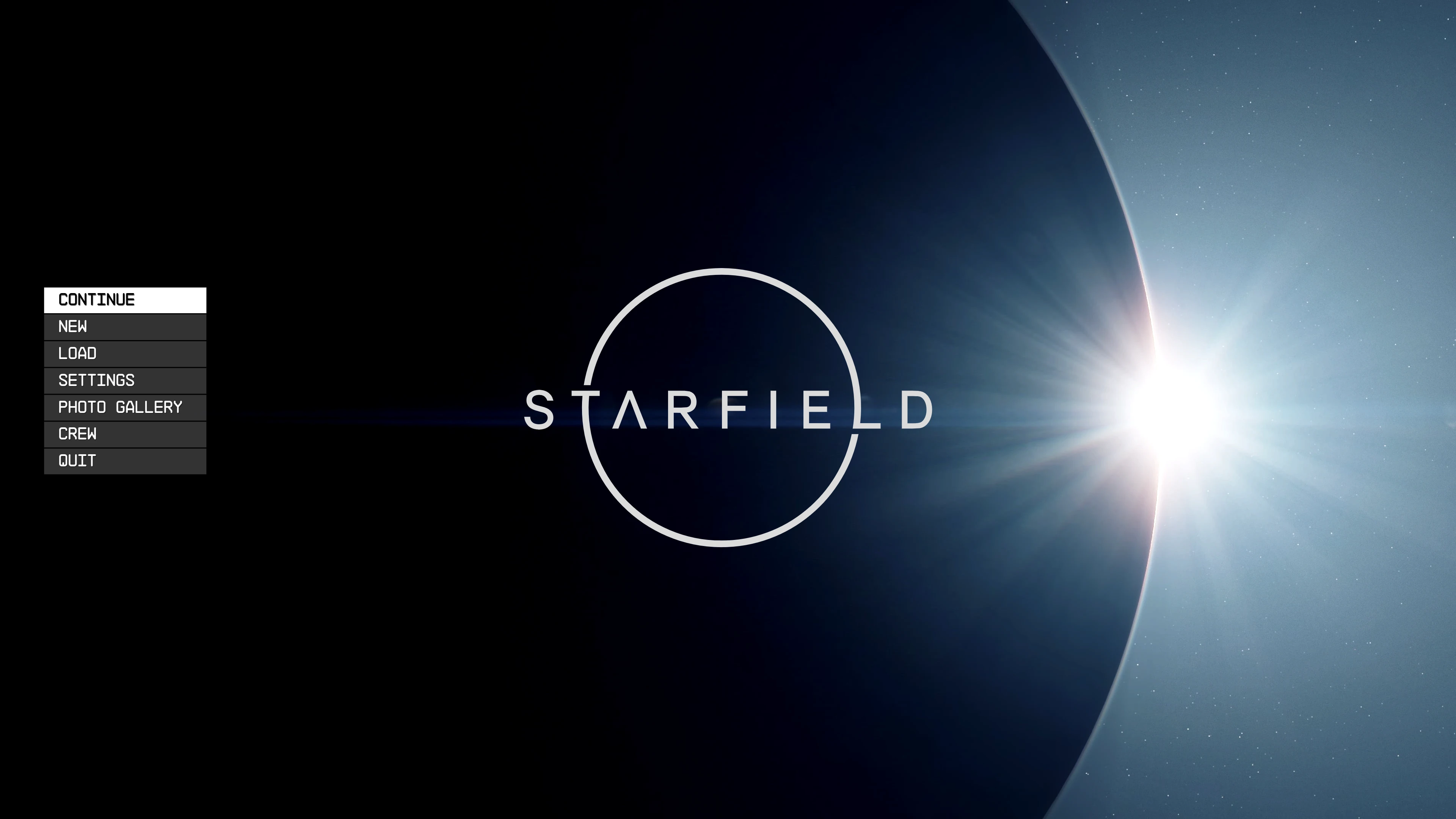
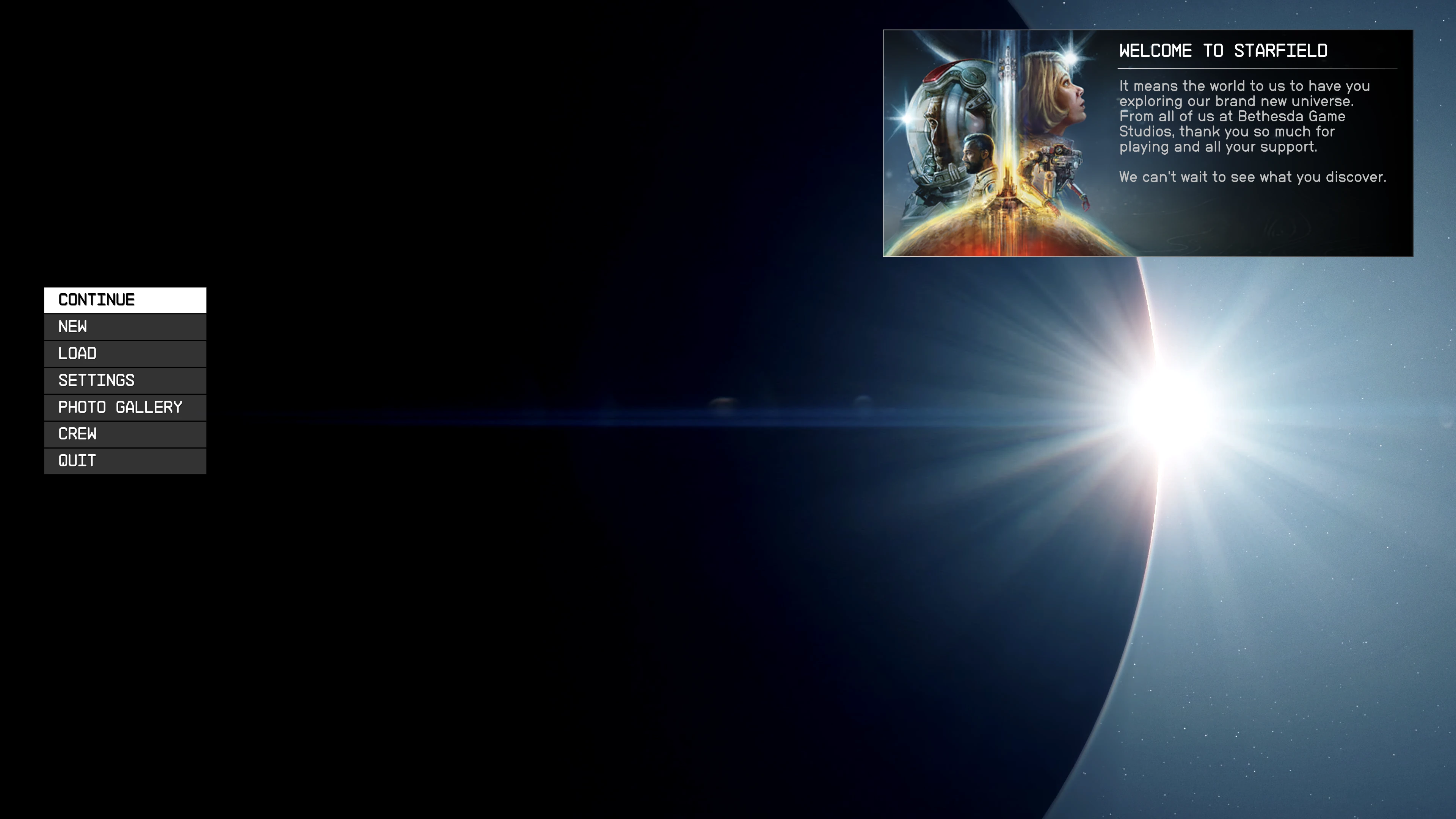
Cleanfield:-không có cảnh báo động kinh & co giật-không có video logo bethesda-không có logo bethesda-không có tin nhắn trong ngày (tùy chọn)-không có logo starfield (tùy chọn)-30, 60 và 120 fps-hỗ trợ vortex & mo2
✦ Cánh đồng sạch
Bằng cách Giao tử
✦ Mô tả
Video không giới thiệu
✦ Cài đặt
1. tải xuống và trích xuất các tập tin (phương pháp tiêu chuẩn):
Bản sao ""đến"Tài liệu\ trò chơi của tôi\ Starfield"Thư mục
Hoặc
Thêm các dòng cần thiết vào hiện có của bạn "StarfieldCustom.ini"
Bên trong zip có một thư mục có tên là options. Thư mục này có 4 tùy chọn để lựa chọn:
Giữ motd
Giữ logo motd và starfield
Giữ logo starfield
Loại bỏ mọi thứ
Bên trong mỗi tùy chọn này, ngoại trừ "hình nộm video logo bethesda", có 3 thư mục: 30 FPS, 60 FPS Và 120 khung hình/giây Và bên trong mỗi thư mục này, bạn sẽ tìm thấy một ""Thư mục.
Chọn một cái và mở gói "Giao diện"Thư mục đến:
Phiên bản hơi nước: X\Steam\steamapps\common\Starfield\Data
X\XboxGames\Starfield\Content\Data
đối với một số người dùng, nó dường như cũng giúp sao chép "Giao diện"Thư mục đến:"Tài liệu\ trò chơi của tôi\ Starfield\ dữ liệu"
Bên trong "Bethesda Logo Video Dummy\Data\Video"Là một tập tin giả"BGS_LOGO_1080p_BinkVersion.bk2".
Sao chép tệp đó vào:
Phiên bản hơi nước: X\Steam\steamapps\common\Starfield\Data\Video
Phiên bản cửa hàng microsoft: X\Xbox Games\Starfield\Content\Data\Video
đối với một số người dùng, nó dường như cũng giúp sao chép "BGS_LOGO_1080p_BinkVersion.bk2"Tệp đến:"Tài liệu\ trò chơi của tôi\ Starfield\ dữ liệu\ Video"
Cảnh báo: thay thế nó bằng tệp giả có thể khiến trò chơi không hoạt động bình thường.
Sử dụng với rủi ro riêng của bạn.
Có những thông tin mâu thuẫn về người dùng vượt qua trò chơi quy trình, vui lòng xem bình luận để thảo luận, có 2 hoặc 3 giải pháp nổi xung quanh dường như hiệu quả với một số người.
2. định cấu hình ini của bạn để tải các tập tin lỏng lẻo:
Trong cùng thư mục mà bạn đã trích xuất hoặc di chuyển các tệp đến ở bước trước, bạn có thể tìm thấy một tệp có tên starfieldcustom.ini. Nếu tệp này không tồn tại, bạn phải tạo nó bằng trình soạn thảo văn bản. Thêm các dòng sau vào tệp này:
Rất nhiều người đang gặp rắc rối với tệp này, vì vậy điều bạn cũng có thể thử là thêmTệp cũ không hợp lệ = 1 Trực tiếp đến Starfield.ini Có mặt trong cùng một thư mục với exe. Thêm nó bên dưới [lưu trữ]
Hãy đảm bảo rằng phần mở rộng tệp Windows Explorer được bật, vì vậy bạn thực sự có thể đổi tên tệp thành starfieldcustom.ini thay vì starfieldcustom.ini.txt! Cách làm
Lưu ý: đảm bảo không có khoảng trống, tab hoặc ký tự khác. Nó sẽ xuất hiện chính xác như ở trên. Nếu bạn gặp vấn đề với tệp ini, tôi đã đưa tệp ini vào bản tải xuống.
✦ Được giới thiệu trên
Nếu bạn muốn ủng hộ công việc của tôi, bạn có thể nói "cảm ơn" trong các bài đăng hoặc




Bằng cách Giao tử
✦ Mô tả
Video không giới thiệu
✦ Cài đặt
1. tải xuống và trích xuất các tập tin (phương pháp tiêu chuẩn):
Bản sao ""đến"Tài liệu\ trò chơi của tôi\ Starfield"Thư mục
Hoặc
Thêm các dòng cần thiết vào hiện có của bạn "StarfieldCustom.ini"
Bên trong zip có một thư mục có tên là options. Thư mục này có 4 tùy chọn để lựa chọn:
Giữ motd
Giữ logo motd và starfield
Giữ logo starfield
Loại bỏ mọi thứ
Bên trong mỗi tùy chọn này, ngoại trừ "hình nộm video logo bethesda", có 3 thư mục: 30 FPS, 60 FPS Và 120 khung hình/giây Và bên trong mỗi thư mục này, bạn sẽ tìm thấy một ""Thư mục.
Chọn một cái và mở gói "Giao diện"Thư mục đến:
Phiên bản hơi nước: X\Steam\steamapps\common\Starfield\Data
X\XboxGames\Starfield\Content\Data
đối với một số người dùng, nó dường như cũng giúp sao chép "Giao diện"Thư mục đến:"Tài liệu\ trò chơi của tôi\ Starfield\ dữ liệu"
Bên trong "Bethesda Logo Video Dummy\Data\Video"Là một tập tin giả"BGS_LOGO_1080p_BinkVersion.bk2".
Sao chép tệp đó vào:
Phiên bản hơi nước: X\Steam\steamapps\common\Starfield\Data\Video
Phiên bản cửa hàng microsoft: X\Xbox Games\Starfield\Content\Data\Video
đối với một số người dùng, nó dường như cũng giúp sao chép "BGS_LOGO_1080p_BinkVersion.bk2"Tệp đến:"Tài liệu\ trò chơi của tôi\ Starfield\ dữ liệu\ Video"
Cảnh báo: thay thế nó bằng tệp giả có thể khiến trò chơi không hoạt động bình thường.
Sử dụng với rủi ro riêng của bạn.
Có những thông tin mâu thuẫn về người dùng vượt qua trò chơi quy trình, vui lòng xem bình luận để thảo luận, có 2 hoặc 3 giải pháp nổi xung quanh dường như hiệu quả với một số người.
2. định cấu hình ini của bạn để tải các tập tin lỏng lẻo:
Trong cùng thư mục mà bạn đã trích xuất hoặc di chuyển các tệp đến ở bước trước, bạn có thể tìm thấy một tệp có tên starfieldcustom.ini. Nếu tệp này không tồn tại, bạn phải tạo nó bằng trình soạn thảo văn bản. Thêm các dòng sau vào tệp này:
[lưu trữ]
Tệp cũ không hợp lệ = 1
sResourceDataDirsFinal =

[Chung]
Trình tự sintro =
uMainMenuDelayBeforeAllowSkip = 0
Rất nhiều người đang gặp rắc rối với tệp này, vì vậy điều bạn cũng có thể thử là thêmTệp cũ không hợp lệ = 1 Trực tiếp đến Starfield.ini Có mặt trong cùng một thư mục với exe. Thêm nó bên dưới [lưu trữ]
Hãy đảm bảo rằng phần mở rộng tệp Windows Explorer được bật, vì vậy bạn thực sự có thể đổi tên tệp thành starfieldcustom.ini thay vì starfieldcustom.ini.txt! Cách làm
Lưu ý: đảm bảo không có khoảng trống, tab hoặc ký tự khác. Nó sẽ xuất hiện chính xác như ở trên. Nếu bạn gặp vấn đề với tệp ini, tôi đã đưa tệp ini vào bản tải xuống.
✦ Được giới thiệu trên
Nếu bạn muốn ủng hộ công việc của tôi, bạn có thể nói "cảm ơn" trong các bài đăng hoặc
Công cụ này được cung cấp bởi bên thứ ba [bufftool]

Tải xuống bản mod ngay
Cài đặt LagoFast, khởi động Starfield và chơi các bản mod bạn yêu thích.
Chúng tôi sử dụng cookie để tạo sự tương tác dễ dàng và có ý nghĩa với các trang web và dịch vụ của chúng tôi. Để biết thêm thông tin về cookie chúng tôi sử dụng hoặc để tìm hiểu cách bạn có thể tắt cookie, nhấp vào đây.