điều chỉnh bannerlord
Tác giả:mildewwCập nhật lần cuối:2020-06-10 20:39:41999.2K330KB



Tiền phụ thuộc
Giới thiệu về Mod
Một bộ sưu tập các điều chỉnh nhằm cải thiện sự cân bằng và giảm mài mòn trong bannerlord. Mọi thứ đều có thể cấu hình thông qua menu tùy chọn trong trò chơi và có thể bị vô hiệu hóa nếu bạn không thích nó.
đây là một bộ sưu tập các điều chỉnh mà tôi đã thêm vào trò chơi để tận hưởng của riêng mình. Tôi đã quyết định xuất bản nó trong trường hợp có người khác muốn sử dụng chúng. Mod này sử dụng thư viện hài hòa (https://harmony.pardeike.net/) để đảm bảo tính tương thích tối đa với các mod khác. Mod này cũng có thể phục vụ như một ví dụ cho bất kỳ người điều chỉnh đầy tham vọng nào muốn xem cách vá các phương pháp để thay đổi hành vi của họ.
Yêu cầu
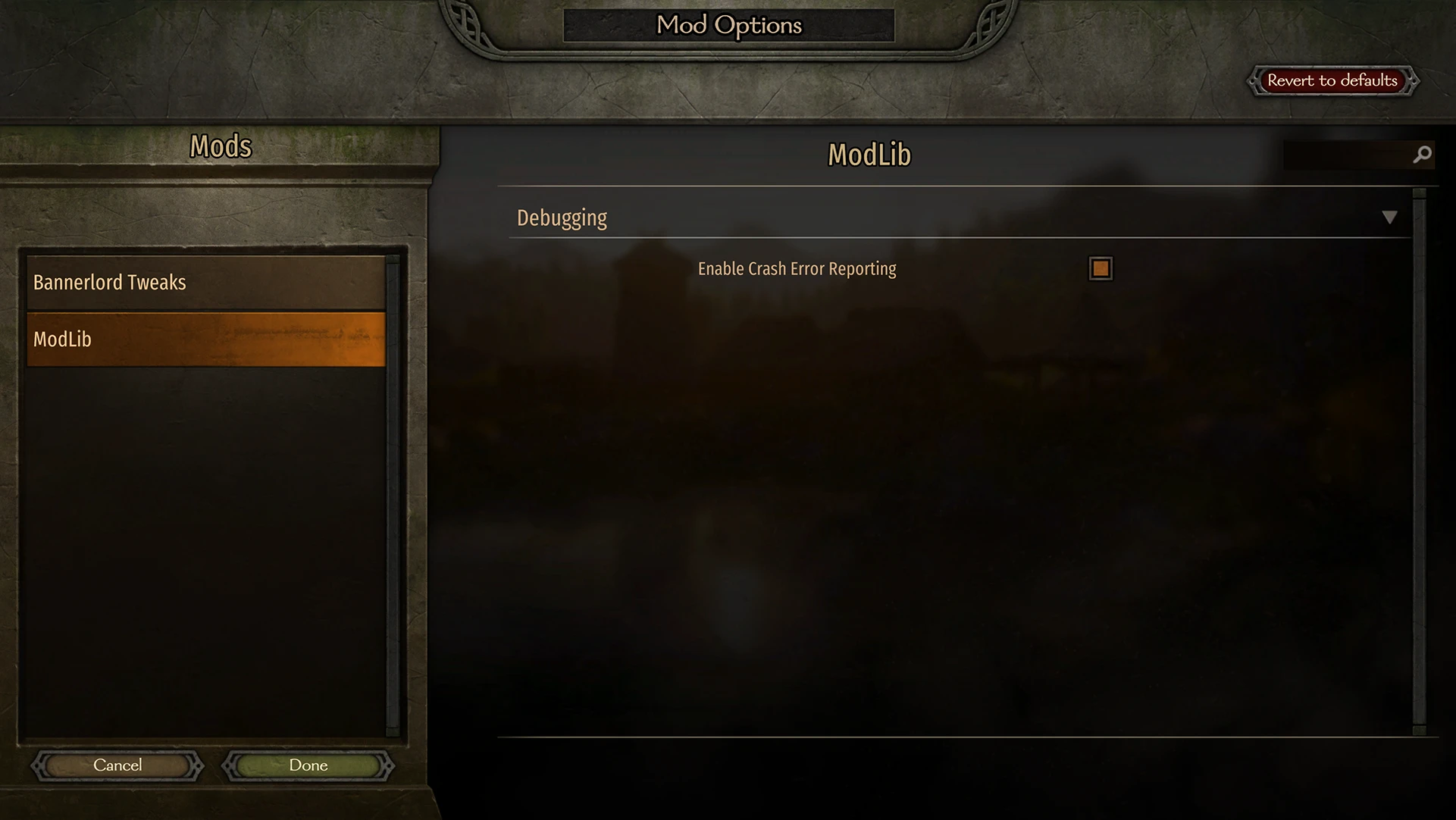
Việc điều chỉnh bannerlord bây giờ yêu cầu mod để chạy. Modlib cung cấp giao diện người dùng cho menu cài đặt.
Tới các mod: bây giờ bạn có thể sử dụng modlib để cung cấp menu cài đặt cho các mod của riêng mình! Kiểm tra Cầu nguyệnTrang mod và ModLib GitHub repođể biết thêm chi tiết.
Nếu bạn đang chạy nhánh beta của trò chơi, hãy đảm bảo tải xuống phiên bản beta bannerlordtweaks.
Danh sách các điều chỉnh
Sửa lỗi gốc
Cài đặt
Quan trọng: Nếu bạn đang cập nhật mod từ phiên bản trước, Xóa thư mục mod cũ trước.
Trích xuất thư mục mod có tên'zz bannerlordtweaks' vào thư mục mô-đun của bạn (C:\programme files(x86)\Steam\steamapps\common\Mount đừng đổi tên thư mục này hoặc mod sẽ không hoạt động. Kích hoạt nó trong menu'Mods' của trình khởi chạy trò chơi. đảm bảo rằng mod được liệt kê bên dưới các mô-đun taleworlds chính thức nếu không nó sẽ bị sụp đổ!
Trò chơi bị hỏng khi khởi động?
Một số người có thể gặp vấn đề với việc trò chơi không thể tải mod. Nếu trò chơi bị lỗi khi khởi động sau khi bạn cài đặt mod này, vui lòng đọc cẩn thận tất cả thông tin được liệt kê dưới đây:
Bỏ chặn các tệp. dll của mod
Windows tự động đánh dấu các tệp. dll được tải xuống từ internet là nghi ngờ và đặt một chặn bảo mật vào chúng. Mặc dù điều này thường tốt nhưng nó gây ra sự cố với hệ thống tải mod của bannerlord. để khắc phục điều này, hãy mở thư mục mod điều chỉnh bannerlord trong thư mục mô-đun của bạn, sau đó điều hướng đến bin->Win64_Shipping_Client. Nhấp chuột phải vào bannerlordtweaks.dll và chọn thuộc tính. Trong cửa sổ bật lên, hãy chọn hộp kiểm'bỏ chống' ở cuối tab chung. Cũng làm điều tương tự cho 0harmony.dll và modlib.dll.
Mở chặn tất cả các tệp bằng powershell (phương pháp nâng cao)
Nếu bạn cảm thấy thoải mái khi sử dụng thiết bị đầu cuối, bạn có thể sử dụng powershell để tự động bỏ chặn tất cả các tập tin trong thư mục bannerlord. điều này sẽ khắc phục không chỉ các tệp cho mod này mà còn các tệp cho những tệp khác có vấn đề. Làm theo hướng dẫn dưới đây:
Thử chạy trò chơi ở chế độ quản trị viên
điều hướng đến "C:\programme files(x86)\Steam\steamapps\common\Mount Vào tab "tương thích" và chọn hộp kiểm "chạy chương trình này với tư cách là quản trị viên", sau đó nhấn ok. (điều này yêu cầu bạn phải có quyền quản trị viên trên máy tính của mình.)
Thử một trình khởi chạy khác
Các bộ điều chỉnh khác đã tạo ra các trình khởi chạy tốt hơn cho trò chơi giúp khắc phục một số vấn đề do trò chơi mặc định gây ra.
Hãy thử một trong những điều này:
Trình khởi chạy bannerlord thay thế https://www.nexusmods.com/mountandblade2bannerlord/mods/265
Trình khởi chạy cố định https://www.nexusmods.com/mountandblade2bannerlord/mods/205
Kiểm tra các mod khác để biết sự cố
Các mod không được thiết lập chính xác sẽ gây ra sự cố cho tất cả các mod khác mà bạn đã thêm vào trò chơi. Một mod xấu sẽ khiến cả ngôi nhà sụp đổ.
đảm bảo rằng các điều chỉnh bannerlord nằm bên dưới tất cả các mô-đun chính thức trong trình khởi chạy. Mod này phụ thuộc vào mã từ tất cả các mô-đun chính thức và cần được tải sau chúng. Tôi đã chú ý đến việc các mod khác không có cài đặt chính xác tệp submodule.xml có thể gây ra vấn đề cho những người làm vậy. Nếu thứ tự tải mod đang bị nhầm lẫn, hãy kiểm tra tệp submodule.xml cho mỗi mod bạn đã cài đặt và đảm bảo chúng chứa mã này:
<Official value="false"/>
<DependedModules>
<DependedModule Id="Native"/>
<DependedModule Id="SandBoxCore"/>
<DependedModule Id="Sandbox"/>
<DependedModule Id="CustomBattle"/>
<DependedModule Id="StoryMode"/>
</DependedModules>
Nếu chúng thiếu ngay cả một trong các dòng, hãy chỉnh sửa tệp submodule.xml và thêm các phần còn thiếu vào. Kiểm tra lại trình khởi chạy để xem thứ tự mod có chính xác hay không. Tất cả các mô-đun thế giới truyện chính thức nên được nhóm lại với nhau ở đầu.
Lưu ý: Nếu bạn làm điều này không chính xác, nó sẽ làm tăng thêm vấn đề của bạn. Tôi chỉ khuyên bạn nên làm điều này nếu bạn tự tin vào những gì bạn đang làm.
Không chỉnh sửa tệp submodule.xml để điều chỉnh bannerlord
Tôi đã xem qua và kiểm tra tập tin này nhiều lần. Không có vấn đề gì với nó. Thay đổi nó sẽ làm tăng thêm vấn đề của bạn.
Ngay cả các mod không được kích hoạt trong trình khởi chạy cũng có thể gây ra sự cố.
Nếu không có điều trên hoạt động, hãy thử tạm thời xóa tất cả các mod khác khỏi thư mục mô-đun ngoại trừ thư mục này. Chạy trò chơi và xem liệu nó có chạy chỉ với mod này hay không.
Hãy nhớ: Chỉ cần vô hiệu hóa các mod sẽ không khắc phục được vấn đề, bạn phải thực sự xóa chúng khỏi thư mục mô-đun.
Khi bạn chạy trò chơi, hãy thêm một mod trở lại và chạy lại trò chơi. Nếu nó vẫn chạy, hãy thêm một mod nữa và chạy lại trò chơi. Lặp lại điều này, thực hiện từng mod một cho đến khi bạn tìm thấy mod gây ra sự cố.
Cấu hình
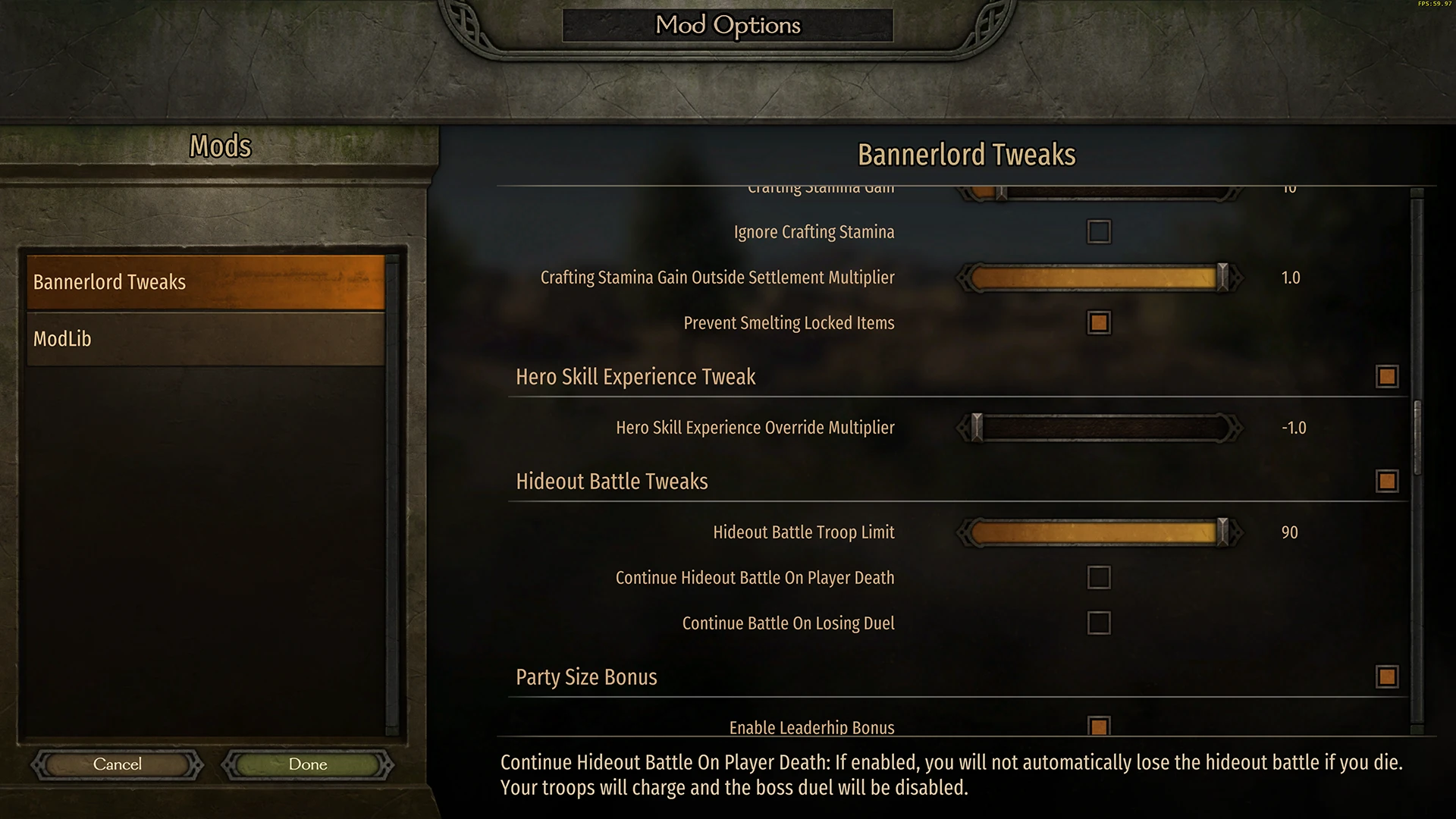
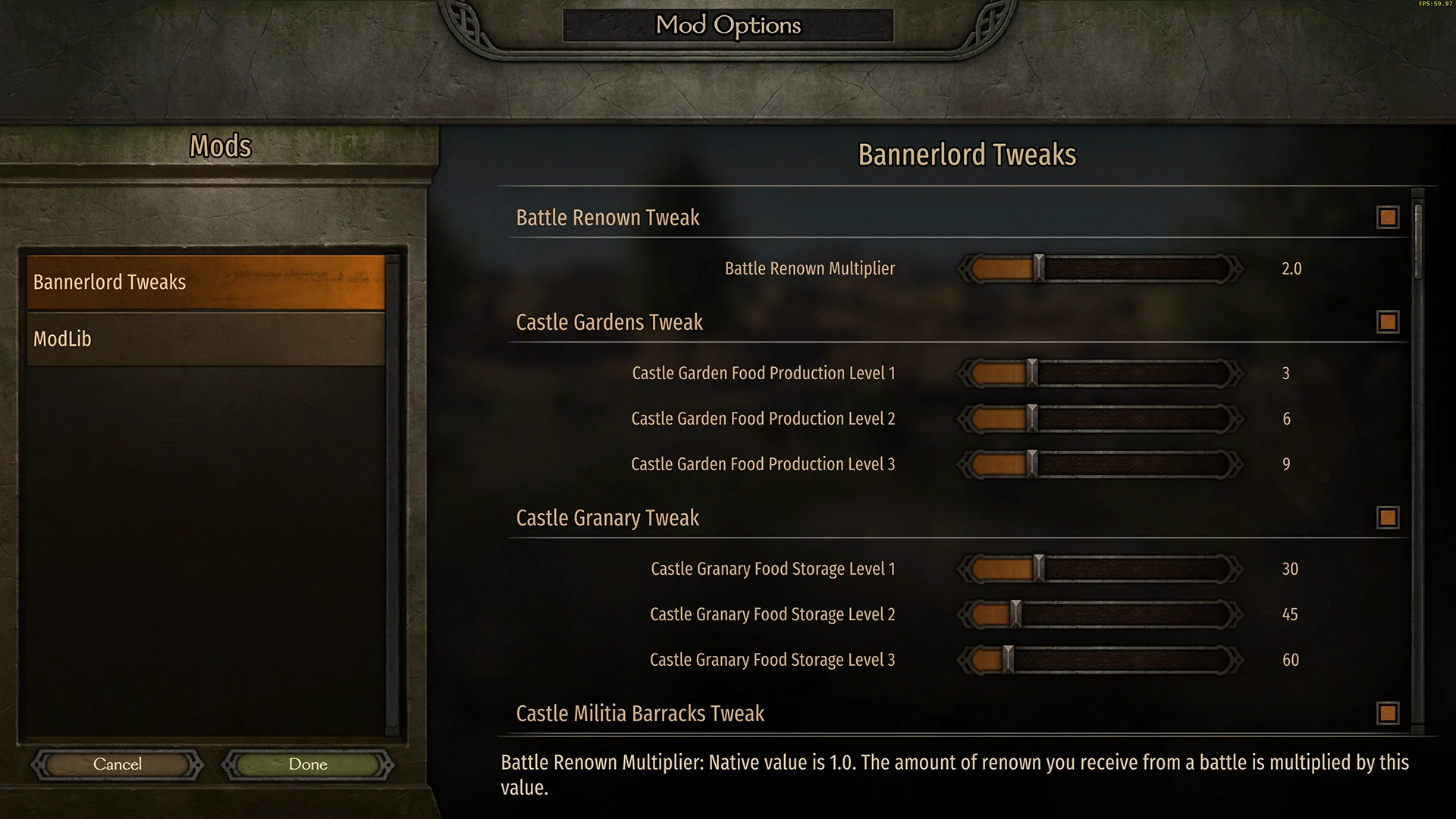
Mod này hoàn toàn có thể cấu hình được. Mọi thứ có thể được thay đổi hoặc vô hiệu hóa để phù hợp với sở thích của bạn.
để định cấu hình cài đặt của mod, hãy mở màn hình'tùy chọn mod' từ menu chính của trò chơi và chọn mục 'điều chỉnh bannerlord' từ danh sách ở bên trái. Sau khi bạn đã thay đổi cài đặt bạn muốn, hãy nhấp vào nút'xong xong. Trò chơi sẽ cần phải khởi động lại để áp dụng các thay đổi. điều này là do cách mod thay đổi trò chơi cơ bản.
Nếu bạn không muốn giữ những thay đổi đã thực hiện đối với cài đặt, hãy nhấp vào nút'hủy bộ' và các thay đổi sẽ được quay trở lại như trước.
Đóng góp
Các điều chỉnh bannerlord đang được phát triển bởi nhóm mod điều chỉnh bannerlord:
-nấm mốc (mipen)
-Tokashi
joshimoo
đây là danh sách các đóng góp và đóng góp khác cho mod:
ajvr:
-thêm cài đặt để hiển thị số lượng thực phẩm còn lại trong ngày thay vì số lượng thực phẩm
-thêm tùy chọn tìm hiểu các bộ phận mà vũ khí được làm bằng khi bạn ngửi nó.
-thêm tùy chọn để ngăn chặn vũ khí bạn đã khóa trong hàng tồn kho của bạn xuất hiện trong cửa sổ nấu chảy.
Mô-đun Octavius:
-đã sửa lỗi gốc trong đó so sánh mặt hàng không được tô màu nếu bạn có một số đặc điểm giao dịch nhất định.
Báo cáo lỗi
Nếu bạn tìm thấy lỗi và muốn báo cáo nó, vui lòng làm như vậy trên github tại đây: https://github.com/mipen/BannerlordTweaks/issues
điều này khiến tôi dễ dàng nhận thấy và hành động hơn nhiều. Rất khó để theo dõi tất cả các bài đăng trong diễn đàn ở đây trên nexusmods.
Mặc dù mod này tương thích với các mod khác, nhưng một số phương thức vá trên sẽ ghi đè phương thức gốc. điều này có nghĩa là nếu một mod khác vá cùng một phương thức, chỉ có một bản vá sẽ chạy.
Mã nguồn có thể được tìm thấy ở đây: https://github.com/mipen/BannerlordTweaks
Yêu cầu
Việc điều chỉnh bannerlord bây giờ yêu cầu mod để chạy. Modlib cung cấp giao diện người dùng cho menu cài đặt.
Tới các mod: bây giờ bạn có thể sử dụng modlib để cung cấp menu cài đặt cho các mod của riêng mình! Kiểm tra Cầu nguyệnTrang mod và ModLib GitHub repođể biết thêm chi tiết.
Nếu bạn đang chạy nhánh beta của trò chơi, hãy đảm bảo tải xuống phiên bản beta bannerlordtweaks.
Danh sách các điều chỉnh
Spoiler:
Chế tạo sức chịu đựng:
-nắp sức chịu đựng được nâng từ 100 lên 400. (phương pháp vá-> CraftingCampaignBehavior.GetMaxHeroCraftingStamina)
-tăng sức chịu đựng tăng từ 5 mỗi giờ lên 10 mỗi giờ. (phương pháp vá-> CraftingCampaignBehavior.HourlyTick)
-cài đặt tùy chọn để vô hiệu hóa hoàn toàn sức chịu đựng thủ công (vô hiệu hóa theo mặc định. phương pháp vá-> CraftingVM.HaveEnergy)
-cài đặt tùy chọn để giảm số lượng sức chịu đựng thủ công được lấy lại khi không nghỉ ngơi trong một khu định cư (trong bản địa bạn không lấy lại bất kỳ).
Phần thưởng chiến đấu:
-tăng gấp đôi lợi ích nổi tiếng từ các trận chiến. (phương pháp vá-> DefaultBattleRewardModel.CalculateRenownGain)
-thêm tùy chọn để điều chỉnh hệ số nhân cho ảnh hưởng đạt được sau mỗi trận chiến.
Kích thước bữa tiệc:
-đạt được quy mô đảng tiền thưởng từ kỹ năng lãnh đạo và quản lý. Tiền thưởng bằng 30% giá trị kỹ năng lãnh đạo + 30% giá trị kỹ năng quản lý. (phương thức được vá-> DefaultPartySizeLimitModel.CalculateMobilePartyMemberSizeLimit)
Phần thưởng giải đấu:
-tăng danh tiếng khi giành chiến thắng trong một giải đấu từ 3 lên 8. (phương pháp vá-> DefaultTournamentModel.GetRenownReward)
-bổ sung 500 phần thưởng vàng cho chiến thắng giải đấu. (phương pháp vá-> TournamentBehavior.OnPlayerWinTournament)
-thêm khả năng tăng số tiền đặt cược tối đa. Vô hiệu hóa theo mặc định. (phương thức vá-> TournamentVM.RefreshBetProperties, TournamentVM.RefreshValues, TournamentVM.get_IsBetButtonEnabled)
-thêm tùy chọn để thiết lập tỷ lệ cược tối thiểu.
Nhân kinh nghiệm kỹ năng anh hùng:
-thêm hệ số nhân toàn cầu để đạt được kinh nghiệm kỹ năng. Hệ số nhân này nằm trên một đường cong, bắt đầu từ 1 ở cấp độ kỹ năng 1 và đến khoảng 12 ở cấp độ kỹ năng 250. Tôi đã thêm điều này vì sau 20 giờ chơi, tôi đã nâng cao kỹ năng chiến đấu của mình lên khoảng 65, đây là một quá trình san bằng chậm đến mức nực cười. Chưa chắc chắn về sự cân bằng của sự điều chỉnh này. (phương pháp vá-> Hero.AddSkillXp)
-thêm tùy chọn định cấu hình phẳng trải nghiệm sửa đổi ghi đè.
điều chỉnh trận chiến ẩn náu:
-thêm một giá trị cho phép bạn đưa toàn bộ quân đội của bạn vào nơi ẩn náu. Nếu bạn muốn giới hạn số lượng quân đội bạn có thể mang theo, bạn có thể hạ giới hạn. (phương thức vá-> DefaultTroopCountLimitModel.GetHideoutBattlePlayerMaxTroopCount)
-đã thêm tùy chọn để không thua trận chiến ẩn náu khi bạn chết. (phương thức vá-> HideoutMissionController.IsSideDepleted, HideoutMissionController.InitializeMission)
-thêm tùy chọn để không thua trận chiến ẩn náu khi bạn thua cuộc đấu tay đôi với ông chủ. (phương thức vá-> HideoutMissionController.IsSideDepleted, HideoutMissionController.InitializeMission)
Trải nghiệm giải đấu đã được bật:
-kinh nghiệm thu được cho người chơi và bạn đồng hành của bạn được kích hoạt trong các giải đấu và đấu trường.
Hệ số nhân kinh nghiệm quân đội:
-hệ số nhân kinh nghiệm toàn cầu cho tất cả quân đội không phải anh hùng. Giá trị mặc định là 2x trải nghiệm.
Tăng giới hạn xưởng:
-tăng giới hạn phân xưởng cơ sở từ 1 lên 2 (thêm một).
-cài đặt tùy chọn để tăng phần thưởng giới hạn hội thảo từ cấp thị tộc. (đặt thành giá trị gốc theo mặc định).
-điều chỉnh tùy chọn để giảm chi phí của các hội thảo. (vô hiệu hóa theo mặc định).
Giới hạn đồng hành:
-cài đặt tùy chọn để thay đổi số lượng cơ sở bạn có thể có (vô hiệu hóa theo mặc định).
-cài đặt tùy chọn để thay đổi tiền thưởng thành giới hạn đồng hành của bạn từ cấp thị tộc (vô hiệu hóa theo mặc định).
điều chỉnh giải quyết:
-Giá trị gia tăng để trao thưởng sản xuất dân quân cho các lâu đài, thị trấn. điều này nhằm mục đích làm cho các cuộc bao vây trở nên khó khăn hơn và ngăn chặn một phe nắm quyền.
-giá trị gia tăng để cung cấp sản xuất lương thực thưởng cho các lâu đài và thị trấn để hỗ trợ lực lượng dân quân lớn hơn.
-giá trị gia tăng để tăng cơ hội cho các lâu đài và thị trấn sinh ra các đơn vị tinh nhuệ trong dân quân của họ.
điều chỉnh tòa nhà lâu đài:
-Giá trị gia tăng để thưởng cho mức sản xuất của vựa lúa lâu đài, vườn hoa, doanh trại dân quân và trường huấn luyện.
-Trường huấn luyện hiện đã cung cấp 30, 70, 90 kinh nghiệm cho các đơn vị đóng quân.
-Vựa lúa hiện cung cấp kho chứa thực phẩm 30, 45, 60.
-Vườn hiện sản xuất 3, 6, 9 loại thực phẩm.
-Doanh trại dân quân hiện cung cấp 3, 6, 9 lực lượng dân quân sản xuất.
điều chỉnh bao vây
-giảm tốc độ xây dựng bao vây xuống 85% vani.
-giảm 12,5% thiệt hại thế chấp của pháo vây (chỉ trên bản đồ chiến dịch).
-giảm sát thương phá hủy pháo bao vây xuống 4,5 từ 5 (chỉ trên bản đồ chiến dịch).
Giới hạn đảng gia tộc
-thêm tùy chọn để định cấu hình số lượng cơ sở của các bên bạn có thể trường.
-thêm tùy chọn để định cấu hình tiền thưởng cho số lượng các bên bạn có thể trường đạt được từ cấp gia tộc của bạn.
Giới hạn bữa tiệc caravan
-thêm tùy chọn để tăng giới hạn đảng caravan.
điều chỉnh kiểm soát thai kỳ
-thêm tùy chọn để điều chỉnh xác suất sinh vẫn
-bổ sung tùy chọn để điều chỉnh xác suất tử vong của bà mẹ trong quá trình chuyển dạ
-thêm tùy chọn để điều chỉnh xác suất song sinh
-thêm tùy chọn để điều chỉnh xác suất con cái
-thêm tùy chọn để điều chỉnh thời gian mang thai
-thêm tùy chọn để điều chỉnh xác suất sinh sản của nhân vật người chơi
-thêm tùy chọn để điều chỉnh độ tuổi tối thiểu/tối đa để có thể sinh sản
-thêm tùy chọn để giới hạn số lượng trẻ em có thể có
điều chỉnh độ tuổi
-thêm tùy chọn để điều chỉnh tất cả các độ tuổi khác nhau mà mỗi giai đoạn nên bắt đầu.
điều chỉnh điểm tập trung thuộc tính
-thêm tùy chọn về số lượng cấp độ mà bạn nên đạt trước khi nhận được điểm thuộc tính khác (mặc định là mỗi cấp độ thứ 4)
-thêm tùy chọn về số lượng điểm tập trung một người nên nhận được trên mỗi cấp độ.
Kinh nghiệm quân đội hàng ngày
-thêm tùy chọn cho người chơi/đảng gia tộc của người chơi/tất cả các lãnh chúa trao kinh nghiệm cho quân đội trong đảng của họ dựa trên kỹ năng lãnh đạo của họ.
Thời gian tù tối thiểu
-thêm tùy chọn để đặt thời hạn tù tối thiểu trước khi các lãnh chúa có thể cố gắng trốn thoát. Theo mặc định, chỉ ảnh hưởng đến tù nhân của người chơi, nhưng có thể được thiết lập để ảnh hưởng đến tất cả tù nhân của lãnh chúa.
điều chỉnh xây dựng cho các thị trấn
-Giá trị gia tăng để thưởng cho mức sản xuất của vựa lúa thị trấn, vườn cây ăn trái, doanh trại dân quân và các trường huấn luyện.
-Trường huấn luyện hiện đã cung cấp 30, 70, 90 kinh nghiệm cho các đơn vị đóng quân.
-Vựa lúa hiện cung cấp kho chứa thực phẩm 30, 45, 60.
-Vườn hiện sản xuất 3, 6, 9 loại thực phẩm.
-Doanh trại dân quân hiện cung cấp 3, 6, 9 lực lượng dân quân sản xuất.
Tất cả vũ khí hai tay cắt xuyên qua người
-thêm tùy chọn cho tất cả vũ khí hai tay để cắt xuyên qua người.
điều chỉnh khó khăn
-thêm tùy chọn để định cấu hình cài đặt độ khó chính xác hơn các tùy chọn gốc cho phép.
Quản lý kỹ năng của bạn đồng hành từ xa
-thêm tùy chọn để cho phép bạn quản lý bạn đồng hành khi họ không có mặt trong bữa tiệc của bạn.
điều chỉnh kích thước trận chiến
-thêm tùy chọn để tăng kích thước trận chiến trên 1000. điều này không ổn định và thường sẽ gây ra sự cố. Thử nghiệm nó trong trận chiến tùy chỉnh trước.
điều chỉnh cài đặt khó khăn
-thêm các tùy chọn để tinh chỉnh tốt hơn cài đặt độ khó.
Chặt đầu
-thêm tùy chọn để cho phép chặt đầu khi giết kẻ thù. Bạn phải đánh vào đầu chúng bằng một cú vung trái hoặc phải.
-bao gồm tùy chọn cho phép ai chặt đầu người cũng.
Hiển thị
Chế tạo sức chịu đựng:
-nắp sức chịu đựng được nâng từ 100 lên 400. (phương pháp vá-> CraftingCampaignBehavior.GetMaxHeroCraftingStamina)
-tăng sức chịu đựng tăng từ 5 mỗi giờ lên 10 mỗi giờ. (phương pháp vá-> CraftingCampaignBehavior.HourlyTick)
-cài đặt tùy chọn để vô hiệu hóa hoàn toàn sức chịu đựng thủ công (vô hiệu hóa theo mặc định. phương pháp vá-> CraftingVM.HaveEnergy)
-cài đặt tùy chọn để giảm số lượng sức chịu đựng thủ công được lấy lại khi không nghỉ ngơi trong một khu định cư (trong bản địa bạn không lấy lại bất kỳ).
Phần thưởng chiến đấu:
-tăng gấp đôi lợi ích nổi tiếng từ các trận chiến. (phương pháp vá-> DefaultBattleRewardModel.CalculateRenownGain)
-thêm tùy chọn để điều chỉnh hệ số nhân cho ảnh hưởng đạt được sau mỗi trận chiến.
Kích thước bữa tiệc:
-đạt được quy mô đảng tiền thưởng từ kỹ năng lãnh đạo và quản lý. Tiền thưởng bằng 30% giá trị kỹ năng lãnh đạo + 30% giá trị kỹ năng quản lý. (phương thức được vá-> DefaultPartySizeLimitModel.CalculateMobilePartyMemberSizeLimit)
Phần thưởng giải đấu:
-tăng danh tiếng khi giành chiến thắng trong một giải đấu từ 3 lên 8. (phương pháp vá-> DefaultTournamentModel.GetRenownReward)
-bổ sung 500 phần thưởng vàng cho chiến thắng giải đấu. (phương pháp vá-> TournamentBehavior.OnPlayerWinTournament)
-thêm khả năng tăng số tiền đặt cược tối đa. Vô hiệu hóa theo mặc định. (phương thức vá-> TournamentVM.RefreshBetProperties, TournamentVM.RefreshValues, TournamentVM.get_IsBetButtonEnabled)
-thêm tùy chọn để thiết lập tỷ lệ cược tối thiểu.
Nhân kinh nghiệm kỹ năng anh hùng:
-thêm hệ số nhân toàn cầu để đạt được kinh nghiệm kỹ năng. Hệ số nhân này nằm trên một đường cong, bắt đầu từ 1 ở cấp độ kỹ năng 1 và đến khoảng 12 ở cấp độ kỹ năng 250. Tôi đã thêm điều này vì sau 20 giờ chơi, tôi đã nâng cao kỹ năng chiến đấu của mình lên khoảng 65, đây là một quá trình san bằng chậm đến mức nực cười. Chưa chắc chắn về sự cân bằng của sự điều chỉnh này. (phương pháp vá-> Hero.AddSkillXp)
-thêm tùy chọn định cấu hình phẳng trải nghiệm sửa đổi ghi đè.
điều chỉnh trận chiến ẩn náu:
-thêm một giá trị cho phép bạn đưa toàn bộ quân đội của bạn vào nơi ẩn náu. Nếu bạn muốn giới hạn số lượng quân đội bạn có thể mang theo, bạn có thể hạ giới hạn. (phương thức vá-> DefaultTroopCountLimitModel.GetHideoutBattlePlayerMaxTroopCount)
-đã thêm tùy chọn để không thua trận chiến ẩn náu khi bạn chết. (phương thức vá-> HideoutMissionController.IsSideDepleted, HideoutMissionController.InitializeMission)
-thêm tùy chọn để không thua trận chiến ẩn náu khi bạn thua cuộc đấu tay đôi với ông chủ. (phương thức vá-> HideoutMissionController.IsSideDepleted, HideoutMissionController.InitializeMission)
Trải nghiệm giải đấu đã được bật:
-kinh nghiệm thu được cho người chơi và bạn đồng hành của bạn được kích hoạt trong các giải đấu và đấu trường.
Hệ số nhân kinh nghiệm quân đội:
-hệ số nhân kinh nghiệm toàn cầu cho tất cả quân đội không phải anh hùng. Giá trị mặc định là 2x trải nghiệm.
Tăng giới hạn xưởng:
-tăng giới hạn phân xưởng cơ sở từ 1 lên 2 (thêm một).
-cài đặt tùy chọn để tăng phần thưởng giới hạn hội thảo từ cấp thị tộc. (đặt thành giá trị gốc theo mặc định).
-điều chỉnh tùy chọn để giảm chi phí của các hội thảo. (vô hiệu hóa theo mặc định).
Giới hạn đồng hành:
-cài đặt tùy chọn để thay đổi số lượng cơ sở bạn có thể có (vô hiệu hóa theo mặc định).
-cài đặt tùy chọn để thay đổi tiền thưởng thành giới hạn đồng hành của bạn từ cấp thị tộc (vô hiệu hóa theo mặc định).
điều chỉnh giải quyết:
-Giá trị gia tăng để trao thưởng sản xuất dân quân cho các lâu đài, thị trấn. điều này nhằm mục đích làm cho các cuộc bao vây trở nên khó khăn hơn và ngăn chặn một phe nắm quyền.
-giá trị gia tăng để cung cấp sản xuất lương thực thưởng cho các lâu đài và thị trấn để hỗ trợ lực lượng dân quân lớn hơn.
-giá trị gia tăng để tăng cơ hội cho các lâu đài và thị trấn sinh ra các đơn vị tinh nhuệ trong dân quân của họ.
điều chỉnh tòa nhà lâu đài:
-Giá trị gia tăng để thưởng cho mức sản xuất của vựa lúa lâu đài, vườn hoa, doanh trại dân quân và trường huấn luyện.
-Trường huấn luyện hiện đã cung cấp 30, 70, 90 kinh nghiệm cho các đơn vị đóng quân.
-Vựa lúa hiện cung cấp kho chứa thực phẩm 30, 45, 60.
-Vườn hiện sản xuất 3, 6, 9 loại thực phẩm.
-Doanh trại dân quân hiện cung cấp 3, 6, 9 lực lượng dân quân sản xuất.
điều chỉnh bao vây
-giảm tốc độ xây dựng bao vây xuống 85% vani.
-giảm 12,5% thiệt hại thế chấp của pháo vây (chỉ trên bản đồ chiến dịch).
-giảm sát thương phá hủy pháo bao vây xuống 4,5 từ 5 (chỉ trên bản đồ chiến dịch).
Giới hạn đảng gia tộc
-thêm tùy chọn để định cấu hình số lượng cơ sở của các bên bạn có thể trường.
-thêm tùy chọn để định cấu hình tiền thưởng cho số lượng các bên bạn có thể trường đạt được từ cấp gia tộc của bạn.
Giới hạn bữa tiệc caravan
-thêm tùy chọn để tăng giới hạn đảng caravan.
điều chỉnh kiểm soát thai kỳ
-thêm tùy chọn để điều chỉnh xác suất sinh vẫn
-bổ sung tùy chọn để điều chỉnh xác suất tử vong của bà mẹ trong quá trình chuyển dạ
-thêm tùy chọn để điều chỉnh xác suất song sinh
-thêm tùy chọn để điều chỉnh xác suất con cái
-thêm tùy chọn để điều chỉnh thời gian mang thai
-thêm tùy chọn để điều chỉnh xác suất sinh sản của nhân vật người chơi
-thêm tùy chọn để điều chỉnh độ tuổi tối thiểu/tối đa để có thể sinh sản
-thêm tùy chọn để giới hạn số lượng trẻ em có thể có
điều chỉnh độ tuổi
-thêm tùy chọn để điều chỉnh tất cả các độ tuổi khác nhau mà mỗi giai đoạn nên bắt đầu.
điều chỉnh điểm tập trung thuộc tính
-thêm tùy chọn về số lượng cấp độ mà bạn nên đạt trước khi nhận được điểm thuộc tính khác (mặc định là mỗi cấp độ thứ 4)
-thêm tùy chọn về số lượng điểm tập trung một người nên nhận được trên mỗi cấp độ.
Kinh nghiệm quân đội hàng ngày
-thêm tùy chọn cho người chơi/đảng gia tộc của người chơi/tất cả các lãnh chúa trao kinh nghiệm cho quân đội trong đảng của họ dựa trên kỹ năng lãnh đạo của họ.
Thời gian tù tối thiểu
-thêm tùy chọn để đặt thời hạn tù tối thiểu trước khi các lãnh chúa có thể cố gắng trốn thoát. Theo mặc định, chỉ ảnh hưởng đến tù nhân của người chơi, nhưng có thể được thiết lập để ảnh hưởng đến tất cả tù nhân của lãnh chúa.
điều chỉnh xây dựng cho các thị trấn
-Giá trị gia tăng để thưởng cho mức sản xuất của vựa lúa thị trấn, vườn cây ăn trái, doanh trại dân quân và các trường huấn luyện.
-Trường huấn luyện hiện đã cung cấp 30, 70, 90 kinh nghiệm cho các đơn vị đóng quân.
-Vựa lúa hiện cung cấp kho chứa thực phẩm 30, 45, 60.
-Vườn hiện sản xuất 3, 6, 9 loại thực phẩm.
-Doanh trại dân quân hiện cung cấp 3, 6, 9 lực lượng dân quân sản xuất.
Tất cả vũ khí hai tay cắt xuyên qua người
-thêm tùy chọn cho tất cả vũ khí hai tay để cắt xuyên qua người.
điều chỉnh khó khăn
-thêm tùy chọn để định cấu hình cài đặt độ khó chính xác hơn các tùy chọn gốc cho phép.
Quản lý kỹ năng của bạn đồng hành từ xa
-thêm tùy chọn để cho phép bạn quản lý bạn đồng hành khi họ không có mặt trong bữa tiệc của bạn.
điều chỉnh kích thước trận chiến
-thêm tùy chọn để tăng kích thước trận chiến trên 1000. điều này không ổn định và thường sẽ gây ra sự cố. Thử nghiệm nó trong trận chiến tùy chỉnh trước.
điều chỉnh cài đặt khó khăn
-thêm các tùy chọn để tinh chỉnh tốt hơn cài đặt độ khó.
Chặt đầu
-thêm tùy chọn để cho phép chặt đầu khi giết kẻ thù. Bạn phải đánh vào đầu chúng bằng một cú vung trái hoặc phải.
-bao gồm tùy chọn cho phép ai chặt đầu người cũng.
Sửa lỗi gốc
Spoiler:
-thêm một thông báo lỗi tốt hơn bật lên khi trò chơi bị lỗi.
-sửa chữa tùy chọn để đạt được sức chịu đựng thủ công khi không nghỉ ngơi trong một khu định cư.
-làm cho nó có thể đạt được sức chịu đựng thủ công tối đa của bạn nếu số lượng sức chịu đựng thủ công thiếu ít hơn lợi ích của bạn.
Hiển thị
-thêm một thông báo lỗi tốt hơn bật lên khi trò chơi bị lỗi.
-sửa chữa tùy chọn để đạt được sức chịu đựng thủ công khi không nghỉ ngơi trong một khu định cư.
-làm cho nó có thể đạt được sức chịu đựng thủ công tối đa của bạn nếu số lượng sức chịu đựng thủ công thiếu ít hơn lợi ích của bạn.
Cài đặt
Quan trọng: Nếu bạn đang cập nhật mod từ phiên bản trước, Xóa thư mục mod cũ trước.
Trích xuất thư mục mod có tên'zz bannerlordtweaks' vào thư mục mô-đun của bạn (C:\programme files(x86)\Steam\steamapps\common\Mount đừng đổi tên thư mục này hoặc mod sẽ không hoạt động. Kích hoạt nó trong menu'Mods' của trình khởi chạy trò chơi. đảm bảo rằng mod được liệt kê bên dưới các mô-đun taleworlds chính thức nếu không nó sẽ bị sụp đổ!
Trò chơi bị hỏng khi khởi động?
Một số người có thể gặp vấn đề với việc trò chơi không thể tải mod. Nếu trò chơi bị lỗi khi khởi động sau khi bạn cài đặt mod này, vui lòng đọc cẩn thận tất cả thông tin được liệt kê dưới đây:
Bỏ chặn các tệp. dll của mod
Windows tự động đánh dấu các tệp. dll được tải xuống từ internet là nghi ngờ và đặt một chặn bảo mật vào chúng. Mặc dù điều này thường tốt nhưng nó gây ra sự cố với hệ thống tải mod của bannerlord. để khắc phục điều này, hãy mở thư mục mod điều chỉnh bannerlord trong thư mục mô-đun của bạn, sau đó điều hướng đến bin->Win64_Shipping_Client. Nhấp chuột phải vào bannerlordtweaks.dll và chọn thuộc tính. Trong cửa sổ bật lên, hãy chọn hộp kiểm'bỏ chống' ở cuối tab chung. Cũng làm điều tương tự cho 0harmony.dll và modlib.dll.
Mở chặn tất cả các tệp bằng powershell (phương pháp nâng cao)
Nếu bạn cảm thấy thoải mái khi sử dụng thiết bị đầu cuối, bạn có thể sử dụng powershell để tự động bỏ chặn tất cả các tập tin trong thư mục bannerlord. điều này sẽ khắc phục không chỉ các tệp cho mod này mà còn các tệp cho những tệp khác có vấn đề. Làm theo hướng dẫn dưới đây:
Spoiler:
Trong menu bắt đầu windows, tìm kiếm powershell
Nhấp chuột phải vào nó và nhấp vào'bắt đầu với tư cách quản trị'. Một cửa sổ màu xanh sẽ xuất hiện.
Mở cửa sổ trình thám hiểm và điều hướng đến thư mục mô-đun của bannerlord (đây là nơi bạn cài đặt mod của mình)
Nhấp vào thanh địa chỉ và nhấn điều khiển c để sao chép địa chỉ.
Quay lại cửa sổ powershell và gõ: cd "
Dán địa chỉ bằng điều khiển v và nhập dấu ngoặc kép "
Kết quả sẽ trông như thế này:
cd "C:\Program Files (x86)\Steam\steamapps\common\Mount
(vị trí của bạn có thể khác, đừng quên dấu ngoặc kép!)
Nhấn Enter.
Bây giờ gõ (hoặc thậm chí tốt hơn, sao chép dòng và dán nó vào cửa sổ powershell): dirrecurse|Unblock-File
Sau khi bạn đã nhập dòng đó, nhấn Enter.
Cửa sổ powershell sẽ hoạt động trong vài giây và sau đó hoàn thành. Tất cả các tệp trong thư mục mô-đun hiện đã được bỏ chặn nếu chúng đã bị chặn.
Hiển thị
Trong menu bắt đầu windows, tìm kiếm powershell
Nhấp chuột phải vào nó và nhấp vào'bắt đầu với tư cách quản trị'. Một cửa sổ màu xanh sẽ xuất hiện.
Mở cửa sổ trình thám hiểm và điều hướng đến thư mục mô-đun của bannerlord (đây là nơi bạn cài đặt mod của mình)
Nhấp vào thanh địa chỉ và nhấn điều khiển c để sao chép địa chỉ.
Quay lại cửa sổ powershell và gõ: cd "
Dán địa chỉ bằng điều khiển v và nhập dấu ngoặc kép "
Kết quả sẽ trông như thế này:
cd "C:\Program Files (x86)\Steam\steamapps\common\Mount
(vị trí của bạn có thể khác, đừng quên dấu ngoặc kép!)
Nhấn Enter.
Bây giờ gõ (hoặc thậm chí tốt hơn, sao chép dòng và dán nó vào cửa sổ powershell): dirrecurse|Unblock-File
Sau khi bạn đã nhập dòng đó, nhấn Enter.
Cửa sổ powershell sẽ hoạt động trong vài giây và sau đó hoàn thành. Tất cả các tệp trong thư mục mô-đun hiện đã được bỏ chặn nếu chúng đã bị chặn.
Thử chạy trò chơi ở chế độ quản trị viên
điều hướng đến "C:\programme files(x86)\Steam\steamapps\common\Mount Vào tab "tương thích" và chọn hộp kiểm "chạy chương trình này với tư cách là quản trị viên", sau đó nhấn ok. (điều này yêu cầu bạn phải có quyền quản trị viên trên máy tính của mình.)
Thử một trình khởi chạy khác
Các bộ điều chỉnh khác đã tạo ra các trình khởi chạy tốt hơn cho trò chơi giúp khắc phục một số vấn đề do trò chơi mặc định gây ra.
Hãy thử một trong những điều này:
Trình khởi chạy bannerlord thay thế https://www.nexusmods.com/mountandblade2bannerlord/mods/265
Trình khởi chạy cố định https://www.nexusmods.com/mountandblade2bannerlord/mods/205
Kiểm tra các mod khác để biết sự cố
Các mod không được thiết lập chính xác sẽ gây ra sự cố cho tất cả các mod khác mà bạn đã thêm vào trò chơi. Một mod xấu sẽ khiến cả ngôi nhà sụp đổ.
đảm bảo rằng các điều chỉnh bannerlord nằm bên dưới tất cả các mô-đun chính thức trong trình khởi chạy. Mod này phụ thuộc vào mã từ tất cả các mô-đun chính thức và cần được tải sau chúng. Tôi đã chú ý đến việc các mod khác không có cài đặt chính xác tệp submodule.xml có thể gây ra vấn đề cho những người làm vậy. Nếu thứ tự tải mod đang bị nhầm lẫn, hãy kiểm tra tệp submodule.xml cho mỗi mod bạn đã cài đặt và đảm bảo chúng chứa mã này:
<Official value="false"/>
<DependedModules>
<DependedModule Id="Native"/>
<DependedModule Id="SandBoxCore"/>
<DependedModule Id="Sandbox"/>
<DependedModule Id="CustomBattle"/>
<DependedModule Id="StoryMode"/>
</DependedModules>
Nếu chúng thiếu ngay cả một trong các dòng, hãy chỉnh sửa tệp submodule.xml và thêm các phần còn thiếu vào. Kiểm tra lại trình khởi chạy để xem thứ tự mod có chính xác hay không. Tất cả các mô-đun thế giới truyện chính thức nên được nhóm lại với nhau ở đầu.
Lưu ý: Nếu bạn làm điều này không chính xác, nó sẽ làm tăng thêm vấn đề của bạn. Tôi chỉ khuyên bạn nên làm điều này nếu bạn tự tin vào những gì bạn đang làm.
Không chỉnh sửa tệp submodule.xml để điều chỉnh bannerlord
Tôi đã xem qua và kiểm tra tập tin này nhiều lần. Không có vấn đề gì với nó. Thay đổi nó sẽ làm tăng thêm vấn đề của bạn.
Ngay cả các mod không được kích hoạt trong trình khởi chạy cũng có thể gây ra sự cố.
Nếu không có điều trên hoạt động, hãy thử tạm thời xóa tất cả các mod khác khỏi thư mục mô-đun ngoại trừ thư mục này. Chạy trò chơi và xem liệu nó có chạy chỉ với mod này hay không.
Hãy nhớ: Chỉ cần vô hiệu hóa các mod sẽ không khắc phục được vấn đề, bạn phải thực sự xóa chúng khỏi thư mục mô-đun.
Khi bạn chạy trò chơi, hãy thêm một mod trở lại và chạy lại trò chơi. Nếu nó vẫn chạy, hãy thêm một mod nữa và chạy lại trò chơi. Lặp lại điều này, thực hiện từng mod một cho đến khi bạn tìm thấy mod gây ra sự cố.
Cấu hình
Mod này hoàn toàn có thể cấu hình được. Mọi thứ có thể được thay đổi hoặc vô hiệu hóa để phù hợp với sở thích của bạn.
để định cấu hình cài đặt của mod, hãy mở màn hình'tùy chọn mod' từ menu chính của trò chơi và chọn mục 'điều chỉnh bannerlord' từ danh sách ở bên trái. Sau khi bạn đã thay đổi cài đặt bạn muốn, hãy nhấp vào nút'xong xong. Trò chơi sẽ cần phải khởi động lại để áp dụng các thay đổi. điều này là do cách mod thay đổi trò chơi cơ bản.
Nếu bạn không muốn giữ những thay đổi đã thực hiện đối với cài đặt, hãy nhấp vào nút'hủy bộ' và các thay đổi sẽ được quay trở lại như trước.
Đóng góp
Các điều chỉnh bannerlord đang được phát triển bởi nhóm mod điều chỉnh bannerlord:
-nấm mốc (mipen)
-Tokashi
joshimoo
đây là danh sách các đóng góp và đóng góp khác cho mod:
ajvr:
-thêm cài đặt để hiển thị số lượng thực phẩm còn lại trong ngày thay vì số lượng thực phẩm
-thêm tùy chọn tìm hiểu các bộ phận mà vũ khí được làm bằng khi bạn ngửi nó.
-thêm tùy chọn để ngăn chặn vũ khí bạn đã khóa trong hàng tồn kho của bạn xuất hiện trong cửa sổ nấu chảy.
Mô-đun Octavius:
-đã sửa lỗi gốc trong đó so sánh mặt hàng không được tô màu nếu bạn có một số đặc điểm giao dịch nhất định.
Báo cáo lỗi
Nếu bạn tìm thấy lỗi và muốn báo cáo nó, vui lòng làm như vậy trên github tại đây: https://github.com/mipen/BannerlordTweaks/issues
điều này khiến tôi dễ dàng nhận thấy và hành động hơn nhiều. Rất khó để theo dõi tất cả các bài đăng trong diễn đàn ở đây trên nexusmods.
Mặc dù mod này tương thích với các mod khác, nhưng một số phương thức vá trên sẽ ghi đè phương thức gốc. điều này có nghĩa là nếu một mod khác vá cùng một phương thức, chỉ có một bản vá sẽ chạy.
Mã nguồn có thể được tìm thấy ở đây: https://github.com/mipen/BannerlordTweaks
Công cụ này được cung cấp bởi bên thứ ba [bufftool]

Tải xuống bản mod ngay
Cài đặt LagoFast, khởi động Mount&BladeII:Bannerlord và chơi các bản mod bạn yêu thích.
Chúng tôi sử dụng cookie để tạo sự tương tác dễ dàng và có ý nghĩa với các trang web và dịch vụ của chúng tôi. Để biết thêm thông tin về cookie chúng tôi sử dụng hoặc để tìm hiểu cách bạn có thể tắt cookie, nhấp vào đây.