Đặt ở khắp mọi nơi
Tác giả:TheLichCập nhật lần cuối:2025-11-26 10:11:106.3M580KB

Tiền phụ thuộc

Giới thiệu về Mod
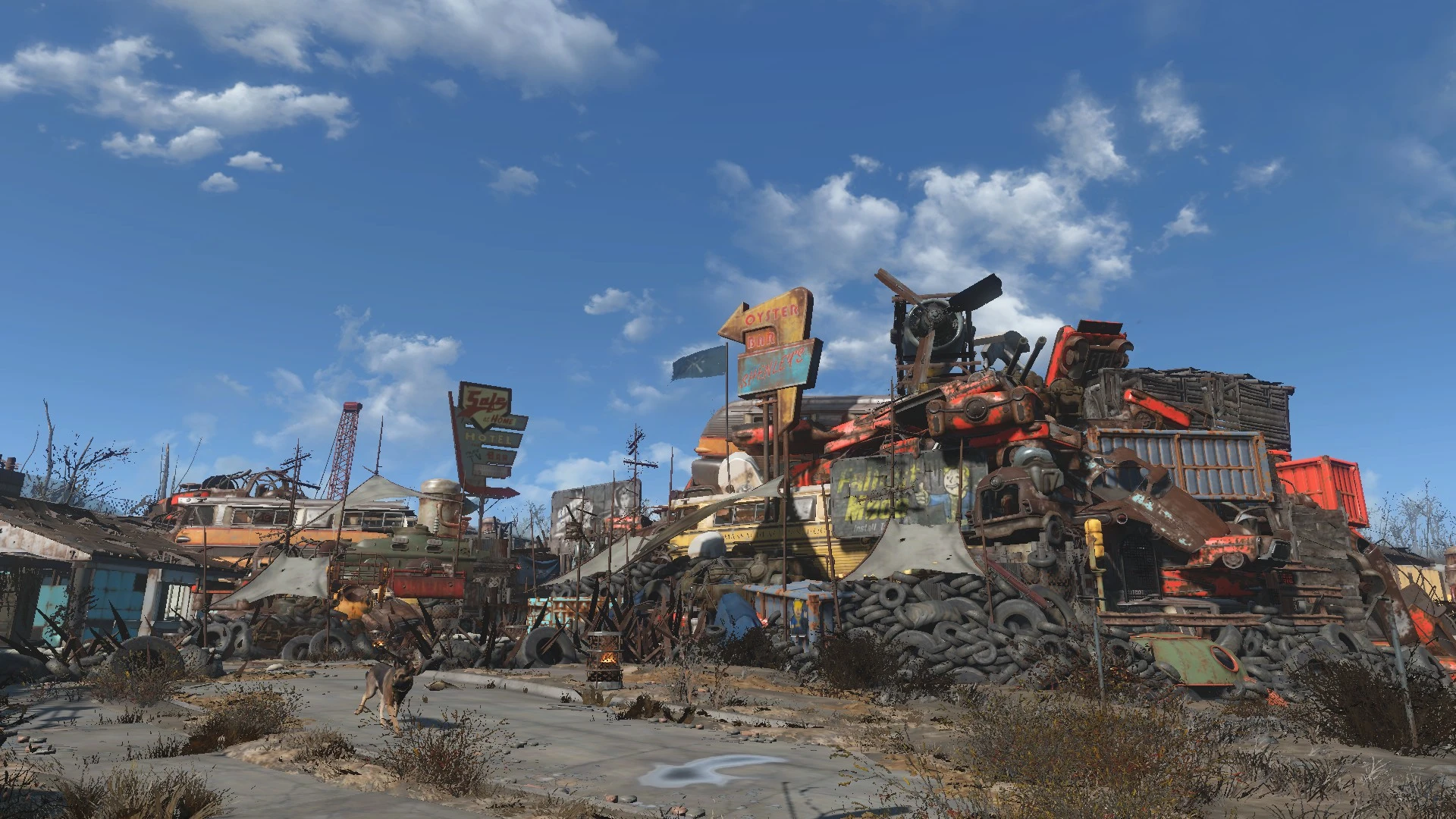
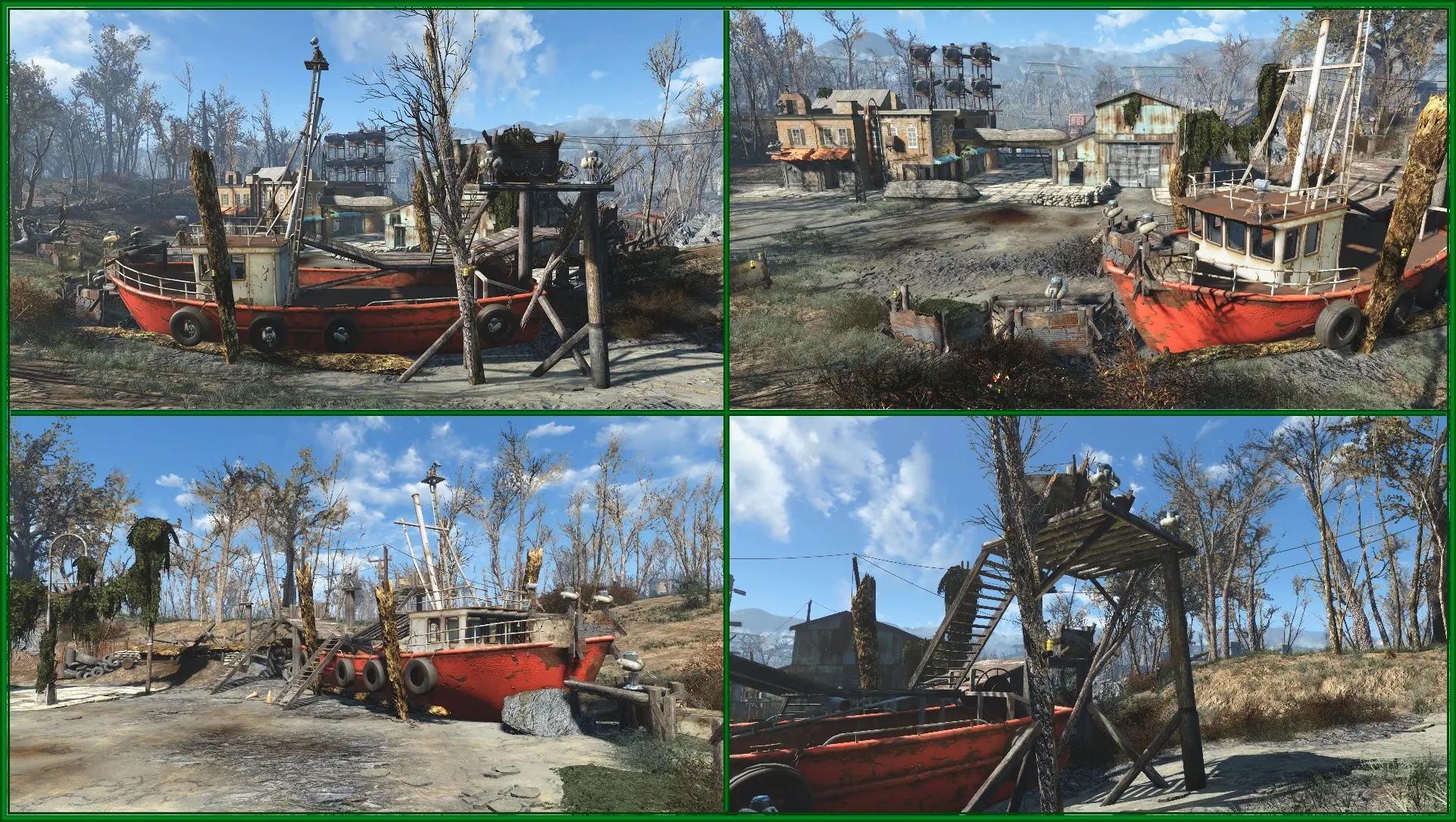
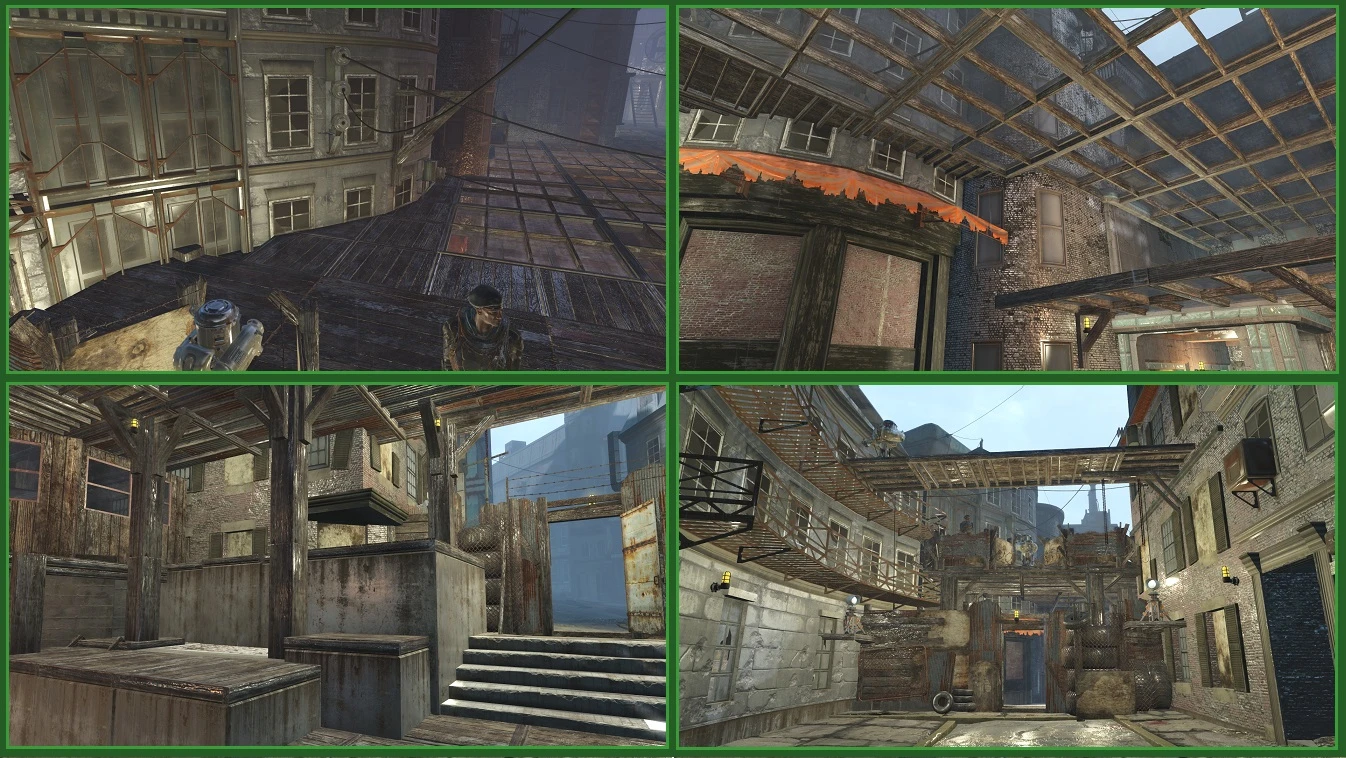
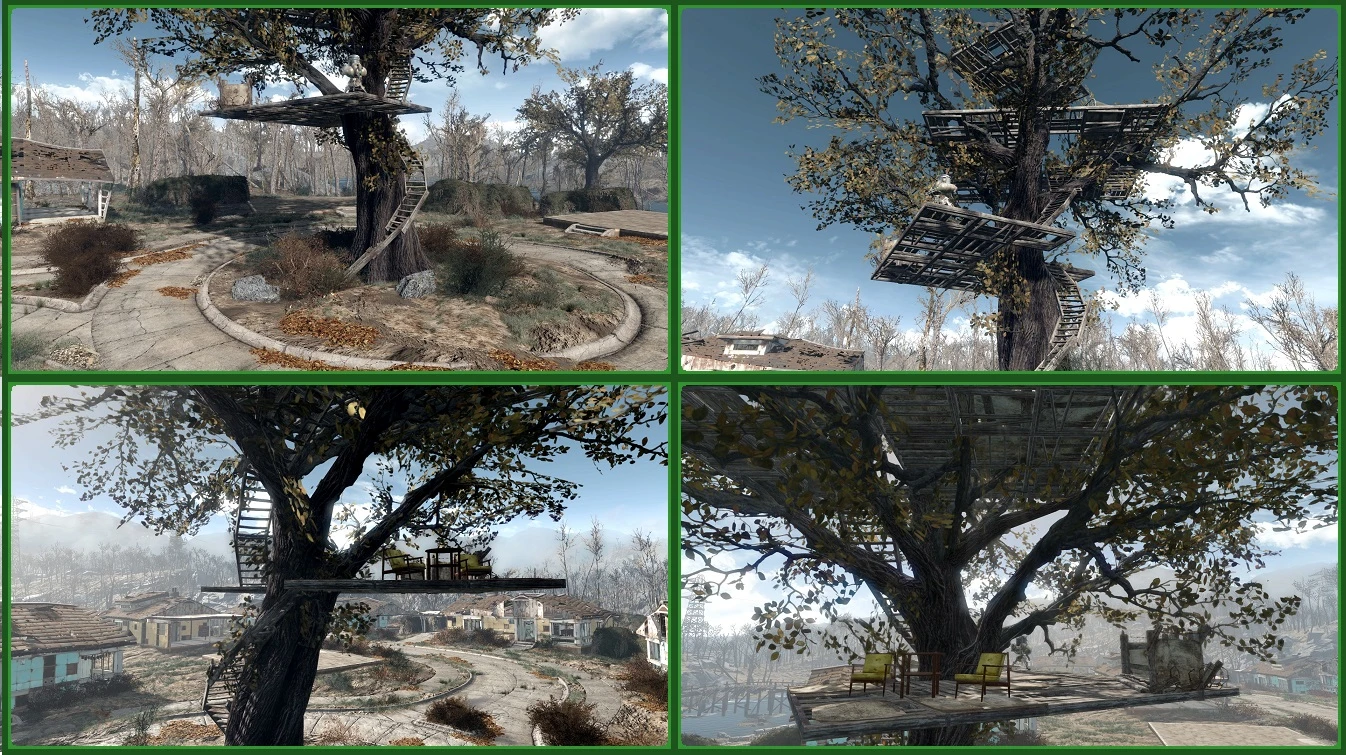
Đặt/xây dựng các vật thể trong khu định cư ở bất cứ đâu bạn muốn, thay đổi vật thể theo ý thích. Không còn ĐỎ nữa!
Nếu phiên bản trò chơi Fallout4 của bạn là bản beta hoặc một trong những phiên bản phát hành trước đó (không phải phiên bản mới nhất) - hãy tìm phiên bản plugin phù hợp trong phần Tệp.
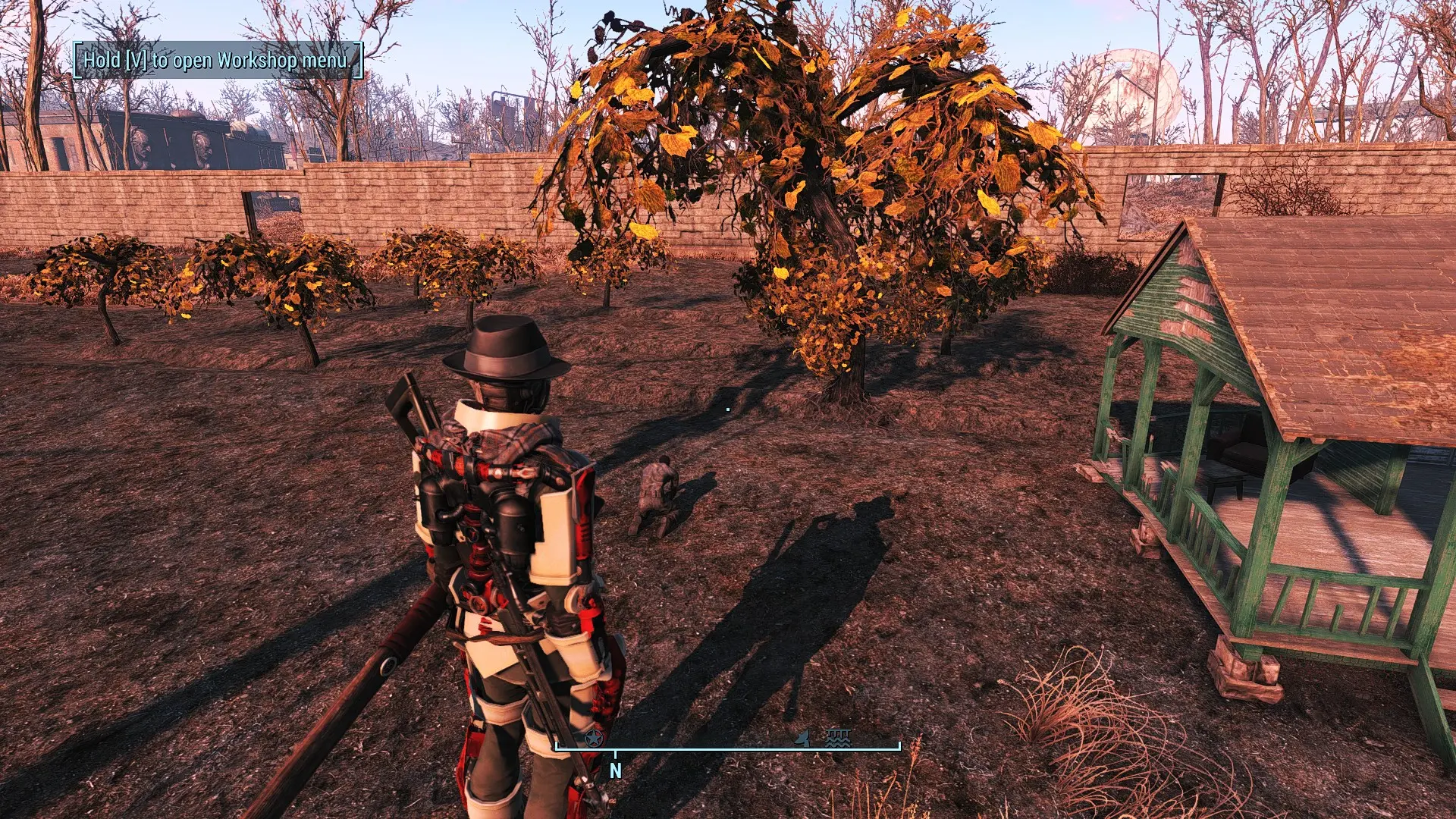
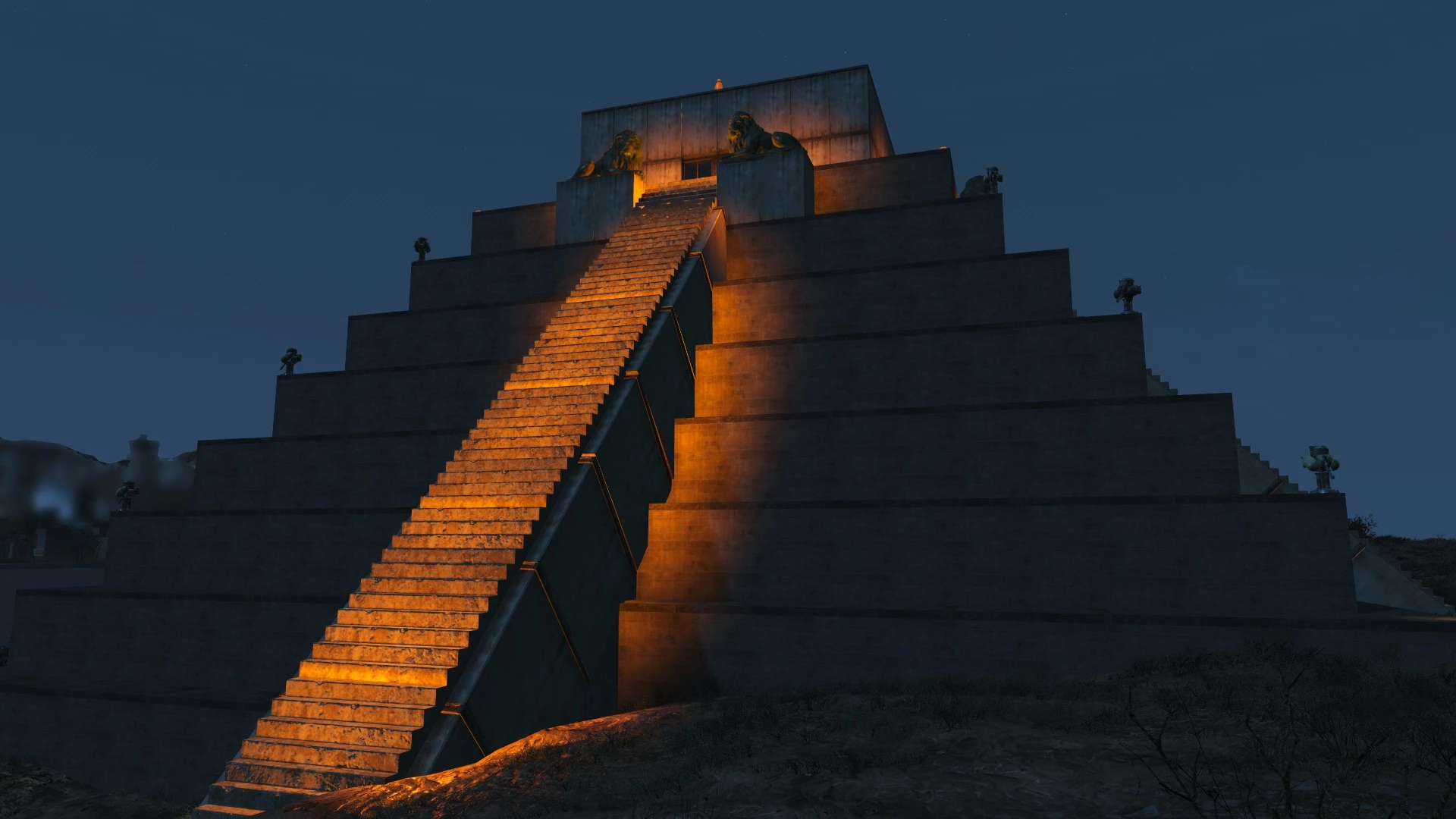
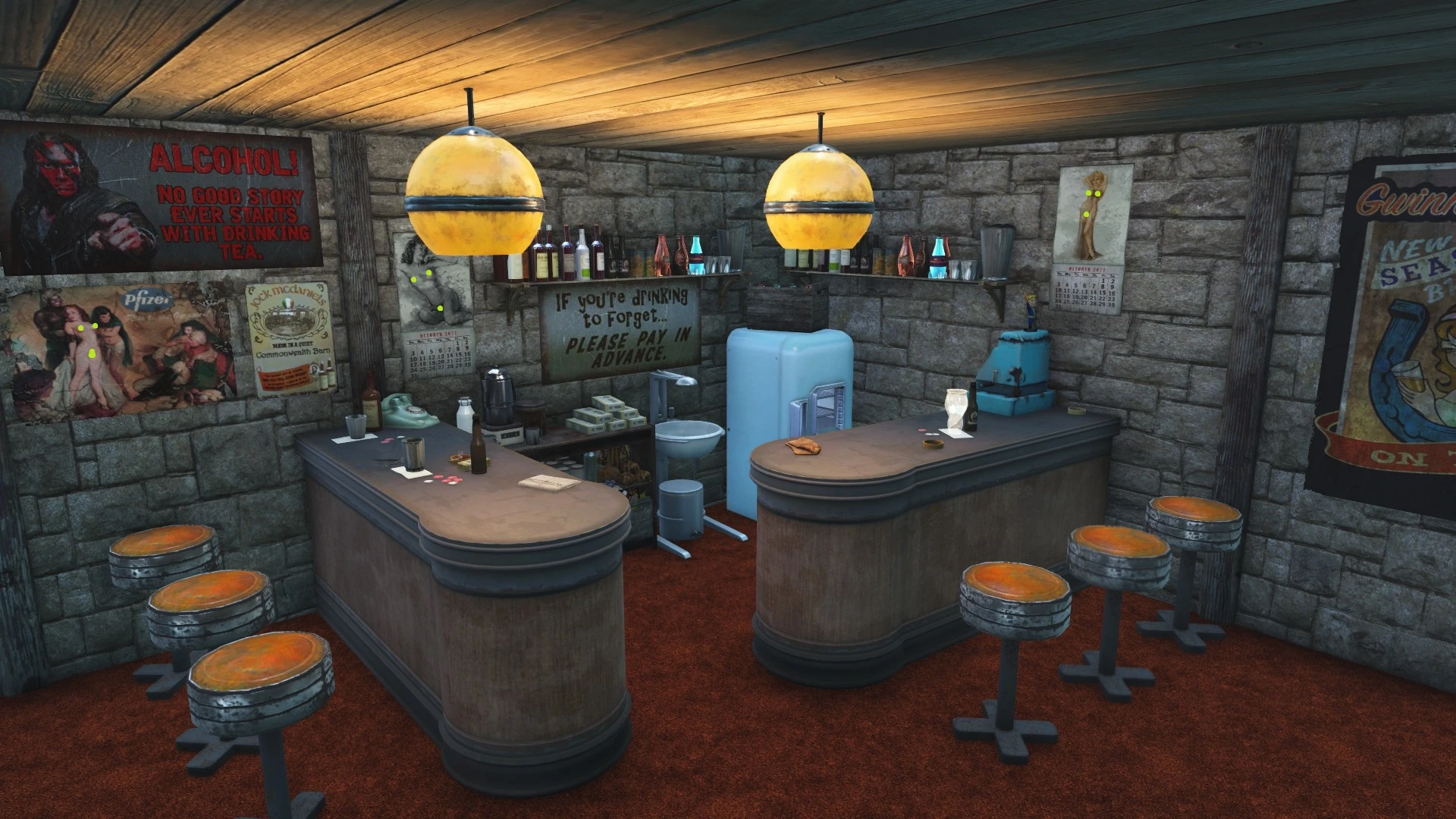
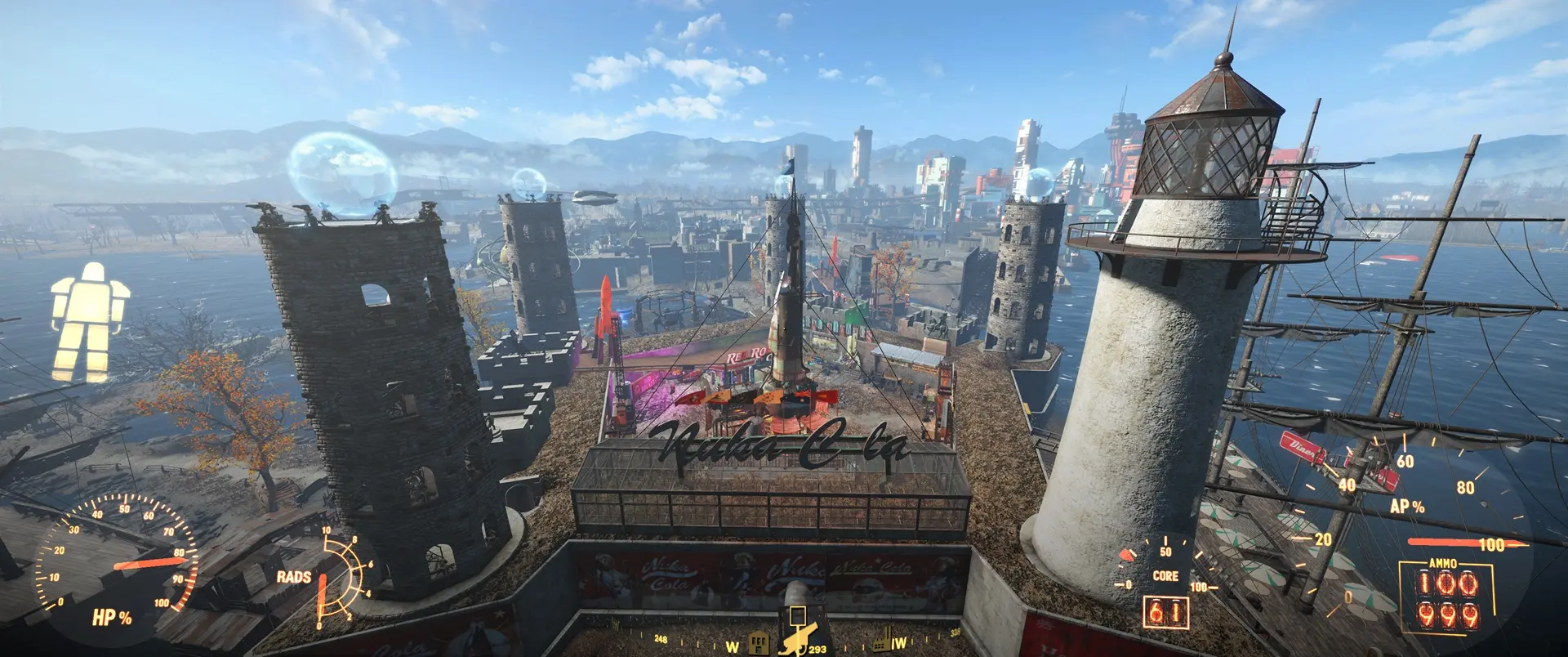
Plugin F4SE này cho phép xây dựng và đặt các vật thể ở chế độ xưởng ở bất cứ đâu (xem ghi chú bên dưới) bạn muốn. Bên trong các vật thể khác, dưới nước, thậm chí trên không. Plugin này cũng cho phép bạn chọn/di chuyển hầu hết các vật thể chỉ dùng để làm mảnh vụn (màu vàng). Bạn cũng có thể di chuyển các vật thể ra khỏi vùng xanh lá cây và để nguyên tại đó, nhưng tôi không khuyến khích làm vậy - nếu bạn thấy ranh giới khu định cư của mình quá hẹp, hãy sử dụng các mod mở rộng ranh giới như Xây dựng cao (nhưng hãy cẩn thận vì bản mod đó xung đột với bản mod phế liệu và có thể gây ra lỗi thiết lập lại).
Cho phép xây dựng trong nước có một tác dụng phụ - tất cả các vật thể cần đặt trong nước giờ đây cũng có thể được xây dựng/đặt ở mọi nơi.
Đặt máy lọc nước ở khắp mọi nơi!
Bạn có thể di chuyển bàn làm việc trong xưởng, áo giáp điện và khá nhiều vật thể khác trước đây không thể di chuyển (mặc định chế độ này bị tắt - nhấn INS để bật). Tuy nhiên, hãy cẩn thận, lưu trước khi di chuyển/xóa các đối tượng như vậy!
Các hạn chế xây dựng (chỉ được xây dựng trên đất, ngoài vùng xanh) vẫn còn đó. Vấn đề duy nhất là các vật thể có hạn chế như vậy (và tất cả các vật thể nằm ngoài xưởng) vẫn sẽ được đánh dấu là có thể xây dựng, nhưng thực tế thì không. Bạn chỉ cần nhớ - không được xây dựng bên ngoài vùng xanh và nếu vật thể được yêu cầu phải xây dựng trên đất, thì cứ xây dựng. Bạn có thể xây dựng các vật thể như vậy ở vị trí hợp lệ trước, sau đó di chuyển chúng đến bất cứ đâu bạn muốn.
Bạn có thể bật/tắt thời gian chờ ngoài khu vực xưởng, để có thể di chuyển các vật thể xây dựng ra khỏi khu định cư của mình xa đến mức bạn muốn. Tuy nhiên, tôi không chắc việc đặt các vật thể ra khỏi khu định cư có gây ra vấn đề gì không, vì vậy hãy tự chịu rủi ro.
Bạn có thể xoay chính xác các đối tượng theo trục X, Y và Z bằng nút chuột (mặc định) hoặc bánh xe chuột (xem tùy chọn cấu hình). Nhấn phím Ctrl sẽ thay đổi trục xoay. Phím Numpad + và - sẽ thay đổi bước góc xoay.
Bạn có thể di chuyển chính xác các đối tượng theo trục X, Y và Z thông qua các phím số. 2,8 - lên và xuống, 4,6 - trái và phải, 7,9 - đến và đi khỏi người chơi. Phím số / và * sẽ thay đổi bước di chuyển.
Bạn có thể thay đổi tỷ lệ của các đối tượng thông qua các phím số. 1 - thu nhỏ tỷ lệ, 3 - tăng tỷ lệ, . (dấu chấm) - đặt lại tỷ lệ về 100%. PgUp và PgDown thay đổi bước tỷ lệ.
Bạn có thể làm cho các vật thể di chuyển như áo giáp, vũ khí, rác, v.v. trở nên tĩnh (không bị đá và không rơi) và ngược lại. Các phím tắt mặc định - 'Trang chủ' bật hiệu ứng vật lý của vật thể (làm cho nó có thể di chuyển/thả nếu có thể), 'Kết thúc' tắt hiệu ứng vật lý của vật thể (làm cho nó tĩnh nếu có thể) - không hoạt động cho đến khi được sửa chữa.
10 hành động cuối cùng (di chuyển/xoay/thay đổi tỷ lệ chính xác) có thể được hoàn tác bằng phím Backspace (mặc định).
Bạn có thể lưu một số tham số của đối tượng (vị trí, góc quay và tỷ lệ) bằng phím '=' và đặt tất cả hoặc một số thông tin này cho các đối tượng khác. 1,2,3 - đặt vị trí X, Y, Z, 4,5,6 - đặt góc quay X, Y, Z, 7 - đặt tỷ lệ, 0 - đặt tất cả các tham số.
Mọi hành động bằng phím tắt đều hiển thị thông báo khi được kích hoạt.
TẤT CẢ các phím tắt và thông báo đều có thể được thay đổi trong tệp cấu hình (Dữ liệu\F4SE\Plugins\place.ini)
Nếu bạn chưa có place.ini, hãy đổi tên place_example.ini để đặt.ini
Thông tin về những gì bất kỳ tùy chọn nào có thể được tìm thấy trong place_ini_help.txt
Nếu bạn không muốn bất kỳ tính năng bổ sung nào, ngoại trừ chức năng 'không có màu đỏ' - bạn có thể cài đặt một trong các tệp cấu hình được xác định trước (xem phần Khác nếu Tệp).
Xem nhật ký thay đổi để biết những thay đổi mới nhất.
Hãy nhớ ghé thăm thư viện hình ảnh - bạn sẽ thấy những gì có thể làm được với bản mod này. Không có giới hạn nào cho trí tưởng tượng của bạn!
Kiểm tra một đèn chiếu sáng ngắn được thực hiện bởi YTAtlasGaming
Cũng là một video hay có hướng dẫn cài đặt của ZAYNORI
Và một cái đơn giản khác của pixelgamerch
Chương trình Fallout 4 Weekly Mods #14 của Tyrannicon
Cài đặt:
1. Tìm phiên bản Fallout4 của bạn: bắt đầu trò chơi, menu chính->cài đặt->góc dưới bên phải
2. Hãy chắc chắn rằng bạn có F4SE, phù hợp với phiên bản trò chơi của bạn.
3. Cài đặt plugin cho phiên bản trò chơi của bạn bằng NMM (hoặc trình quản lý mod khác) HOẶC trích xuất nội dung của kho lưu trữ vào thư mục trò chơi Fallout4.
4. Kiểm tra xem place.dll có nằm ở Dữ liệu\F4SE\Plugin trong thư mục trò chơi Fallout4.
5. Chạy trò chơi với f4se_loader.exe
Có tập tin cấu hình place.ini (nếu không có tệp nào như vậy - đổi tên place_example.ini thành place.ini) TRONG Dữ liệu\F4SE\Plugin, nơi bạn có thể cấu hình chế độ 'đặt ở mọi nơi' theo mặc định và phím tắt:
1. chế độ mặc định có thể được thiết lập thành - luôn bật (không có phím nóng chuyển đổi và lệnh bảng điều khiển); bật chuyển đổi, bật theo mặc định (phím nóng và lệnh bảng điều khiển được bật); tắt chuyển đổi, bật theo mặc định (phím nóng và lệnh bảng điều khiển được bật).
2. Bạn có thể cấu hình phím nóng để chuyển đổi chế độ (nếu được bật), chuyển đổi bắt đối tượng, chuyển đổi bắt mặt đất và bề mặt.
3. Bạn có thể cấu hình thông báo hiển thị khi sử dụng phím tắt.
Phím tắt mặc định:
F8 - chuyển đổi chế độ "Đặt ở mọi nơi" (nếu bạn đã bật chuyển đổi trong cấu hình)
F1 - bật/tắt tính năng bám đối tượng (bạn phải hủy đối tượng hiện tại nếu bạn đã chọn bất kỳ đối tượng nào để tính năng này hoạt động)
F2 - chuyển đổi giữa mặt đất và bề mặt
F3 - chuyển đổi chế độ bắt lưới xưởng
F5 - chuyển đổi thời gian chờ ra khỏi xưởng
F6 - chuyển đổi lưu trữ các đối tượng được kẹp trong kho xưởng, khi đối tượng cơ sở bị loại bỏ hoặc được lưu trữ trong kho xưởng
F7 - khóa/mở khóa lựa chọn đối tượng được tô sáng. Khi lựa chọn bị khóa, không có đối tượng nào khác được tô sáng, khi bạn di chuyển, hãy nhắm vào đối tượng đó.
INS - chuyển đổi lựa chọn đối tượng bổ sung.
F11 - thay đổi thang thời gian thành 0,01 (có thể thay đổi trong cấu hình) khi ở chế độ xây dựng
ALT - thiết lập chuyển động của đối tượng liên quan đến người chơi (theo mặc định) hoặc trục thế giới toàn cầu
Phím số 0 - đặt lại góc quay X và Y về 0
Phím số 5 - loại bỏ hiệu ứng 'run rẩy'
Bàn phím số 2 - di chuyển đối tượng được phác thảo xuống dưới
Bàn phím số 8 - di chuyển đối tượng được phác thảo lên trên
Bàn phím số 4 - di chuyển đối tượng được phác thảo sang trái
Bàn phím số 6 - di chuyển đối tượng được phác thảo sang phải
Phím số 7 - di chuyển đối tượng được phác thảo đến người chơi
Phím số 9 - di chuyển đối tượng được phác thảo khỏi trình phát
Phím số 1 - thu nhỏ đối tượng được gạch dưới xuống 10%
Phím số 3 - phóng to đối tượng được phác thảo lên 10%
Dấu chấm trên bàn phím số - đặt lại tỷ lệ của đối tượng được phác thảo thành 100%
Phím trừ Numpad - giảm bước góc quay
Numpad cộng - tăng bước góc quay
Chia bàn phím số - giảm bước di chuyển
Nhân phím số - tăng bước di chuyển
PgUp - tăng bước quy mô
PgDown - giảm bước tỷ lệ
Ctrl - thay đổi trục quay.
Phím xóa lùi - hoàn tác thao tác di chuyển/xoay/thay đổi tỷ lệ chính xác gần nhất.
'=' - lưu trữ thông tin về vị trí, góc quay và tỷ lệ của đối tượng được phác thảo
1,2,3 - đặt vị trí X,Y,Z của thông tin được lưu trữ vào đối tượng được phác thảo
4,5,6 - thiết lập góc quay X,Y,Z của thông tin đã lưu trữ thành đối tượng được phác thảo
7 - thiết lập tỷ lệ thông tin được lưu trữ thành đối tượng được phác thảo
0 - đặt tất cả thông tin được lưu trữ vào đối tượng được phác thảo
Trang chủ - bật vật lý vật thể (có thể di chuyển/thả nếu có thể)
Kết thúc - tắt vật lý vật thể (nếu có thể, hãy làm cho nó tĩnh)
Các bản mod khác của tôi:
Điểm PerkPointsPerLevel - cho phép bạn cấu hình số điểm đặc quyền bạn sẽ nhận được khi lên cấp.
Wasteland Scarves mở rộng - thêm tùy chọn sửa đổi cho Khăn quàng cổ Waterland.
Để biết mô tả bằng tiếng Nga, hãy xem phần Bài viết.
Plugin F4SE này cho phép xây dựng và đặt các vật thể ở chế độ xưởng ở bất cứ đâu (xem ghi chú bên dưới) bạn muốn. Bên trong các vật thể khác, dưới nước, thậm chí trên không. Plugin này cũng cho phép bạn chọn/di chuyển hầu hết các vật thể chỉ dùng để làm mảnh vụn (màu vàng). Bạn cũng có thể di chuyển các vật thể ra khỏi vùng xanh lá cây và để nguyên tại đó, nhưng tôi không khuyến khích làm vậy - nếu bạn thấy ranh giới khu định cư của mình quá hẹp, hãy sử dụng các mod mở rộng ranh giới như Xây dựng cao (nhưng hãy cẩn thận vì bản mod đó xung đột với bản mod phế liệu và có thể gây ra lỗi thiết lập lại).
Cho phép xây dựng trong nước có một tác dụng phụ - tất cả các vật thể cần đặt trong nước giờ đây cũng có thể được xây dựng/đặt ở mọi nơi.
Đặt máy lọc nước ở khắp mọi nơi!
Bạn có thể di chuyển bàn làm việc trong xưởng, áo giáp điện và khá nhiều vật thể khác trước đây không thể di chuyển (mặc định chế độ này bị tắt - nhấn INS để bật). Tuy nhiên, hãy cẩn thận, lưu trước khi di chuyển/xóa các đối tượng như vậy!
Các hạn chế xây dựng (chỉ được xây dựng trên đất, ngoài vùng xanh) vẫn còn đó. Vấn đề duy nhất là các vật thể có hạn chế như vậy (và tất cả các vật thể nằm ngoài xưởng) vẫn sẽ được đánh dấu là có thể xây dựng, nhưng thực tế thì không. Bạn chỉ cần nhớ - không được xây dựng bên ngoài vùng xanh và nếu vật thể được yêu cầu phải xây dựng trên đất, thì cứ xây dựng. Bạn có thể xây dựng các vật thể như vậy ở vị trí hợp lệ trước, sau đó di chuyển chúng đến bất cứ đâu bạn muốn.
Bạn có thể bật/tắt thời gian chờ ngoài khu vực xưởng, để có thể di chuyển các vật thể xây dựng ra khỏi khu định cư của mình xa đến mức bạn muốn. Tuy nhiên, tôi không chắc việc đặt các vật thể ra khỏi khu định cư có gây ra vấn đề gì không, vì vậy hãy tự chịu rủi ro.
Bạn có thể xoay chính xác các đối tượng theo trục X, Y và Z bằng nút chuột (mặc định) hoặc bánh xe chuột (xem tùy chọn cấu hình). Nhấn phím Ctrl sẽ thay đổi trục xoay. Phím Numpad + và - sẽ thay đổi bước góc xoay.
Bạn có thể di chuyển chính xác các đối tượng theo trục X, Y và Z thông qua các phím số. 2,8 - lên và xuống, 4,6 - trái và phải, 7,9 - đến và đi khỏi người chơi. Phím số / và * sẽ thay đổi bước di chuyển.
Bạn có thể thay đổi tỷ lệ của các đối tượng thông qua các phím số. 1 - thu nhỏ tỷ lệ, 3 - tăng tỷ lệ, . (dấu chấm) - đặt lại tỷ lệ về 100%. PgUp và PgDown thay đổi bước tỷ lệ.
Bạn có thể làm cho các vật thể di chuyển như áo giáp, vũ khí, rác, v.v. trở nên tĩnh (không bị đá và không rơi) và ngược lại. Các phím tắt mặc định - 'Trang chủ' bật hiệu ứng vật lý của vật thể (làm cho nó có thể di chuyển/thả nếu có thể), 'Kết thúc' tắt hiệu ứng vật lý của vật thể (làm cho nó tĩnh nếu có thể) - không hoạt động cho đến khi được sửa chữa.
Để có thể điều chỉnh tỷ lệ, xoay và di chuyển chính xác, hãy đảm bảo rằng đối tượng bạn muốn di chuyển/xoay chỉ được tô sáng (viền), KHÔNG được chọn (nổi trước mặt người chơi).
Để BẤT KỲ thao tác nào trên bàn phím số hoạt động - hãy kiểm tra xem NumLock có được BẬT không.
Để BẤT KỲ thao tác nào trên bàn phím số hoạt động - hãy kiểm tra xem NumLock có được BẬT không.
10 hành động cuối cùng (di chuyển/xoay/thay đổi tỷ lệ chính xác) có thể được hoàn tác bằng phím Backspace (mặc định).
Bạn có thể lưu một số tham số của đối tượng (vị trí, góc quay và tỷ lệ) bằng phím '=' và đặt tất cả hoặc một số thông tin này cho các đối tượng khác. 1,2,3 - đặt vị trí X, Y, Z, 4,5,6 - đặt góc quay X, Y, Z, 7 - đặt tỷ lệ, 0 - đặt tất cả các tham số.
Mọi hành động bằng phím tắt đều hiển thị thông báo khi được kích hoạt.
TẤT CẢ các phím tắt và thông báo đều có thể được thay đổi trong tệp cấu hình (Dữ liệu\F4SE\Plugins\place.ini)
Nếu bạn chưa có place.ini, hãy đổi tên place_example.ini để đặt.ini
Thông tin về những gì bất kỳ tùy chọn nào có thể được tìm thấy trong place_ini_help.txt
Nếu bạn không muốn bất kỳ tính năng bổ sung nào, ngoại trừ chức năng 'không có màu đỏ' - bạn có thể cài đặt một trong các tệp cấu hình được xác định trước (xem phần Khác nếu Tệp).
Xem nhật ký thay đổi để biết những thay đổi mới nhất.
Hãy nhớ ghé thăm thư viện hình ảnh - bạn sẽ thấy những gì có thể làm được với bản mod này. Không có giới hạn nào cho trí tưởng tượng của bạn!
Kiểm tra một đèn chiếu sáng ngắn được thực hiện bởi YTAtlasGaming
Cũng là một video hay có hướng dẫn cài đặt của ZAYNORI
Và một cái đơn giản khác của pixelgamerch
Chương trình Fallout 4 Weekly Mods #14 của Tyrannicon
Cài đặt:
1. Tìm phiên bản Fallout4 của bạn: bắt đầu trò chơi, menu chính->cài đặt->góc dưới bên phải
2. Hãy chắc chắn rằng bạn có F4SE, phù hợp với phiên bản trò chơi của bạn.
3. Cài đặt plugin cho phiên bản trò chơi của bạn bằng NMM (hoặc trình quản lý mod khác) HOẶC trích xuất nội dung của kho lưu trữ vào thư mục trò chơi Fallout4.
4. Kiểm tra xem place.dll có nằm ở Dữ liệu\F4SE\Plugin trong thư mục trò chơi Fallout4.
5. Chạy trò chơi với f4se_loader.exe
Có tập tin cấu hình place.ini (nếu không có tệp nào như vậy - đổi tên place_example.ini thành place.ini) TRONG Dữ liệu\F4SE\Plugin, nơi bạn có thể cấu hình chế độ 'đặt ở mọi nơi' theo mặc định và phím tắt:
1. chế độ mặc định có thể được thiết lập thành - luôn bật (không có phím nóng chuyển đổi và lệnh bảng điều khiển); bật chuyển đổi, bật theo mặc định (phím nóng và lệnh bảng điều khiển được bật); tắt chuyển đổi, bật theo mặc định (phím nóng và lệnh bảng điều khiển được bật).
2. Bạn có thể cấu hình phím nóng để chuyển đổi chế độ (nếu được bật), chuyển đổi bắt đối tượng, chuyển đổi bắt mặt đất và bề mặt.
3. Bạn có thể cấu hình thông báo hiển thị khi sử dụng phím tắt.
Phím tắt mặc định:
F8 - chuyển đổi chế độ "Đặt ở mọi nơi" (nếu bạn đã bật chuyển đổi trong cấu hình)
F1 - bật/tắt tính năng bám đối tượng (bạn phải hủy đối tượng hiện tại nếu bạn đã chọn bất kỳ đối tượng nào để tính năng này hoạt động)
F2 - chuyển đổi giữa mặt đất và bề mặt
F3 - chuyển đổi chế độ bắt lưới xưởng
F5 - chuyển đổi thời gian chờ ra khỏi xưởng
F6 - chuyển đổi lưu trữ các đối tượng được kẹp trong kho xưởng, khi đối tượng cơ sở bị loại bỏ hoặc được lưu trữ trong kho xưởng
F7 - khóa/mở khóa lựa chọn đối tượng được tô sáng. Khi lựa chọn bị khóa, không có đối tượng nào khác được tô sáng, khi bạn di chuyển, hãy nhắm vào đối tượng đó.
INS - chuyển đổi lựa chọn đối tượng bổ sung.
F11 - thay đổi thang thời gian thành 0,01 (có thể thay đổi trong cấu hình) khi ở chế độ xây dựng
ALT - thiết lập chuyển động của đối tượng liên quan đến người chơi (theo mặc định) hoặc trục thế giới toàn cầu
Phím số 0 - đặt lại góc quay X và Y về 0
Phím số 5 - loại bỏ hiệu ứng 'run rẩy'
Bàn phím số 2 - di chuyển đối tượng được phác thảo xuống dưới
Bàn phím số 8 - di chuyển đối tượng được phác thảo lên trên
Bàn phím số 4 - di chuyển đối tượng được phác thảo sang trái
Bàn phím số 6 - di chuyển đối tượng được phác thảo sang phải
Phím số 7 - di chuyển đối tượng được phác thảo đến người chơi
Phím số 9 - di chuyển đối tượng được phác thảo khỏi trình phát
Phím số 1 - thu nhỏ đối tượng được gạch dưới xuống 10%
Phím số 3 - phóng to đối tượng được phác thảo lên 10%
Dấu chấm trên bàn phím số - đặt lại tỷ lệ của đối tượng được phác thảo thành 100%
Phím trừ Numpad - giảm bước góc quay
Numpad cộng - tăng bước góc quay
Chia bàn phím số - giảm bước di chuyển
Nhân phím số - tăng bước di chuyển
PgUp - tăng bước quy mô
PgDown - giảm bước tỷ lệ
Ctrl - thay đổi trục quay.
Phím xóa lùi - hoàn tác thao tác di chuyển/xoay/thay đổi tỷ lệ chính xác gần nhất.
'=' - lưu trữ thông tin về vị trí, góc quay và tỷ lệ của đối tượng được phác thảo
1,2,3 - đặt vị trí X,Y,Z của thông tin được lưu trữ vào đối tượng được phác thảo
4,5,6 - thiết lập góc quay X,Y,Z của thông tin đã lưu trữ thành đối tượng được phác thảo
7 - thiết lập tỷ lệ thông tin được lưu trữ thành đối tượng được phác thảo
0 - đặt tất cả thông tin được lưu trữ vào đối tượng được phác thảo
Trang chủ - bật vật lý vật thể (có thể di chuyển/thả nếu có thể)
Kết thúc - tắt vật lý vật thể (nếu có thể, hãy làm cho nó tĩnh)
Các bản mod khác của tôi:
Điểm PerkPointsPerLevel - cho phép bạn cấu hình số điểm đặc quyền bạn sẽ nhận được khi lên cấp.
Wasteland Scarves mở rộng - thêm tùy chọn sửa đổi cho Khăn quàng cổ Waterland.
Công cụ này được cung cấp bởi bên thứ ba [bufftool]

Tải xuống bản mod ngay
Cài đặt LagoFast, khởi động Fallout 4 và chơi các bản mod bạn yêu thích.
Chúng tôi sử dụng cookie để tạo sự tương tác dễ dàng và có ý nghĩa với các trang web và dịch vụ của chúng tôi. Để biết thêm thông tin về cookie chúng tôi sử dụng hoặc để tìm hiểu cách bạn có thể tắt cookie, nhấp vào đây.