

Valorant, tựa game bắn súng góc nhìn thứ nhất nổi tiếng của Riot Games, đôi khi gặp phải các sự cố làm gián đoạn trải nghiệm chơi game. Một trong những vấn đề đó là lỗi “Phiên bản Vanguard này không tuân thủ yêu cầu”, còn được gọi là lỗi VAN9003. Lỗi này thường xảy ra do xung đột với cài đặt hệ thống hoặc phần mềm đã lỗi thời.
Trong bài viết này, chúng ta sẽ tìm hiểu lỗi này là gì và cung cấp 6 giải pháp chi tiết để khắc phục. Ngoài ra, chúng tôi cũng sẽ hướng dẫn cách đảm bảo trải nghiệm chơi Valorant mượt mà bằng LagoFast.

- ✅ Giảm lag và ping cao
✅ Tăng FPS đồng thời
✅ Hỗ trợ hơn 2000+ game online phổ biến
✅ Hỗ trợ lobby dễ dàng trong tất cả game COD
✅ Giảm độ trễ và packet loss trong Valorant
Phần 1: Lỗi “Phiên bản Vanguard này không tuân thủ yêu cầu” là gì?
Phần 3: Cách đảm bảo trải nghiệm chơi Valorant mượt mà
Phần 1: Lỗi “Phiên bản Vanguard này không tuân thủ yêu cầu” là gì?
Lỗi “Phiên bản Vanguard này không tuân thủ yêu cầu” xảy ra khi hệ thống chống gian lận Vanguard—thành phần quan trọng để chạy Valorant—phát hiện vấn đề với các thiết lập bảo mật trên máy của bạn. Những vấn đề này có thể bao gồm phần mềm lỗi thời, tính năng bảo mật bị tắt hoặc xung đột tương thích. Khi Vanguard đánh giá hệ thống không đạt yêu cầu, nó sẽ ngăn bạn vào game để đảm bảo môi trường chơi công bằng.
Phần 2: 6 cách tốt nhất để khắc phục lỗi “Phiên bản Vanguard này không tuân thủ yêu cầu”
Dưới đây là 6 giải pháp hiệu quả để xử lý lỗi “Phiên bản Vanguard này không tuân thủ yêu cầu”:
Cập nhật Windows
Phiên bản Windows cũ có thể gây ra vấn đề tương thích với Vanguard. Việc cập nhật hệ điều hành thường có thể khắc phục lỗi này.
Bước 1. Mở Settings: Nhấn tổ hợp phím Windows + I để mở menu Cài đặt.
Bước 2. Truy cập Updates & Security: Chọn mục “Updates & Security”.
Bước 3. Kiểm tra cập nhật: Nhấn vào “Windows Update” và chọn “Check for updates”. Windows sẽ tìm các bản cập nhật khả dụng.
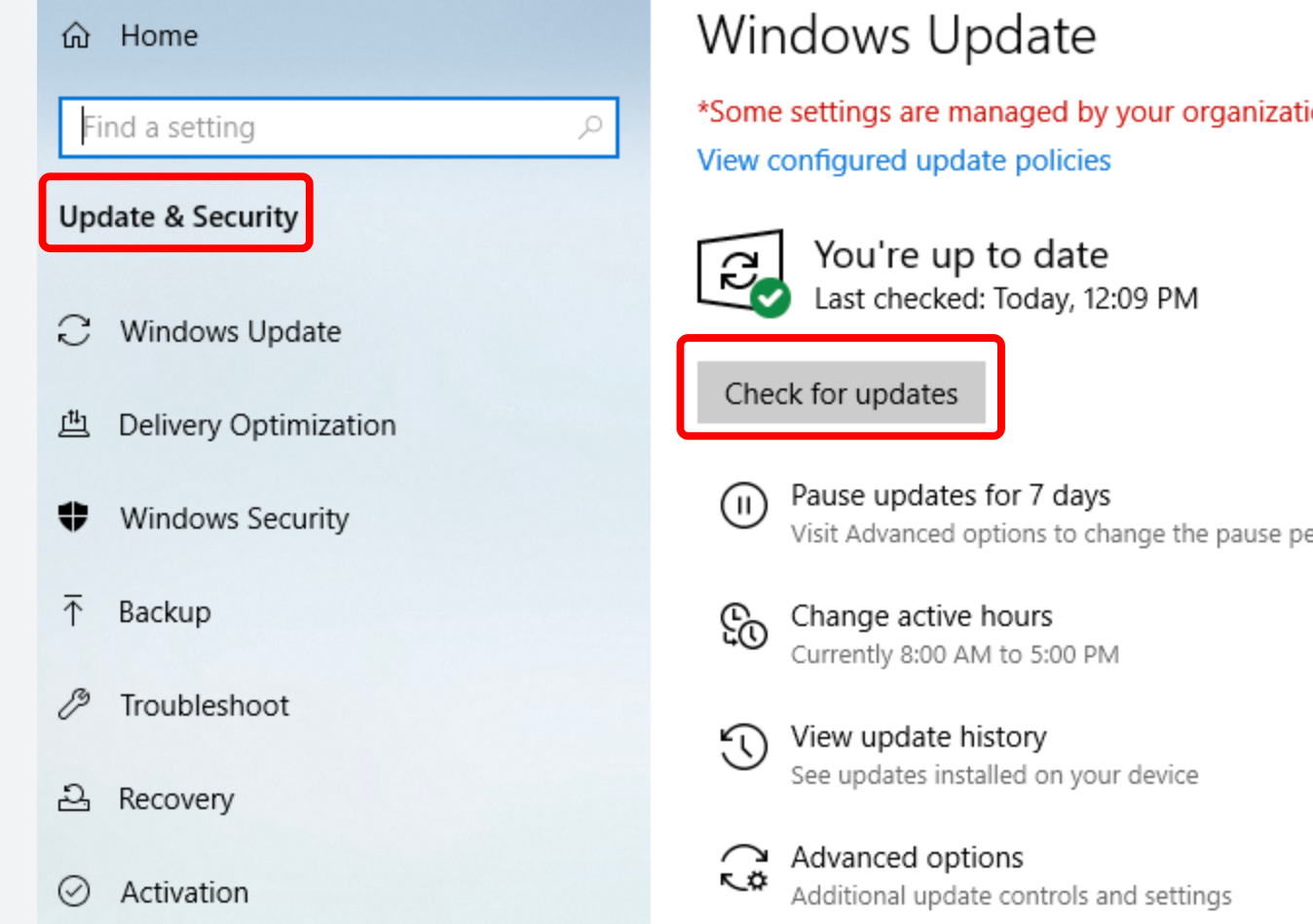
Bước 4. Cài đặt cập nhật: Làm theo hướng dẫn trên màn hình để tải và cài đặt các bản cập nhật.
Bước 5. Khởi động lại PC: Sau khi cập nhật, hãy khởi động lại máy và kiểm tra lỗi còn hay không.
Sửa file game
File game bị lỗi hoặc hỏng có thể kích hoạt lỗi “Phiên bản Vanguard này không tuân thủ yêu cầu”. Việc sửa file sẽ giúp khắc phục sự cố.
Bước 1. Mở Riot Client: Khởi chạy Riot Client trên máy tính.
Bước 2. Truy cập Settings: Nhấn vào biểu tượng hồ sơ và chọn “Settings”.
Bước 3. Chọn Valorant: Điều hướng đến mục Valorant.
Bước 4. Bắt đầu sửa: Nhấn nút “Repair” để bắt đầu quá trình sửa.
Bước 5. Làm theo hướng dẫn: Cho phép client quét và sửa các file bị lỗi.
Chạy Valorant ở chế độ tương thích
Chạy Valorant ở chế độ tương thích có thể giúp giải quyết xung đột giữa game và hệ điều hành.
Bước 1. Tìm shortcut Valorant: Nhấp chuột phải vào biểu tượng Valorant trên desktop hoặc Start menu.
Bước 2. Mở Properties: Chọn “Properties” từ menu.
Bước 3. Tab Compatibility: Chuyển sang tab “Compatibility”.
Bước 4. Bật chế độ tương thích: Tích vào “Run this program in compatibility mode for” và chọn phiên bản Windows phù hợp.
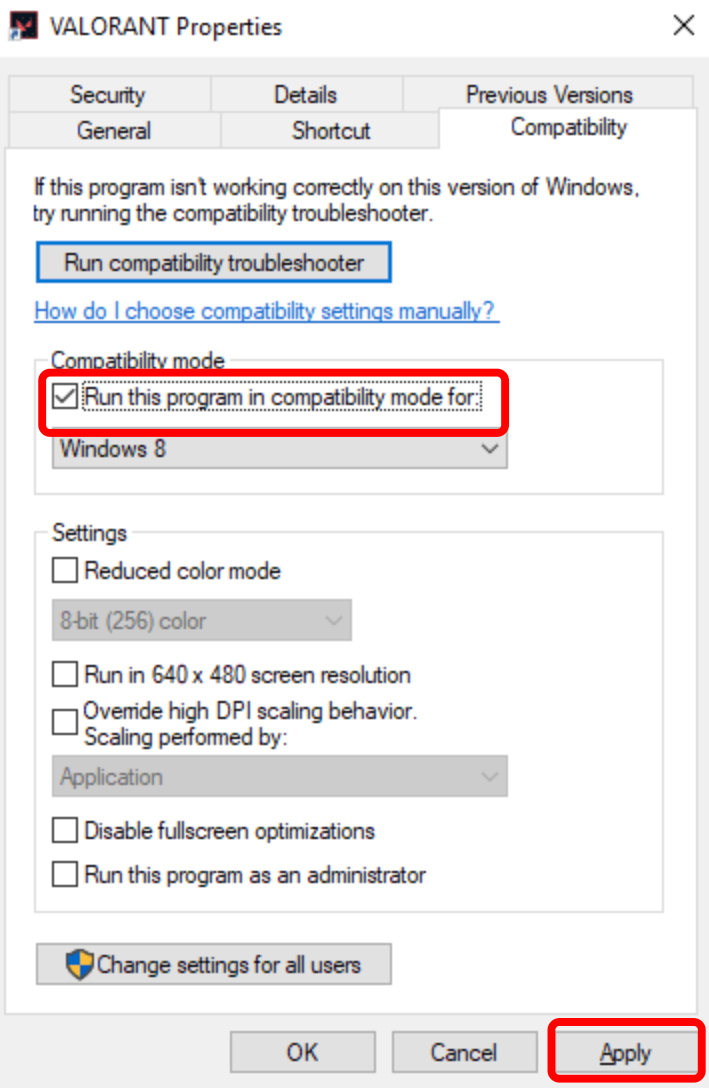
Bước 5. Áp dụng thay đổi: Nhấn “Apply” rồi “OK” để lưu lại.
Bật Secure Boot
Secure Boot là tính năng bảo mật giúp đảm bảo máy chỉ khởi động bằng phần mềm đáng tin cậy. Bật Secure Boot có thể giúp khắc phục lỗi.
Bước 1. Truy cập BIOS: Khởi động lại máy và vào BIOS (thường nhấn F2, F12 hoặc Del khi bật máy).
Bước 2. Tìm Secure Boot: Tìm tùy chọn Secure Boot trong BIOS. Nếu không thấy, hãy tắt CSM (Compatibility Support Module).
Bước 3. Bật Secure Boot: Đổi Secure Boot Mode từ Standard sang Custom, sau đó chuyển lại Standard.
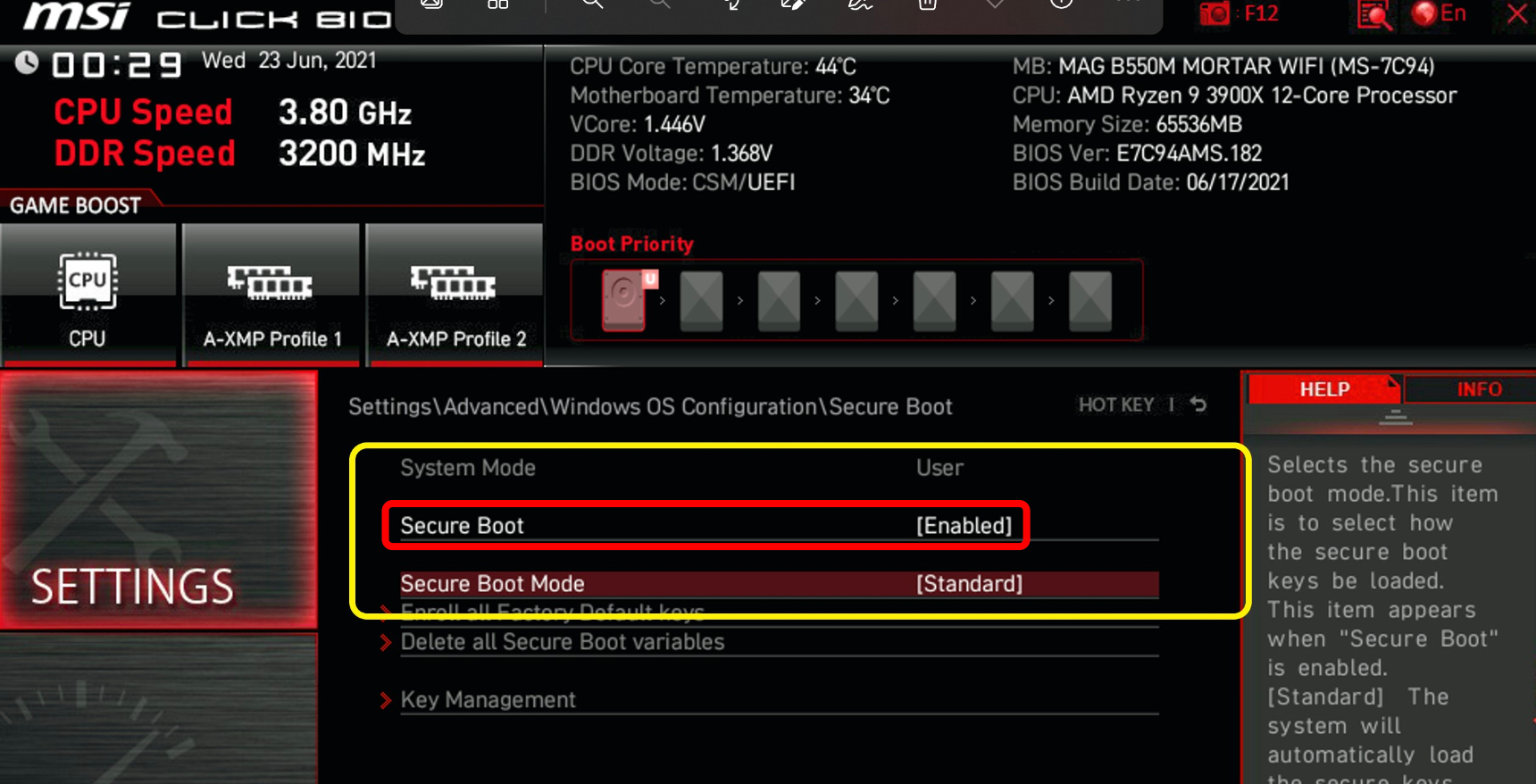
Bước 4. Xác nhận thay đổi: Lưu và thoát BIOS. Máy sẽ khởi động lại.
Đảm bảo TPM 2.0 đang hoạt động
TPM 2.0 là tính năng bảo mật phần cứng cần được bật để Vanguard hoạt động đúng.
Bước 1. Vào BIOS: Khởi động lại và truy cập BIOS.
Bước 2. Tìm Trusted Computing: Tìm mục “Trusted Computing” trong BIOS.
Bước 3. Bật Security Device Support: Đảm bảo tùy chọn này được bật.
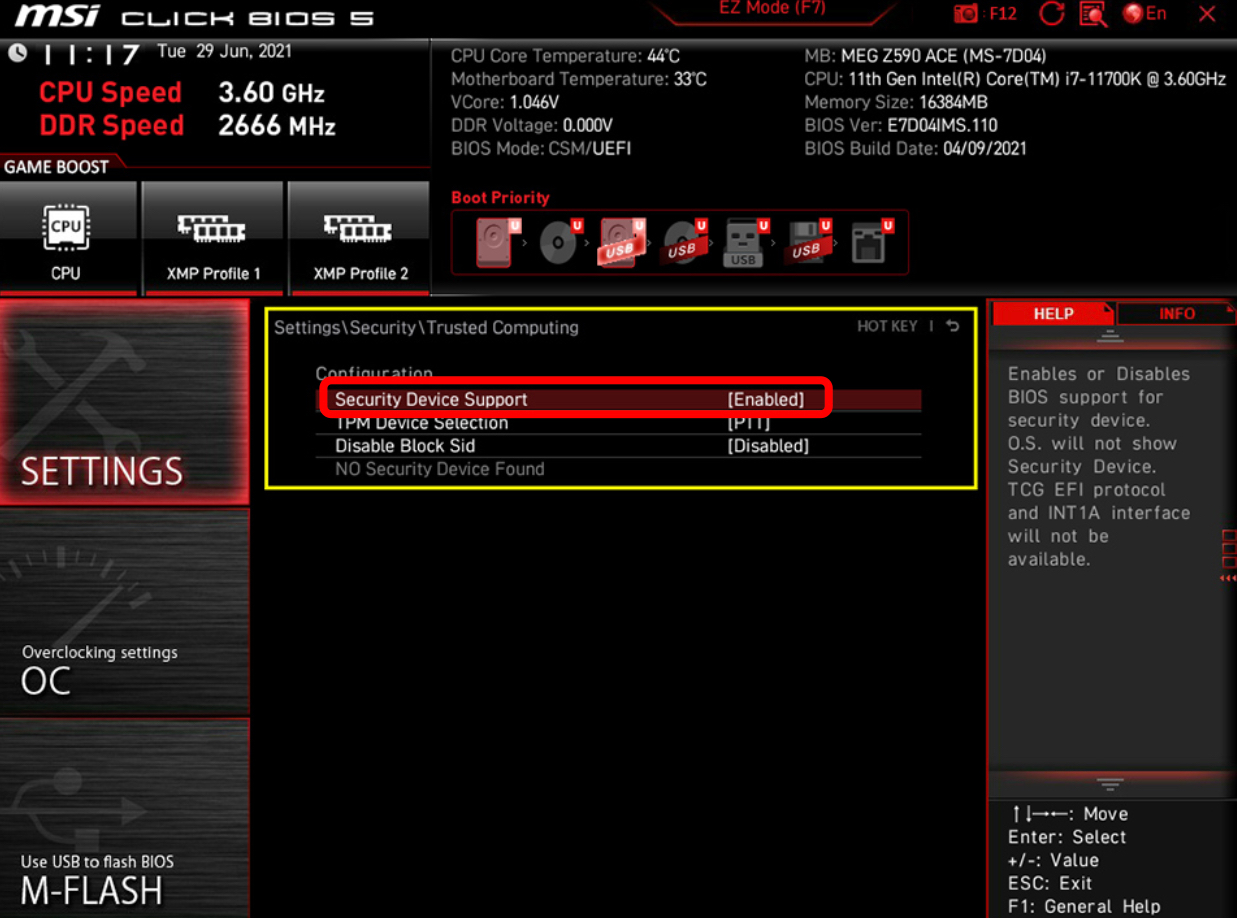
Bước 4. Lưu thay đổi: Lưu và thoát BIOS, sau đó máy sẽ khởi động lại.
Cài lại Vanguard
Việc cài lại hệ thống chống gian lận Vanguard có thể khắc phục các lỗi tiềm ẩn gây ra sự cố.
Bước 1. Gỡ Vanguard: Mở Control Panel, vào “Programs and Features”, tìm “Riot Vanguard” và gỡ cài đặt.
Bước 2. Khởi động lại PC: Khởi động lại máy để hoàn tất quá trình gỡ.
Bước 3. Mở Valorant: Chạy Riot Client và mở Valorant. Game sẽ yêu cầu cài lại Vanguard.
Bước 4. Cài Vanguard: Làm theo hướng dẫn trên màn hình để cài lại.
Bước 5. Khởi động lại PC lần nữa: Khởi động lại để hoàn tất cài đặt.
Phần 3: Cách đảm bảo trải nghiệm chơi Valorant mượt mà
Để đảm bảo trải nghiệm chơi Valorant ổn định và mượt mà, chúng tôi khuyến nghị sử dụng LagoFast. LagoFast là công cụ tăng tốc game giúp tối ưu kết nối mạng và giảm độ trễ, mang lại trải nghiệm chơi game liền mạch.
Tính năng của LagoFast:
Tối ưu mạng: Giảm ping và độ trễ, giúp gameplay mượt hơn.
Chọn server: Lựa chọn nhiều máy chủ để tìm kết nối tốt nhất theo khu vực.
Theo dõi thời gian thực: Giám sát hiệu suất mạng để phát hiện và xử lý sự cố nhanh chóng.
Giao diện thân thiện: Dễ sử dụng, phù hợp cả với người không rành kỹ thuật.
Chi phí hợp lý
Sử dụng LagoFast giúp bạn cải thiện trải nghiệm Valorant và hạn chế các vấn đề mạng gây gián đoạn khi chơi.
Hướng dẫn sử dụng LagoFast để đảm bảo trải nghiệm Valorant:
Bước 1: Nhấn nút Dùng thử miễn phí để tải và cài đặt LagoFast.
Bước 2: Mở LagoFast, chọn nút PC bên trái và tìm Valorant trong thanh tìm kiếm, sau đó nhấp vào.

Bước 3: Nhấn “Server” để chọn máy chủ tốt hơn, sau đó nhấn “Smart Boost”.

Bước 4: Kiểm tra ping, packet loss và kết nối nhiều tuyến ở bên phải. Cuối cùng nhấn “Start Game” để bắt đầu chơi.

Kết luận
Việc làm theo các bước trên và sử dụng LagoFast có thể giúp bạn khắc phục lỗi “Phiên bản Vanguard này không tuân thủ yêu cầu” và tận hưởng trải nghiệm Valorant mượt mà hơn. Hãy sử dụng LagoFast để hạn chế các vấn đề trong tương lai và đảm bảo trải nghiệm chơi game ổn định.

Tăng tốc trò chơi của bạn với LagoFast để đạt tốc độ kỳ diệu
Chơi mạnh mẽ hơn, nhanh hơn. Bộ tăng tốc trò chơi LagoFast loại bỏ giật và lag trên PC, di động hoặc Mac—chiến thắng mỗi trận đấu!
Giảm nhanh chóng giật lag và ping trong trò chơi!
Tăng FPS cho trải nghiệm chơi mượt mà hơn!