

League of Legends ( LoL ) là một trò chơi mà tốc độ phản ứng, nhận thức bản đồ và lối chơi mượt mà là chìa khóa thành công. Mặc dù đồ họa cao cấp có thể khiến trò chơi trông tuyệt đẹp, nhưng hiệu suất và độ rõ nét luôn phải là ưu tiên hàng đầu—đặc biệt là trong trò chơi xếp hạng, nơi mọi khung hình đều có giá trị. Tối ưu hóa cài đặt đồ họa của bạn có thể giúp tăng FPS, giảm độ trễ đầu vào và cải thiện khả năng hiển thị, mang lại cho bạn lợi thế cạnh tranh so với đối thủ.
Trong hướng dẫn này, chúng tôi sẽ phân tích các thiết lập đồ họa tốt nhất để có hiệu suất tối đa, lối chơi mượt mà và hình ảnh rõ nét, cho dù bạn đang sử dụng PC cao cấp hay muốn tăng FPS trên hệ thống cấp thấp hơn.

- ✅ Giảm độ trễ và Ping cao.
✅ Tăng FPS cùng lúc.
✅ Kết thúc sự cố sập và kẹt.
✅ Thay đổi máy chủ mà không có độ trễ.
Phần 1. Thiết lập đồ họa nào là tốt nhất cho League of Legends ?
Phần 2. Thiết lập đồ họa League of Legends cho PC cấu hình thấp
Phần 3. Làm thế nào để điều chỉnh đồ họa League of Legends ?
Phần 4. Làm thế nào để cải thiện đồ họa LoL để có hiệu suất tốt nhất?
Phần 5. Cách chạy League of Legends mượt mà - Bằng cách sử dụng LagoFast Game Booster
Phần 1: Thiết lập đồ họa nào là tốt nhất cho League of Legends ?
Cài đặt đồ họa tối ưu trong League of Legends phụ thuộc vào khả năng của hệ thống. Đối với những người chơi muốn có FPS cao và lối chơi mượt mà, đặc biệt là trên PC tầm thấp hoặc tầm trung, việc giảm các hiệu ứng hình ảnh không cần thiết có thể giảm đáng kể độ trễ đầu vào và cải thiện khả năng phản hồi. Để có hiệu suất tối đa, hãy đặt độ phân giải của bạn thành màn hình gốc để duy trì hình ảnh sắc nét mà không gây căng thẳng không cần thiết cho hệ thống của bạn. Chế độ toàn màn hình được khuyến nghị vì nó giảm thiểu các quy trình nền và giúp ổn định FPS. Giảm chất lượng nhân vật, môi trường và hiệu ứng để giảm tải hệ thống trong khi vẫn giữ cho trò chơi rõ ràng và dễ đọc. Nên tắt hoặc đặt bóng ở mức rất thấp vì chúng có tác động lớn đến FPS mà không mang lại lợi thế thực sự.
Để đảm bảo tốc độ khung hình mượt mà, hãy bỏ giới hạn FPS hoặc đặt nó phù hợp với tốc độ làm mới của màn hình nếu sử dụng màn hình có tốc độ làm mới cao. Tắt V-Sync để tránh độ trễ đầu vào và tắt Anti-Aliasing để cải thiện khả năng phản hồi. Character Inking, tính năng thêm đường viền xung quanh tướng, cũng có thể được tắt để giữ cho hình ảnh sạch và tập trung.
Để tăng hiệu suất hơn nữa, hãy bật Chế độ thông số kỹ thuật thấp trong cài đặt máy khách và tắt hoạt ảnh HUD để giảm tải CPU không cần thiết. Đóng các ứng dụng nền như trình duyệt hoặc Discord có thể giải phóng thêm tài nguyên và cập nhật trình điều khiển GPU đảm bảo hiệu suất tốt nhất có thể.
Phần 2: Thiết lập đồ họa League of Legends cho PC cấu hình thấp
Nếu bạn đang chơi trên PC cấp thấp, việc tối ưu hóa cài đặt đồ họa là rất quan trọng để đạt được tốc độ khung hình có thể chơi được. Sau đây là các cài đặt được khuyến nghị:
- Độ phân giải: Đặt ở độ phân giải gốc của màn hình để rõ nét hơn.
- Chế độ cửa sổ: Toàn màn hình.
- Chất lượng nhân vật: Rất thấp.
- Chất lượng môi trường: Rất thấp.
- Chất lượng hiệu ứng: Rất thấp.
- Bóng đổ: Tắt.
- Khử răng cưa: Tắt.
- Đồng bộ dọc: Tắt.
- Giới hạn tốc độ khung hình: Không giới hạn hoặc được đặt theo tốc độ làm mới của màn hình.
- Tô màu nhân vật: Tắt.
- Chế độ thông số kỹ thuật thấp: Đã bật.
- Hoạt ảnh HUD: Đã tắt.
Các thiết lập này ưu tiên hiệu suất, đảm bảo chơi game mượt mà hơn ngay cả trên phần cứng có khả năng hạn chế.
Phần 3: Làm thế nào để điều chỉnh đồ họa League of Legends ?
Việc điều chỉnh cài đặt đồ họa trong League of Legends rất đơn giản:
- Khởi chạy League of Legends và vào trò chơi hoặc trận đấu tùy chỉnh.
- Nhấn phím 'Escape' để mở menu Tùy chọn.
- Điều hướng đến tab 'Video' để truy cập cài đặt đồ họa.
- Sửa đổi các thiết lập như độ phân giải, chất lượng nhân vật, chất lượng môi trường, chất lượng hiệu ứng, bóng đổ, khử răng cưa, v.v.
- Áp dụng thay đổi và kiểm tra hiệu suất trong trò chơi.
Để có thêm các tinh chỉnh, hãy khám phá tab 'Giao diện' để điều chỉnh tỷ lệ HUD, bật hoặc tắt hoạt ảnh HUD và tùy chỉnh các thành phần trực quan khác theo sở thích của bạn.
Phần 4: Làm thế nào để cải thiện đồ họa LoL để có hiệu suất tốt nhất?
Ngoài các thiết lập trong trò chơi, hãy cân nhắc các mẹo sau để nâng cao hiệu suất:
- Cập nhật trình điều khiển đồ họa: Đảm bảo trình điều khiển GPU của bạn được cập nhật để có khả năng tương thích và hiệu suất tối ưu.
- Đóng các ứng dụng chạy nền: Tắt các chương trình không cần thiết đang chạy ẩn để giải phóng tài nguyên hệ thống.
- Điều chỉnh Cài đặt Windows: Đặt Windows ở chế độ 'Hiệu suất tốt nhất' để giảm chi phí hệ thống
- Vệ sinh hệ thống: Vệ sinh phần cứng máy tính thường xuyên và đảm bảo thông gió thích hợp để tránh quá nhiệt.
- Sử dụng Công cụ giám sát hiệu suất: Sử dụng phần mềm để giám sát hiệu suất hệ thống và xác định các điểm nghẽn tiềm ẩn.
Việc áp dụng những biện pháp này có thể mang lại những cải thiện đáng kể về hiệu suất trò chơi.
Phần 5: Cách chạy League of Legends mượt mà - Bằng cách sử dụng LagoFast Game Booster
Đối với những người chơi muốn tối ưu hóa trải nghiệm chơi game của mình, đặc biệt là trong các trận đấu xếp hạng, nơi mà từng mili giây đều có giá trị, LagoFast cung cấp một giải pháp. LagoFast có thể tối ưu hóa trải nghiệm chơi game của bạn và giải quyết các vấn đề như độ trễ, giảm FPS hoặc thời gian tải lâu.
LagoFast cải thiện lối chơi League of Legends như thế nào
- Giảm Ping và độ trễ: LagoFast định tuyến kết nối internet của bạn thông qua các máy chủ được tối ưu hóa, giảm thiểu độ trễ.
- Ổn định kết nối: Nếu tình trạng mất kết nối thường xuyên xảy ra, LagoFast sẽ đảm bảo kết nối mượt mà và ổn định hơn.
Cách sử dụng LagoFast với League of Legends
Bước 1: Bắt đầu bằng cách nhấp vào nút Dùng thử miễn phí để tải xuống và cài đặt Bản dùng thử miễn phí LagoFast.
Bước 2: Khởi chạy LagoFast: Chọn League of Legends từ danh sách trò chơi được hỗ trợ.
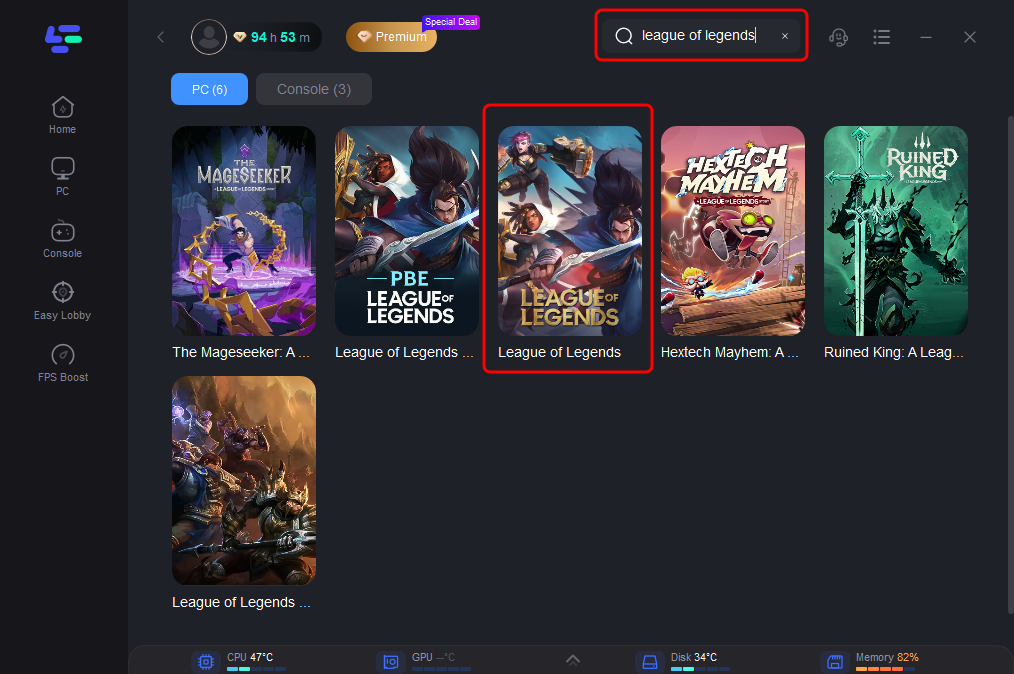
Bước 3: Chọn máy chủ tối ưu: Chọn vị trí máy chủ tốt nhất để giảm thiểu độ trễ và cải thiện kết nối.
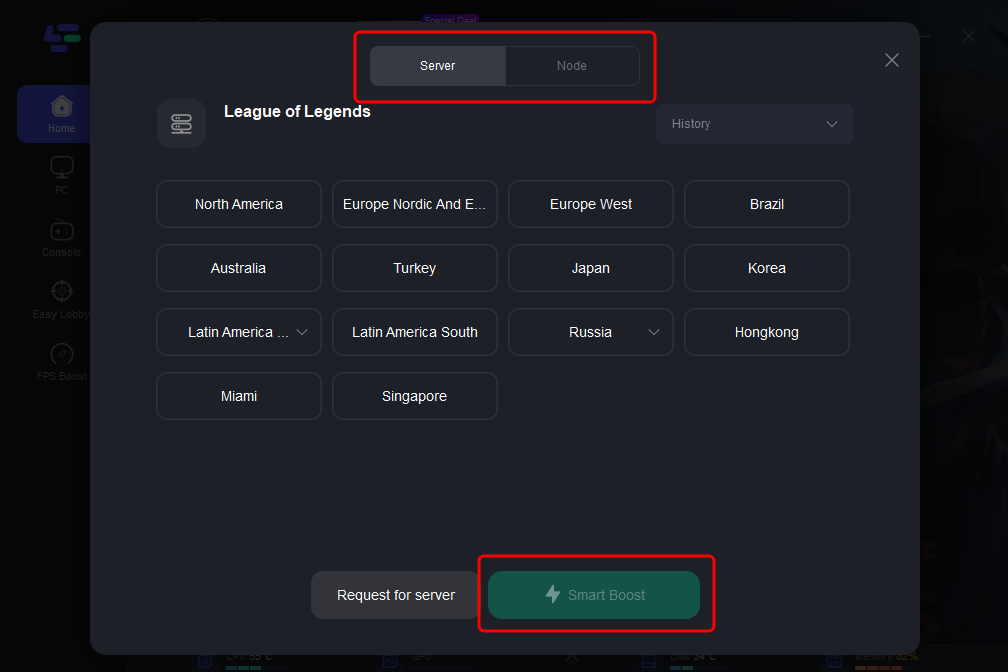
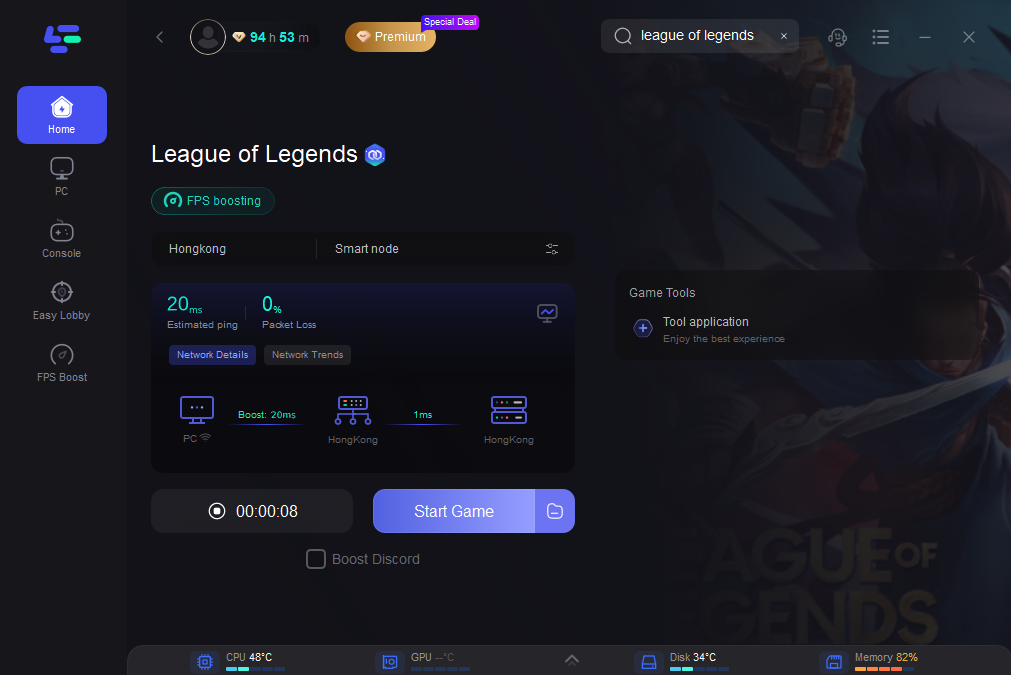
Bước 4: Tăng tốc trò chơi của bạn: Kích hoạt LagoFast và khởi chạy League of Legends . Bạn sẽ thấy thời gian tải nhanh hơn và ít sự cố kết nối hơn.
Phần 6: Câu hỏi thường gặp
1. Cài đặt đồ họa nào là tốt nhất cho PC cấp thấp trong League of Legends
Đặt độ phân giải thành gốc, sử dụng chế độ Toàn màn hình, giảm chất lượng đồ họa và tắt bóng để có hiệu suất tối ưu.
2. Làm sao tôi có thể cải thiện FPS trong League of Legends
Điều chỉnh cài đặt đồ họa, đóng các ứng dụng nền và cân nhắc sử dụng LagoFast để tối ưu hóa mạng.
3. Làm thế nào để truy cập cài đặt đồ họa trong League of Legends
Khởi chạy trò chơi, nhấp vào biểu tượng bánh răng để cài đặt và điều hướng đến tab Video để điều chỉnh tùy chọn đồ họa.
4. Tôi có nên bật V-Sync trong League of Legends không
Người ta thường khuyên nên tắt V-Sync để tránh độ trễ đầu vào, trừ khi bạn gặp hiện tượng rách màn hình.
5. LagoFast có thể giúp giải quyết vấn đề kết nối trong League of Legends không
Có, LagoFast tối ưu hóa kết nối internet của bạn, giảm độ trễ và cải thiện hiệu suất tổng thể trong khi chơi game.
Phần kết luận
Tối ưu hóa cài đặt đồ họa của bạn trong League of Legends là điều cần thiết để đạt được hiệu suất tối đa và lối chơi mượt mà, cho dù bạn đang sử dụng PC cao cấp hay hệ thống cấp thấp hơn. Bằng cách tuân theo các cài đặt được đề xuất và sử dụng các công cụ như LagoFast, người chơi có thể nâng cao trải nghiệm chơi game của mình, đảm bảo rằng họ vẫn có tính cạnh tranh và tập trung vào việc giành chiến thắng trong các trận đấu. Với cách tiếp cận đúng đắn để tối ưu hóa đồ họa, bạn có thể tự tin lao vào hành động, biết rằng thiết lập của mình được tinh chỉnh để thành công.

Tăng tốc trò chơi của bạn với LagoFast để đạt tốc độ kỳ diệu
Chơi mạnh mẽ hơn, nhanh hơn. Bộ tăng tốc trò chơi LagoFast loại bỏ giật và lag trên PC, di động hoặc Mac—chiến thắng mỗi trận đấu!
Giảm nhanh chóng giật lag và ping trong trò chơi!
Tăng FPS cho trải nghiệm chơi mượt mà hơn!