
Valorant, tựa game bắn súng góc nhìn thứ nhất nổi tiếng của Riot Games, đã tạo nên cơn sốt trong cộng đồng game thủ nhờ lối chơi chiến thuật kết hợp hành động nhịp độ nhanh. Tuy nhiên, giống như bất kỳ trò chơi trực tuyến nào, người chơi đôi khi có thể gặp phải các vấn đề kỹ thuật làm gián đoạn trải nghiệm. Một trong những vấn đề gây khó chịu nhất là Valorant bị đứng (freeze). Điều này không chỉ ảnh hưởng đến hiệu suất trong trận đấu mà còn gây ra nhiều bực bội. Việc hiểu rõ nguyên nhân vì sao Valorant bị đứng và cách khắc phục là điều cần thiết để duy trì trải nghiệm chơi game mượt mà và ổn định.

- ✅ Giảm độ trễ và tình trạng mất gói (packet loss) trong Valorant
✅ Tăng FPS cùng lúc
✅ Hỗ trợ hơn 8000+ game online phổ biến
✅ Đa nền tảng: PC, Console, Mobile
Phần 1: Tại sao Valorant của tôi bị đứng?
Phần 2: Cách ngăn Valorant bị đứng trên PC: 5 phương pháp tốt nhất
Phần 3: Cách đảm bảo trải nghiệm chơi Valorant ổn định
Phần 1: Tại sao Valorant của tôi bị đứng?
Valorant, giống như nhiều game online nhiều người chơi khác, đôi khi có thể gặp các vấn đề về hiệu năng dẫn đến tình trạng đứng máy hoặc bị văng game. Hiểu rõ nguyên nhân là bước đầu tiên để khắc phục. Dưới đây là một số lý do phổ biến khiến Valorant bị đứng trên PC của bạn:
- Cấu hình phần cứng không đủ: Valorant yêu cầu một số cấu hình nhất định để chạy mượt. Nếu máy tính của bạn không đáp ứng đủ, game có thể bị giật, lag hoặc đứng.
- Driver lỗi thời: Driver card đồ họa và các phần mềm liên quan cần được cập nhật thường xuyên. Driver cũ có thể gây lỗi tương thích, dẫn đến crash hoặc đứng game.
- File game bị hỏng: Đôi khi file game có thể bị lỗi hoặc thiếu do nhiều nguyên nhân. Điều này khiến trò chơi hoạt động không ổn định và thường xuyên bị đứng.
- Vấn đề mạng: Valorant là game online yêu cầu kết nối internet ổn định. Độ trễ mạng, mất gói hoặc tốc độ mạng không ổn định có thể khiến game bị đứng trong những thời điểm quan trọng.
Phần 2: Cách ngăn Valorant bị đứng trên PC: 5 phương pháp tốt nhất
1. Cập nhật driver card đồ họa
Bước 1. Nhấn tổ hợp phím Windows + R để mở hộp thoại Run.
Bước 2. Nhập devmgmt.msc và nhấn OK.
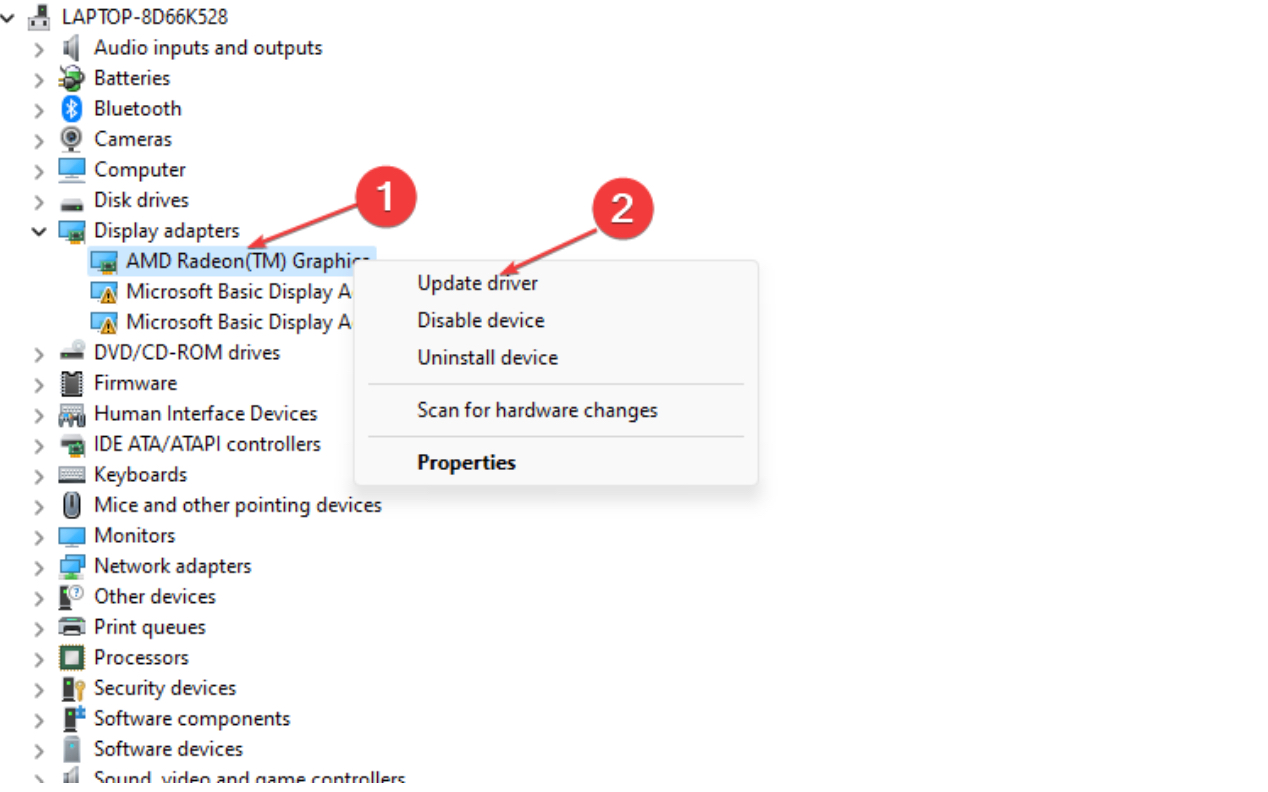
Bước 3. Mở rộng mục Display Adapters, nhấp chuột phải vào driver đồ họa và chọn Update driver.
Bước 4. Chọn Search automatically for drivers.

Bước 5. Khởi động lại PC và mở lại Valorant.
2. Tắt Hardware-Accelerated GPU Scheduling
Bước 1. Mở Settings trên máy tính.
Bước 2. Truy cập mục System.
Bước 3. Chọn tab Display.
Bước 4. Kéo xuống và chọn Graphics settings ở phía dưới.
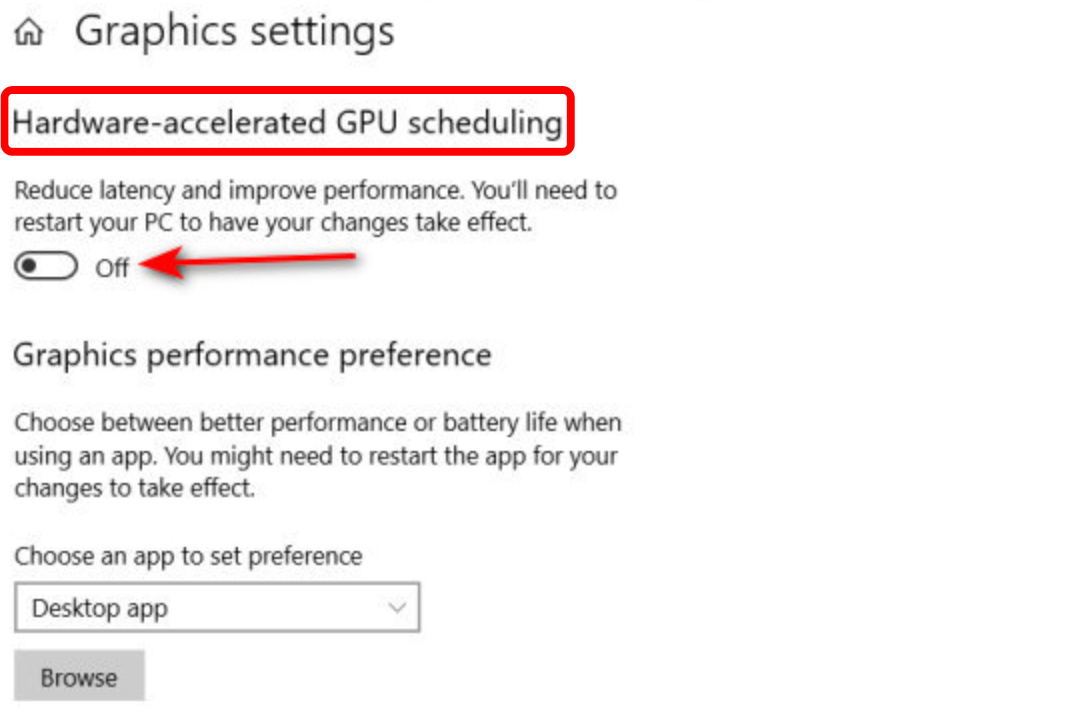
Bước 5. Tắt tùy chọn Hardware-accelerated GPU scheduling.
3. Đặt Valorant ở mức ưu tiên cao
Bước 1. Nhấp chuột phải vào Taskbar và chọn Task Manager.
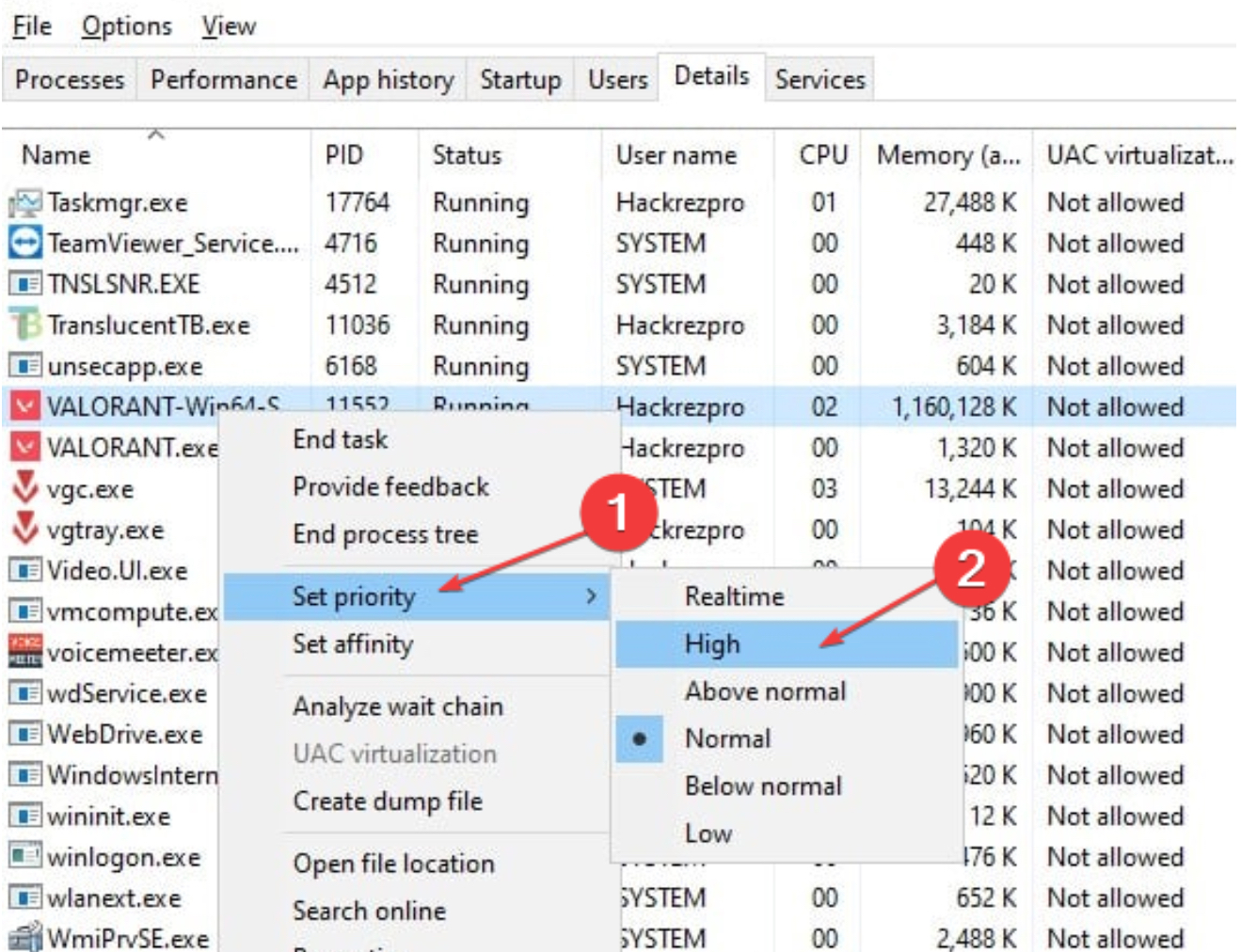
Bước 2. Trong tab Processes, tìm Valorant, nhấp chuột phải và chọn Set Priority.
Bước 3. Chọn High làm mức ưu tiên cho Valorant.
Bước 4. Xác nhận bằng cách nhấn Change priority trong hộp thoại.
4. Khởi động lại toàn bộ tiến trình Riot
Bước 1. Nhấp chuột phải vào Taskbar và chọn Task Manager.
Bước 2. Tìm tất cả tiến trình có logo Riot Games hoặc Valorant.
Bước 3. Nhấp chuột phải từng tiến trình và chọn End Task.
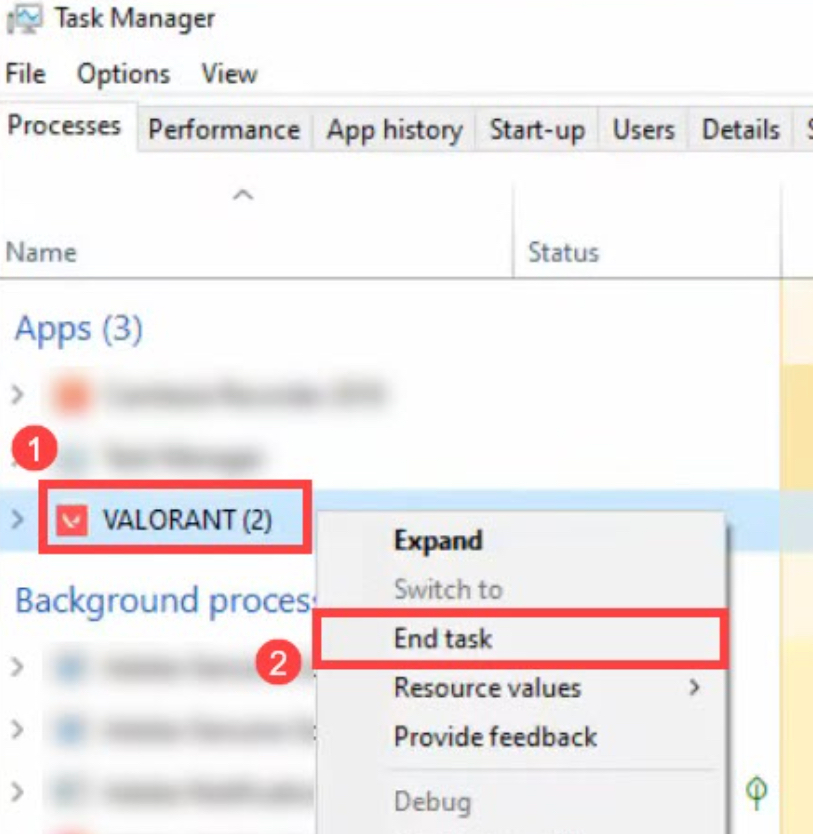
Bước 4. Khởi động lại game với quyền Administrator.
5. Tắt Windows Firewall
Bước 1. Nhấn nút Start, gõ Control Panel và mở lên.
Bước 2. Chọn Windows Defender Firewall.
Bước 3. Chọn Turn Windows Defender Firewall on or off.
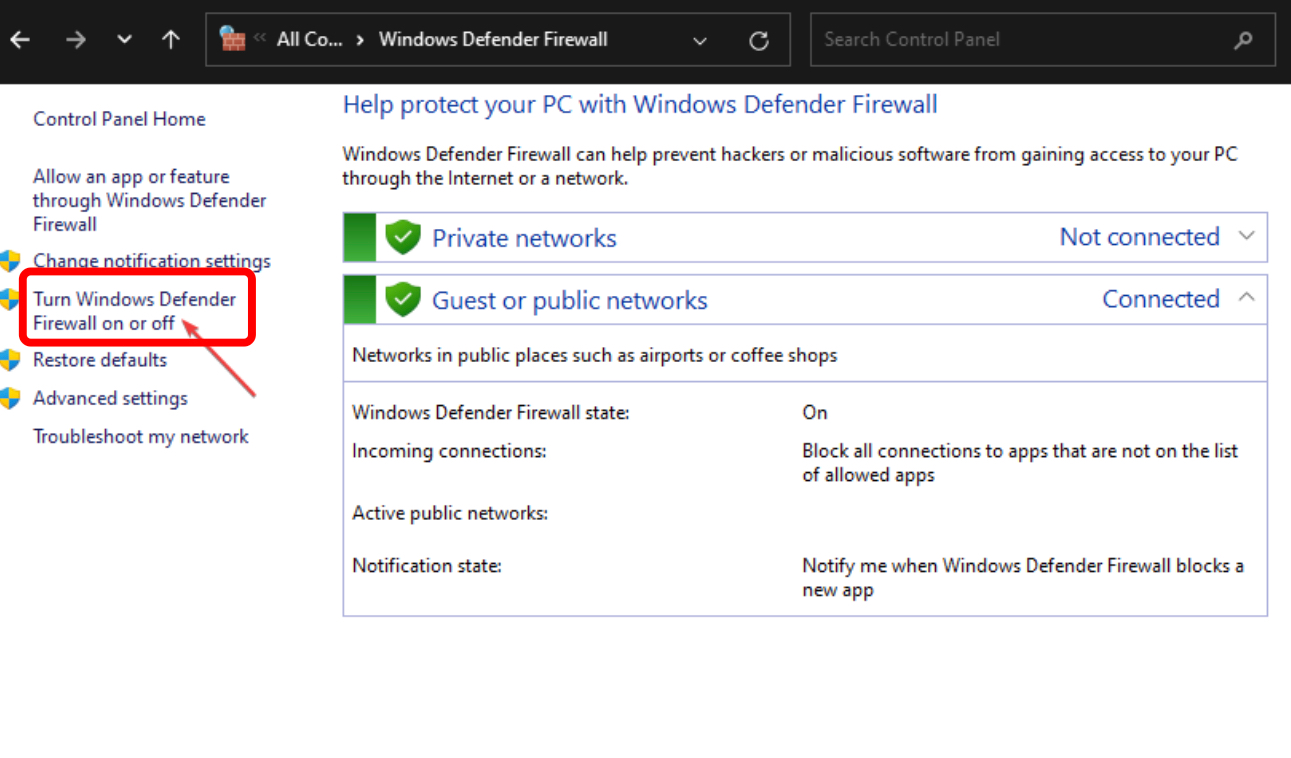
Bước 4. Trong phần Private và Public network settings, chọn “Turn off Windows Defender Firewall (not recommended)”.
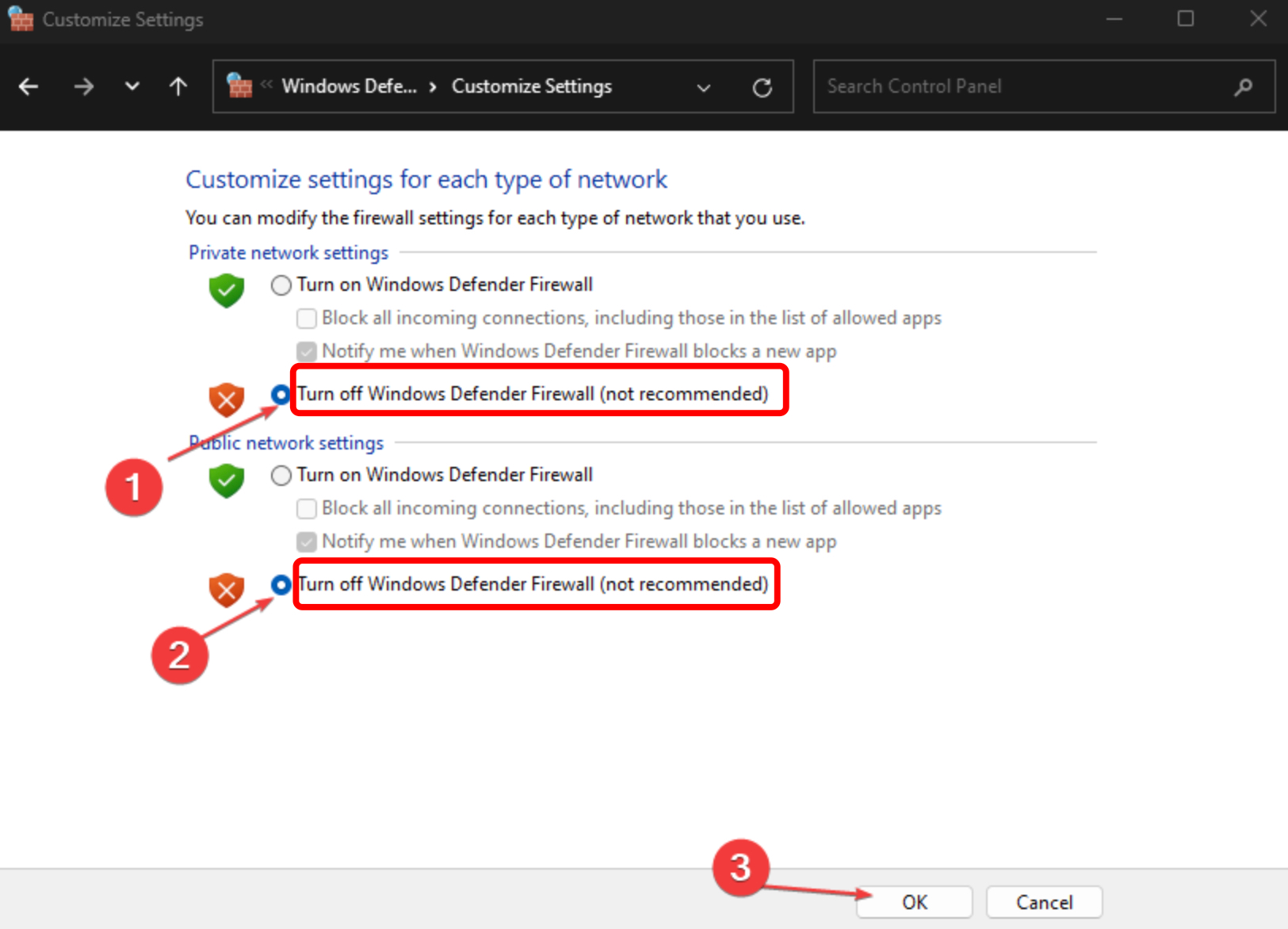
Bước 5. Khởi động lại máy tính.
Phần 3: Cách đảm bảo trải nghiệm chơi Valorant ổn định
Để đảm bảo trải nghiệm chơi Valorant luôn mượt mà, bạn có thể sử dụng LagoFast, một công cụ game booster và VPN chuyên nghiệp. LagoFast giúp tối ưu mạng và hệ thống để mang lại hiệu suất tốt nhất khi chơi game.
Trước hết, LagoFast giảm độ trễ và hạn chế mất gói bằng cách định tuyến kết nối qua các máy chủ tối ưu. Điều này giúp trải nghiệm chơi game ổn định và phản hồi nhanh hơn, đặc biệt quan trọng với các tựa game nhịp độ nhanh như Valorant. Ngoài ra, LagoFast còn giúp duy trì tốc độ internet ổn định trong suốt quá trình chơi.
Bên cạnh đó, LagoFast cung cấp các công cụ tối ưu hệ thống, giúp đóng các tiến trình chạy nền không cần thiết và phân bổ thêm tài nguyên cho game. Điều này giúp hạn chế tình trạng đứng máy và lag, mang lại trải nghiệm liền mạch. Khi sử dụng LagoFast, bạn có thể tập trung vào trận đấu mà không lo bị gián đoạn kỹ thuật.
Thực hiện theo hướng dẫn để sử dụng LagoFast và có trải nghiệm mượt mà:
Bước 1: Nhấn nút Dùng thử miễn phí để tải và cài đặt LagoFast.
Bước 2: Mở LagoFast, chọn nút PC ở bên trái và tìm Valorant trong thanh tìm kiếm, sau đó nhấp vào khi hiển thị.

Bước 3: Nhấp vào “Server” để chọn máy chủ tốt hơn giúp kết nối ổn định, sau đó nhấn “Smart Boost”.

Bước 4: Kiểm tra ping, packet loss và kết nối đa đường ở bên phải. Cuối cùng, nhấn “Start Game” để bắt đầu chơi.

Kết luận
Tình trạng Valorant bị đứng trên PC có thể gây khó chịu, nhưng với việc hiểu rõ nguyên nhân và áp dụng đúng cách khắc phục, bạn hoàn toàn có thể cải thiện trải nghiệm. Ngoài ra, việc sử dụng các công cụ như LagoFast cũng giúp tối ưu cả mạng và hiệu suất hệ thống, mang lại trải nghiệm chơi game ổn định và mượt mà hơn.

Tăng tốc trò chơi của bạn với LagoFast để đạt tốc độ kỳ diệu
Chơi mạnh mẽ hơn, nhanh hơn. Bộ tăng tốc trò chơi LagoFast loại bỏ giật và lag trên PC, di động hoặc Mac—chiến thắng mỗi trận đấu!
Giảm nhanh chóng giật lag và ping trong trò chơi!
Tăng FPS cho trải nghiệm chơi mượt mà hơn!