

League of Legends là một trong những trò chơi được chơi nhiều nhất trên thế giới, nhưng ngay cả những tựa game hay nhất cũng không tránh khỏi những lỗi khó chịu và các vấn đề kỹ thuật. Cho dù bạn đang gặp sự cố đăng nhập, sự cố trong trò chơi hay lỗi cài đặt, việc gặp phải lỗi League of Legends có thể làm gián đoạn hoàn toàn trải nghiệm chơi game của bạn.
Trong hướng dẫn toàn diện này, chúng tôi sẽ khám phá nguyên nhân gây ra lỗi League of Legends phổ biến và cung cấp các giải pháp từng bước để khắc phục từng lỗi. Từ các vấn đề về quyền hạn đến xung đột Vanguard, mã VAN đến các sự cố di động của Wild Rift—chúng tôi đã hỗ trợ bạn. Chúng tôi cũng sẽ nêu bật cách các công cụ như LagoFast có thể cải thiện kết nối và giúp giải quyết các lỗi dai dẳng nhanh hơn.

- ✅ Giảm độ trễ và Ping cao.
✅ Tăng FPS cùng lúc.
✅ Kết thúc sự cố kẹt và sập.
✅ Nâng cao trải nghiệm chơi game.
Phần 1: Nguyên nhân nào gây ra lỗi League of Legends ?
Phần 2: Các lỗi League of Legends thường gặp và cách khắc phục
Phần 1: Nguyên nhân nào gây ra lỗi League of Legends ?
Hiểu được nguồn gốc của vấn đề là bước đầu tiên để khắc phục sự cố hiệu quả. Các thông báo lỗi League of Legends phổ biến nhất có thể bắt nguồn từ các nguyên nhân sau:
1. Các vấn đề về mạng
Độ trễ, mất gói tin hoặc sự cố DNS có thể gây ra lỗi đăng nhập, ngắt kết nối hoặc lỗi cập nhật. Máy chủ của Riot rất nhạy cảm với các kết nối không ổn định và bất kỳ sự gián đoạn nào giữa PC của bạn và máy chủ đều có thể gây ra lỗi.
2. Xung đột của Riot Vanguard
Vì Riot Vanguard được nhúng sâu vào hệ thống để đảm bảo chức năng chống gian lận nên nó có thể xung đột với tường lửa, cài đặt BIOS (như TPM và Secure Boot) hoặc phần mềm diệt vi-rút của bạn.
3. Hỏng phần mềm
Tệp trò chơi bị hỏng, cập nhật không thành công hoặc thiếu thư viện Windows có thể khiến trò chơi không khởi chạy hoặc chạy bình thường.
4. Cài đặt hệ thống không tương thích
Sự cố về trình điều khiển đồ họa, phiên bản hệ điều hành lỗi thời hoặc cấu hình BIOS không tương thích có thể khiến trò chơi bị sập, màn hình đen hoặc trục trặc đồ họa.
Phần 2: Danh sách đầy đủ các lỗi League of Legends và cách khắc phục
Hãy cùng khám phá những lỗi League of Legends được báo cáo thường xuyên nhất , nguyên nhân gốc rễ của chúng và hướng dẫn từng bước để khắc phục chúng.
Lỗi ủy quyền League of Legends
Gây ra:
Lỗi này xảy ra khi Riot Client không thể xác thực phiên đăng nhập của bạn với máy chủ của Riot , thường là do thông tin đăng nhập đã hết hạn hoặc máy chủ ngừng hoạt động.
Sửa chữa:
Bước 1. Khởi động lại Riot Client hoàn toàn. Nhấp chuột phải vào biểu tượng khay hệ thống và chọn "Thoát".
Bước 2. Chạy máy khách với tư cách Quản trị viên.
Bước 3. Xóa bộ nhớ đệm DNS của bạn: ipconfig /flushdns
Bước 4. Vô hiệu hóa mọi phần mềm của bên thứ ba.
Bước 5. Đặt lại bộ định tuyến hoặc chuyển sang Ethernet nếu bạn đang sử dụng Wi-Fi.
Một lỗi ủy quyền bất ngờ League of Legends
Gây ra:
Sau khi cập nhật, Riot Client có thể giữ lại các phiên đăng nhập bị hỏng, dẫn đến lỗi này.
Sửa chữa:
của Riot Client : C:\Riot Games\Riot Client\Config
Bước 2. Xóa tệp .lock.
Bước 3. Khởi động lại máy tính và chạy lại trò chơi.
Bước 4. Nếu không được, hãy cài đặt lại Riot Client từ đầu.
Lỗi League of Legends của Vanguard
Gây ra:
Sự cố với Riot Vanguard thường xảy ra khi nó không khởi chạy đúng cách hoặc xung đột với trình điều khiển hệ thống hoặc phần mềm khác.
Sửa chữa:
Bước 1. Gỡ cài đặt Vanguard khỏi Control Panel.
Bước 2. Khởi động lại PC và khởi chạy lại Riot Client. Nó sẽ tự động cài đặt lại Vanguard.
Bước 3. Đảm bảo Secure Boot và TPM 2.0 được bật thông qua BIOS.
Bước 4. Thêm Vanguard vào danh sách trắng trong phần cài đặt phần mềm diệt vi-rút của bạn.
League of Legends Lỗi VAN 57
Gây ra:
Chỉ ra rằng Vanguard không chạy hoặc bị dịch vụ khác chặn.
Sửa chữa:
Bước 1. Mở services.msc, tìm VGC, nhấp chuột phải và đặt thành Tự động.
Bước 2. Khởi động lại dịch vụ nếu nó đã dừng.
Bước 3. Khởi động lại và thử chạy lại LoL .
Bước 4. Cài đặt lại Vanguard nếu cần thiết.
League of Legends Wild Rift
Gây ra:
Thường gặp ở phiên bản di động, do mạng kém, xung đột ứng dụng hoặc khả năng tương thích của thiết bị.
Sửa chữa:
Bước 1. Xóa bộ nhớ đệm trong Cài đặt ứng dụng, chọn Lưu trữ, nhấp vào Xóa bộ nhớ đệm/Dữ liệu.
Bước 2. Đảm bảo thiết bị của bạn có đủ dung lượng lưu trữ (ít nhất 4GB trống).
Bước 3. Kết nối lại bằng dữ liệu di động thay vì Wi-Fi.
Bước 4. Cài đặt lại trò chơi nếu sự cố vẫn tiếp diễn.
Lỗi VAN 1067 League of Legends
Gây ra:
Xảy ra khi các thiết lập hệ thống cần thiết cho hoạt động của Vanguard ( Secure Boot, TPM) không được bật.
Sửa chữa:
Bước 1. Vào BIOS.
Bước 2. Kích hoạt Khởi động an toàn và TPM (2.0).
Bước 3. Lưu cài đặt và khởi động lại.
Bước 4. Cài đặt lại Vanguard và khởi chạy lại Riot Client.
Lỗi VAN 81 League of Legends
Gây ra:
Lỗi Vanguard liên quan đến mạng, thường do tường lửa hoặc sự cố khởi động gây ra.
Sửa chữa:
Bước 1. Cho phép Vanguard và LoL đi qua Tường lửa Windows.
Bước 2. Tạm thời tắt phần mềm diệt vi-rút của bên thứ ba.
Bước 3. Mở services.msc và đảm bảo VGC đang chạy.
Bước 4. Khởi động lại hệ thống của bạn.
Lỗi cài đặt League of Legends
Gây ra:
Tải xuống bị hỏng hoặc kết nối mạng không ổn định có thể làm gián đoạn quá trình cài đặt.
Sửa chữa:
Bước 1. Sử dụng công cụ gỡ cài đặt chính thức của Riot.
Bước 2. Cài đặt lại từ leagueoflegends.com.
Bước 3. Tạm thời tắt phần mềm diệt vi-rút trong quá trình cài đặt.
Bước 4. Sử dụng LagoFast để đảm bảo tốc độ tải xuống ổn định và giảm tình trạng mất gói tin.
Mẹo: LagoFast cung cấp tính năng tối ưu hóa tuyến đường theo thời gian thực, giúp người chơi tránh các tệp cài đặt bị hỏng do mất gói tin hoặc kết nối chập chờn.
Làm theo hướng dẫn để sử dụng LagoFast để duy trì kết nối ổn định:
Bước 1: Nhấp vào nút Dùng thử miễn phí để tải xuống và cài đặt LagoFast.
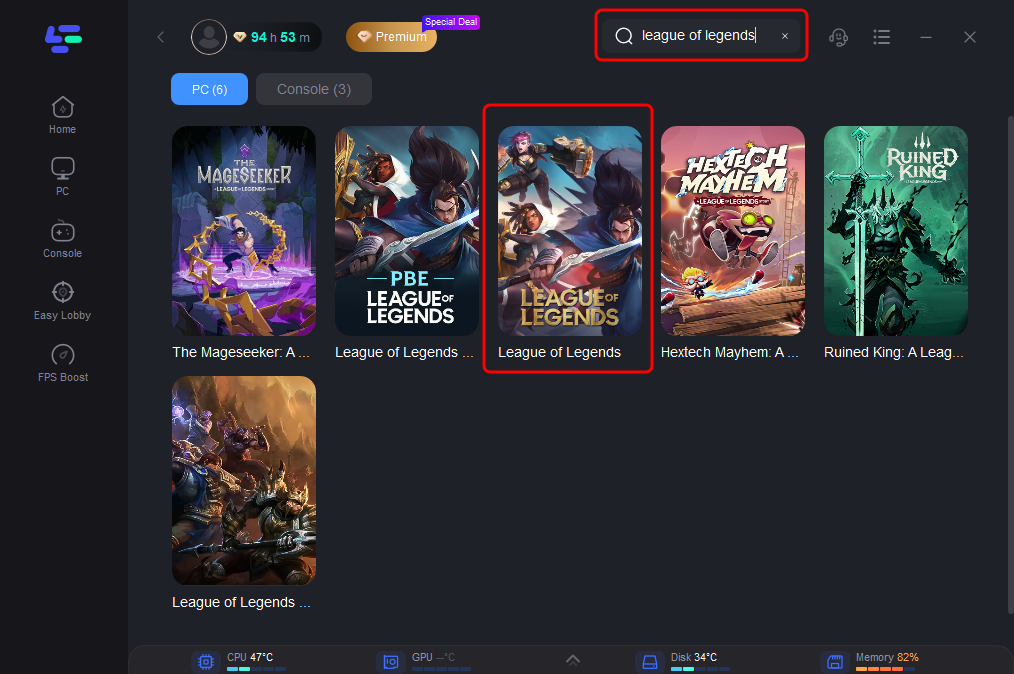
Bước 2: Mở LagoFast sau đó nhấp vào nút PC ở bên trái và tìm kiếm League of Legends trong thanh tìm kiếm, nhấp vào sau khi nó xuất hiện.
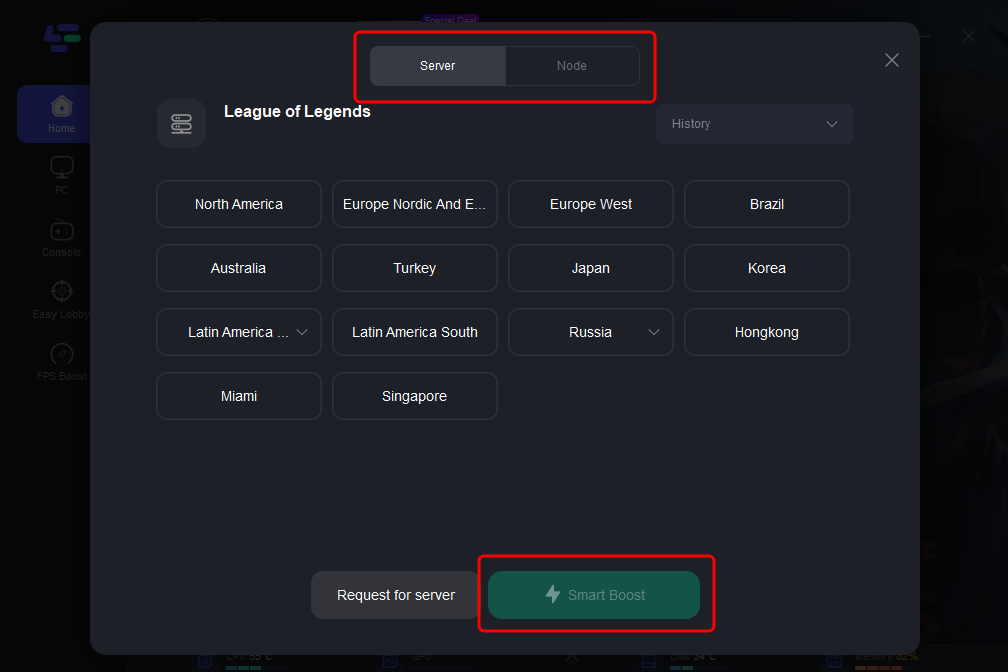
Bước 3: Nhấp vào " Máy chủ " để thay đổi sang máy chủ ổn định có thể nâng cao trải nghiệm chơi game, sau đó nhấp vào " Smart Boost " .
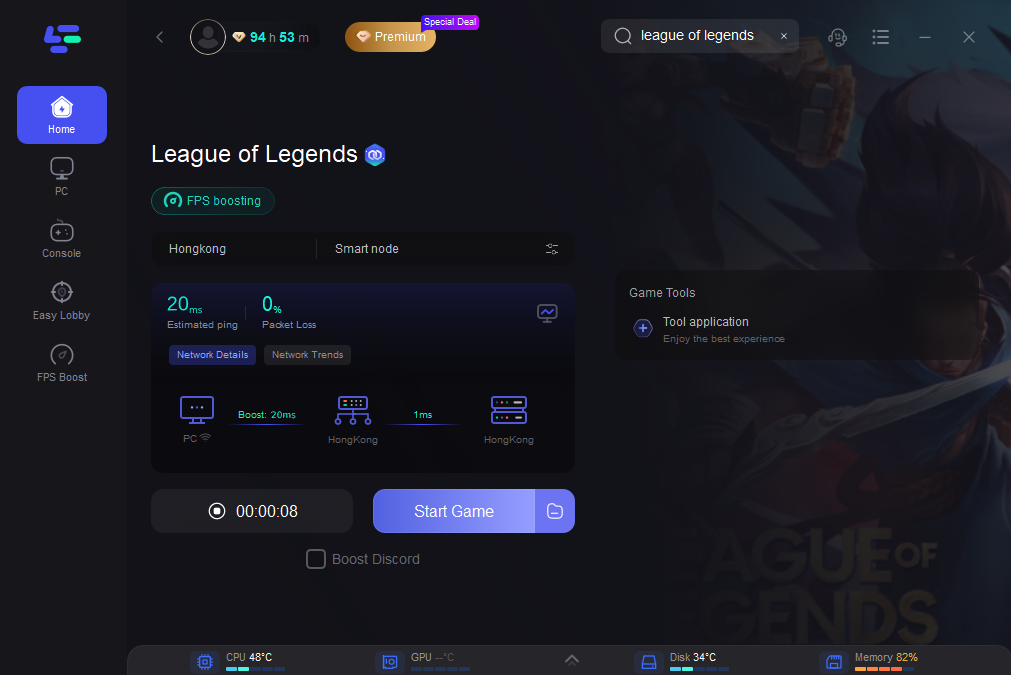
Bước 4: Kiểm tra ping trò chơi cụ thể, mất gói tin và kết nối nhiều đường dẫn ở phía bên phải. Cuối cùng, nhấp vào " Bắt đầu trò chơi " để chơi trò chơi.
Lỗi thiết bị đồ họa League of Legends
Gây ra:
Xảy ra khi GPU không khởi tạo được trình kết xuất trò chơi. Thường do trình điều khiển lỗi thời hoặc ép xung.
Sửa chữa:
Bước 1. Cập nhật trình điều khiển GPU của bạn:
- NVIDIA: Trải nghiệm GeForce
- AMD: Phần mềm Radeon
Bước 2. Tắt phần mềm ép xung GPU (MSI Afterburner, v.v.)
Bước 3. Giảm cài đặt trong trò chơi theo cách thủ công thông qua game.cfg.
League of Legends Wild Rift 100018
Gây ra:
Giới hạn khu vực hoặc tệp dữ liệu trên thiết bị di động đã lỗi thời.
Sửa chữa:
Bước 1. Xóa bộ nhớ đệm của ứng dụng.
Bước 2. Sử dụng VPN như LagoFast nếu trò chơi không được hỗ trợ ở khu vực của bạn.
Bước 3. Cài đặt lại trò chơi thông qua Play Store/App Store.
Bước 4. Sử dụng hỗ trợ di động của LagoFast để cải thiện kết nối nếu tình trạng trễ vẫn tiếp diễn.
Mã lỗi 9S 6U League of Legends
Gây ra:
Lỗi liên quan đến máy chủ do ping cao hoặc truyền gói tin không ổn định.
Sửa chữa:
Bước 1. Sử dụng kết nối có dây thay vì Wi-Fi.
Bước 2. Sử dụng Google DNS:
- 8.8.8.8
- 8.8.4.4
Bước 3. Cài đặt LagoFast để giảm ping và loại bỏ tình trạng mất gói tin trong khi thi đấu.
Lỗi Vanguard 128 League of Legends
Gây ra:
Hệ thống không tải được Vanguard do quá trình khởi động bị lỗi hoặc các phụ thuộc đã lỗi thời.
Sửa chữa:
Bước 1. Gỡ cài đặt hoàn toàn Vanguard.
Bước 2. Chạy Windows Update để cài đặt .NET framework và tệp hệ thống mới nhất.
Bước 3. Cài đặt lại Vanguard từ Riot Client.
League of Legends 0xc0000142
Gây ra:
DLL hệ thống hoặc Microsoft Redistributables bị thiếu hoặc không tương thích.
Sửa chữa:
Bước 1. Cài đặt hoặc sửa chữa tất cả các bản phân phối lại Visual C++ (2010–2022).
Bước 2. Mở CMD (Admin) và chạy: sfc /scannow
Bước 3. Khởi động lại và thử chạy lại LoL .
Phần kết luận
Với rất nhiều mã lỗi và lỗi tiềm ẩn, không có gì ngạc nhiên khi League of Legends có thể là vấn đề đau đầu đối với người chơi, nhưng với các công cụ và bước khắc phục sự cố phù hợp, bạn có thể giải quyết các vấn đề này một cách nhanh chóng và quay lại hành động. Để tránh các sự cố trong tương lai, hãy đảm bảo cập nhật hệ điều hành và trình điều khiển, sử dụng kết nối internet đáng tin cậy, chạy League và Riot Client với tư cách Quản trị viên, bật Secure Boot và TPM nếu bạn đang sử dụng Vanguard và cân nhắc sử dụng LagoFast để ổn định ping, cải thiện độ tin cậy của quá trình cài đặt và tăng FPS trong trò chơi.

Tăng tốc trò chơi của bạn với LagoFast để đạt tốc độ kỳ diệu
Chơi mạnh mẽ hơn, nhanh hơn. Bộ tăng tốc trò chơi LagoFast loại bỏ giật và lag trên PC, di động hoặc Mac—chiến thắng mỗi trận đấu!
Giảm nhanh chóng giật lag và ping trong trò chơi!
Tăng FPS cho trải nghiệm chơi mượt mà hơn!