

Đối với một người chơi League of Legends ( LoL ), không có gì nản lòng hơn việc nhấp đúp vào biểu tượng trò chơi, chỉ để gặp phải... không có gì. Máy khách từ chối khởi chạy, màn hình vẫn trống hoặc lỗi nhấp nháy trong giây lát trước khi biến mất. Sự cố " LoL Not Starting" khét tiếng có thể khiến ngay cả những người chơi dày dạn kinh nghiệm cũng cảm thấy bất lực. Nhưng đừng lo lắng - hướng dẫn này chính là cứu cánh của bạn. Chúng tôi sẽ đi sâu vào nguyên nhân gốc rễ của sự cố này và hướng dẫn bạn cách khắc phục đã được chứng minh để khôi phục trò chơi của bạn và giành lại vị trí của bạn trên Rift.

- ✅ Giảm độ trễ và Ping cao.
✅ Tăng FPS cùng lúc.
✅ Kết thúc sự cố sập và kẹt.
✅ Thay đổi máy chủ mà không có độ trễ.
Phần 1: LoL không khởi động? Giải thích các nguyên nhân phổ biến
Phần 2: Hướng dẫn từng bước khắc phục lỗi LoL không khởi động
Phần 3: Làm thế nào để nâng cao trải nghiệm chơi game trong LoL với LagoFast?
Phần 1: LoL không khởi động? Giải thích các nguyên nhân phổ biến
" LoL không khởi động" có thể xuất phát từ nhiều trục trặc kỹ thuật. Sau đây là những nguyên nhân thường gặp nhất:
- Tệp trò chơi bị hỏng: Tệp máy khách bị thiếu hoặc bị hỏng.
- Trình điều khiển/Phần mềm lỗi thời: Sự cố về trình điều khiển đồ họa, .NET Framework hoặc DirectX.
- Xung đột phần mềm diệt vi-rút/tường lửa: Các công cụ bảo mật bảo vệ quá mức đang chặn trò chơi.
- Quyền của quản trị viên: LoL yêu cầu quyền cao hơn để chạy.
- Ứng dụng nền bị can thiệp: Discord, lớp phủ hoặc phần mềm khác xung đột với máy khách.
- Tài nguyên hệ thống không đủ: RAM thấp, CPU quá tải hoặc phần cứng lỗi thời.
Phần 2: Hướng dẫn từng bước khắc phục lỗi LoL không khởi động
Thực hiện theo các giải pháp sau theo thứ tự, bắt đầu từ giải pháp nhanh nhất.
1. Chạy LoL với tư cách là Quản trị viên
LoL thường yêu cầu quyền quản trị để truy cập vào các tệp hệ thống quan trọng.
- Nhấp chuột phải vào phím tắt LoL hoặc LeagueClient.exe (nằm trong Riot Games\ League of Legends ).
- Chọn "Chạy với tư cách quản trị viên".
Nếu trò chơi ra mắt, hãy thực hiện điều này vĩnh viễn:
- Nhấp chuột phải vào phím tắt > Thuộc tính > tab Tương thích > Đánh dấu vào "Chạy với tư cách Quản trị viên" > Áp dụng.
2. Đóng ứng dụng nền và lớp phủ
Các ứng dụng của bên thứ ba như Discord, MSI Afterburner hoặc Steam có thể xung đột với LoL .
- Nhấn Ctrl + Shift + Esc để mở Trình quản lý tác vụ.
- Kết thúc tác vụ cho: Discord ; Razer Synapse; Nvidia GeForce Experience/ShadowPlay; Bất kỳ công cụ ghi màn hình nào (OBS, XSplit).
- Khởi động lại LoL .
3. Sửa chữa các tập tin trò chơi thông qua Hextech Repair Tool
Công cụ sửa chữa chính thức của Riot sẽ quét và sửa các tệp bị hỏng.
- Tải xuống Công cụ sửa chữa Hextech.
- Chạy công cụ và chọn " League of Legends ".
- Nhấp vào "Bắt đầu quét" và làm theo lời nhắc để khắc phục sự cố.
4. Cập nhật trình điều khiển đồ họa
Trình điều khiển GPU lỗi thời là nguyên nhân phổ biến gây ra lỗi khởi động trò chơi.
- Người dùng Nvidia:
Mở GeForce Experience > tab Trình điều khiển > Kiểm tra bản cập nhật.
Cài đặt trình điều khiển mới nhất và khởi động lại máy tính của bạn.
- Người dùng AMD:
Mở phần Radeon Software > Cập nhật.
Tải xuống và cài đặt trình điều khiển được đề xuất.
5. Tắt tạm thời phần mềm diệt vi-rút và tường lửa
Phần mềm bảo mật có thể nhầm lẫn đánh dấu LoL là mối đe dọa.
- Bảo mật Windows: Vào mục Bảo vệ khỏi vi-rút và mối đe dọa > Quản lý cài đặt > Tắt Bảo vệ theo thời gian thực.
- Phần mềm diệt vi-rút của bên thứ ba: Tắt tạm thời phần mềm diệt vi-rút thông qua biểu tượng trên khay hệ thống.
- Thử khởi chạy LoL . Nếu thành công, hãy đưa LoL vào danh sách trắng trong phần mềm diệt vi-rút của bạn: Thêm LeagueClient.exe, League of Legends.exe và thư mục Riot Games vào danh sách loại trừ.
6. Thực hiện cài đặt lại sạch LoL
Nếu tất cả các cách trên đều không hiệu quả, việc cài đặt mới sẽ loại bỏ được các vấn đề nghiêm trọng.
Gỡ cài đặt LoL thông qua Control Panel > Programs.
Xóa thủ công các tập tin còn sót lại:
- Điều hướng đến C:\Riot Games và xóa thư mục League of Legends .
- Xóa thư mục ProgramData: C:\ProgramData\Riot Games.
Tải xuống trình cài đặt mới nhất từ trang web chính thức của LoL .
Nếu có thể, hãy cài đặt lại trò chơi trên ổ đĩa khác (ví dụ: D:\Riot Games).
Phần 3: Làm thế nào để nâng cao trải nghiệm chơi game trong LoL với LagoFast?
Mặc dù League of Legends đã thống trị như một gã khổng lồ trong ngành công nghiệp trò chơi trong hơn một thập kỷ, máy khách của họ vẫn khét tiếng vì lỗi dai dẳng—một cuộc đấu tranh quen thuộc với mọi người chơi tận tụy. Việc tích hợp LagoFast vào thiết lập của bạn có thể giảm đáng kể những sự thất vọng thường xuyên này, nhờ vào khả năng thay đổi trò chơi của nó:
- Giảm Ping: LagoFast sử dụng thuật toán định tuyến thông minh để phân tích lưu lượng dữ liệu theo thời gian thực, tự động chuyển sang các đường dẫn máy chủ nhanh nhất. Điều này giúp giảm độ trễ truyền, loại bỏ các điểm trễ và mang lại sự khớp lệnh mượt mà.
- Độ ổn định của kết nối: Được hỗ trợ bởi mạng lưới máy chủ rộng khắp tại hơn 60 quốc gia và hơn 150 thành phố, LagoFast đảm bảo người chơi luôn có quyền truy cập vào kết nối hiệu suất cao, độ trễ thấp.
- Tối ưu hóa FPS: Bằng cách giảm thiểu biến động ping và ổn định độ trễ, LagoFast tăng cường tính nhất quán của tốc độ khung hình một cách linh hoạt, nâng cao cả độ rõ nét và khả năng phản hồi của hình ảnh.
Sau đây là cách nâng cao lối chơi League of Legends của bạn với LagoFast:
Hướng dẫn sử dụng LagoFast:
Bước 1: Nhấp vào nút Dùng thử miễn phí để tải xuống và cài đặt LagoFast.
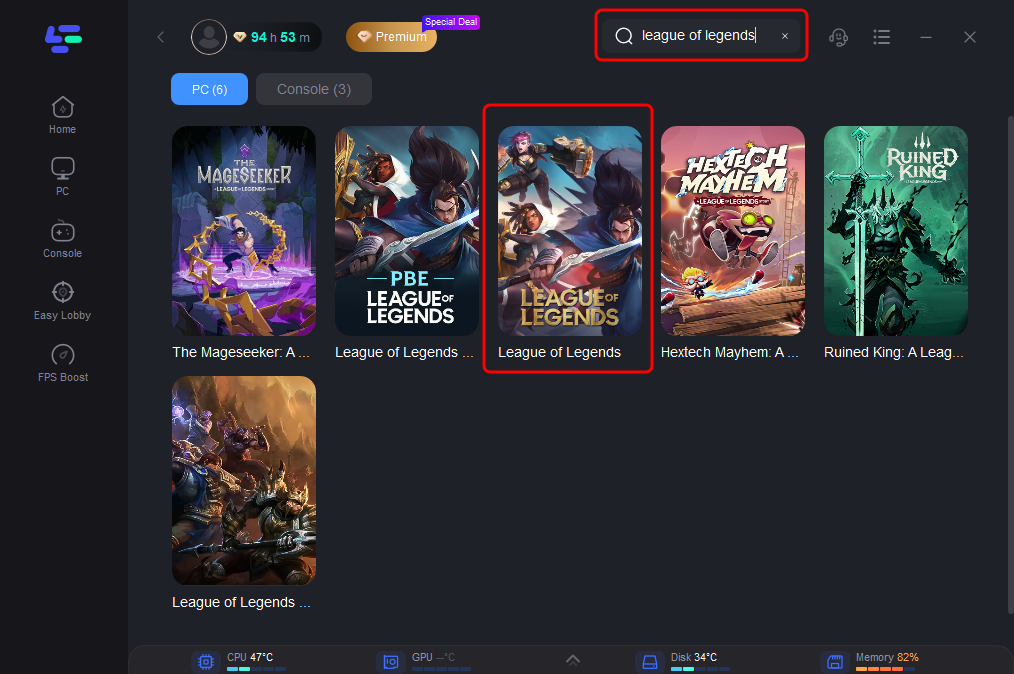
Bước 2: Mở LagoFast sau đó nhấp vào nút PC ở bên trái và tìm kiếm League of Legends trong thanh tìm kiếm, nhấp vào sau khi nó xuất hiện.
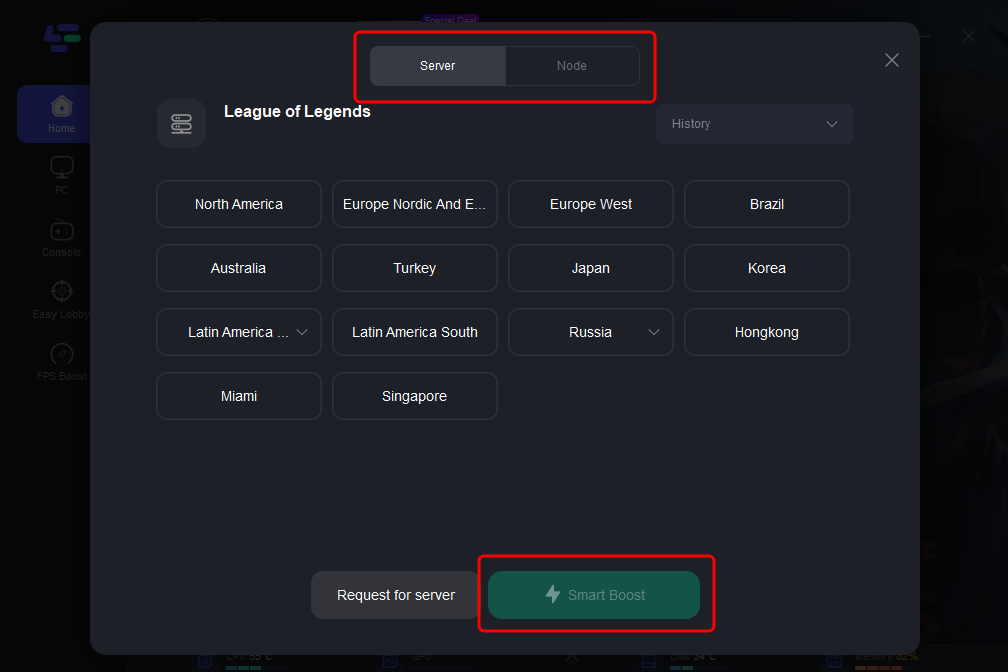
Bước 3: Nhấp vào " Máy chủ " để thay đổi sang máy chủ tốt hơn có thể nâng cao trải nghiệm chơi game, sau đó nhấp vào " Smart Boost " .
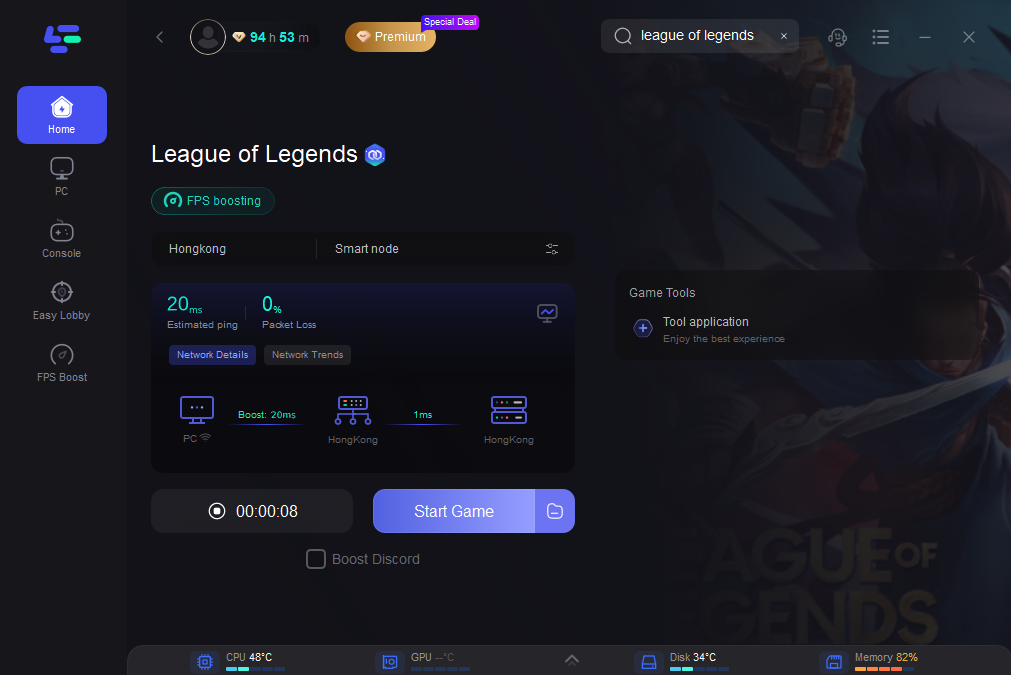
Bước 4: Kiểm tra ping trò chơi cụ thể, mất gói tin và kết nối nhiều đường dẫn ở phía bên phải. Cuối cùng, nhấp vào " Bắt đầu trò chơi " để chơi trò chơi.
Phần 4: Câu hỏi thường gặp
H: Tại sao LoL lại gặp sự cố ngay sau màn hình khởi động?
A: Điều này thường chỉ ra các tệp trò chơi bị hỏng, trình điều khiển lỗi thời hoặc phần mềm xung đột. Bắt đầu bằng cách sửa chữa hoặc cập nhật trình điều khiển.
H: Dung lượng đĩa thấp có thể khiến LoL không khởi động được không?
A: Có! Đảm bảo có ít nhất 20GB dung lượng trống trên ổ đĩa cài đặt.
H: VPN có giúp ích gì nếu LoL không khởi chạy được không?
A: Có. Các công cụ như LagoFast có thể vượt qua các hạn chế khu vực hoặc điều tiết của ISP. Kiểm tra có và không có VPN.
H: Có công cụ sửa chữa Riot Client không?
A: Có. Mở ứng dụng, nhấp vào biểu tượng bánh răng và chọn "Khởi tạo sửa chữa đầy đủ"
Phần kết luận
" LoL không khởi động" gây khó chịu nhưng hiếm khi không thể khắc phục. Bằng cách giải quyết có phương pháp các xung đột phần mềm, các thành phần lỗi thời và cài đặt hệ thống, bạn có thể giải quyết vấn đề trong vòng vài phút. Nhưng với LagoFast, bạn có thể tận hưởng trò chơi trong LoL với các sự cố được giảm thiểu. Hãy thử và tận hưởng hành trình trò chơi tuyệt vời do LagoFast tạo ra!

Tăng tốc trò chơi của bạn với LagoFast để đạt tốc độ kỳ diệu
Chơi mạnh mẽ hơn, nhanh hơn. Bộ tăng tốc trò chơi LagoFast loại bỏ giật và lag trên PC, di động hoặc Mac—chiến thắng mỗi trận đấu!
Giảm nhanh chóng giật lag và ping trong trò chơi!
Tăng FPS cho trải nghiệm chơi mượt mà hơn!