

Tải xuống một trò chơi lớn như League of Legends đôi khi có thể giống như một thế kỷ, đặc biệt là khi bạn háo hức tham gia vào hành động. Nếu bạn đã từng ngồi xem thanh tiến trình di chuyển về phía trước với tốc độ của một con ốc sên , bạn có thể đã tự hỏi: Làm thế nào để tăng tốc độ tải xuống của mình? Hoặc tại sao League of Legends mất nhiều thời gian để tải xuống? Bạn không đơn độc. Nhiều người chơi gặp phải tốc độ tải xuống chậm khi cài đặt hoặc cập nhật League of Legends .
Trong hướng dẫn đầy đủ này, chúng tôi sẽ hướng dẫn bạn cách tải xuống League of Legends nhanh hơn, lý do tại sao tốc độ tải xuống có thể chậm và cung cấp cho bạn các giải pháp đã được chứng minh. Cho dù bạn đang xử lý bản cập nhật bị kẹt ở mức 0% hay chỉ muốn biết cách tải xuống trò chơi LoL nhanh hơn lần đầu tiên, bạn sẽ tìm thấy tất cả các câu trả lời ngay tại đây.

- ✅ Giảm độ trễ và Ping cao.
✅ Tăng FPS cùng lúc.
✅ Thay đổi máy chủ mà không có độ trễ.
✅ Sửa lỗi màn hình đen.
✅ Kết thúc sự cố kẹt và sập.
Phần 1: Phải mất bao lâu để tải xuống League of Legends ?
Phần 2: Giải pháp tốt nhất để tải League of Legends nhanh hơn trên PC
Phần 3: Các phương pháp khác để tăng tốc độ tải xuống League of Legends
Phần 1: Phải mất bao lâu để tải xuống League of Legends ?
Câu trả lời thực sự phụ thuộc vào kết nối internet, phần cứng PC của bạn và liệu máy chủ Riot có đang gặp phải lưu lượng truy cập lớn hay không. Thông thường, tải xuống toàn bộ ứng dụng khách League of Legends là khoảng 12-15 GB. Nếu bạn có kết nối internet tốc độ cao (trên 100 Mbps), có thể chỉ mất 15-20 phút để tải xuống các tệp trò chơi cơ bản. Tuy nhiên, nếu tốc độ internet của bạn chậm hơn (khoảng 10 - 20 Mbps), bạn có thể phải mất một giờ hoặc hơn.
Các yếu tố khác ảnh hưởng đến thời gian tải xuống bao gồm:
- Máy chủ bị tắc nghẽn (đặc biệt là trong thời gian phát hành bản vá mới)
- Tường lửa hoặc sự can thiệp của phần mềm diệt vi-rút
- Kết nối Wi-Fi kém
- Trình điều khiển mạng lỗi thời
- Tài nguyên PC bị giới hạn trong quá trình tải xuống
Nếu tốc độ tải xuống của bạn có vẻ chậm bất thường so với gói internet bạn đang dùng, chắc chắn có những cách bạn có thể thực hiện để khắc phục tình trạng tốc độ tải xuống chậm League of Legends và chúng tôi sẽ đề cập đến tất cả những cách đó bên dưới.
Phần 2: Giải pháp tốt nhất để tải League of Legends nhanh hơn trên PC
Mặc dù có một số điều chỉnh thủ công mà bạn có thể thử, nhưng nếu bạn muốn có một giải pháp dễ dàng và đảm bảo, thì sử dụng LagoFast là lựa chọn tốt nhất hiện nay.
LagoFast là trình tăng tốc trò chơi và tối ưu hóa mạng chuyên nghiệp được thiết kế dành riêng cho những người chơi muốn khắc phục sự cố tải xuống/cập nhật chậm League of Legends mà không cần phải tìm hiểu các cài đặt phức tạp. Bằng cách tối ưu hóa các tuyến mạng, ưu tiên lưu lượng trò chơi và giảm độ trễ, LagoFast có thể cải thiện đáng kể tốc độ tải xuống và trải nghiệm tổng thể của bạn.
Không giống như các VPN cơ bản hoặc trình tăng tốc đơn giản, LagoFast cung cấp giao thức truyền dữ liệu độc đáo và công nghệ tăng tốc trò chơi chuyên dụng, khiến đây trở thành lựa chọn lý tưởng cho các game thủ cần tải xuống nhanh hơn, ping thấp hơn và chơi game mượt mà hơn.
Khi cài đặt LagoFast, bạn không cần phải mất hàng giờ để điều chỉnh cài đặt PC theo cách thủ công, nó sẽ tự động tìm đường dẫn mạng tốt nhất đến máy chủ Riot Games cho bạn.
Các tính năng của LagoFast:
- LoL độc quyền : Được thiết kế riêng để tối ưu hóa lưu lượng truy cập của Riot Games và League of Legends .
- Lộ trình thông minh: Chọn tuyến đường mạng nhanh nhất và ổn định nhất cho việc tải xuống và chơi trò chơi của bạn.
- Tải xuống và cập nhật tăng tốc: Không chỉ tăng tốc tải xuống mà còn tăng tốc các bản vá và cập nhật trò chơi.
- Phạm vi máy chủ toàn cầu: Truy cập nhiều nút tăng tốc trên toàn thế giới để có kết nối tốt nhất ở mọi nơi.
- Không có nguy cơ bị cấm: LagoFast sử dụng hệ thống hợp pháp, an toàn sẽ không khiến bạn bị gắn cờ hoặc bị cấm.
- Giám sát thời gian thực: Xem số liệu thống kê về ping, tốc độ và mất gói tin theo thời gian thực.
Với LagoFast, bạn không chỉ khắc phục sự cố tải xuống League of Legends nhanh chóng mà còn tận hưởng quá trình ghép trận nhanh hơn và các trận đấu xếp hạng mượt mà hơn sau đó.
Làm theo hướng dẫn để sử dụng LagoFast để tải LoL nhanh hơn trong EPIC Games:
Bước 1: Nhấp vào Dùng thử miễn phí để tải xuống LagoFast.
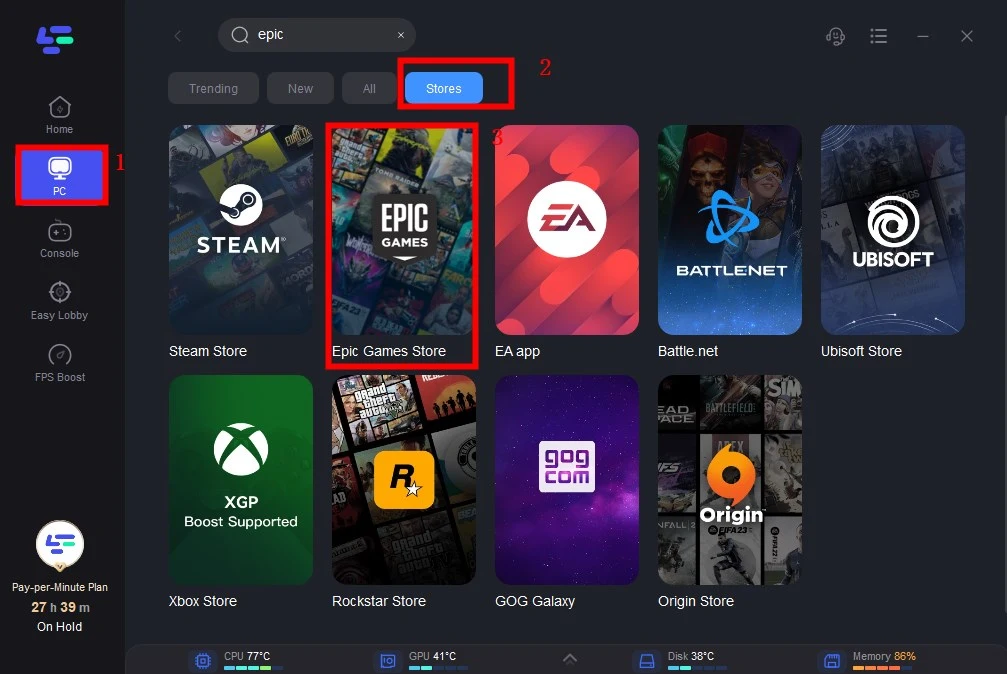
Bước 2: Tìm kiếm Epic Games trong LagoFast trước khi khởi chạy, nhấp vào nút Game Boost, sau đó tìm kiếm trên thanh tìm kiếm.
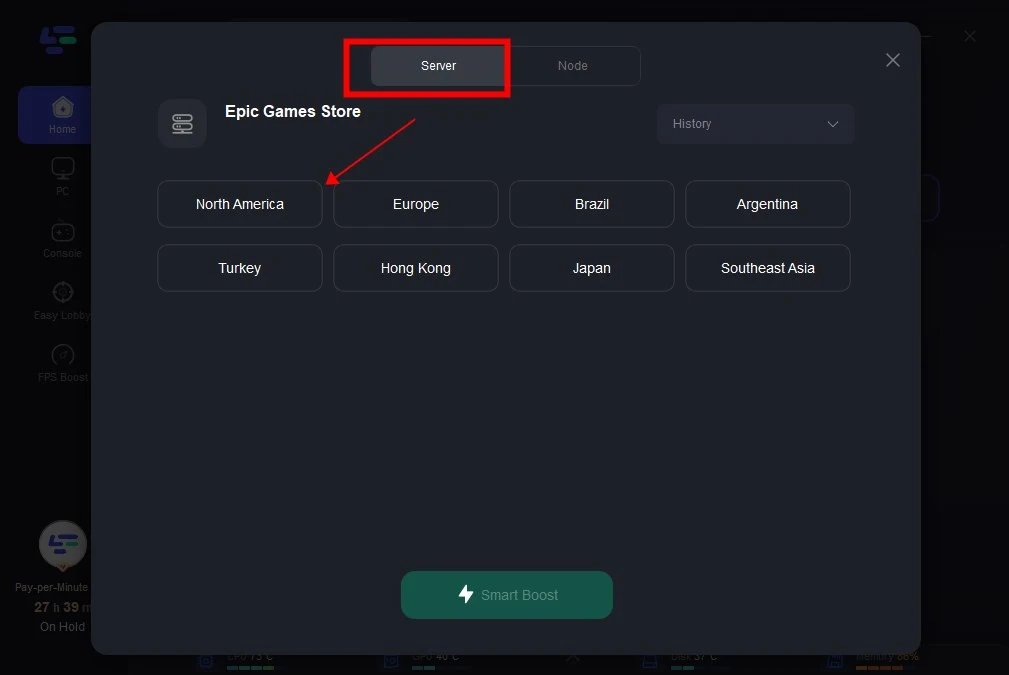
Bước 3: Nhấp vào Chọn máy chủ để bạn có thể chọn máy chủ tốt hơn nhằm đảm bảo tốc độ tải xuống nhanh hơn, sau đó nhấp vào Node bên phải, bạn cũng có thể chọn Node tốt nhất, rồi nhấp vào nút Smart Boost.
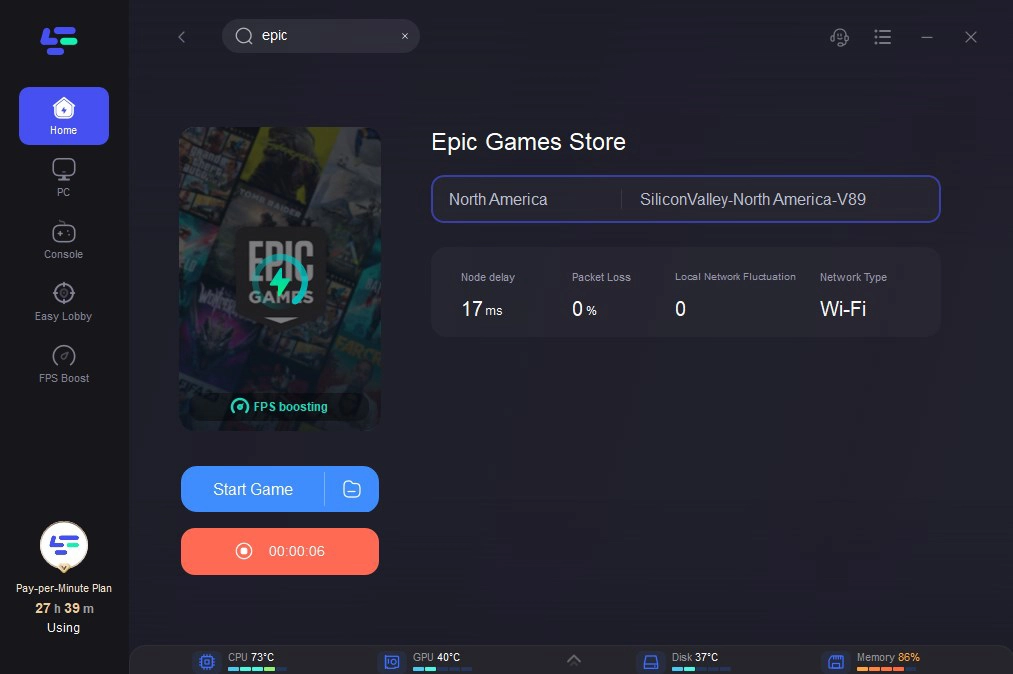
Bước 4: Bằng cách nhấp vào nút Smart Boost, bạn có thể thấy ping trò chơi cụ thể, mất gói tin và loại mạng ở bên phải. Cuối cùng, nhấp vào nút Bắt đầu trò chơi để khởi động Epic Games. Sau đó, bạn có thể bắt đầu tải xuống LoL với tốc độ nhanh hơn.
Phần 3: Các phương pháp khác để tăng tốc độ tải xuống League of Legends
Mặc dù LagoFast là giải pháp đơn giản nhất, nhưng có một số cách thủ công mà bạn cũng có thể thử để tự khắc phục tốc độ tải xuống chậm của League of Legends . Sau đây là 7 phương pháp đã được chứng minh, mỗi phương pháp có ít nhất 6 bước chi tiết để bạn làm theo:
Tạm dừng và Tiếp tục Tải xuống
Đôi khi, League of Legends có thể bị kẹt trong tình trạng tắc đường ở phía máy chủ. Tạm dừng và tiếp tục có thể làm mới phiên của bạn.
Bước 1: Mở Riot Client.
Bước 2: Nhấp vào nút 'Tạm dừng' bên cạnh thanh tải xuống.
Bước 3: Chờ 10–15 giây.
Bước 4: Nhấp vào Tiếp tục.
Bước 5: Quan sát xem tốc độ tải xuống có được cải thiện không.
Bước 6: Lặp lại vài lần nếu cần thiết.
Chuyển sang kết nối Ethernet có dây
Wi-Fi có thể tiện lợi, nhưng thường không ổn định khi tải xuống dữ liệu lớn.
Bước 1: Xác định vị trí cáp LAN/Ethernet
Bước 2: Cắm một đầu vào máy tính và đầu còn lại vào bộ định tuyến.
Bước 3: Tạm thời tắt kết nối Wi-Fi của bạn.
Bước 4: Khởi động lại máy tính để đảm bảo ưu tiên kết nối Ethernet.
Bước 5: Mở lại Riot Client.
Bước 6: Kiểm tra xem tốc độ tải xuống có tăng không.
Đặt League of Legends là Nhiệm vụ Ưu tiên Cao
Việc cung cấp cho League of Legends nhiều CPU và ưu tiên mạng hơn có thể giúp ích.
Bước 1: Nhấn Ctrl + Shift + Esc để mở Trình quản lý tác vụ.
Bước 2: Vào tab 'Chi tiết'.
Bước 3: Tìm RiotClientServices.exe hoặc LeagueClient.exe.
Bước 4: Nhấp chuột phải vào đó và chọn Đặt mức độ ưu tiên - Cao.
Bước 5: Xác nhận thay đổi mức độ ưu tiên.
Bước 6: Theo dõi tốc độ tải xuống sau khi điều chỉnh.
Tắt các ứng dụng không cần thiết
Các chương trình chạy nền có thể đánh cắp băng thông và làm chậm tốc độ tải xuống.
Bước 1: Nhấn Ctrl + Shift + Esc để mở Trình quản lý tác vụ.
Bước 2: Kiểm tra các tiến trình có sử dụng nhiều mạng không.
Bước 3: Nhấp chuột phải và Kết thúc tác vụ trên các ứng dụng nặng (trình duyệt, Steam, torrent).
Bước 4: Tạm dừng các dịch vụ đám mây như OneDrive hoặc Dropbox.
Bước 5: Đóng các tab không cần thiết nếu sử dụng trình duyệt.
Bước 6: Tiếp tục tải xuống League of Legends và xem tốc độ có được cải thiện không.
Cập nhật trình điều khiển mạng của bạn
Trình điều khiển mạng lỗi thời có thể làm chậm tốc độ internet mà bạn không hề hay biết.
Bước 1: Nhấn Windows + X và chọn Trình quản lý thiết bị.
Bước 2: Mở rộng phần Bộ điều hợp mạng.
Bước 3: Nhấp chuột phải vào bộ điều hợp của bạn (như Intel(R) Ethernet) và nhấp vào Cập nhật trình điều khiển.
Bước 4: Chọn Tự động tìm kiếm trình điều khiển.
Bước 5: Cài đặt mọi bản cập nhật khả dụng.
Bước 6: Khởi động lại máy tính trước khi tải lại League of Legends .
Xóa bộ nhớ đệm DNS
Bản ghi DNS cũ đôi khi có thể gây ra sự cố kết nối.
Bước 1: Nhấn Windows + R để mở hộp thoại Run.
Bước 2: Gõ cmd và mở Command Prompt với tư cách quản trị viên.
Bước 3: Nhập ipconfig /flushdns và nhấn Enter.
Bước 4: Chờ tin nhắn xác nhận.
Bước 5: Khởi động lại máy tính của bạn.
Bước 6: Khởi chạy Riot Client và thử tải xuống lại.
Tạm thời vô hiệu hóa phần mềm diệt vi-rút/tường lửa
Các chương trình diệt vi-rút bảo vệ quá mức có thể làm chậm tốc độ tải xuống.
Bước 1: Mở cài đặt chương trình diệt vi-rút của bạn.
Bước 2: Tìm mục Bảo vệ thời gian thực và tắt tạm thời.
Bước 3: Mở cài đặt Tường lửa của Windows thông qua Bảng điều khiển.
Bước 4: Tắt tạm thời Tường lửa cho mạng riêng và mạng công cộng.
Bước 5: Khởi động lại Riot Client và theo dõi tốc độ.
Bước 6: Nhớ bật lại phần mềm diệt vi-rút và tường lửa sau khi tải xuống hoàn tất!
Phần kết luận
Việc chờ đợi vô tận để League of Legends tải xuống hoặc cập nhật có thể cực kỳ khó chịu, nhưng không nhất thiết phải như vậy. Bây giờ bạn đã biết chính xác cách để tải xuống League of Legends nhanh hơn bằng cả các công cụ tự động như LagoFast và các phương pháp tối ưu hóa thủ công. Cho dù đó là chuyển sang kết nối có dây, xóa bộ đệm DNS hay ưu tiên Riot Client của bạn trong Trình quản lý tác vụ, mọi điều chỉnh nhỏ đều có tác dụng. Nếu bạn muốn có một giải pháp cắm và chạy thực sự đảm bảo kết quả, LagoFast vẫn là đề xuất đầu tiên. Nó được thiết kế để loại bỏ các sự cố tải xuống chậm, khắc phục các sự cố tải xuống chậm của Riot Games và giúp bạn vào Summoner 's Rift nhanh hơn bao giờ hết.

Tăng tốc trò chơi của bạn với LagoFast để đạt tốc độ kỳ diệu
Chơi mạnh mẽ hơn, nhanh hơn. Bộ tăng tốc trò chơi LagoFast loại bỏ giật và lag trên PC, di động hoặc Mac—chiến thắng mỗi trận đấu!
Giảm nhanh chóng giật lag và ping trong trò chơi!
Tăng FPS cho trải nghiệm chơi mượt mà hơn!