
Valorant, tựa game bắn súng chiến thuật chủ lực của Riot Games, là một trò chơi đòi hỏi độ chính xác và hiệu năng cao. Việc đạt FPS cao là yếu tố quan trọng để đảm bảo gameplay mượt mà và tạo lợi thế trước đối thủ. Dù bạn đang leo rank hay rèn luyện kỹ năng, việc tối ưu cài đặt để đạt FPS tối đa có thể tạo ra khác biệt đáng kể. Trong hướng dẫn này, chúng tôi sẽ giúp bạn tìm hiểu Cài đặt Valorant tốt nhất để tăng FPS, các mẹo tối ưu và cấu hình của game thủ chuyên nghiệp. Đồng thời, chúng ta cũng sẽ khám phá cách các công cụ như LagoFast có thể nâng cao trải nghiệm chơi game của bạn.

- ✅ Giảm lag và ping cao.
✅ Tăng FPS cùng lúc.
✅ Hỗ trợ hơn 2000+ game online
✅ Đổi server không độ trễ.
✅ Đa nền tảng: PC, Console, Mobile.
✅ Khắc phục lỗi kết nối & crash
Phần 1: Cài đặt đồ họa tốt nhất để tăng FPS trong Valorant
Phần 2: Tối ưu FPS cao cho Valorant
Phần 3: Cài đặt của game thủ chuyên nghiệp trong Valorant
Phần 4: LagoFast: Công cụ tốt nhất để tối ưu ping và FPS
Phần 1: Cài đặt đồ họa tốt nhất để tăng FPS trong Valorant
Cài đặt đồ họa là một trong những yếu tố ảnh hưởng lớn nhất đến FPS trong Valorant. Điều chỉnh các thông số này giúp game mượt hơn mà không làm giảm quá nhiều chất lượng hình ảnh. Để truy cập các cài đặt này, hãy vào tab “Video” trong menu tùy chọn của game.
Cài đặt đồ họa đề xuất
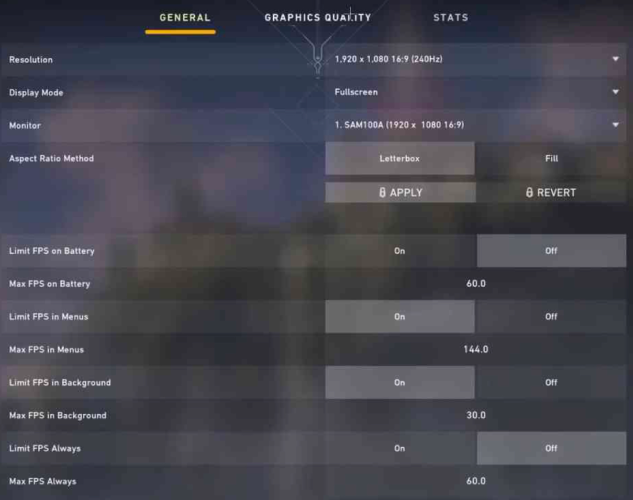
Độ phân giải: Native (độ phân giải mặc định của màn hình)
Chế độ hiển thị: Toàn màn hình
Màn hình: Chính
Phương pháp tỷ lệ: 4:3 / Letterbox
Giới hạn FPS khi dùng pin: Tắt
FPS tối đa khi dùng pin: 60 FPS trở lên
Giới hạn FPS trong menu: Tùy chọn người chơi
FPS tối đa trong menu: 30 FPS
FPS tối đa khi ở nền: 30 FPS
Luôn giới hạn FPS: Tắt
FPS tối đa luôn luôn: 60 FPS
NVIDIA Reflex Low Latency: Bật
Cài đặt đồ họa nâng cao
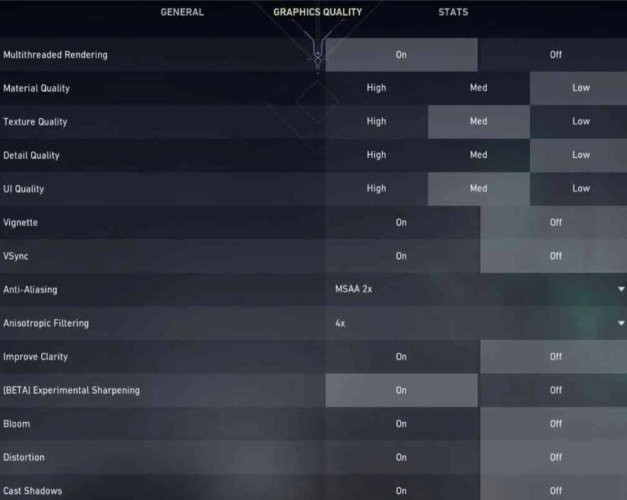
Multi-Threaded Rendering: Bật
Chất lượng vật liệu: Thấp hoặc Trung bình
Chất lượng texture: Trung bình hoặc Cao
Chất lượng chi tiết: Thấp
Chất lượng giao diện (UI): Trung bình
Vignette: Tắt
VSync: Tắt
Khử răng cưa: MSAA 2x
Lọc anisotropic: 2x hoặc 4x
Improve Clarity: Tùy chọn người chơi
Bloom: Tắt
Distortion: Tắt
Cast Shadows: Tắt
Các cài đặt này cân bằng giữa hiệu suất và độ rõ hình ảnh. Người chơi có PC cấu hình cao có thể chọn texture và vật liệu cao hơn, trong khi người dùng máy yếu nên giữ mức thấp để đạt FPS tối đa.
Phần 2: Tối ưu FPS cao cho Valorant
Tối ưu hệ thống máy tính có thể giúp cải thiện FPS trong Valorant đáng kể. Dưới đây là các phương pháp đã được kiểm chứng:
Cập nhật Windows và driver
Việc giữ hệ điều hành và driver GPU luôn cập nhật giúp đảm bảo hiệu năng và tính tương thích tối ưu.
Mở “Check for updates” trong Windows và cài đặt các bản cập nhật có sẵn.
Truy cập website của hãng GPU (NVIDIA, AMD hoặc Intel) để tải driver mới nhất.
Chọn chế độ hiệu năng cao
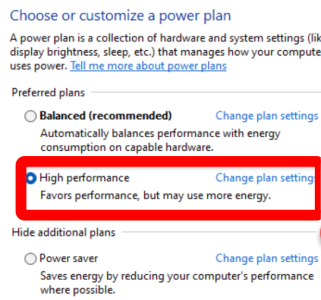
Nhấn Windows + R, nhập powercfg.cpl và nhấn Enter.
Chọn chế độ nguồn “High Performance”.
Khởi động lại máy để áp dụng thay đổi.
Tắt ứng dụng chạy nền
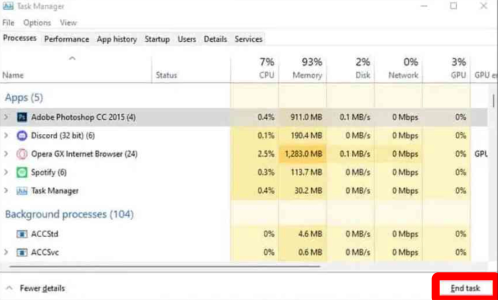
Các tiến trình nền không cần thiết sẽ tiêu tốn tài nguyên hệ thống. Để tắt:
Mở Task Manager (Ctrl + Shift + Esc).
Kết thúc các tác vụ không sử dụng.
Bật chế độ Ultimate Performance
Dành cho người dùng nâng cao:
Mở Windows PowerShell với quyền admin.
Nhập lệnh powercfg -duplicatescheme e9a42b02-d5df-448d-aa00-03f14749eb61 và nhấn Enter.
Chuyển sang chế độ “Ultimate Performance” trong Power Settings.
Tối ưu cài đặt trong game
Tắt “Game Mode” trong Windows.
Đặt mức ưu tiên của Valorant thành “High” trong Task Manager.
Tối ưu hiệu năng ổ đĩa
Chống phân mảnh ổ cứng hoặc tối ưu SSD bằng công cụ Windows.
Đảm bảo còn đủ dung lượng trống trên ổ đĩa.
Phần 3: Cài đặt của game thủ chuyên nghiệp trong Valorant
Game thủ chuyên nghiệp thường sử dụng các thiết lập tối ưu để đạt hiệu năng và phản xạ tốt nhất. Dưới đây là cấu hình phổ biến:
Cài đặt phổ biến của pro:
Độ phân giải: Desktop Native (1920x1080)
Chế độ hiển thị: Toàn màn hình
Crosshair: Màu cyan, không chấm giữa
Phím điều khiển: ASWD (có thể tùy chỉnh)
Độ nhạy: Thấp cho người mới; tùy chỉnh cho người chơi nâng cao
DPI: 700-800
eDPI: 280-350
Polling Rate: 1000 Hz
Game thủ chuyên nghiệp thường ưu tiên FPS hơn chất lượng đồ họa, sử dụng thiết lập thấp để đảm bảo gameplay mượt và phản xạ nhanh hơn.
Phần 4: LagoFast: Công cụ tốt nhất để tối ưu ping và FPS
Đối với người chơi muốn tối ưu FPS và giảm ping một cách dễ dàng, LagoFast là giải pháp tối ưu.
LagoFast cung cấp các công cụ tối ưu nâng cao giúp tinh chỉnh hệ thống để đạt hiệu năng cao nhất. Chỉ với vài cú click, bạn có thể đạt được Cài đặt Valorant tốt nhất để tăng FPS, ngay cả trên máy cấu hình thấp.
Ping cao có thể phá hỏng trải nghiệm chơi game. LagoFast định tuyến kết nối qua các server tối ưu, giúp giảm độ trễ và mang lại gameplay mượt mà hơn. Tạm biệt lag và tận hưởng hiệu suất ổn định.
Với giao diện thân thiện và tính năng mạnh mẽ, LagoFast là công cụ không thể thiếu cho game thủ Valorant thi đấu cạnh tranh.
Hướng dẫn sử dụng LagoFast để tối đa FPS trong Valorant:
Bước 1: Nhấn nút Dùng thử miễn phí để tải và cài đặt LagoFast.
Bước 2: Mở LagoFast, sau đó nhấn nút PC ở bên trái và tìm Valorant trong thanh tìm kiếm, nhấn vào khi hiển thị.

Bước 3: Nhấn vào “Server” để chuyển sang máy chủ tốt hơn nhằm đảm bảo trải nghiệm chơi game, sau đó nhấn “Smart Boost”.

Bước 4: Kiểm tra ping, packet loss và kết nối nhiều tuyến ở bên phải. Cuối cùng nhấn “Start Game” để bắt đầu chơi.

Hướng dẫn sử dụng LagoFast để điều chỉnh cài đặt đồ họa tốt nhất trên PC:
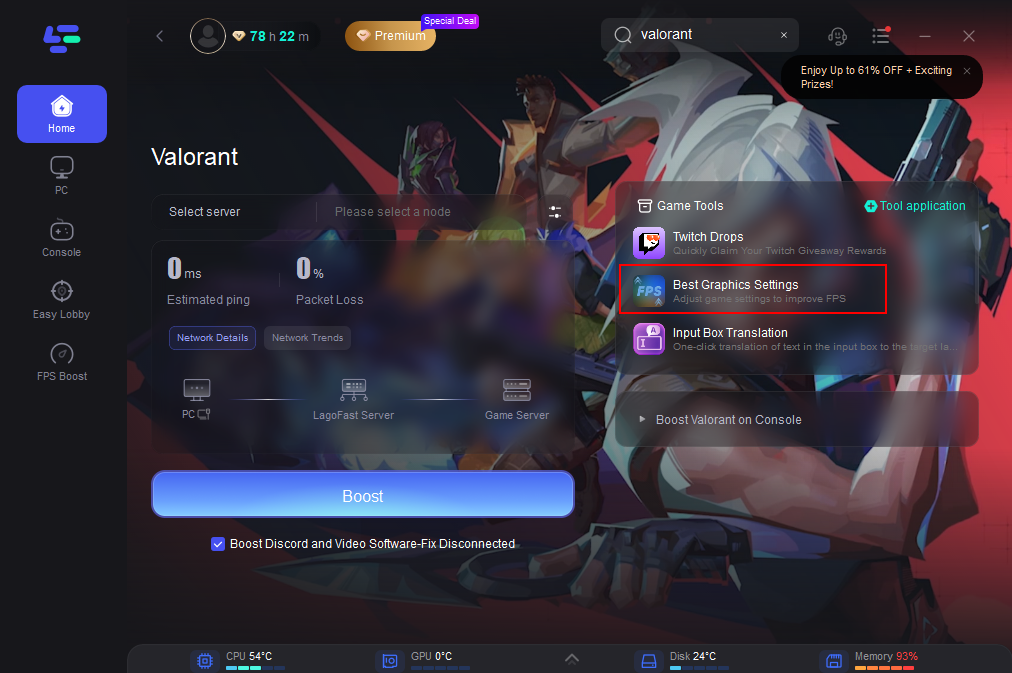
Nhấn vào công cụ Best Graphic Settings Tool ở bên phải. Làm theo hướng dẫn và bạn có thể tối ưu cài đặt đồ họa Valorant chỉ với vài cú click.
Kết luận
Tối ưu cài đặt Valorant để tăng FPS có thể thay đổi hoàn toàn trải nghiệm chơi game của bạn. Từ việc điều chỉnh đồ họa đến sử dụng các công cụ như LagoFast, những bước này giúp gameplay mượt hơn và hiệu suất tốt hơn. Hãy thử nghiệm các cài đặt được chia sẻ trong bài và tinh chỉnh theo cấu hình máy của bạn. Dù bạn đang leo rank hay thi đấu chuyên nghiệp, cấu hình phù hợp chính là bước đầu tiên để đạt thành công.

Tăng tốc trò chơi của bạn với LagoFast để đạt tốc độ kỳ diệu
Chơi mạnh mẽ hơn, nhanh hơn. Bộ tăng tốc trò chơi LagoFast loại bỏ giật và lag trên PC, di động hoặc Mac—chiến thắng mỗi trận đấu!
Giảm nhanh chóng giật lag và ping trong trò chơi!
Tăng FPS cho trải nghiệm chơi mượt mà hơn!