

Nếu bạn đang gặp phải tình trạng FPS thấp hoặc FPS giảm đột ngột trong League of Legends , ngay cả với thông số kỹ thuật PC cao cấp, điều này có thể gây khó chịu. Độ trễ và giật hình có thể ảnh hưởng nghiêm trọng đến lối chơi của bạn, cho dù bạn đang ở giữa một trận chiến đồng đội dữ dội hay đang cố gắng thực hiện một combo hoàn hảo. Trong bài viết này, chúng tôi sẽ khám phá nhiều nguyên nhân khác nhau gây ra tình trạng FPS thấp và FPS giảm trong League of Legends và cung cấp các giải pháp khả thi để giúp bạn tăng FPS và cải thiện trải nghiệm chơi game tổng thể của mình.

- ✅ Giảm độ trễ và Ping cao.
✅ Tăng FPS cùng lúc.
✅ Kết thúc sự cố kẹt và sập.
✅ Ổn định kết nối máy chủ. - ✅ Sửa màn hình đen.
Phần 1: Nguyên nhân phổ biến gây ra FPS thấp và FPS giảm trong League of Legends
Phần 2: Cách tăng FPS trong League of Legends
Phần 3: Cách hiển thị FPS trong League of Legends
Phần 4: FPS của League giảm xuống với cấu hình PC tốt
Phần 5: Cách tăng FPS và giảm độ trễ với LagoFast
Phần 1: Nguyên nhân phổ biến gây ra FPS thấp và FPS giảm trong League of Legends
Trước khi đi sâu vào giải pháp, chúng ta hãy xem xét những lý do phổ biến khiến League of Legends có thể gặp tình trạng FPS thấp hoặc FPS giảm đột ngột:
- Trình điều khiển đồ họa lỗi thời: Nếu trình điều khiển card đồ họa của bạn đã lỗi thời, nó có thể gây ra các vấn đề về hiệu suất, bao gồm cả FPS thấp.
- Tiến trình nền: Chạy các ứng dụng khác trong khi chơi League of Legends có thể làm hao hụt tài nguyên hệ thống và ảnh hưởng đến hiệu suất.
- Cấu hình PC không phù hợp: Ngay cả PC cao cấp cũng có thể bị giảm FPS nếu một số cài đặt không được tối ưu hóa cho chơi game.
- Sự cố ở phía máy chủ: Đôi khi, hiện tượng giảm FPS hoặc độ trễ là do sự cố ở phía máy chủ chứ không phải do phần cứng của bạn.
- Cài đặt nguồn: Nếu PC của bạn đang ở chế độ tiết kiệm điện, có thể máy tính không sử dụng hết công suất phần cứng.
Phần 2: Cách tăng FPS trong League of Legends
Nếu bạn đang thắc mắc làm thế nào để tăng FPS trong League of Legends , đây là một số mẹo và giải pháp bạn có thể thử:
1. Điều chỉnh cài đặt trong trò chơi
Cách thực hiện: Vào Cài đặt > Video trong ứng dụng League of Legends và điều chỉnh cài đặt để tăng hiệu suất.
- Đặt Chất lượng đồ họa ở mức thấp hoặc trung bình.
- Tắt V-Sync và Giới hạn tốc độ khung hình.
- Tắt tính năng khử răng cưa và đổ bóng.
- Đặt Độ phân giải phù hợp với độ phân giải gốc của màn hình hoặc giảm xuống nếu cần thiết.
Tại sao hiệu quả: Giảm cài đặt trong trò chơi sẽ giảm khối lượng công việc cho hệ thống, giúp tăng FPS.
2. Cập nhật trình điều khiển đồ họa
- Cách thực hiện: Truy cập trang web của nhà sản xuất GPU (NVIDIA, AMD, Intel) và tải xuống trình điều khiển mới nhất cho card đồ họa của bạn.
- Tại sao hiệu quả: Trình điều khiển được cập nhật đảm bảo hệ thống của bạn sử dụng các tối ưu hóa hiệu suất mới nhất, giúp giảm hiện tượng tụt FPS.
3. Đóng các ứng dụng nền
Cách thực hiện: Trước khi khởi chạy League of Legends , hãy đóng các chương trình không cần thiết đang chạy ẩn, đặc biệt là các ứng dụng tốn nhiều tài nguyên như trình duyệt web hoặc phần mềm phát trực tuyến.
Tại sao hiệu quả: Đóng các ứng dụng nền sẽ giải phóng tài nguyên hệ thống, cho phép League of Legends chạy hiệu quả hơn.
4. Tăng bộ nhớ ảo (Paging File)
Cách thực hiện: Tăng bộ nhớ ảo của hệ thống bằng cách vào Control Panel > System > Advanced System Settings > Settings > Advanced > Virtual Memory.
Lý do hiệu quả: Tăng bộ nhớ ảo có thể cải thiện hiệu suất tổng thể của hệ thống, đặc biệt là khi chạy các trò chơi đòi hỏi nhiều tài nguyên.
5. Tối ưu hóa cài đặt nguồn điện
Cách thực hiện: Vào Control Panel > Power Options và chọn chế độ High Performance để đảm bảo PC của bạn sử dụng tối đa sức mạnh xử lý khi chơi game.
Tại sao nó hiệu quả: Cài đặt tiết kiệm điện có thể hạn chế hiệu suất CPU và GPU của bạn, dẫn đến giảm FPS. Chế độ hiệu suất cao đảm bảo hệ thống của bạn hoạt động hết công suất.
6. Đảm bảo làm mát đúng cách
Cách thực hiện: Đảm bảo PC của bạn được thông gió tốt và hệ thống làm mát hoạt động hiệu quả để tránh tình trạng quá nhiệt.
Tại sao nó hiệu quả: Quá nhiệt có thể khiến CPU hoặc GPU của bạn giảm hiệu suất, dẫn đến giảm FPS. Làm mát thích hợp đảm bảo hệ thống của bạn chạy trơn tru.
7. Giảm độ phân giải trò chơi
Cách thực hiện: Nếu bạn đang sử dụng độ phân giải cao, hãy thử giảm xuống 1080p hoặc thậm chí 720p.
Tại sao hiệu quả: Giảm độ phân giải sẽ làm giảm số lượng pixel mà hệ thống của bạn cần để hiển thị, giúp tăng đáng kể FPS.
8. Kiểm tra Cập nhật Nền
Cách thực hiện: Đảm bảo không có bản cập nhật hệ thống hoặc phần mềm nào đang chạy ở chế độ nền trong khi phát League of Legends .
Tại sao hiệu quả: Các bản cập nhật nền có thể tiêu tốn băng thông và tài nguyên hệ thống, gây ra hiện tượng giảm FPS.
Phần 3: Cách hiển thị FPS trong League of Legends
Theo dõi FPS của bạn khi chơi League of Legends là điều cần thiết để theo dõi hiệu suất và xác định thời điểm FPS giảm. Sau đây là cách bật hiển thị FPS:
Cách thực hiện:
- Vào mục Cài đặt trong ứng dụng League of Legends .
- Điều hướng đến phần Phím nóng.
- Trong tab Hiển thị, hãy đánh dấu vào ô bên cạnh Hiển thị FPS.
Tại sao hiệu quả: Tính năng này sẽ hiển thị bộ đếm FPS trên màn hình, cho phép bạn theo dõi hiệu suất và thực hiện điều chỉnh khi cần thiết.
Phần 4: FPS của League giảm xuống với cấu hình PC tốt
Nếu bạn gặp phải tình trạng FPS giảm ngay cả khi sử dụng PC có cấu hình cao, hãy cân nhắc những điều sau:
- Đảm bảo sử dụng hết công suất: Kiểm tra xem CPU hoặc GPU của bạn có được sử dụng hết công suất khi chơi không. Các công cụ như Task Manager hoặc MSI Afterburner có thể giúp theo dõi mức sử dụng phần cứng.
- Giảm nhiệt: Máy tính cao cấp vẫn có thể bị giảm FPS do quá nhiệt. Hãy đảm bảo hệ thống làm mát của bạn đủ mạnh.
- Kiểm tra tình trạng tắc nghẽn: Đôi khi, ngay cả các thành phần mạnh mẽ cũng có thể bị tắc nghẽn do các yếu tố khác, chẳng hạn như ổ SSD lỗi thời hoặc RAM không đủ.
Phần 5: Cách tăng FPS và giảm độ trễ với LagoFast
Nếu bạn đang gặp phải tình trạng trễ hoặc FPS thấp trong trò chơi của mình, LagoFast có thể là giải pháp nhanh chóng và hiệu quả. Chỉ với một vài bước đơn giản, bạn có thể tối ưu hóa kết nối để chơi trò chơi mượt mà hơn và hiệu suất tốt hơn.
Các tính năng chính của LagoFast:
- Khả năng tương thích đa nền tảng: Tối ưu hóa Odin: Valhalla Rising trên PC (Steam), Android và iOS, đảm bảo hiệu suất nhất quán trên mọi thiết bị.
- Mạng máy chủ toàn cầu: Giảm ping tới 90% khi sử dụng hơn 300 nút toàn cầu, lý tưởng cho các trận chiến xuyên khu vực.
- Tăng FPS: Tự động tối ưu hóa việc sử dụng CPU/GPU để loại bỏ tình trạng giật hình trong những trận chiến căng thẳng.
- Tăng tốc chỉ bằng một cú nhấp chuột: Đơn giản hóa việc thiết lập với giao diện thân thiện với người dùng, ngay cả trên thiết bị di động.
Các bước sử dụng LagoFast:
Tải xuống LagoFast bằng cách nhấp vào nút Dùng thử miễn phí.
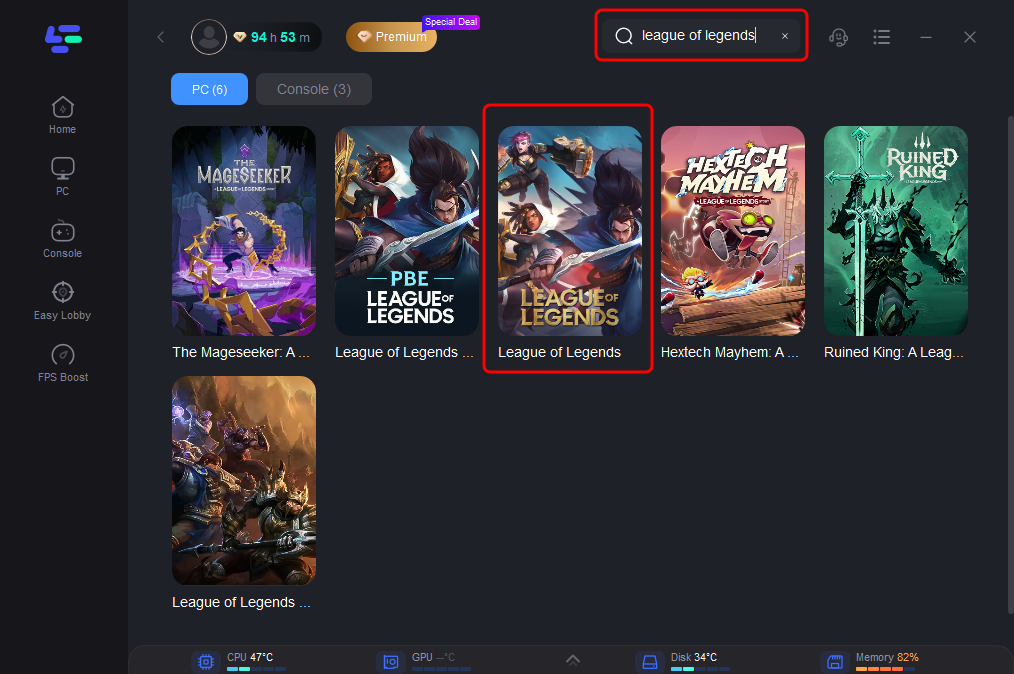
Mở LagoFast và tìm kiếm trò chơi của bạn trước khi khởi chạy.
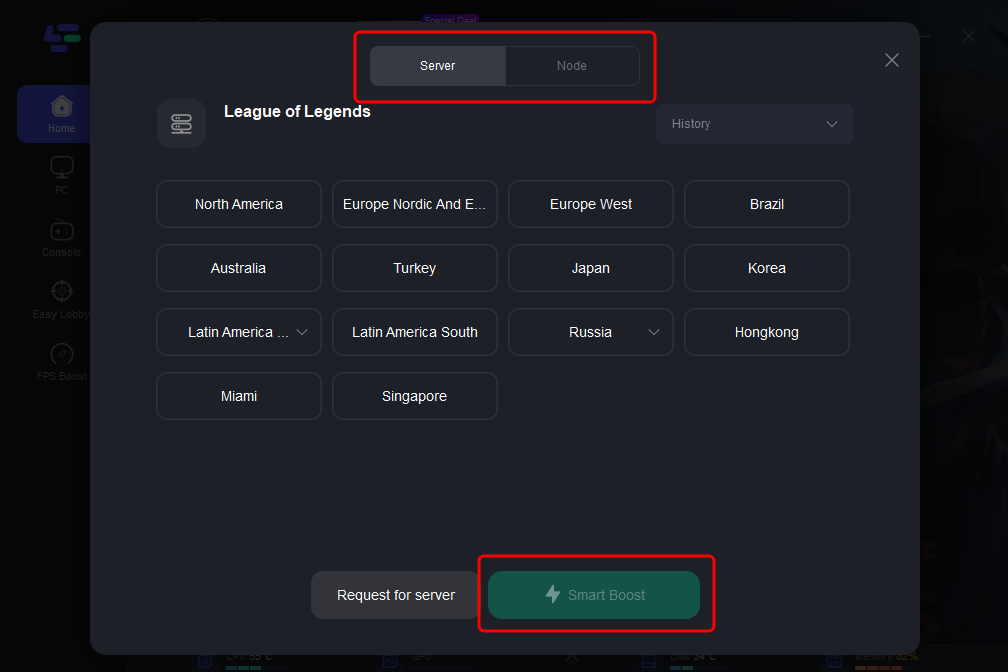
Chọn máy chủ ổn định bằng cách chọn Chọn máy chủ, sau đó chọn Nút tối ưu ở bên phải.
Nhấn nút Smart Boost để kiểm tra ping, mức mất gói tin và loại mạng theo thời gian thực.
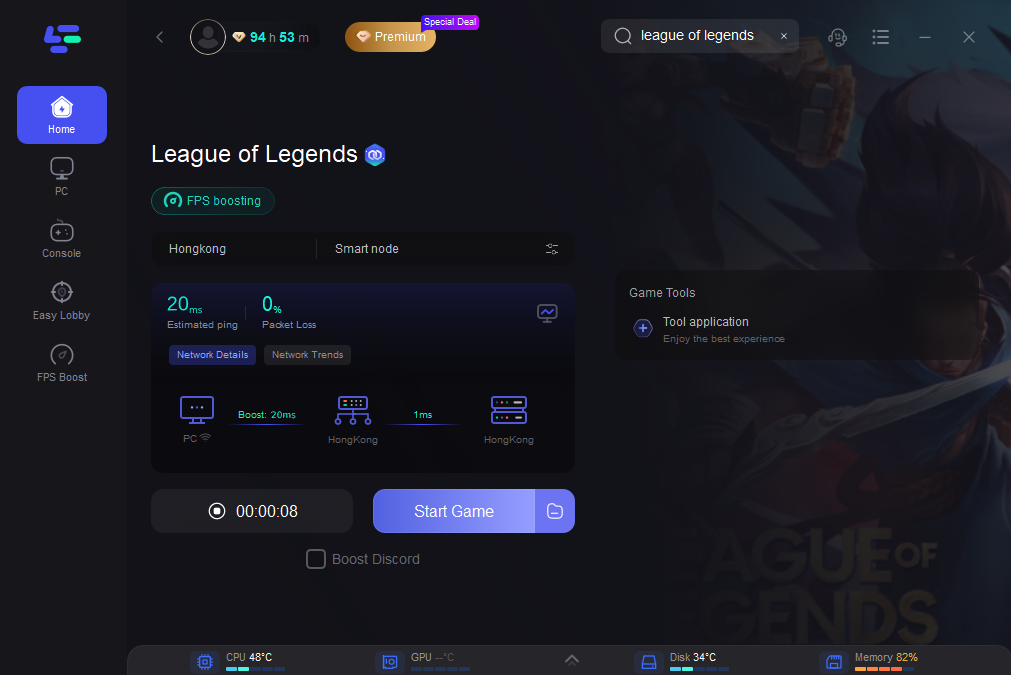
Bằng cách làm theo các bước này, LagoFast đảm bảo bạn được kết nối với mạng tốt nhất, giảm độ trễ và tăng FPS để có trải nghiệm chơi game liền mạch. LagoFast là một công cụ mạnh mẽ để tăng FPS và giảm độ trễ, đặc biệt nếu bạn đang gặp vấn đề về hiệu suất. Bằng cách làm theo các bước đơn giản này, bạn có thể tối ưu hóa kết nối trò chơi của mình và tận hưởng trò chơi mượt mà hơn với ít gián đoạn hơn.
Phần kết luận
FPS thấp hoặc FPS giảm trong League of Legends có thể ảnh hưởng nghiêm trọng đến lối chơi của bạn, nhưng với những mẹo này, bạn có thể tối ưu hóa cài đặt và hiệu suất để có trải nghiệm mượt mà hơn. Cho dù đó là điều chỉnh cài đặt trong trò chơi, cập nhật trình điều khiển hay sử dụng các công cụ như LagoFast, có rất nhiều cách để tăng FPS và khắc phục những lần tăng đột biến độ trễ khó chịu đó. Bằng cách làm theo các bước này, bạn sẽ cải thiện hiệu suất trò chơi và tận hưởng League of Legends mà không bị gián đoạn.
Tăng tốc trò chơi của bạn với LagoFast để đạt tốc độ kỳ diệu
Chơi mạnh mẽ hơn, nhanh hơn. Bộ tăng tốc trò chơi LagoFast loại bỏ giật và lag trên PC, di động hoặc Mac—chiến thắng mỗi trận đấu!
Giảm nhanh chóng giật lag và ping trong trò chơi!
Tăng FPS cho trải nghiệm chơi mượt mà hơn!