
Valorant, do Riot Games phát triển và phát hành vào năm 2020, là một tựa game bắn súng góc nhìn thứ nhất mang tính chiến thuật phổ biến với các trận đấu 5v5, nơi người chơi lựa chọn các agent độc đáo sở hữu kỹ năng riêng. Nổi bật với lối chơi chiến thuật sâu, cơ chế bắn chính xác và các bản cập nhật thường xuyên, tựa game đã thu hút đông đảo cộng đồng game thủ trên toàn thế giới.
Bạn có đang gặp lỗi màn hình đen khi khởi động Valorant hoặc trong lúc chơi không? Nếu có, đừng lo lắng. Dù lỗi màn hình đen trong Valorant có thể xuất phát từ nhiều nguyên nhân khác nhau, bạn hoàn toàn có thể khắc phục bằng các phương pháp hiệu quả được trình bày dưới đây.

- ✅ Giảm lag và ping cao
✅ Tăng FPS cùng lúc
✅ Hỗ trợ hơn 2000+ game online phổ biến
✅ Hỗ trợ lobby mượt cho tất cả game COD không bị lag
Phần 1: Tại sao bạn gặp lỗi màn hình đen khi khởi động Valorant?
Phần 2: Cách sửa lỗi màn hình đen trong Valorant?
Phần 3: Cách đảm bảo trải nghiệm chơi Valorant ổn định
Tại sao bạn gặp lỗi màn hình đen khi khởi động Valorant?
Lỗi driver đồ họa: Driver đồ họa lỗi thời hoặc không tương thích có thể gây ra màn hình đen.
File game bị hỏng: File game bị thiếu hoặc bị lỗi có thể dẫn đến sự cố khi khởi động.
Phần mềm xung đột: Các chương trình chạy nền, đặc biệt là phần mềm có overlay hoặc tính năng bảo mật, có thể ảnh hưởng đến Valorant.
Quyền truy cập: Thiếu quyền admin có thể khiến Valorant không khởi chạy đúng cách.
Cấu hình hệ thống: Phần cứng yếu hoặc hệ điều hành lỗi thời có thể gây ra vấn đề tương thích.
Việc xác định và xử lý các yếu tố này là rất quan trọng để khắc phục lỗi màn hình đen khi khởi động Valorant.
Bài viết liên quan: Cách sửa Valorant bị kẹt ở màn hình tải
Cách sửa lỗi màn hình đen trong Valorant?
1. Quét và sửa lỗi driver đồ họa
Nếu driver đồ họa bị lỗi, hỏng hoặc đã lỗi thời, bạn có thể gặp nhiều vấn đề khi chơi game. Để khắc phục và đảm bảo trải nghiệm mượt mà hơn, hãy bắt đầu bằng việc kiểm tra driver.
Nếu driver chưa được cập nhật, hãy truy cập website của nhà sản xuất để tải phiên bản driver tương thích với hệ điều hành Windows của bạn.
Sau khi tải về, nhấp đúp vào file và làm theo hướng dẫn trên màn hình để cài đặt thủ công.
2. Cấu hình biến môi trường
Biến môi trường giúp đơn giản hóa việc cấu hình ứng dụng. Dù không thường dùng để sửa lỗi, nhưng có thể giúp khắc phục lỗi màn hình đen khi khởi động Valorant.
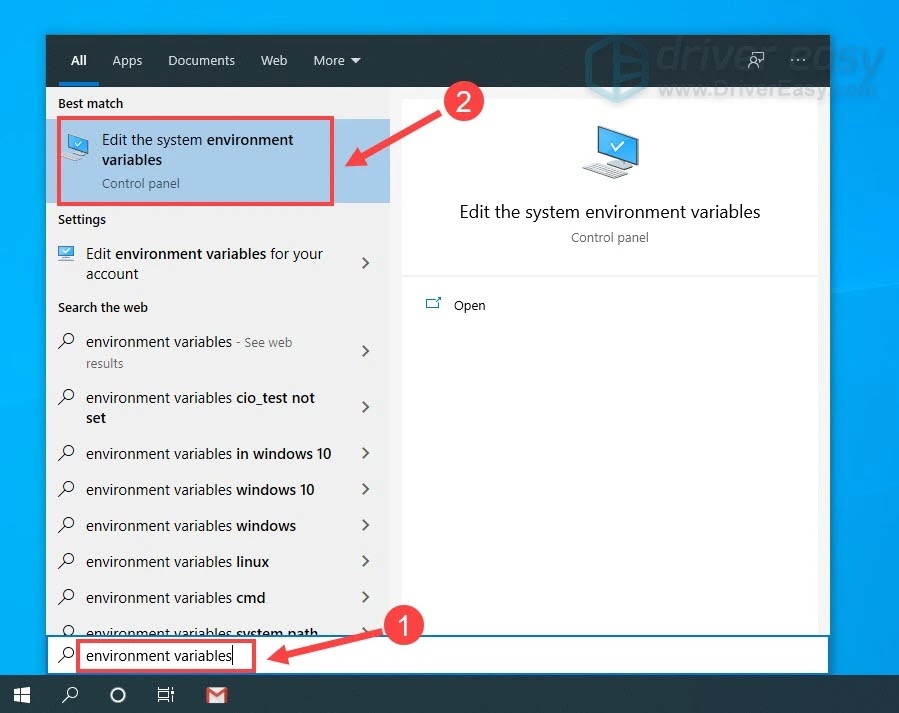
Bước 1: Tìm kiếm "environment variables" trên Windows và chọn "Edit the system environment variables".
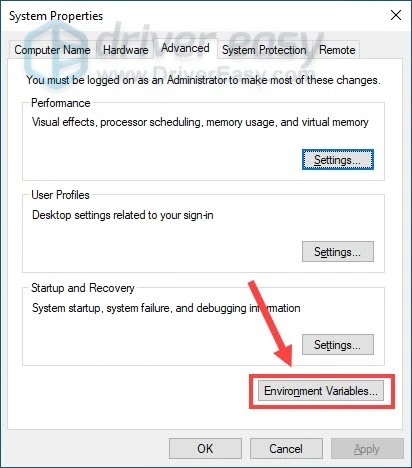
Bước 2: Nhấp vào "Environment Variables".
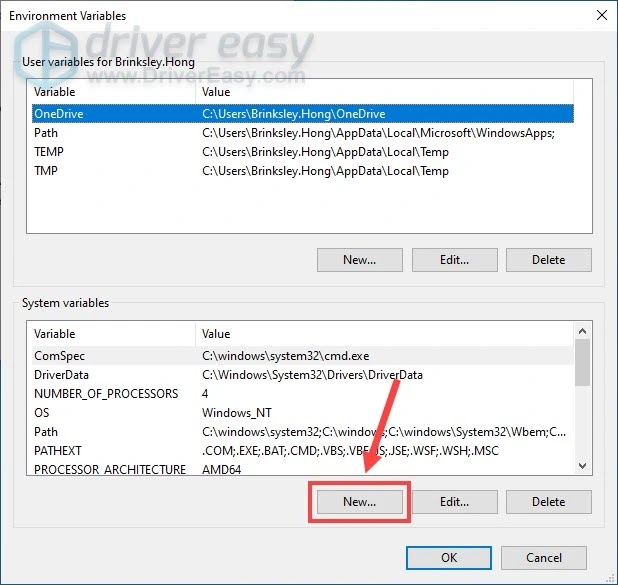
Bước 3: Trong System variables, nhấn "New".
Bước 4: Trong cửa sổ pop-up, cấu hình:
Variable name: OPENSSL_ia32cap
Variable value: ~0x200000200000000
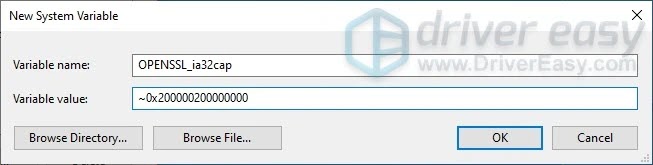
Bước 5: Nhấn "OK" để áp dụng thay đổi. Nếu vẫn chưa khắc phục được, hãy thử phương pháp tiếp theo.
3. Thay đổi chế độ hiển thị
Điều chỉnh chế độ hiển thị có thể giảm tải GPU và khắc phục lỗi màn hình đen trong Valorant. Bạn chỉ cần nhấn tổ hợp phím Alt + Enter để chuyển giữa chế độ Windowed và Fullscreen, sau đó kiểm tra xem lỗi còn không. Nếu vẫn còn, hãy thử cách khác.
4. Chạy Valorant với quyền quản trị
Nếu Valorant không có đủ quyền, game có thể không khởi chạy đúng và bị màn hình đen. Để chạy với quyền admin:
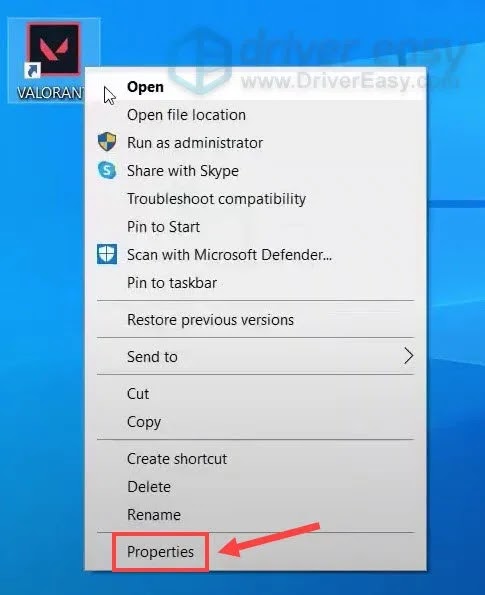
Bước 1: Nhấp chuột phải vào Valorant trên desktop và chọn Properties.
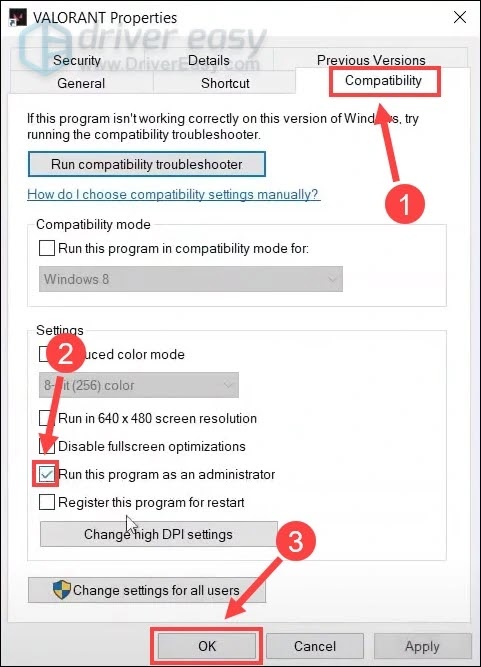
Bước 2: Vào tab Compatibility và tick Run this program as an administrator, sau đó nhấn OK.
Bước 3: Khởi động lại Valorant để kiểm tra. Nếu vẫn bị màn hình đen, hãy thử các cách tiếp theo.
5. Tạm thời tắt phần mềm diệt virus
Phần mềm diệt virus đôi khi có thể ảnh hưởng đến hoạt động của game. Hãy thử tạm thời tắt antivirus.
Nếu Valorant hoạt động bình thường, hãy thêm game vào danh sách ngoại lệ của phần mềm diệt virus. Nếu cần, tham khảo tài liệu hoặc liên hệ nhà cung cấp phần mềm.
6. Chạy Valorant bằng card đồ họa rời
Nếu máy có cả card tích hợp và card rời, hãy đảm bảo Valorant chạy bằng GPU rời. Card tích hợp thường không đủ mạnh cho game nặng, có thể gây lỗi hoặc crash.
Mở NVIDIA Control Panel: Nhấp chuột phải trên desktop và chọn NVIDIA Control Panel.
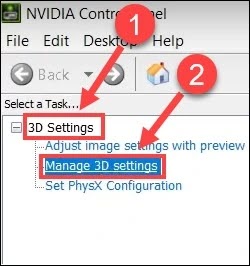
Manage 3D Settings: Ở menu bên trái, chọn Manage 3D settings.
Program Settings
Chọn tab Program Settings.
Nhấn Add và chọn VALORANT từ danh sách. Nếu không thấy, nhấn Browse và tìm file VALORANT-Win64-Shipping.exe trong thư mục Riot Games > VALORANT > live > ShooterGame > Binaries > Win64.
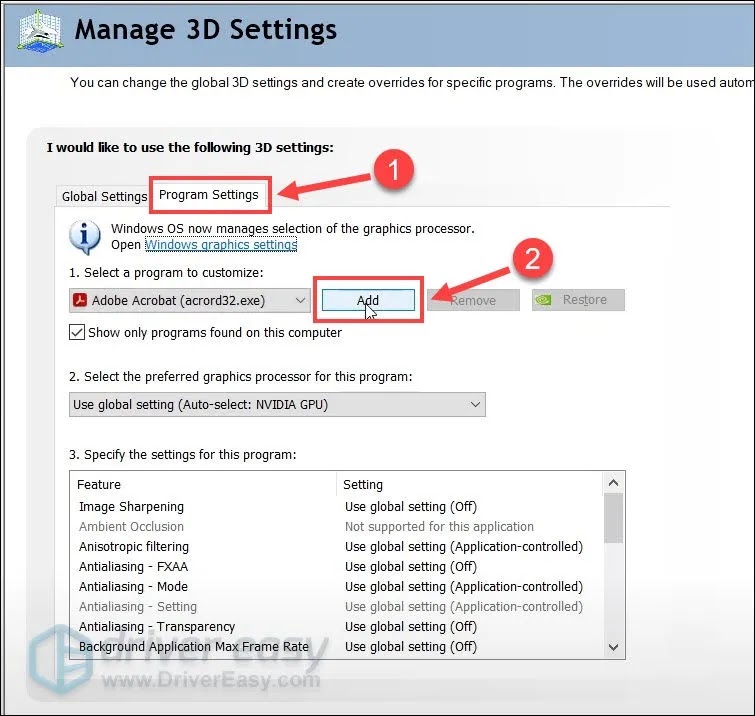
Chọn GPU phù hợp
Tại mục Select the preferred graphics processor for this program, chọn High-performance NVIDIA processor.
Apply Changes
Nhấn Apply để lưu thay đổi.
7. Tắt ép xung (overclocking)
Ép xung có thể tăng hiệu năng nhưng cũng có thể gây mất ổn định hệ thống. Nếu nghi ngờ đây là nguyên nhân gây lỗi màn hình đen, hãy tắt các công cụ ép xung như MSI Afterburner và đưa xung nhịp về mặc định.
8. Kiểm tra cấu hình hệ thống
Đảm bảo máy tính đáp ứng cấu hình tối thiểu và khuyến nghị của Valorant. Phần cứng không đủ có thể gây ra lỗi màn hình đen và các vấn đề hiệu năng khác.
Cách đảm bảo trải nghiệm chơi Valorant ổn định
Sau khi đã áp dụng các cách trên, nếu bạn vẫn gặp vấn đề khi chơi Valorant, hãy cân nhắc sử dụng LagoFast game booster. Đây là công cụ tối ưu game giúp cải thiện trải nghiệm chơi, giảm lag và tăng FPS.
LagoFast sử dụng giao thức truyền dữ liệu và tuyến đường tối ưu để xử lý các vấn đề như lag, ping cao, mất gói và crash. Ngoài việc tăng tốc, LagoFast còn tối ưu lobby, tăng tốc tải game và giúp game khởi chạy nhanh hơn.
Hãy sử dụng LagoFast như giải pháp toàn diện để có trải nghiệm Valorant mượt mà, ổn định hơn.
Bước 1: Tải và cài đặt LagoFast
Bước 2: Tìm “Valorant” và nhấp vào kết quả

Bước 3: Chọn server phù hợp để chơi

Bước 4: Sau đó, bạn có thể bắt đầu trận đấu. Trang tăng tốc sẽ hiển thị packet loss, trạng thái mạng và ping.

Tóm tắt
Tóm lại, bài viết đã hướng dẫn các cách khắc phục lỗi màn hình đen trong Valorant. Nếu bạn đã sửa được lỗi, có thể cân nhắc sử dụng LagoFast để tối ưu trải nghiệm chơi game một cách an toàn và tiện lợi. Hãy thử trải nghiệm – rất đáng để cân nhắc!

Tăng tốc trò chơi của bạn với LagoFast để đạt tốc độ kỳ diệu
Chơi mạnh mẽ hơn, nhanh hơn. Bộ tăng tốc trò chơi LagoFast loại bỏ giật và lag trên PC, di động hoặc Mac—chiến thắng mỗi trận đấu!
Giảm nhanh chóng giật lag và ping trong trò chơi!
Tăng FPS cho trải nghiệm chơi mượt mà hơn!