

Valorant, tựa game bắn súng góc nhìn thứ nhất nổi tiếng của Riot Games, đã thu hút hàng triệu người chơi nhờ lối chơi nhịp độ nhanh và chiều sâu chiến thuật. Tuy nhiên, giống như bất kỳ trò chơi nào, đôi khi Valorant cũng gặp phải các sự cố như không mở được hoặc không khởi chạy đúng cách.
Điều này có thể gây khó chịu, đặc biệt khi bạn đang háo hức vào trận.
Hướng dẫn toàn diện này sẽ giúp bạn hiểu vì sao Valorant không mở được và cung cấp 9 cách khắc phục hiệu quả để bạn nhanh chóng quay lại trận đấu.
Ngoài ra, chúng tôi sẽ giới thiệu LagoFast, một giải pháp mạnh mẽ giúp đảm bảo trải nghiệm chơi Valorant mượt mà và không bị gián đoạn.

- ✅ Giảm lag và ping cao.
✅ Tăng FPS đồng thời.
✅ Hỗ trợ hơn 2000+ game online phổ biến.
✅ Hỗ trợ lobby dễ dàng trong tất cả game COD mà không bị lag
Phần 1: Vì sao Valorant không mở được?
Phần 2: Cách khắc lỗi Valorant không mở được: 9 phương pháp tốt nhất
Phần 3: Giải pháp tốt nhất để đảm bảo trải nghiệm chơi Valorant
Vì sao Valorant không mở được?
Valorant đã trở thành lựa chọn yêu thích của nhiều game thủ, nhưng không ít người gặp phải tình trạng game không mở được.
Có nhiều nguyên nhân tiềm ẩn cho vấn đề này, bao gồm:
Driver card đồ họa đã lỗi thời: Driver cần được cập nhật thường xuyên để đảm bảo tương thích với các tựa game mới nhất.
File game bị lỗi hoặc hỏng: Thiếu hoặc hỏng file game có thể khiến Valorant không thể khởi chạy.
Xung đột phần mềm: Các phần mềm khác đang chạy trên PC có thể xung đột với Valorant.
Cấu hình máy không đủ: Đảm bảo PC của bạn đáp ứng yêu cầu cấu hình tối thiểu của Valorant.
Lỗi Vanguard Anti-Cheat: Valorant sử dụng Vanguard, hệ thống chống gian lận mạnh mẽ nhưng đôi khi có thể ngăn game khởi động.
Cập nhật Windows: Windows chưa cập nhật hoặc đang chờ cập nhật có thể ảnh hưởng đến hiệu suất game.
Tiến trình chạy nền: Quá nhiều tiến trình nền có thể khiến Valorant không mở được.
Quyền quản trị: Thiếu quyền phù hợp có thể ngăn Valorant khởi chạy.
Lỗi mạng: Vấn đề kết nối mạng cũng có thể khiến game không mở được.
Bài viết liên quan:Cách sửa lỗi màn hình đen trong Valorant?
Cách khắc lỗi Valorant không mở được: 9 phương pháp tốt nhất
Nếu bạn đang gặp tình trạng Valorant không mở được, đừng lo.
Dưới đây là 9 cách khắc phục giúp bạn quay lại trận đấu:
1. Khởi chạy ở chế độ tương thích
Bước 1. Nhấp chuột phải vào file Valorant.exe trên màn hình desktop.
Bước 2. Chọn "Properties" từ menu.
Bước 3. Chuyển sang tab "Compatibility".
Bước 4. Tích vào ô "Run this program in compatibility mode for:"
Bước 5. Chọn "Windows 8" hoặc "Windows 7" từ danh sách.
Bước 6. Tích vào ô "Run this program as an administrator."
Bước 7. Nhấn "Apply" rồi chọn "OK" để lưu thay đổi.
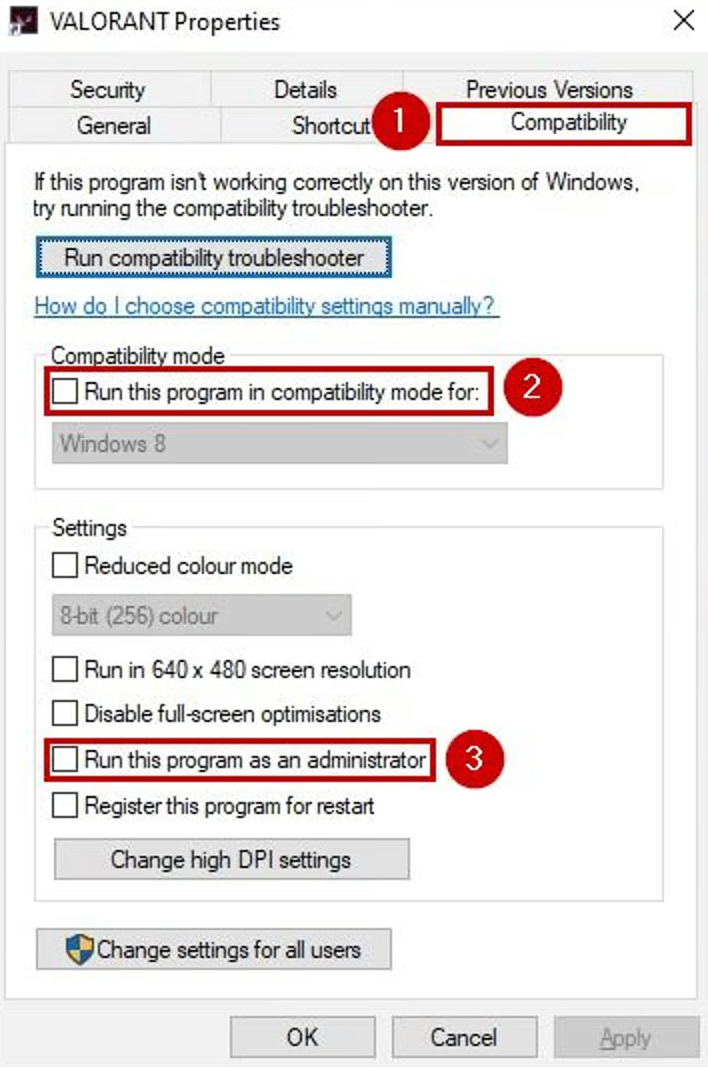
Bước 8. Mở VALORANT để kiểm tra xem đã hoạt động chưa.
2. Cài lại Vanguard Anti-Cheat
Bước 1. Vanguard là thành phần quan trọng để Valorant hoạt động. Hãy cài lại nếu cần:
Bước 2. Mở Control Panel.
Bước 3. Đi tới Programs and Features.
Bước 4. Tìm và gỡ Riot Vanguard.
Bước 5. Khởi động lại PC và mở Valorant để cài lại Vanguard.
3. Cập nhật driver card đồ họa
Bước 1. Nhấn tổ hợp phím Win + R để mở hộp thoại Run.
Bước 2. Nhập devmgmt.msc và nhấn OK.
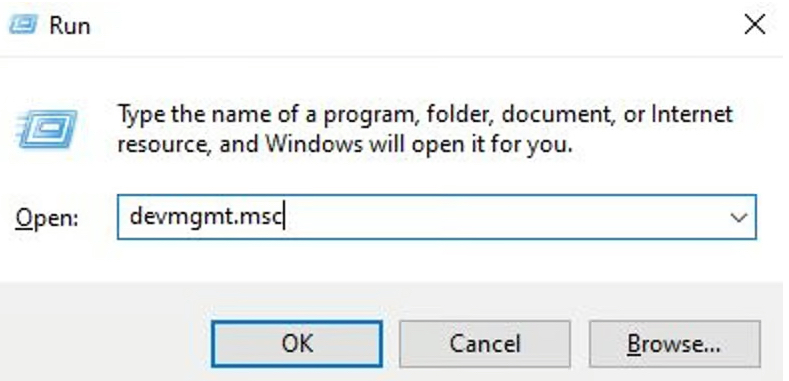
Bước 3. Trong Device Manager, nhấp đúp Display adapters.
Bước 4. Nhấp chuột phải vào driver đồ họa và chọn Update driver.
Bước 5. Chọn để Windows tự tìm và cài đặt bản cập nhật.
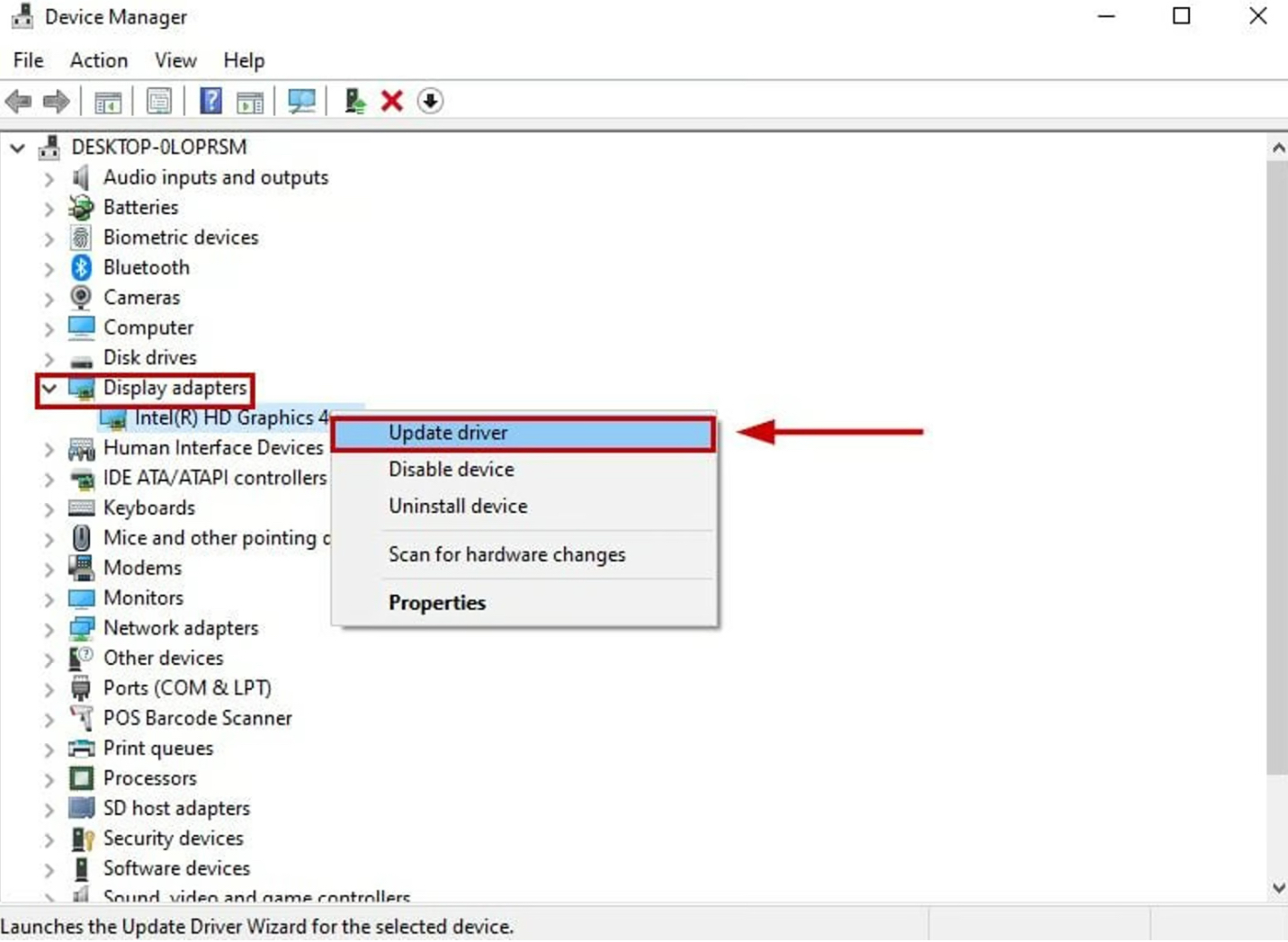
Bước 6. Hoặc nếu đã tải driver từ website nhà sản xuất, bạn có thể cài đặt thủ công.
4. Thực hiện Clean Boot
Clean boot giúp xác định xem dịch vụ nền có gây ra sự cố hay không:
Bước 1. Nhấn Windows + R, nhập msconfig và nhấn Enter.
Bước 2. Chuyển sang tab Services.
Bước 3. Tích Hide all Microsoft services và nhấn Disable all.
Bước 4. Chuyển sang tab Startup và mở Task Manager.
Bước 5. Tắt tất cả ứng dụng khởi động cùng Windows và khởi động lại PC.
5. Xóa file cấu hình
File cấu hình chứa các thông tin cần thiết để game hoạt động. Tuy nhiên, nếu bị lỗi, Valorant sẽ không mở được. Thực hiện như sau:
Bước 1. Nhấn Win + R để mở Run.
Bước 2. Nhập %LocalAppData% và nhấn Enter.
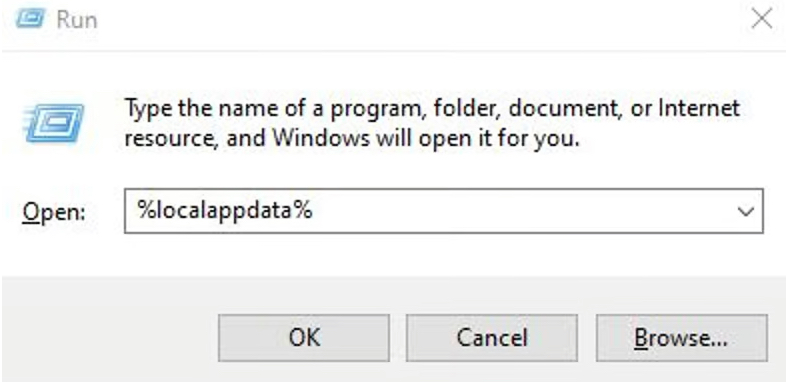
Bước 3. Tìm thư mục VALORANT và xóa nó.
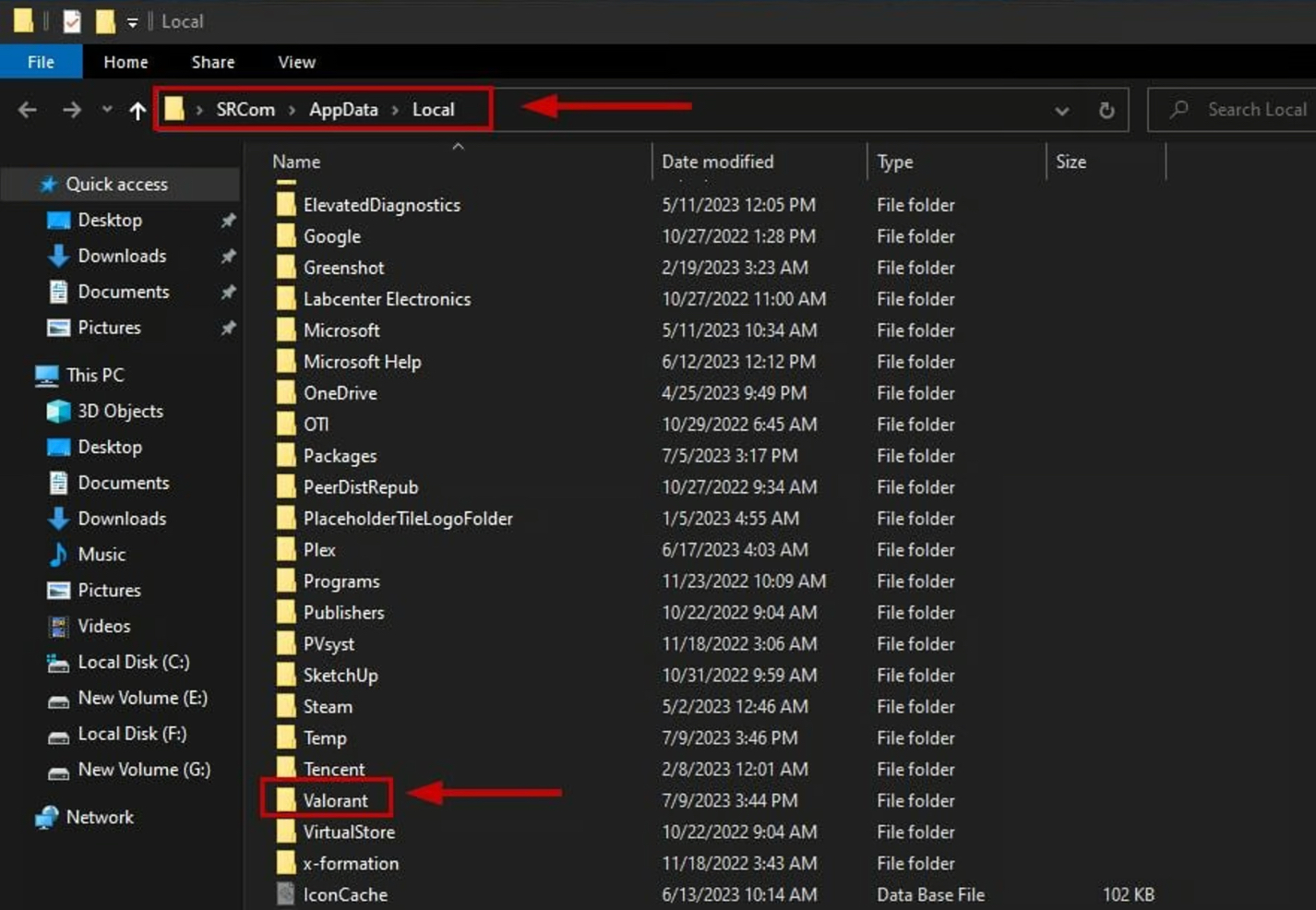
Bước 4. Mở lại VALORANT.
6. Kiểm tra cấu hình hệ thống
Cấu hình tối thiểu trên PC:
CPU: Intel Core 2 Duo E8400 / AMD Athlon 200GE
RAM: 4 GB
VRAM: 1 GB
OS: Windows 10 (Version 2004 / Build 19041 trở lên) hoặc Windows 11 64-bit
GPU: Intel HD 4000 / Radeon R5 200
Cấu hình đề nghị:
CPU: Core i3-4150 / Ryzen 3 1200
RAM: 4 GB
VRAM: 1 GB
OS: Windows 10 (Version 2004 / Build 19041 trở lên) hoặc Windows 11 64-bit
GPU: GeForce GT 730 / Radeon R7 240
7. Thêm VALORANT vào danh sách ngoại lệ bảo mật
Bước 1. Nhấn Start trên PC.
Bước 2. Tìm và mở Windows Security.
Bước 3. Đi tới Virus & Threat Protection.
Bước 4. Kéo xuống và chọn Manage Settings.
Bước 5. Tiếp tục kéo xuống và chọn Add or Remove exclusions.
Bước 6. Nhấn Add an Exclusion và chọn Folder.
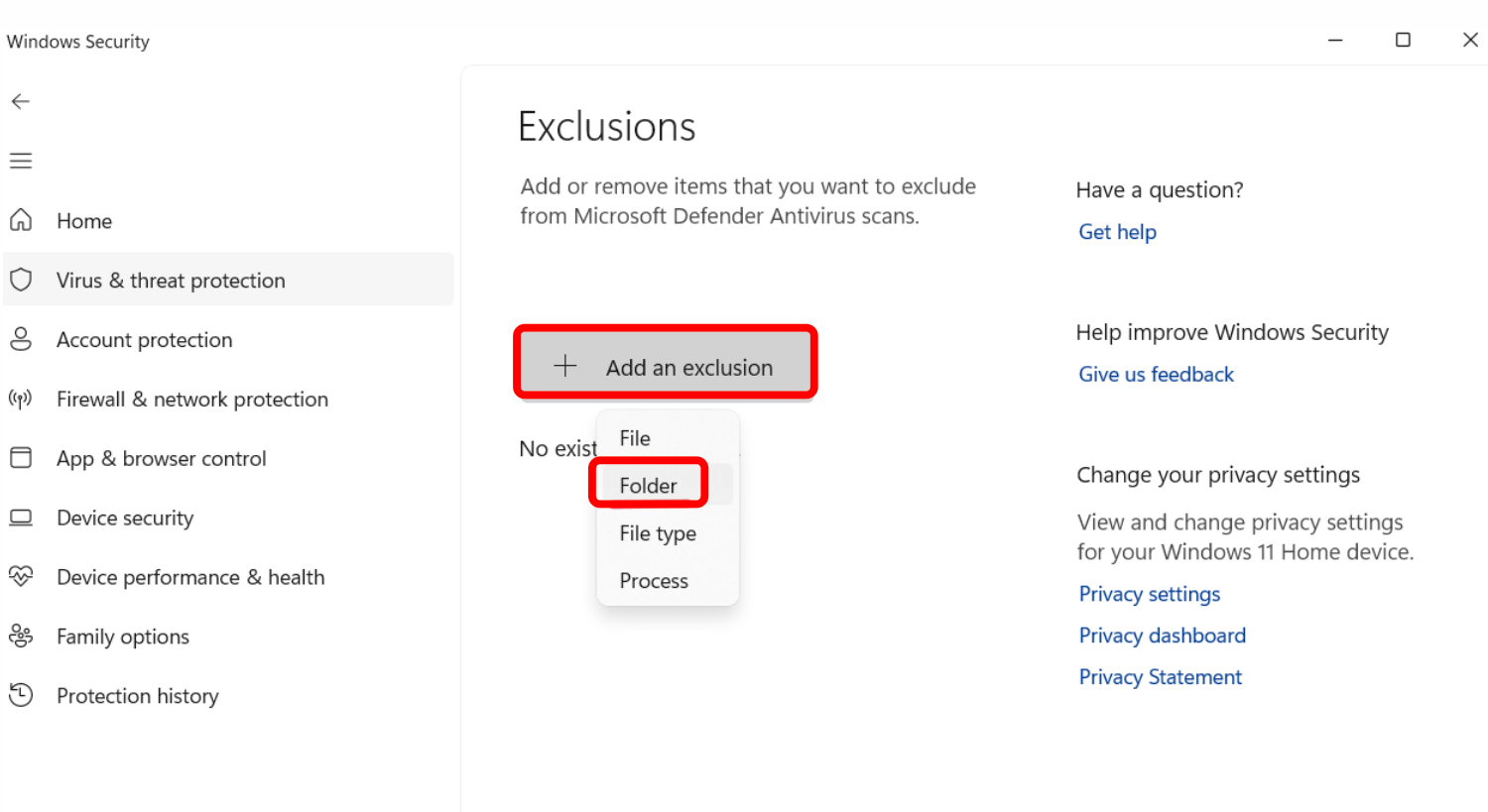
Bước 7. Chọn thư mục cài đặt VALORANT và Riot Client.
Bước 8. Thử mở lại VALORANT.
8. Reset cài đặt mạng
Lỗi mạng có thể khiến Valorant không khởi chạy. Hãy reset mạng:
Bước 1. Nhấn Windows + I để mở Settings.
Bước 2. Chọn Network & Internet.
Bước 3. Kéo xuống và chọn Network Reset.
9. Giảm độ phân giải màn hình PC
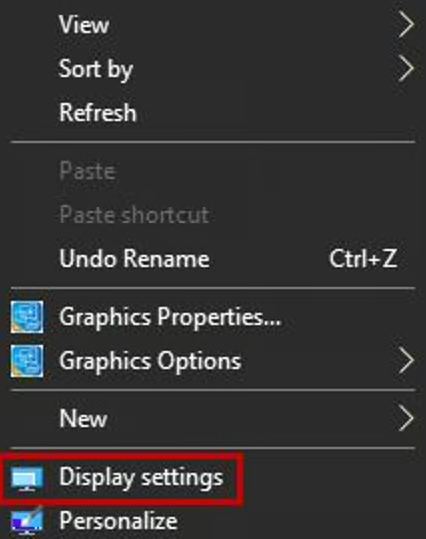
Bước 1. Nhấp chuột phải trên desktop.
Bước 2. Chọn Display settings.
Bước 3. Nhấp vào Display resolution để mở danh sách.
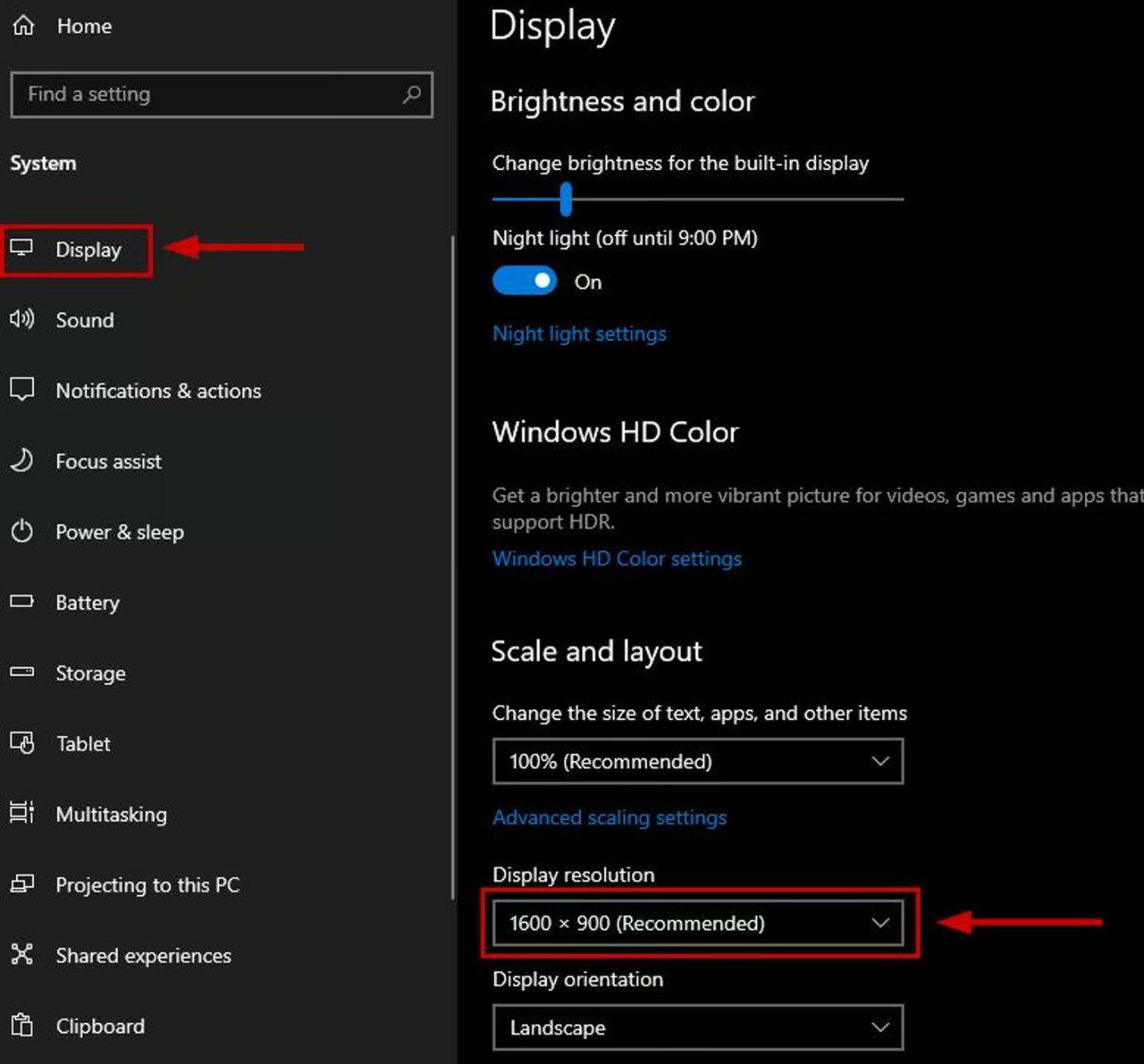
Bước 4. Chọn độ phân giải được đề xuất hoặc thấp hơn hiện tại.
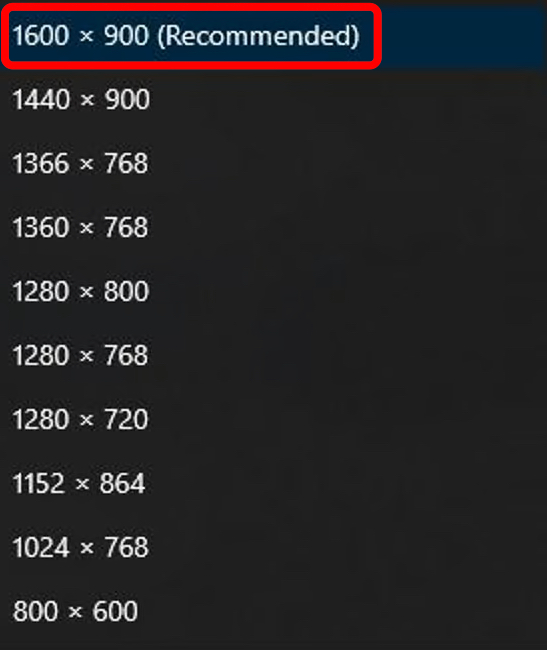
Bước 5. Kiểm tra xem game đã mở được chưa.
Giải pháp tốt nhất để đảm bảo trải nghiệm chơi Valorant
Mặc dù các cách trên rất hữu ích, việc sử dụng LagoFast có thể nâng tầm trải nghiệm chơi game của bạn. LagoFast là một VPN gaming và công cụ tối ưu hiệu năng, được thiết kế để tối ưu kết nối internet và giảm lag, giúp bạn chơi game mượt mà và ổn định hơn.
LagoFast mang lại nhiều lợi ích cho người chơi Valorant. Nó cung cấp kết nối internet ổn định và nhanh hơn bằng cách kết nối tới tuyến server tối ưu nhất, giảm ping và hạn chế tình trạng lag spike. Ngoài ra, LagoFast còn giúp vượt qua giới hạn băng thông của ISP, đảm bảo tốc độ kết nối tốt nhất.
Với giao diện dễ sử dụng và hiệu suất ổn định, LagoFast là lựa chọn phù hợp cho những game thủ Valorant muốn cải thiện trải nghiệm chơi game.
Hướng dẫn sử dụng LagoFast để đảm bảo trải nghiệm chơi game:
Bước 1: Nhấn nút Dùng thử miễn phí để tải và cài đặt LagoFast.
Bước 2: Mở LagoFast, chọn nút PC bên trái và tìm Valorant trong thanh tìm kiếm, sau đó nhấp vào.

Bước 3: Nhấn "Server" để chọn máy chủ phù hợp nhằm đảm bảo trải nghiệm, sau đó nhấn "Smart Boost".

Bước 4: Kiểm tra ping, packet loss và kết nối nhiều tuyến ở bên phải. Cuối cùng nhấn "Start Game" để bắt đầu chơi.

Kết luận
Valorant không mở được có thể gây khó chịu, nhưng với những cách trên, bạn có thể nhanh chóng khắc phục. Việc hiểu nguyên nhân gốc rễ và áp dụng các giải pháp như cập nhật driver, chạy ở chế độ tương thích và sửa file game sẽ giúp xử lý phần lớn sự cố. Để có trải nghiệm chơi game tối ưu, bạn có thể sử dụng LagoFast. Công cụ này giúp tối ưu kết nối, giảm lag và đảm bảo gameplay mượt mà, là lựa chọn hữu ích cho bất kỳ game thủ Valorant nào.

Tăng tốc trò chơi của bạn với LagoFast để đạt tốc độ kỳ diệu
Chơi mạnh mẽ hơn, nhanh hơn. Bộ tăng tốc trò chơi LagoFast loại bỏ giật và lag trên PC, di động hoặc Mac—chiến thắng mỗi trận đấu!
Giảm nhanh chóng giật lag và ping trong trò chơi!
Tăng FPS cho trải nghiệm chơi mượt mà hơn!