
«Нескінченне завантаження на “Logging In”». Інший гравець пише: «i did the tutorial yesterday no problem, and now this», після того як лаунчер Elytra перестав відкривати гру.
Якщо WARDOGS не запускається в Росії, що саме потрібно виправити, залежить від того, на якому екрані все зупиняється. Цей посібник допоможе гравцям Steam на Windows 10/11 розібратися з проблемами запуску в ранньому доступі: використовуйте LagoFast, щоб перевірити стабільніший маршрут, якщо вхід не завершується; відновіть Elytra, якщо його служба дає збій; і перевірте файли гри або графічні драйвери, якщо клієнт вилітає. Кожен спосіб спрямований на конкретний компонент, який заважає вам почати грати, і містить зрозумілу перевірку результату.
Не вдається зайти в WARDOGS? Дотримуйтесь цих рішень для версії Steam Early Access на Windows 10/11, щоб усунути помилки запуску, нескінченний екран входу, чорний екран і вильоти, які не дають почати перший матч.

-
✅ Менше пінгу та вильотів.
✅ Більше FPS і краща робота ПК.
✅ Підтримка 8000+ ігор.
✅ Стабільне з'єднання та зміна регіону.
Спочатку визначте свій симптом
|
Що відбувається |
З чого почати |
|---|---|
|
Нескінченний “Logging In” / «ВХІД У СИСТЕМУ» |
Спосіб 1: Перевірити з'єднання через LagoFast |
|
Access Denied або черга на вхід, яка завершується помилкою |
Спосіб 2: Перевірити сесію та доступ акаунта |
|
Steam ненадовго показує «Запущено», потім знову «Грати»; немає exe |
Спосіб 3: Відновити поточну установку |
|
Помилка служби Elytra, підпису або відмови виконуваного файлу |
Спосіб 4: Виправити конкретну помилку античита |
|
Помилка програми 0xc0000142 або 0xc000007b |
Спосіб 5: Визначити компонент, який дає збій |
|
Чорний екран, збій шейдерів або помилка DirectX 12 |
Спосіб 6: Перевірити запуск рендерингу |
|
Полігон працює, але підключитися до сервера не вдається |
Спосіб 7: Відрізнити мережеву помилку від вильоту |
|
Windows зависає, перезавантажується або показує stop-помилку |
Спосіб 8: Дослідити збій драйвера |
|
Під час першого налаштування звуку немає видимої кнопки Continue |
Спосіб 9: Тимчасово змінити мову інтерфейсу |
Спосіб 1: Використовуйте LagoFast при нескінченному вході в Росії
Те, що Steam працює, ще не означає, що WARDOGS може зв'язатися зі своїми серверами автентифікації. Якщо гра відкривається, але не проходить далі екрана входу, зміна мережевого маршруту — корисна перша перевірка. У російськомовних обговореннях Steam описується саме цей симптом, причому після зміни мережевих умов результати у гравців відрізняються.
LagoFast може оптимізувати маршрут до сервісів WARDOGS і допомогти при збоях входу, пов'язаних із з'єднанням.
1. Закрийте WARDOGS і повністю вийдіть зі Steam.
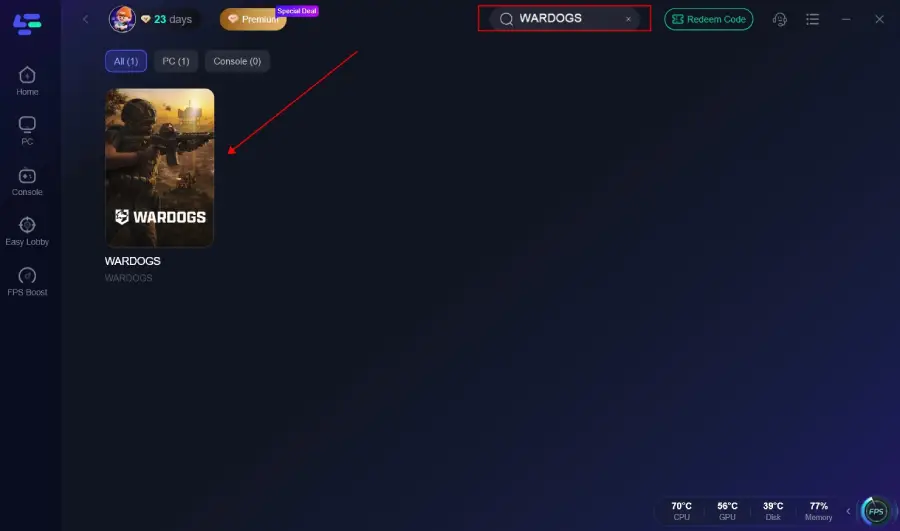
2. Відкрийте LagoFast і знайдіть WARDOGS.
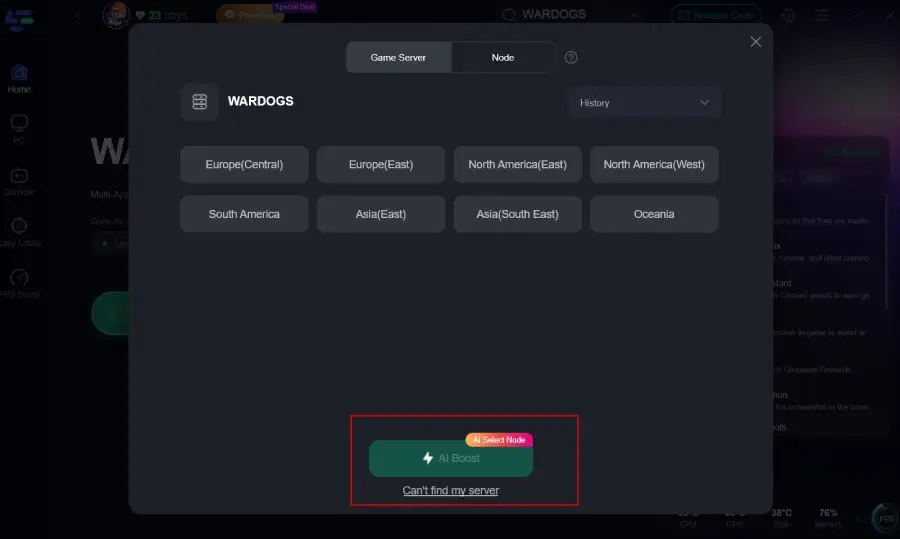
3. Виберіть потрібний регіон гри та рекомендований вузол.
4. Натисніть Boost.
5. Знову відкрийте Steam і запустіть WARDOGS із бібліотеки.
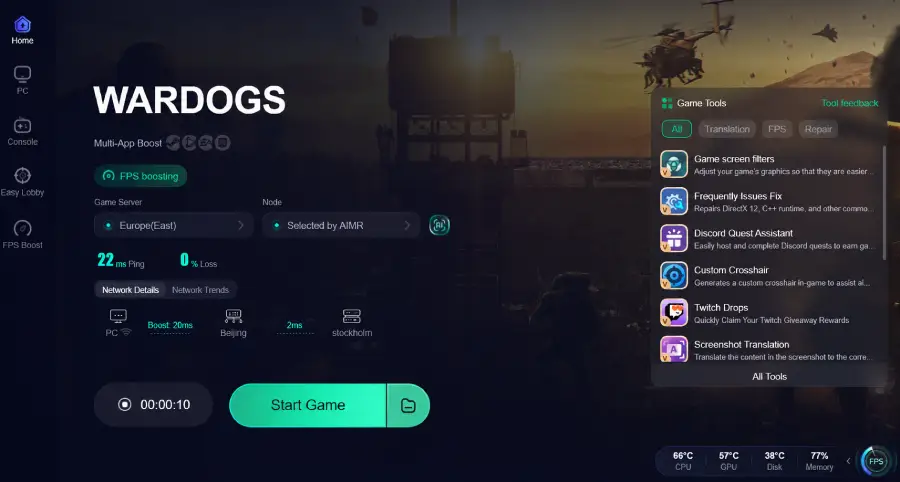
6. Перевірте, чи вдається відкрити список серверів і зайти в матч.
Якщо допомогло — залиште цей маршрут активним. Якщо нічого не змінилося, порівняйте результат ще на одному вузлі або ненадовго перевірте мобільну точку доступу. Якщо через інше з'єднання все працює, проблема, найімовірніше, у вашій домашній мережі, маршруті провайдера або програмному забезпеченні, що фільтрує з'єднання.
Для чистого порівняння використовуйте лише один інструмент маршрутизації за раз. LagoFast не може надати відсутню ліцензію на гру, відновити несправну службу Windows або повернути недоступний сервер входу.
Спосіб 2: Розбирайтеся з Access Denied за текстом повідомлення
Саме по собі повідомлення Access Denied не доводить, що збій викликаний вашим місцезнаходженням. Перш ніж вибирати рішення, прочитайте рядок під ним.
|
Помилка або повідомлення |
Що перевірити |
|---|---|
|
1147405308, з помилкою автентифікації |
Ваше з'єднання, сесію Steam і доступність сервісу входу |
|
1147405309, з обмеженим доступом або без прав |
Доступ акаунта та те, чи запущено правильний доступний клієнт |
|
1628505085, зі збоєм ініціалізації сесії гравця |
Чи можуть онлайн-сервіси створити вашу сесію |
Російськомовні гравці повідомляли про помилку 1147405308 після завершення черги. Окремі повідомлення пов'язують 1147405309 з тим, що доступ у цей момент був недоступний. Жоден із цих кодів не слід вважати доказом обмеження по всій Росії.
-
Відкрийте WARDOGS із поточного запису в бібліотеці Steam і переконайтеся, що використовуєте акаунт, на якому придбано гру.
-
Якщо Steam показує Unreleased, Purchase або No licenses, спочатку розберіться з цим статусом. Старе запрошення на тест не означає володіння версією Early Access.
-
Перевірте останні офіційні новини WARDOGS на предмет перебоїв у роботі входу або технічних робіт.
-
Якщо сервіси доступні, повністю перезапустіть Steam і повторіть спробу з робочим маршрутом зі способу 1.
Якщо ваша позиція в черзі рухається, залишайтеся в черзі. Якщо кілька гравців у різних мережах доходять до її кінця й отримують одну й ту саму помилку, дочекайтеся відновлення сервісу, а не перевстановлюйте все підряд.
Спосіб 3: Відновіть установку Steam, якщо вікно гри взагалі не з'являється
Якщо Steam змінює статус із Запущено назад на Грати, або повідомляє про відсутній виконуваний файл, це означає, що ланцюжок запуску перервався ще до початку нормальної ігрової сесії. Перш ніж змінювати мережеві налаштування, перевірте завантажені файли та лаунчер.
1. Перезавантажте Windows, щоб завершити залишені процеси гри та інсталятора.
2. Відкрийте Steam і дочекайтеся завершення всіх очікуваних завантажень або оновлень WARDOGS.
3. Натисніть правою кнопкою на WARDOGS → Властивості → Встановлені файли → Перевірити цілісність файлів гри.
4. Запускайте гру з бібліотеки, а не через старий ярлик на робочому столі.
5. Якщо з'являється інсталятор вбудованих компонентів, дозвольте йому завершити роботу перед новою спробою запуску.
Перевірка Steam відновлює відсутні або невідповідні файли поточної збірки.
Якщо виконуваний файл знову зникає після перевірки, відкрийте Безпека Windows → Журнал захисту або карантин вашого антивіруса. Порівняйте час і шлях виявлення з невдалим запуском. Оновіть бази та надішліть у підтримку відомості про щойно перевірений файл гри, який постійно блокується; повторні завантаження не усунуть постійне спрацювання.
Спосіб 4: Виправте саме той античит, який зазначено в помилці
Орієнтуйтеся на назву, показану у вашій встановленій збірці. Помилки Elytra потребують діагностики Elytra; відновлення Easy Anti-Cheat не виправить Elytra.
“Elytra.Service” і помилка 0x00000424
Цей код означає, що Windows не може знайти запитувану встановлену службу. Отже, потрібно відновити встановлення служби.
- Перевірте файли WARDOGS за способом 3.
- Відкрийте Властивості → Встановлені файли → Огляд.
- Якщо в папці встановлення є каталог Elytra, відкрийте його та запустіть Elytra-Setup.exe.
- Завершіть встановлення або виберіть Repair, якщо такий варіант пропонується.
- Перезавантажте Windows і запустіть WARDOGS через Steam.
Якщо встановлення не вдається, збережіть текст помилки та лог інсталятора. Гравці WARDOGS повідомляли як про помилку відсутньої служби, так і про невдале ручне встановлення, тому ще одна перевстановлення не обов'язково допоможе.
Використовуйте LagoFast Elytra Fix для WARDOGS
У LagoFast тепер є окремий інструмент Elytra Fix, створений спеціально для проблем із запуском Elytra у WARDOGS.
Це особливо корисно, якщо WARDOGS пише:
An anti-cheat module could not be downloaded or installed
але перевстановлення гри, перевірка файлів Steam, перезавантаження Windows або перевстановлення Elytra нічого не змінюють.
Причина в тому, що це повідомлення іноді взагалі не пов'язане із завантаженням.
Elytra завантажує свій античит-модуль у каталог TEMP Windows. Потім служба Elytra запускається від імені SYSTEM і повинна мати доступ на читання цього файлу. Якщо в папці TEMP порушено успадкування дозволів, завантаження проходить успішно, але служба не може відкрити модуль, через що з'являється:
InstallModule failed:
RPC error:
Failed to open input file
Access is denied. (os error 5)
Цей збій було відтворено саме за даними з ElytraLauncher.log.
Як використовувати LagoFast Elytra Fix
1. Відкрийте LagoFast.
2. Знайдіть WARDOGS.
3. Відкрийте Game Tools.
4. Виберіть Elytra Fix.
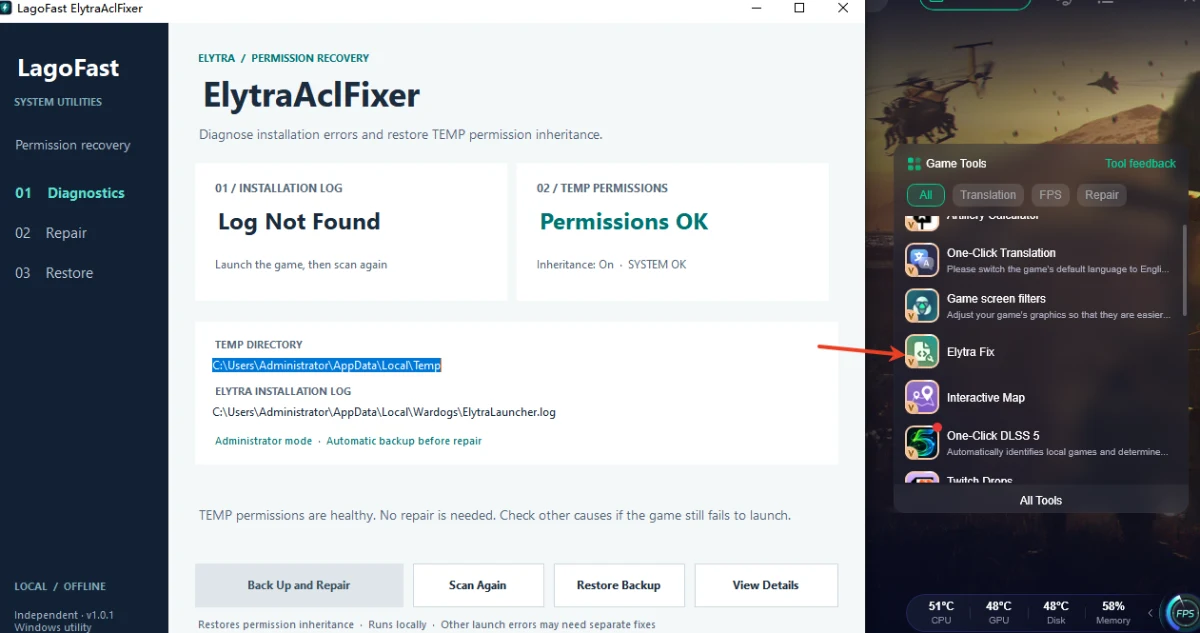
5. Дочекайтеся, поки ElytraAclFixer виконає діагностичне сканування.
Інструмент перевіряє дві важливі речі:
- лог встановлення Elytra для WARDOGS;
- дозволи папки TEMP у Windows.
“Module Signature Verification Failed” або “WinVerifyTrust Failed”
У цьому випадку лаунчер не може перевірити підпис модуля. Зосередьтеся на цілісності файлів і перевірках довіри Windows.
- Виправте дату й час Windows, потім натисніть Синхронізувати зараз.
- Встановіть усі очікувані оновлення Windows і перезавантажтеся.
- Перевірте файли WARDOGS і повторно запустіть вбудований інсталятор античита.
- Якщо перевірка підпису все одно не проходить, надішліть повний текст помилки в підтримку.
Про такий збій повідомляли навіть після перевстановлення античита. Не вимикайте контроль підпису; модулю, який постійно відхиляється, може знадобитися виправлена підписана збірка.
“The Anti-Cheat Service Refused the Game Executable”
Спробуйте це, якщо у вас встановлено Riot Vanguard:
- Закрийте ігри Riot.
- Натисніть правою кнопкою на значок Vanguard у системному треї та виберіть Exit Vanguard.
- Знову запустіть WARDOGS.
Один із гравців WARDOGS повідомив, що вихід із Vanguard усунув саме цю відмову, тому конфлікт програмного забезпечення варто перевірити. Якщо це нічого не змінює, переходьте до перевірок інсталятора та підпису вище. Перед поверненням до ігор, яким потрібен Vanguard, перезавантажте ПК.
Спосіб 5: Усуньте помилки програми 0xc0000142 і 0xc000007b
0xc0000142 означає, що не вдалося ініціалізувати DLL. Але цей код не вказує, який саме компонент дає збій, тому важливим є і попереднє повідомлення.
- Перевірте файли гри, потім перезавантажте Windows.
- Перевірте запуск із вимкненим оверлеєм Steam і закрийте оверлей Discord, програми запису та RivaTuner Statistics Server.
- Якщо спочатку з'являється попередження античита, відновіть зазначений компонент за способом 4.
- Якщо у вікні названо VCRUNTIME140.dll або MSVCP140.dll, встановіть або відновіть підтримуваний Microsoft пакет x64 Visual C++ Redistributable, потім повторіть спробу.
Якщо після попередження Easy Anti-Cheat із згадкою coreinit.dll з'являється 0xc000007b, запишіть повний шлях. Якщо шлях веде всередину папки WARDOGS, це вказує на відновлення файлів гри та античита. Поверніть компонент через Steam і вбудований інсталятор; не замінюйте окремі DLL-файли файлами зі сторонніх сайтів.
Якщо винна одна конкретна фонова програма, оновіть її, а потім по черзі вмикайте інші. За повідомленнями гравців WARDOGS, проста перевстановлення може не змінити ситуацію з 0xc0000142, тому, якщо ці перевірки не допомогли, збережіть усі деталі помилки для підтримки.
Спосіб 6: Відокремте завантаження шейдерів від вильоту з чорним екраном
Екран чорний, але завантаження з часом продовжується
Дайте першому запуску кілька хвилин без переривань, особливо після оновлення гри або графічного драйвера. Чорний екран може передувати компіляції шейдерів; один із гравців описав саме таку послідовність перед появою меню.
Якщо прогрес шейдерів рухається, дайте процесу завершитися. Повторне очищення кешу шейдерів лише змусить гру збирати його заново.
Гра закривається або показує помилку DirectX 12
Це скоріше вказує на ініціалізацію рендерингу, а не на мережевий вхід.
- Встановіть поточний стабільний драйвер для вашої відеокарти та перезавантажте Windows.
- Видаліть експериментальні параметри запуску рендерингу, які ви раніше додавали в Steam → WARDOGS → Властивості → Загальні → Параметри запуску.
- На ноутбуці відкрийте Параметри Windows → Система → Дисплей → Графіка та призначте виконуваний файл WARDOGS на високопродуктивний GPU.
- Якщо збій почався після зміни графічних налаштувань, закрийте гру, натисніть Win + R і відкрийте
%LOCALAPPDATA%\Wardogs\Saved\Config\WindowsClient. Якщо файл є, перейменуйте GameUserSettings.ini на GameUserSettings.ini.backup, потім знову запустіть гру для перевірки з чистими налаштуваннями. Це також може скинути керування, тому збережіть резервну копію, щоб повернути її, коли гра закрита.
Власник RTX 3070 повідомляв про помилку DirectX 12, незважаючи на встановлений DirectX 12. Тому лише версії, яку показує dxdiag, недостатньо, щоб пояснити проблему; перевірте вибраний GPU, драйвер і деталі вильоту.
Спосіб 7: Полігон працює, але матч не починається
Після завантаження вас повертає в головне меню
Клієнт працює, але вхід у багатокористувацьку сесію не вдається. У російськомовних повідомленнях описується саме таке повернення в меню без помилки.
- Спробуйте інший сервер із вільним місцем.
- Порівняйте результат в іншому регіоні або на іншому вузлі LagoFast.
- Якщо не працює лише один сервер, використовуйте інший і повідомте про проблемний.
- Якщо не працює жоден сервер, перевірте актуальні повідомлення про стан сервісу та збережіть будь-які повідомлення автентифікації.
Гра вилітає з heartbeat.dll і 0xc000001d
Тут потрібна інша перевірка. Один із гравців з'ясував, що причиною був вимкнений AES-NI за підтримки CPU, і повідомив, що його ввімкнення виправило вхід у мультиплеєр.
Якщо ваш виліт збігається і за модулем, і за кодом:
- Перегляньте в документації до материнської плати налаштування AES-NI / Intel AES-NI.
- Якщо ваш процесор підтримує його, а параметр встановлено в Disabled, увімкніть його.
- Збережіть зміни, перезавантажте Windows і перевірте вхід на сервер.
Не змінюйте інші параметри прошивки без необхідності. Якщо AES-NI вже ввімкнено або такої опції немає, надішліть звіт про виліт у підтримку, а не пробуйте випадкові зміни BIOS.
Спосіб 8: Windows перезавантажується або показує stop-помилку
Якщо падає вся система, потрібно перевіряти несправний драйвер або обладнання. Зміна регіону ігрових серверів таку проблему не вирішить.
- Запишіть stop-код Windows і назву будь-якого зазначеного файлу
.sys. - Відкрийте Перегляд подій → Журнали Windows → Система та перевірте записи навколо часу збою.
- Збережіть дамп пам'яті для підтримки. Kernel-Power 41 фіксує несподіване перезавантаження, але не вказує його причину.
- Якщо аналіз вказує на inpoutx64.sys, оновіть або видаліть утиліту керування обладнанням, яка його встановила, потім перезавантажтеся та повторіть перевірку.
Один із гравців WARDOGS зафіксував 0x00000093 / INVALID_KERNEL_HANDLE з inpoutx64.sys у дампі та покращення після вимкнення цього драйвера. Застосовуйте цей висновок лише в тому випадку, якщо ваш власний збій вказує на той самий компонент.
Спосіб 9: Пройдіть налаштування звуку, якщо кнопка Continue відсутня
Якщо гра відкривається, але ви не можете завершити початковий вибір звуку, можливо, кнопка підтвердження інтерфейсу відображається за межами видимої області. Гравцям допомагало тимчасове перемикання на англійську мову.
- Закрийте WARDOGS.
- Натисніть Win + R і введіть
%LOCALAPPDATA%\Wardogs\Saved\Config\WindowsClient. - Зробіть резервну копію GameUserSettings.ini, потім відкрийте файл у Блокноті.
- Знайдіть наявний рядок
Language=і замініть його наLanguage=en. - Збережіть файл, знову запустіть гру та завершіть налаштування звуку. Після цього спробуйте переключитися назад на російську.
Якщо файлу або такого налаштування немає, пропустіть цей крок і надішліть повідомлення про проблему з інтерфейсом, додавши скриншот.
Все ще не вдається запустити WARDOGS?
Надішліть у підтримку WARDOGS повний текст помилки, місце, де зупиняється запуск, версію Windows, CPU/GPU та останній лог інсталятора або вильоту. Для проблем із входом у Росії також вкажіть свого провайдера та чи змінився результат при використанні іншого підключення.
Якщо ви використовуєте Linux або Steam Deck зі SteamOS, спочатку перевірте заяву BULKHEAD щодо платформ. Розробник повідомив, що не може гарантувати підтримку Proton на старті раннього доступу; кроки з відновлення служб Windows не підтверджують сумісність із Linux.

Підвищіть свою гру з LagoFast для епічної швидкості.
Грай інтенсивніше, швидше. Ігровий прискорювач LagoFast усуває лаги та зависання на ПК, мобільних пристроях або Mac — перемагай у кожному матчі!
Швидко зменшіть ігрові затримки та пінг!
Підвищіть FPS для плавнішого ігрового процесу!