
Завантаження такого величезного проєкту, як Call of Duty: Black Ops 7, може випробувати терпіння будь-кого, особливо коли шкала завантаження майже не рухається. При розмірі файлу понад 100 ГБ навіть невеликі проблеми зі швидкістю можуть перетворити процес, який мав би зайняти кілька годин, у цілодобове очікування. Багато гравців повідомляють про повільний прогрес, незалежно від того, використовують вони Battle.net, PlayStation чи Xbox, і всі ставлять одне й те саме дратівливе питання: чому це займає так довго? Гарна новина полягає в тому, що це не завжди провина вашого провайдера, і існує кілька способів прискорити завантаження.
У цьому гайді ми розберемо причини повільної швидкості завантаження, проведемо вас через платформо-специфічні виправлення та покажемо найшвидше універсальне рішення, щоб ви якнайшвидше повернулися до гри.

- ✅ Менший пінг і жодних вильотів
- ✅ Більше FPS і стабільна робота ПК
- ✅ Підтримка понад 3000 ігор
- ✅ Надійне з’єднання та зміна регіону
Частина 1: Чому Виникає Повільна Швидкість Завантаження Call of Duty: Black Ops 7
Існує кілька причин, чому ваша копія Black Ops 7 може завантажуватися вкрай повільно під час інсталяції:
- Перевантаження серверів: У дні релізу чи після великих оновлень мільйони гравців одночасно намагаються завантажити гру. Навіть найкращі сервери сповільнюються при перевантаженні.
- Тротлінг з боку провайдера: Інтернет-провайдери іноді визначають великі ігрові завантаження та спеціально обмежують швидкість, щоб уникнути пікових навантажень на мережу.
- Фонові процеси: Інші програми, системні оновлення чи сервіси стрімінгу, які працюють на вашому пристрої, можуть споживати пропускну здатність.
- Проблеми з роутером та мережею: Слабкий сигнал Wi-Fi, застарілий роутер або занадто багато пристроїв в одній мережі можуть знижувати продуктивність.
- Обмеження платформи: Battle.net, PlayStation та Xbox мають власні особливості, які можуть уповільнювати завантаження, наприклад автоматична перевірка даних чи інсталяція у фоновому режимі.
Розуміння джерела проблеми – це перший крок до її вирішення. Далі ми розглянемо рішення для кожної платформи.
Частина 2: Як Виправити Повільну Швидкість Завантаження Call of Duty: Black Ops 7 на ПК
Універсальне Рішення: LagoFast – Найшвидший Спосіб Виправити Проблеми зі Швидкістю Завантаження
Замість того, щоб возитися з безліччю налаштувань, ви можете скористатися LagoFast — бустером для ігор, створеним спеціально для виправлення повільних завантажень та проблем із підключенням. LagoFast оптимізує маршрутизацію вашої мережі за допомогою ексклюзивного протоколу розумної передачі даних, забезпечуючи швидше завантаження Black Ops 7 на ПК, Xbox і PlayStation.
Ключові Особливості LagoFast:
- Прискорює завантаження та оновлення на всіх основних платформах.
- Знижує пінг та усуває втрату пакетів у мережевих матчах.
- Оптимізує використання пропускної здатності, щоб фонові додатки не гальмували завантаження.
- Підтримує налаштування в один клік — без потреби у складних технічних діях.
- Покриває кілька регіонів, автоматично підключаючись до найшвидшого сервера.
Якщо ви шукаєте найшвидший і найзручніший спосіб підвищити швидкість завантаження Black Ops 7, LagoFast — це універсальне рішення.
Гайд по використанню LagoFast для швидкого завантаження Black Ops 7 та стабільного ігрового процесу на ПК:
Крок 1: Натисніть кнопку Free Trial, щоб завантажити та встановити LagoFast.
Крок 2: Відкрийте LagoFast, потім натисніть кнопку PC зліва, знайдіть Black Ops 7 у пошуку та натисніть на нього після появи.

Крок 3: Натисніть на “Server”, щоб вибрати кращий сервер, який забезпечить комфортний досвід гри у Black Ops 7, а потім натисніть “Smart Boost”.

Крок 4: Запустіть гру та насолоджуйтеся покращеним ігровим процесом із меншими лагами та підвищеною стабільністю.
Гайд по використанню LagoFast Box для покращення ігрового досвіду на консолі:
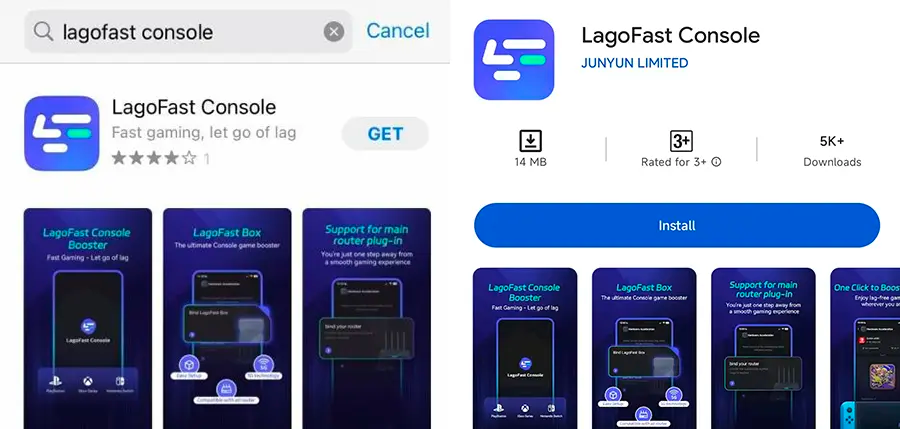
Крок 1: Завантажте додаток LagoFast Console на свій телефон, щоб керувати LagoFast Box.
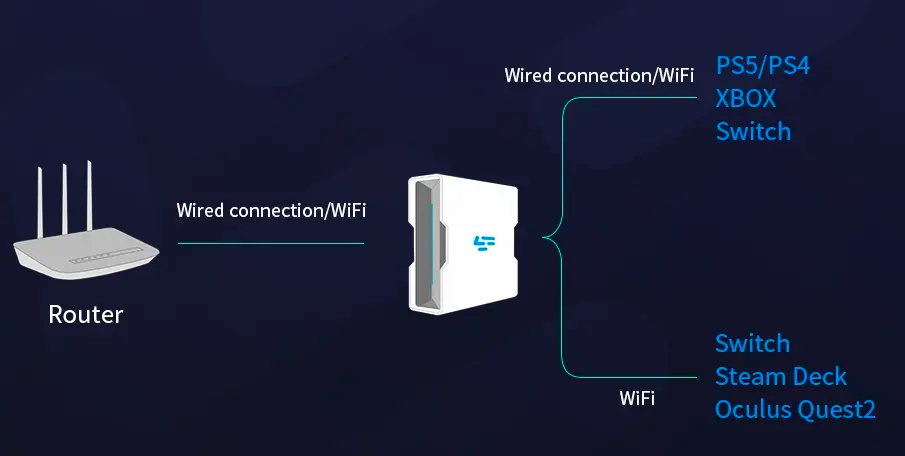
Крок 2: Підключіть LagoFast Box до роутера та консолі, обравши дротове або бездротове з’єднання.
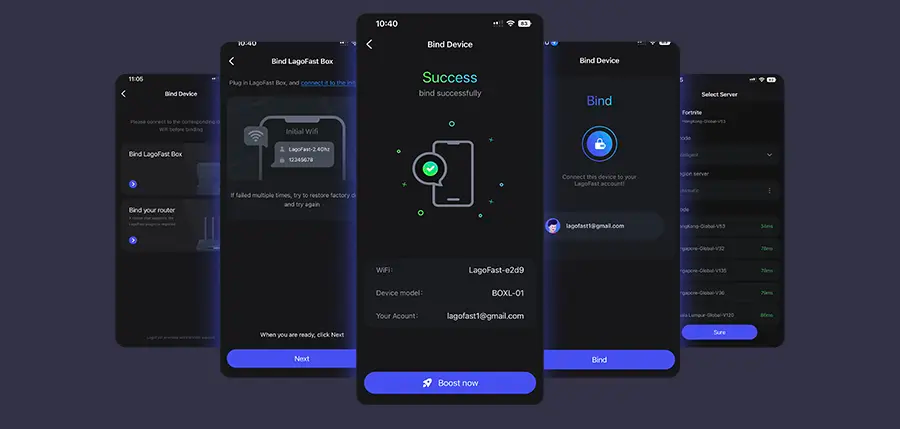
Крок 3: Запустіть додаток LagoFast Console та прискорте Black Ops 7. Після завершення процесу прив’язки LagoFast Box перейдіть до бусту цієї гри у додатку LagoFast Console.
Як Виправити Повільну Швидкість Завантаження Call of Duty: Black Ops 7 на ПК
Якщо ви використовуєте Battle.net чи Steam на ПК, ось чотири детальні рішення, які ви можете спробувати:
Рішення 1: Налаштуйте параметри завантаження у Battle.net
Крок 1. Відкрийте лаунчер Battle.net і увійдіть у свій акаунт.
Крок 2. Натисніть на логотип Blizzard у верхньому лівому куті та перейдіть у Налаштування.
Крок 3. Перейдіть у розділ Завантаження та знайдіть “Обмежити пропускну здатність завантаження”.
Крок 4. Приберіть галочку з цієї опції або встановіть набагато вищий ліміт.
Крок 5. Перезапустіть клієнт, щоб застосувати нові налаштування, і продовжіть завантаження.
Рішення 2: Оптимізуйте своє мережеве підключення
Крок 1. Підключіть ПК напряму через Ethernet замість Wi-Fi.
Крок 2. Перезапустіть модем і роутер, щоб очистити кешовані проблеми.
Крок 3. Від’єднайте непотрібні пристрої (телефони, телевізори, планшети) від мережі.
Крок 4. Увімкніть QoS у налаштуваннях роутера, надавши пріоритет ПК.
Крок 5. Запустіть тест швидкості, щоб переконатися, що з’єднання стабільне.
Рішення 3: Скиньте DNS та мережеві конфігурації
Крок 1. Натисніть Windows + R, введіть cmd і натисніть Enter.
Крок 2. У командному рядку введіть ipconfig /flushdns і натисніть Enter.
Крок 3. Потім введіть netsh int ip reset і натисніть Enter.
Крок 4. Перезапустіть комп’ютер, щоб оновити мережевий стек.
Крок 5. Знову відкрийте Battle.net і перевірте швидкість завантаження.
Рішення 4: Вимкніть фонові додатки та оновлення
Крок 1. Натисніть Ctrl + Shift + Esc, щоб відкрити Диспетчер завдань.
Крок 2. Завершіть непотрібні програми, які використовують інтернет (браузери, сервіси стрімінгу, синхронізація у хмарі).
Крок 3. Тимчасово призупиніть оновлення Windows.
Крок 4. Вимкніть фонові завантаження у Steam, Epic Games чи інших лаунчерах.
Крок 5. Відновіть завантаження Black Ops 7 для максимальної швидкості.
Як Виправити Повільну Швидкість Завантаження Call of Duty: Black Ops 7 на Консолях
Xbox – Рішення 1: Закрийте фонові додатки та призупиніть оновлення
Крок 1. Натисніть кнопку Xbox і виберіть гру.
Крок 2. Натисніть Menu та оберіть Quit, щоб закрити додатки у фоні.
Крок 3. Перейдіть у Налаштування, виберіть Система і натисніть Оновлення.
Крок 4. Призупиніть будь-які системні чи ігрові оновлення, не пов’язані з Black Ops 7.
Крок 5. Відновіть завантаження і перевірте, чи збільшилася швидкість.
Xbox – Рішення 2: Перейдіть на дротове підключення та змініть DNS
Крок 1. Підключіть Xbox до роутера за допомогою кабелю Ethernet.
Крок 2. Перейдіть у Налаштування, виберіть Мережа і натисніть Розширені налаштування.
Крок 3. Виберіть Налаштування DNS та переключіть на Ручне.
Крок 4. Введіть 8.8.8.8 як Основний DNS і 8.8.4.4 як Додатковий DNS (Google DNS).
Крок 5. Перезапустіть Xbox і продовжіть завантаження.
PlayStation – Рішення 1: Змініть DNS для вищої швидкості
Крок 1. Перейдіть у Налаштування, виберіть Мережа і натисніть Налаштувати підключення до інтернету.
Крок 2. Оберіть Користувацькі та виберіть свій Wi-Fi або LAN.
Крок 3. Для DNS виберіть Ручне.
Крок 4. Введіть 1.1.1.1 як Основний DNS і 1.0.0.1 як Додатковий DNS (Cloudflare DNS).
Крок 5. Збережіть налаштування та перезапустіть PS4/PS5 для підвищення швидкості.
PlayStation – Рішення 2: Призупиніть і відновіть завантаження
Крок 1. Відкрийте список завантажень з панелі приладів PS.
Крок 2. Виберіть Black Ops 7 і натисніть Options.
Крок 3. Оберіть Pause і зачекайте 10–15 секунд.
Крок 4. Оберіть Resume, щоб відновити завантаження з потенційно вищою швидкістю.
Крок 5. Тримайте консоль у стані очікування, щоб завантаження завершилося швидше.
Висновок
Повільні завантаження можуть зіпсувати весь кайф від запуску Call of Duty: Black Ops 7, особливо коли ви хочете швидше потрапити у мультиплеєр чи режим Zombies. Причини варіюються — від перевантажених серверів до тротлінгу провайдерів, але з правильними налаштуваннями ви можете суттєво прискорити процес на ПК, Xbox чи PlayStation.
Для гравців, які хочуть швидке, надійне й універсальне рішення без багатогодинних налаштувань, LagoFast залишається найефективнішим варіантом. Оптимізація підключення миттєво на всіх платформах гарантує, що ви витрачаєте менше часу на очікування і більше часу на гру. Не дозволяйте повільній швидкості вас стримувати — дійте і вступайте у бій швидше.

Підвищіть свою гру з LagoFast для епічної швидкості.
Грай інтенсивніше, швидше. Ігровий прискорювач LagoFast усуває лаги та зависання на ПК, мобільних пристроях або Mac — перемагай у кожному матчі!
Швидко зменшіть ігрові затримки та пінг!
Підвищіть FPS для плавнішого ігрового процесу!