
Call of Duty: Black Ops 7 — один із найочікуваніших релізів 2025 року, що обіцяє напружені бої, величезні мапи та динамічний геймплей. Проте, як і з багатьма новими тайтлами, проблеми з продуктивністю на кшталт лагів, підфризувань та просідань FPS можуть зіпсувати весь фан.
Незалежно від того, чи ви граєте на ПК, PlayStation чи Xbox, лаги можуть зробити гру практично неможливою. У цій статті ми розберемо, чому Black Ops 7 стикається з проблемами продуктивності на різних платформах, а також наведемо практичні покрокові рішення, щоб зробити ваш геймплей плавнішим.

- ✅ Менший пінг і жодних вильотів
- ✅ Більше FPS і стабільна робота ПК
- ✅ Підтримка понад 3000 ігор
- ✅ Надійне з’єднання та зміна регіону
Частина 1: Чому Call of Duty: Black Ops 7 Лагає На ПК Та Консолях
Проблеми з продуктивністю у тайтлах Call of Duty зазвичай виникають через системні вимоги, стан мережі чи обмеження самої платформи. Оскільки Black Ops 7 дуже вимоглива графічно та сильно орієнтована на онлайн, як гравці на ПК, так і на консолях можуть зіткнутися з труднощами.
Чому Call of Duty: Black Ops 7 Лагає На ПК
На ПК лаги та підфризи можуть виникати через:
- Апаратні обмеження – старі відеокарти, мала кількість оперативної пам’яті або слабкі процесори насилу справляються з високими вимогами гри.
- Застарілі драйвери – відсутність оновлень графічних чи чипсетних драйверів може призводити до просідань FPS.
- Перегрів та тротлінг – компоненти знижують продуктивність при надмірному нагріванні.
- Погана оптимізація – навіть якщо ваш ПК відповідає системним вимогам, гра може підфризувати.
- Нестабільний інтернет – нестійке з’єднання може викликати стрибки пінгу та лаги в мережевій грі.
Чому Call of Duty: Black Ops 7 Лагає На Консолях
На PlayStation та Xbox лаги часто пов’язані з іншими факторами:
- Проблеми з серверами – перевантажені або нестабільні сервери викликають rubber-banding та високий пінг.
- Wi-Fi-з’єднання – консолі, що використовують бездротовий інтернет, часто страждають від втрати пакетів і затримок.
- Фонові завантаження чи додатки – оновлення та програми у фоні споживають пропускну здатність.
- Обмеження заліза – консолі старого покоління, як PS4 чи Xbox One, можуть мати проблеми з продуктивністю.
- Мережеве перевантаження – велика кількість пристроїв у мережі може уповільнити онлайн-геймплей.
Частина 2: Як Виправити Лаги У Call of Duty: Black Ops 7 На ПК Та Консолях
Універсальне Рішення: LagoFast – Виправляє Лаги Black Ops 7 На Всіх Платформах
Найшвидший спосіб усунути лаги на ПК, PlayStation та Xbox — це використати LagoFast, спеціалізований сервіс для зменшення лагів, створений для онлайн-ігор. На відміну від стандартних бустерів, LagoFast оптимізує ваше з’єднання, знижує пінг і стабілізує роботу серверів по всьому світу. Це універсальне рішення, яке ідеально підходить, якщо ви хочете швидке та просте виправлення без необхідності вручну змінювати налаштування.
Ключові можливості LagoFast:
- Розумна маршрутизація для зниження пінгу та стабільного з’єднання
- Сумісність із ПК, Xbox та PlayStation
- Підвищення FPS на слабких ПК завдяки оптимізації фонових процесів
- Налаштування в один клік — жодних складних технічних знань не потрібно
- Глобальні сервери для зменшення лагів у матчах між регіонами
Якщо ви хочете миттєво покращити продуктивність у Call of Duty: Black Ops 7, LagoFast — це найефективніший та найнадійніший метод.
Інструкція з використання LagoFast для виправлення лагів у Black Ops 7 на ПК
Крок 1: Натисніть кнопку Free Trial, щоб завантажити та встановити LagoFast.
Крок 2: Відкрийте LagoFast, потім натисніть кнопку PC зліва, знайдіть Black Ops 7 у пошуковому рядку та натисніть на нього, коли він з’явиться.

Крок 3: Натисніть Server, щоб змінити сервер на більш оптимальний для Black Ops 7, після чого натисніть Smart Boost.

Крок 4: Запустіть гру та насолоджуйтеся покращеним геймплеєм із меншими лагами та стабільнішим з’єднанням.
Інструкція з використання LagoFast Box для виправлення лагів у BO7 на консолях
Крок 1: Завантажте мобільний додаток LagoFast Console App на телефон, щоб керувати LagoFast Box.

Крок 2: Підключіть LagoFast Box до вашого роутера та консолі, обравши дротове або бездротове підключення.

Крок 3: Запустіть LagoFast Console App та активуйте прискорення Black Ops 7. Після завершення процесу прив’язки до LagoFast Box продовжуйте буст гри у додатку LagoFast Console.

Як Виправити Лаги У Call of Duty: Black Ops 7 На ПК
Якщо ви віддаєте перевагу ручним рішенням, ось чотири методи, які допоможуть усунути лаги та підфризи на вашому комп’ютері.
Рішення 1: Оптимізація Графічних Налаштувань
Крок 1. Запустіть Black Ops 7 та перейдіть у налаштування гри.
Крок 2. Знизьте якість текстур, тіней та згладжування до середнього або низького рівня.
Крок 3. Вимкніть Motion Blur та V-Sync для плавнішої роботи.
Крок 4. Встановіть Render Resolution відповідно до рідної роздільної здатності вашого монітора.
Крок 5. Застосуйте зміни та перезапустіть гру для покращень.
Рішення 2: Оновлення Драйверів Відеокарти Та Windows
Крок 1. Відкрийте програмне забезпечення вашої відеокарти (NVIDIA GeForce Experience або AMD Adrenalin).
Крок 2. Перевірте наявність останніх оновлень драйверів GPU.
Крок 3. Встановіть драйвер і перезапустіть ПК.
Крок 4. Перейдіть у налаштування Windows Update і переконайтеся, що ОС оновлена.
Крок 5. Запустіть Black Ops 7 знову, щоб протестувати продуктивність.
Рішення 3: Покращення Інтернет-З’єднання
Крок 1. Перейдіть з Wi-Fi на дротове Ethernet-з’єднання.
Крок 2. Перезапустіть модем і роутер, щоб оновити з’єднання.
Крок 3. Закрийте інші додатки, що споживають інтернет (стрімінг чи завантаження).
Крок 4. Використовуйте NAT Type Open у налаштуваннях роутера для кращого матчмейкінгу.
Крок 5. Перевірте швидкість інтернету, щоб переконатися у нижчому пінгу та зменшенні втрат пакетів.
Рішення 4: Оптимізація Продуктивності ПК
Крок 1. Натисніть Ctrl+Shift+Esc, щоб відкрити Диспетчер завдань.
Крок 2. Завершіть непотрібні фонові процеси, що навантажують CPU чи RAM.
Крок 3. Увімкніть режим високої продуктивності у налаштуваннях живлення Windows.
Крок 4. Очистіть тимчасові файли за допомогою Disk Cleanup.
Крок 5. Запустіть Black Ops 7 знову з меншою кількістю процесів у фоні.
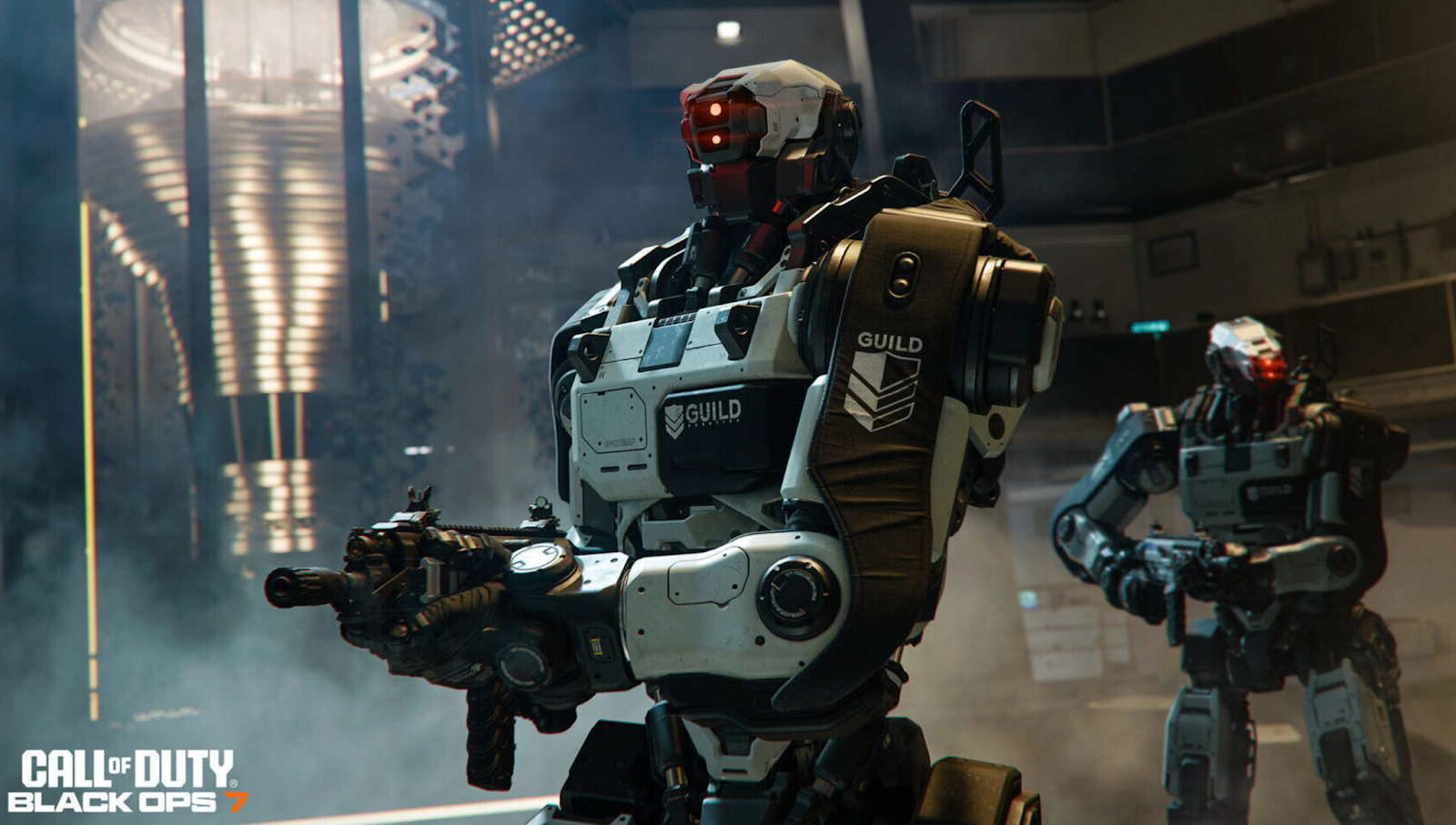
Як Виправити Лаги У Call of Duty: Black Ops 7 На Консолях
Для Консолей Xbox
Рішення 1: Оптимізація Мережевих Налаштувань Xbox
Крок 1. Натисніть кнопку Xbox та перейдіть у Settings > General > Network Settings.
Крок 2. Перевірте своє мережеве з’єднання.
Крок 3. Перейдіть з Wi-Fi на дротове з’єднання, якщо це можливо.
Крок 4. Встановіть статичну IP-адресу на консолі для стабільнішого матчмейкінгу.
Крок 5. Перезапустіть Xbox та запустіть Black Ops 7.
Рішення 2: Очищення Кешу Та Оптимізація Консолі
Крок 1. Повністю вимкніть консоль (не лише режим очікування).
Крок 2. Від’єднайте кабель живлення щонайменше на 30 секунд.
Крок 3. Знову підключіть і ввімкніть консоль.
Крок 4. Видаліть непотрібні ігри чи програми, щоб звільнити місце.
Крок 5. Запустіть Black Ops 7 та перевірте покращення продуктивності.
Для Консолей PlayStation
Рішення 3: Покращення Мережевого З’єднання PS
Крок 1. Перейдіть у Settings, оберіть Network та натисніть Set Up Internet Connection.
Крок 2. Виберіть Custom Setup і встановіть DNS: 8.8.8.8 / 8.8.4.4 (Google DNS).
Крок 3. Перейдіть з Wi-Fi на LAN, якщо можливо.
Крок 4. Увімкніть завантаження в режимі Rest Mode, щоб уникнути переривань під час гри.
Крок 5. Перезапустіть PS-консоль та запустіть Black Ops 7.
Рішення 4: Перебудова Бази Даних На PlayStation
Крок 1. Повністю вимкніть PlayStation.
Крок 2. Утримуйте кнопку живлення, доки не почуєте два сигнали (Safe Mode).
Крок 3. Підключіть контролер через USB-кабель.
Крок 4. Оберіть Rebuild Database у меню Safe Mode.
Крок 5. Перезапустіть консоль та перевірте продуктивність Black Ops 7.
Висновок
Call of Duty: Black Ops 7 відкриває захопливу нову главу франшизи, але лаги й підфризи можуть швидко зіпсувати враження. Незалежно від того, чи ви граєте на ПК, Xbox чи PlayStation, проблеми часто виникають через нестабільний інтернет, обмеження заліза чи некоректні налаштування системи.
Найшвидше й найефективніше рішення для всіх платформ — це LagoFast, універсальний бустер продуктивності, який знижує пінг та стабілізує геймплей. Для тих, хто віддає перевагу ручним налаштуванням, зміна графічних параметрів, покращення інтернет-з’єднання та підтримка стабільної роботи консолі — це практичні способи зробити гру плавнішою.

Підвищіть свою гру з LagoFast для епічної швидкості.
Грай інтенсивніше, швидше. Ігровий прискорювач LagoFast усуває лаги та зависання на ПК, мобільних пристроях або Mac — перемагай у кожному матчі!
Швидко зменшіть ігрові затримки та пінг!
Підвищіть FPS для плавнішого ігрового процесу!