Cleanfield-girişsiz ve temiz menü düzeltme
Yazar:GametismSon güncelleme:2023-09-17 03:46:57542.6K7.2MB

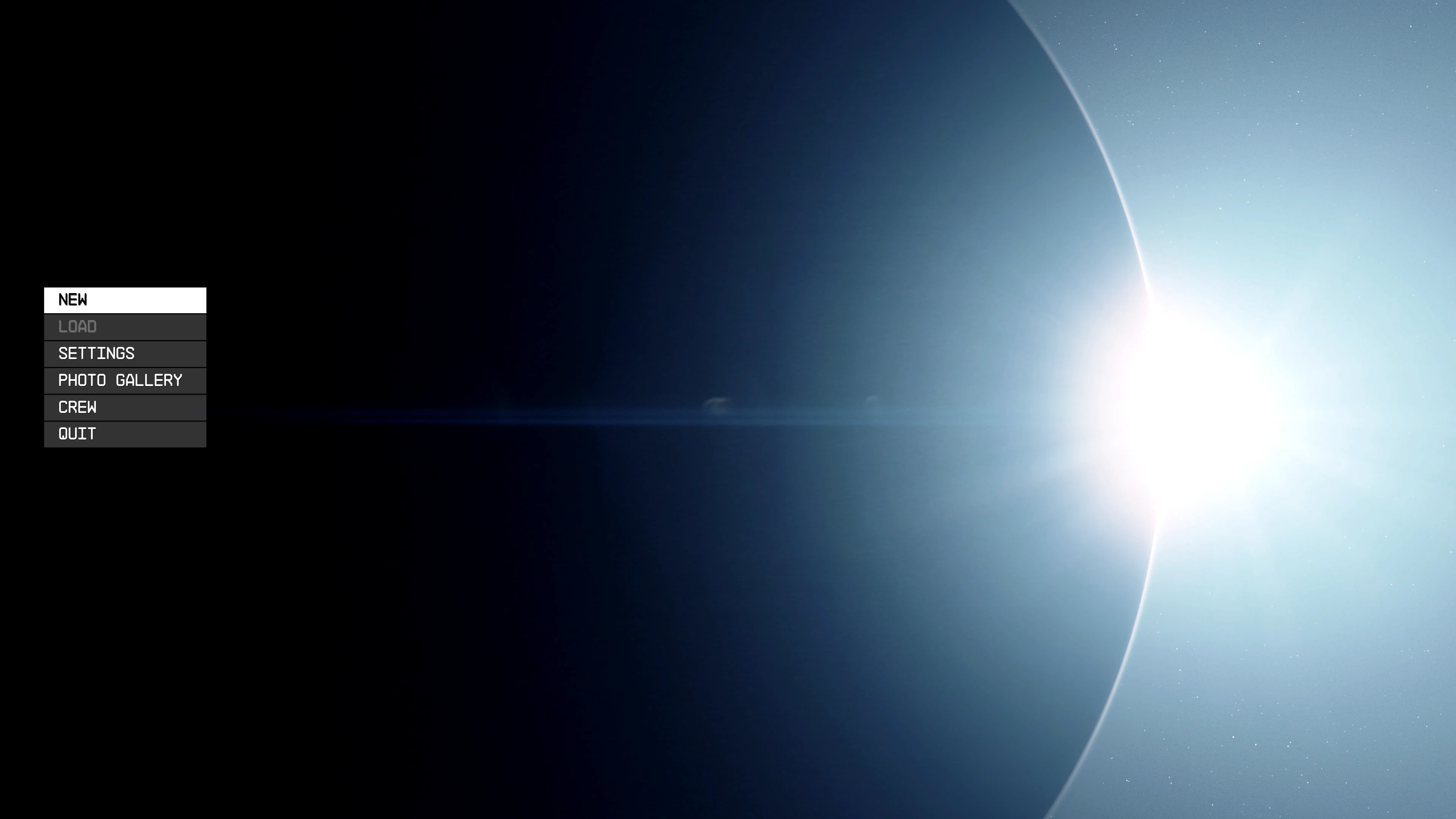
Mod Girişi
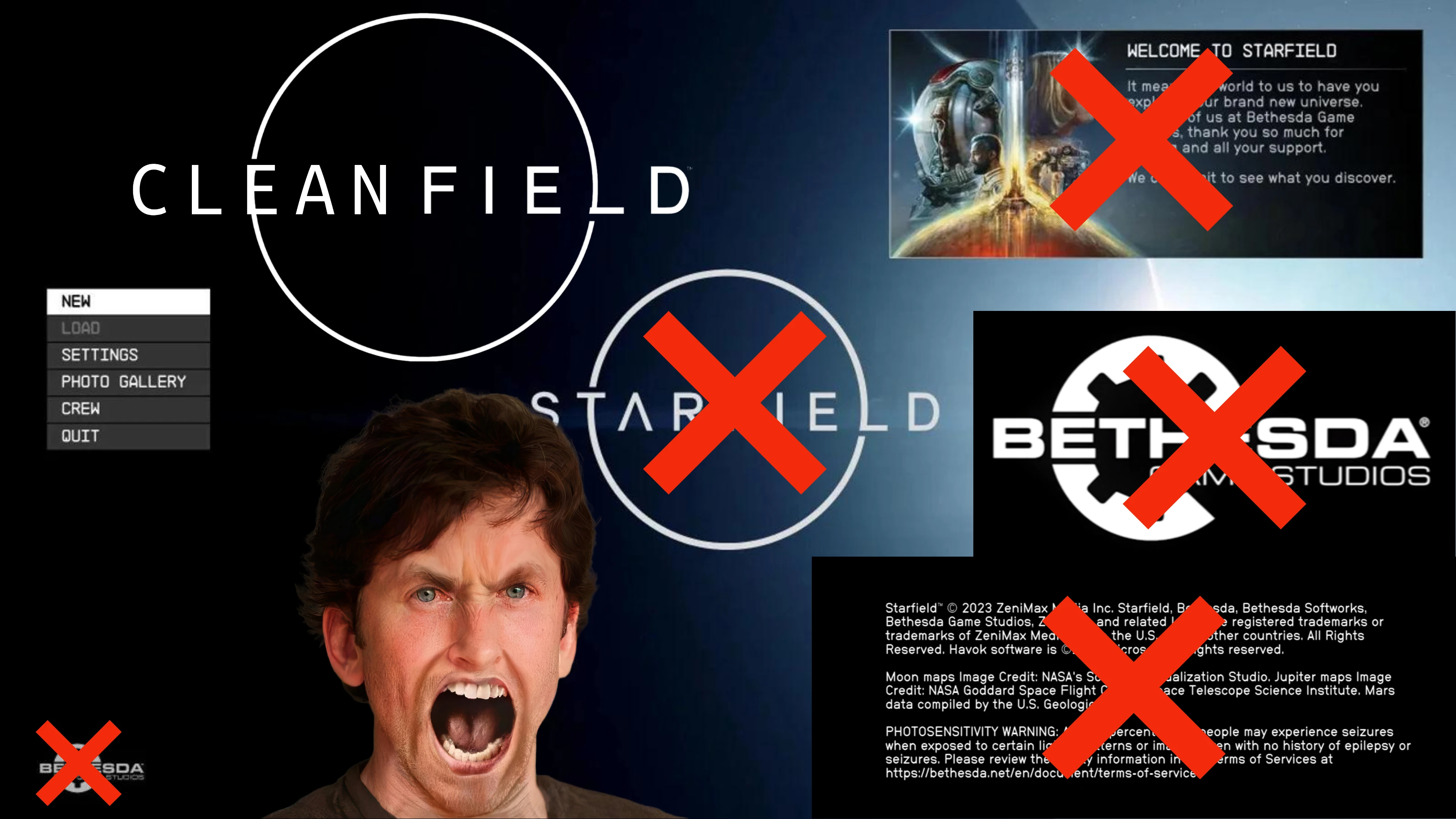
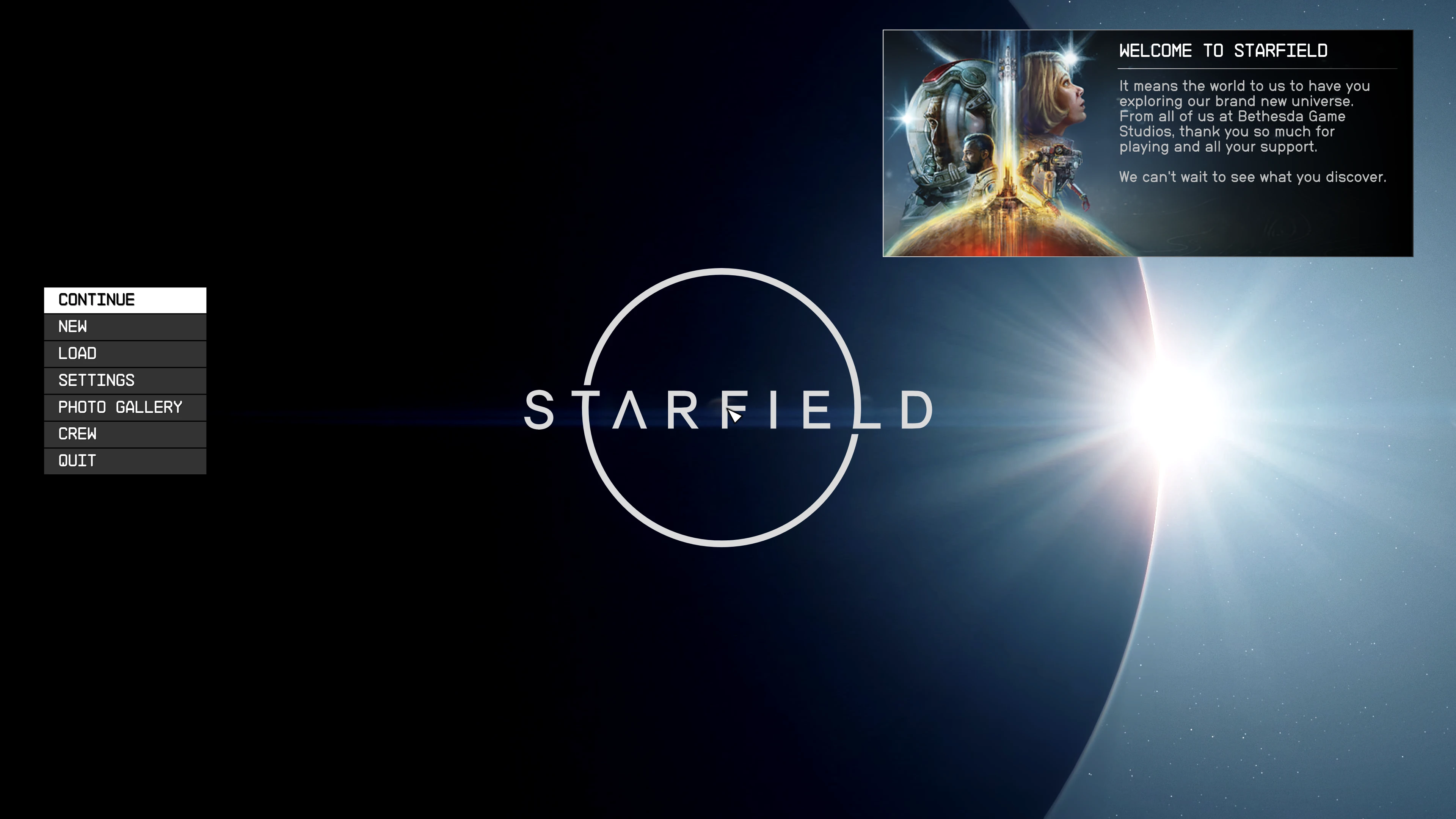
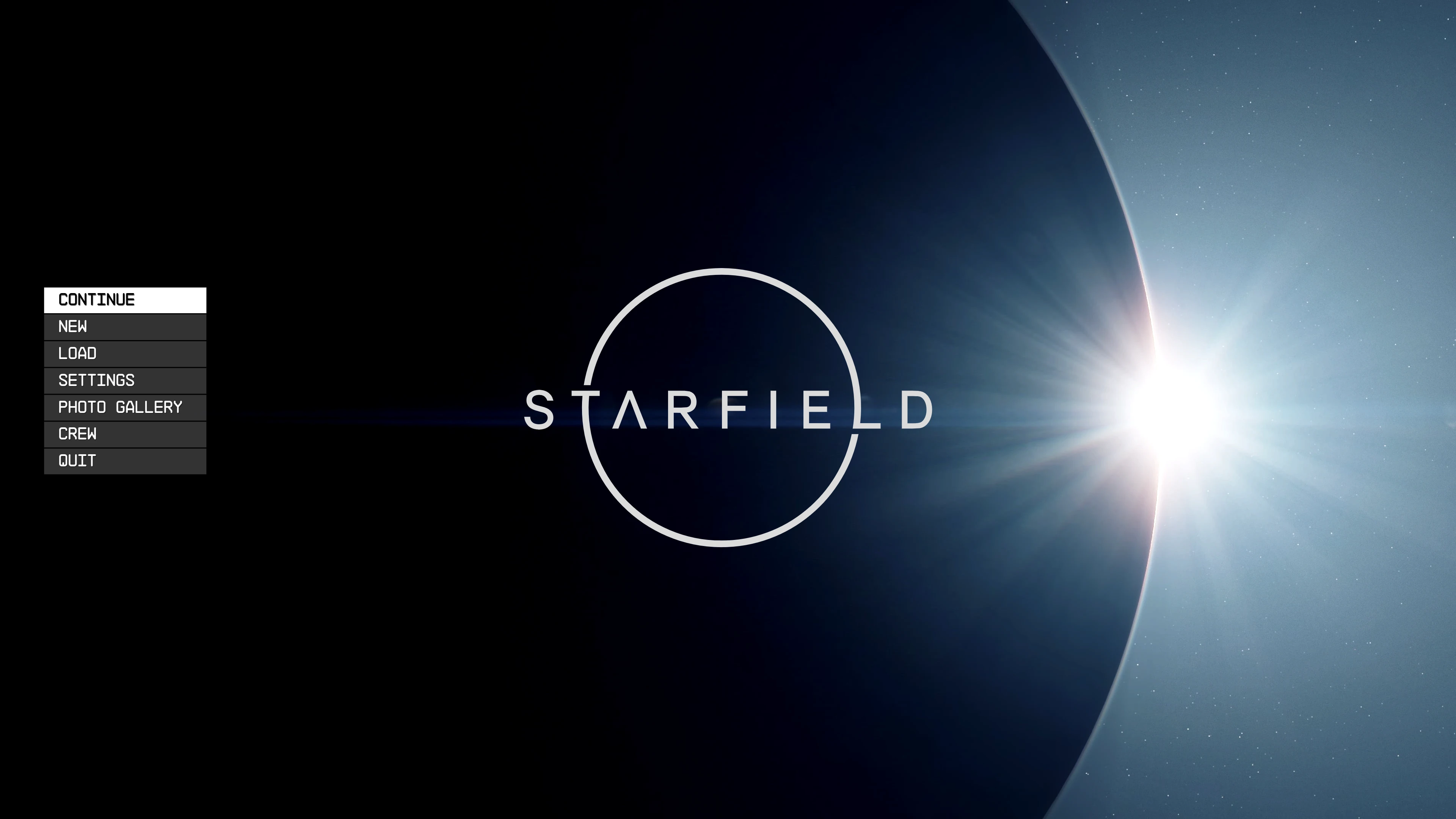
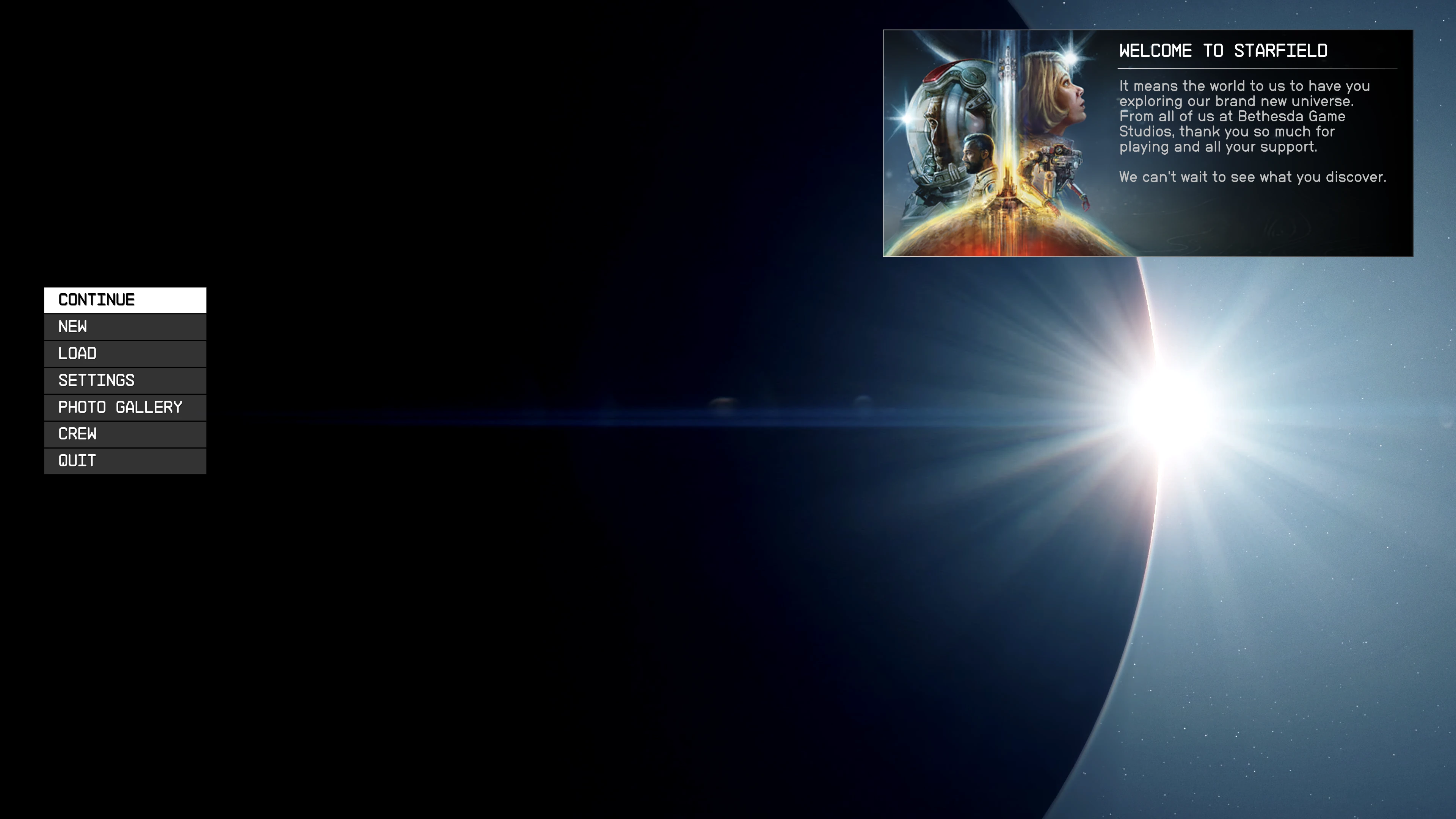
Cleanfield:-epilepsi ve nöbet uyarısı yok-Bethesda logo videosu yok-Bethesda logosu yok-Günün mesajı yok (isteğe bağlı) -Starfield logosu yok (isteğe bağlı) -30, 60 ve 120 fps-vortex ve mo2 desteği
✦ Temizlik alanı
Yazar Gametofit
✦ Açıklama
Giriş olmayan video ve temiz menü düzeltme
✦ Kurulum
1. Dosyaları indirin ve çıkarın (standart yöntem):
Kopya ""Götürme"Documents\ My Games\ Starfield"Klasör
Veya
Mevcut satırlarınıza gerekli satırları ekleyin "StarfieldCustom.ini"
Zip içinde seçenekler adı verilen bir klasör var. Bu klasörde seçim yapabilecek 4 seçenek var:
Motd tutun
Motd ve Starfield logosunu tutun
Starfield logosunu koru
Her şeyi kaldırın
Bu seçeneklerin her birinde, "Bethesda logo video kukla" dışında 3 klasör vardır: 30 FPS, 60 FPS Ve 120 kare/saniye Bu klasörlerin her birinde ""Klasör.
Bir tane seçin ve çözün "Arayüz"Klasörü:
Buhar versiyonu: X\Steam\steamapps\common \Starfield\Data
X\XboxGames\Starfield\Content\Data
Bazı kullanıcılar için kopyalamanın da yardımcı olduğu görülmektedir.Arayüz"Klasör:"Documents\My Games\Starfield\Data"
İçeride "Bethesda logo Video kukla\ veri\ Video"Sahte bir dosya."BGS_LOGO_1080p_BinkVersion.bk2".
Dosyayı aşağıya kopyalayın:
Buhar versiyonu: X\Steam\steamapps\common\Starfield\Data\Video
Microsoft-Store-Version: X\xbox oyunlar\Starfield\Content\Data\Video
Bazı kullanıcılar için kopyalamanın da yardımcı olduğu gibi görünüyorBGS_LOGO_1080p_BinkVersion.bk2"Dosya:"Documents\ My Games\ Starfield\ Data\ Video"
Uyarı: Sahte dosyalarla değiştirmek oyunun düzgün çalışmamasına neden olabilir.
Kendi riskinizde kullanın.
Oyun geçiş kullanıcıları ile ilgili çelişkili bilgiler var, lütfen tartışma için yorumlara bakın, etrafta yüzen 2 veya 3 çözüm var ve bazı insanlar için işe yarıyor gibi görünüyor.
2.INI'yi gevşek dosyaları yüklemek için yapılandırın:
Önceki adımda dosyaları çıkardığınız veya taşıdığınız aynı dizinde starfieldcustom.ini adlı bir dosya bulabilirsiniz. Bu dosya mevcut değilse, metin düzenleyicisi kullanılarak oluşturmanız gerekir. Bu dosyaya aşağıdaki satırları ekleyin:
Birçok insan bu dosyada sorun yaşıyor, bu yüzden deneyebileceğiniz bir şey eklemektirBvalidateolderfiles=1 Doğrudan gidin Starfield. ini Exe ile aynı klasörde bulunur. Altına ekle [Arşiv]
Windows Explorer dosya uzantılarının açık olduğundan emin olun, böylece dosyanın adını starfieldcustom.ini.txt yerine starfieldcustom.ini olarak yeniden adlandırabilirsiniz! Nasıl?
Not: Boşluk, sekme veya diğer karakterler olmadığından emin olun. Tam olarak yukarıdaki gibi görünmeli. Eğer ini dosyasıyla ilgili sorunlarınız varsa, indirmeye bir ini dosyası ekledim.
✦ Önlendirilir
Eğer çalışmamı desteklemek istiyorsanız, yazılarda "teşekkür ederim" diyebilirsiniz veya




Yazar Gametofit
✦ Açıklama
Giriş olmayan video ve temiz menü düzeltme
✦ Kurulum
1. Dosyaları indirin ve çıkarın (standart yöntem):
Kopya ""Götürme"Documents\ My Games\ Starfield"Klasör
Veya
Mevcut satırlarınıza gerekli satırları ekleyin "StarfieldCustom.ini"
Zip içinde seçenekler adı verilen bir klasör var. Bu klasörde seçim yapabilecek 4 seçenek var:
Motd tutun
Motd ve Starfield logosunu tutun
Starfield logosunu koru
Her şeyi kaldırın
Bu seçeneklerin her birinde, "Bethesda logo video kukla" dışında 3 klasör vardır: 30 FPS, 60 FPS Ve 120 kare/saniye Bu klasörlerin her birinde ""Klasör.
Bir tane seçin ve çözün "Arayüz"Klasörü:
Buhar versiyonu: X\Steam\steamapps\common \Starfield\Data
X\XboxGames\Starfield\Content\Data
Bazı kullanıcılar için kopyalamanın da yardımcı olduğu görülmektedir.Arayüz"Klasör:"Documents\My Games\Starfield\Data"
İçeride "Bethesda logo Video kukla\ veri\ Video"Sahte bir dosya."BGS_LOGO_1080p_BinkVersion.bk2".
Dosyayı aşağıya kopyalayın:
Buhar versiyonu: X\Steam\steamapps\common\Starfield\Data\Video
Microsoft-Store-Version: X\xbox oyunlar\Starfield\Content\Data\Video
Bazı kullanıcılar için kopyalamanın da yardımcı olduğu gibi görünüyorBGS_LOGO_1080p_BinkVersion.bk2"Dosya:"Documents\ My Games\ Starfield\ Data\ Video"
Uyarı: Sahte dosyalarla değiştirmek oyunun düzgün çalışmamasına neden olabilir.
Kendi riskinizde kullanın.
Oyun geçiş kullanıcıları ile ilgili çelişkili bilgiler var, lütfen tartışma için yorumlara bakın, etrafta yüzen 2 veya 3 çözüm var ve bazı insanlar için işe yarıyor gibi görünüyor.
2.INI'yi gevşek dosyaları yüklemek için yapılandırın:
Önceki adımda dosyaları çıkardığınız veya taşıdığınız aynı dizinde starfieldcustom.ini adlı bir dosya bulabilirsiniz. Bu dosya mevcut değilse, metin düzenleyicisi kullanılarak oluşturmanız gerekir. Bu dosyaya aşağıdaki satırları ekleyin:
[Arşiv]
Bvalidateolderfiles=1
sResourceDataDirsFinal=

[Genel]
Sintro sekans =
uMainMenuDelayBeforeAllowSkip=0
Birçok insan bu dosyada sorun yaşıyor, bu yüzden deneyebileceğiniz bir şey eklemektirBvalidateolderfiles=1 Doğrudan gidin Starfield. ini Exe ile aynı klasörde bulunur. Altına ekle [Arşiv]
Windows Explorer dosya uzantılarının açık olduğundan emin olun, böylece dosyanın adını starfieldcustom.ini.txt yerine starfieldcustom.ini olarak yeniden adlandırabilirsiniz! Nasıl?
Not: Boşluk, sekme veya diğer karakterler olmadığından emin olun. Tam olarak yukarıdaki gibi görünmeli. Eğer ini dosyasıyla ilgili sorunlarınız varsa, indirmeye bir ini dosyası ekledim.
✦ Önlendirilir
Eğer çalışmamı desteklemek istiyorsanız, yazılarda "teşekkür ederim" diyebilirsiniz veya
Bu araç üçüncü taraf [bufftool] tarafından sağlanmıştır.

Modları Şimdi İndirin
LagoFast'ı kurun, Starfield'yi başlatın ve sevdiğiniz modlarla oynayın.
Web sitelerimiz ve hizmetlerimizle etkileşimi kolay ve anlamlı hale getirmek için çerezleri kullanıyoruz. Kullandığımız çerezler hakkında daha fazla bilgi almak veya çerezleri nasıl devre dışı bırakabileceğinizi öğrenmek için burayı tıklayın.