Namaz kılmak
Yazar:mildewwSon güncelleme:2020-06-05 08:10:561.0M336KB
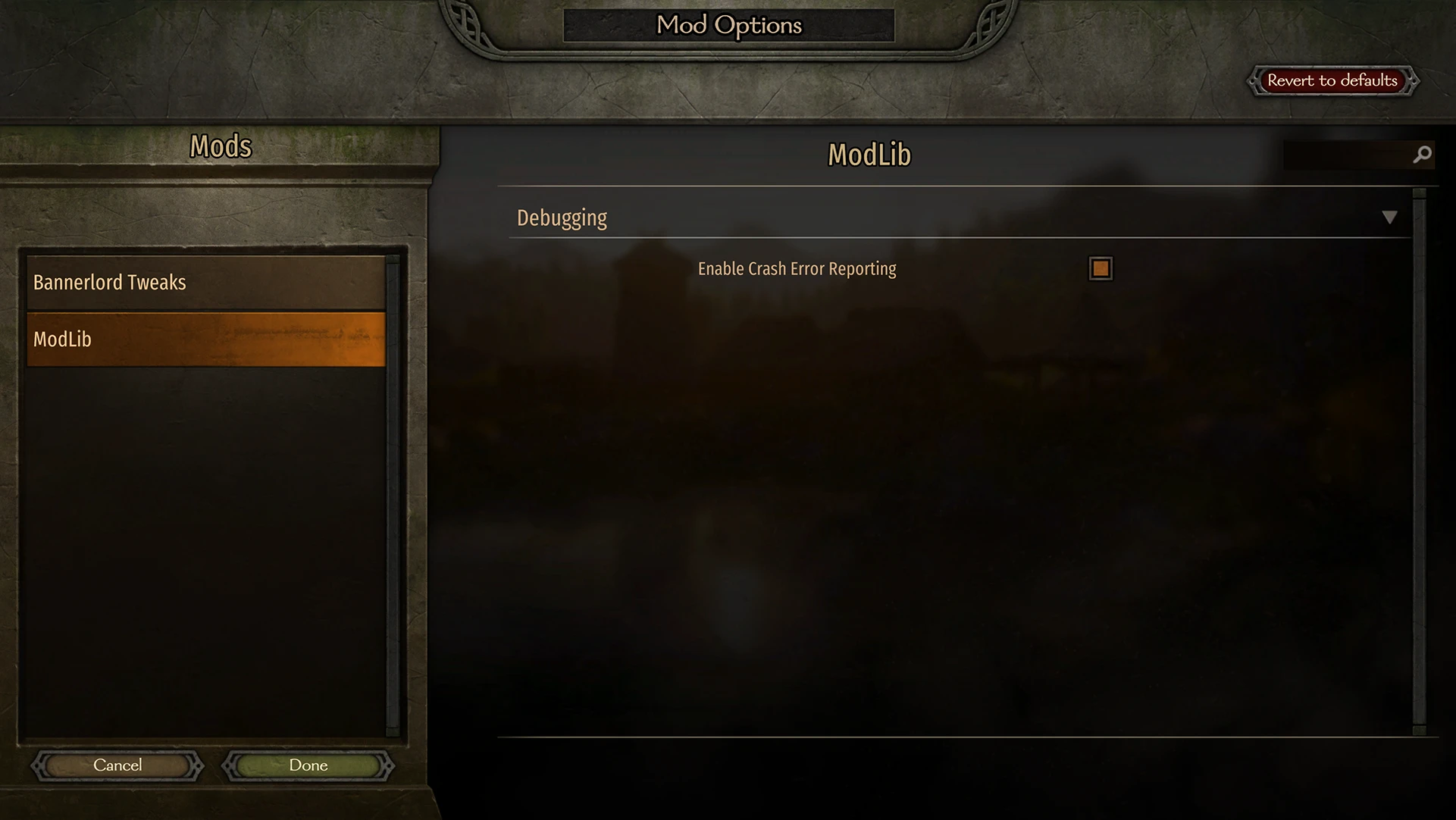

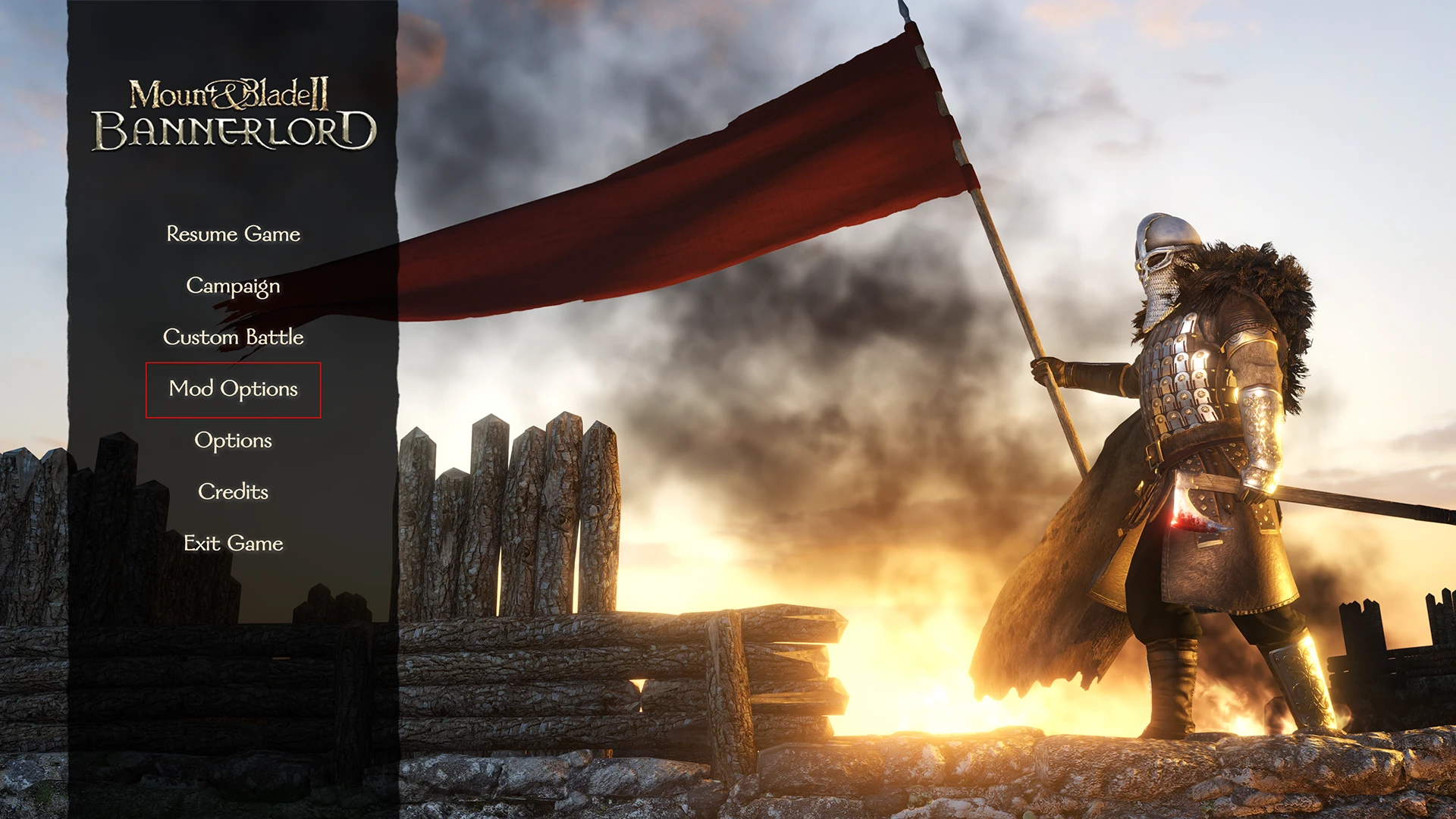
Mod Girişi
Modlib, faydalı kod ve modların kullanılması için ayarlar menüsü sağlayan bir bağımlılık modudur.
Modlib, modderlerin bağlanması için yararlı kod ve kullanımı kolay bir mod ayarı menüsü sağlayan bir modderin kaynak modudur.
1.3 sürümü
Modlib, 1.3 sürümünden itibaren nasıl uygulanması gerektiğinde bazı büyük değişiklikler yaptı. Modder, lütfen bak Bu wiki sayfasıDeğişiklikler hakkında ayrıntılar için.
Bu değişiklikler modların modlib'e bağımlılığını azaltabilir, yani modlib yüklenmemiş olsa bile çalışabilirler.
Tarafından değiştirilen: Modlib için kaynak kodunu bulabilirsiniz Burada.Modlib'i modlarınızla kullanma ve mod ayarları menüsüne nasıl bağlanacağınız hakkında bilgi için mod'a bakın Wikipedia.
Kurulum
Modlib, diğer modların bağımlı olduğu bir moddur. Bannerlord ayarlamaları gibi modlib gerektiren bir mod kullanıyorsanız, modlib listelendiğinden emin olun Yukarıda Mod listesindeki mod.
Mod. dll dosyalarının engellenmesini açın
Windows, internetten indirilen. dll dosyalarını otomatik olarak şüpheli olarak işaret eder ve onlara güvenlik blokları koyar. Bu genellikle iyi olsa da, bannerlord'ın mod yükleme sisteminde sorunlara neden olur. Bunu düzeltmek için modül klasöründeki modlib mod klasörünü açın ve bin- > Win64_Shipping_Client'e geçin. Modlib.dll'i sağ tıklatın ve özellikleri seçin. Açılır pencerede, Genel sekmenin altındaki'Engelleme' onay kutusunu işaret edin. 0harmony.dll ve modlib.patches.dll için de aynı şeyi yapın.
Powershell ile tüm dosyaların engellenmesini çıkarın (gelişmiş yöntem)
Bir terminal kullanarak rahat hissediyorsanız, bannerlord dizinindeki tüm dosyaları otomatik olarak engellemek için powershell kullanabilirsiniz. Bu sadece bu modun dosyalarını değil, aynı zamanda sorunları olan diğer dosyaları da düzeltebilir. Aşağıdaki talimatları izleyin:
Windows başlangıç menüsünde powershell arayın
Sağ tıklayın ve'yönetici olarak başlat'ı tıklayın. Mavi bir pencere görünecek.
Bir keşif penceresini açın ve bannerlord'ın modülleri klasörüne gidin (modlarınızı yüklediğiniz yer burası)
Adres çubuğunu tıklayın ve adresi kopyalamak için kontrol + c tuşuna basın.
Powershell penceresine geri dön ve "cd" yazın
Control + v kullanarak adresi yapıştırın ve kapanış tırnak işaretini yazın "
Sonuç şöyle görünmelidir:
cd "C:\Program Files (x86)\Steam\steamapps\common\Mount & Blade II Bannerlord\Modules"
(Konumunuz farklı olabilir, tırnak işaretlerini unutma!)
Girme'ye basın.
Şimdi yazın (hatta daha iyi, satırı kopyalayın ve powershell penceresine yapıştırın): dir-recurse|Unblock-File
Bu satırı girdikten sonra Enter tuşuna basın.
Powershell penceresi birkaç saniye çalışacak ve sonra bitecek. Modül dizinindeki tüm dosyalar engellenirse engellenir.
Oyunu yönetici modunda çalıştırmayı deneyin
"C:\Program Files (x86)\Steam\steamapps\common\Mount & Blade II Bannerlord\bin\Win64_Shipping_Client" a geçin ve ardından "TaleWorlds.MountAndBlade.Launcher.exe" adlı dosyayı sağ tıklatın ve özellikleri tıklatın. "Uyumluluk" sekmesine gidin ve "Bu programı yönetici olarak çalıştırın" onay kutusunu işaret edin ve Tamam'a basın. (Bu bilgisayarınızda yönetici ayrıcalıklarına sahip olmanızı gerektirir.)
Başka bir başlatıcı deneyin
Diğer modderler, varsayılan sorunların neden olduğu bazı sorunların düzeltilmesine yardımcı olan oyun için daha iyi başlatıcılar oluşturmuştur.
Bunlardan birini deneyin:
Alternatif bannerlord başlatıcısı https://www.nexusmods.com/mountandblade2bannerlord/mods/265
Sabit başlatıcı https://www.nexusmods.com/mountandblade2bannerlord/mods/205
Diğer modifikasyonların sorunlarını kontrol edin
Doğru bir şekilde ayarlanmayan modlar, oyuna eklediğiniz diğer tüm modlar için sorunlara neden olur. Kötü bir mod tüm evi yıkar.
Modlib'in başlatıcıdaki tüm resmi modüllerin altında olduğundan emin olun. Bu mod resmi modüllerden gelen kodlara bağlıdır ve bunlardan sonra yüklenmesi gerekir. Dikkatimi, submodule.xml dosyalarını doğru bir şekilde ayarlamayan diğer modifikatörlerin yapanlar için sorunlara neden olabileceğini hatırlattı. Mod yükleme sırası karıştırılıyorsa, yüklediğiniz her mod için submodule.xml dosyasını kontrol edin ve bu kod parçasını içerdiklerinden emin olun:
<Official value="false"/>
<DependedModules>
<DependedModule Id="Native"/>
<DependedModule Id="SandBoxCore"/>
<DependedModule Id="Sandbox"/>
<DependedModule Id="CustomBattle"/>
<DependedModule Id="StoryMode"/>
</DependedModules>
Satırlardan birini bile eksiklerse, submodule.xml dosyasını düzenleyin ve eksik parçaları ekleyin. Mod sırasının doğru olup olmadığını görmek için başlatıcıyı tekrar kontrol edin. Resmi hikaye dünyası modülleri üstte bir araya getirilmelidir.
Not: Bunu yanlış yaparsanız sorunlarınızı artırır. Bunu sadece yaptığınıza güveniyorsanız tavsiye ederim.
Modlib için submodule.xml dosyasını düzenlemeyin
Bu dosyayı birçok kez kontrol ettim ve kontrol ettim. Onunla hiçbir sorun yok. Onu değiştirmek sadece sorunlarınızı artıracaktır.
Başlatıcıda etkinleştirilmemiş modlar bile sorunlara neden olabilir.
Yukarıdakilerin hiçbiri işe yaramazsa, modül klasöründen bu dışındaki diğer tüm modları geçici olarak kaldırmayı deneyin. Oyunu çalıştırın ve sadece bu modla çalışıp çalışmayacağını görün.
Unutma: Modları devre dışı bırakmak sorunu gidermez, modül klasöründen kaldırmanız gerekir.
Oyunu çalıştırdığınızda, bir mod ekleyin ve oyunu tekrar çalıştırın. Hala çalışıyorsa, bir mod daha ekleyin ve oyunu tekrar çalıştırın. Bunu tekrarlayın ve soruna neden olan mod bulunana kadar her seferinde bir mod yapın.
1.3 sürümü
Modlib, 1.3 sürümünden itibaren nasıl uygulanması gerektiğinde bazı büyük değişiklikler yaptı. Modder, lütfen bak Bu wiki sayfasıDeğişiklikler hakkında ayrıntılar için.
Bu değişiklikler modların modlib'e bağımlılığını azaltabilir, yani modlib yüklenmemiş olsa bile çalışabilirler.
Tarafından değiştirilen: Modlib için kaynak kodunu bulabilirsiniz Burada.Modlib'i modlarınızla kullanma ve mod ayarları menüsüne nasıl bağlanacağınız hakkında bilgi için mod'a bakın Wikipedia.
Kurulum
Modlib, diğer modların bağımlı olduğu bir moddur. Bannerlord ayarlamaları gibi modlib gerektiren bir mod kullanıyorsanız, modlib listelendiğinden emin olun Yukarıda Mod listesindeki mod.
Mod. dll dosyalarının engellenmesini açın
Windows, internetten indirilen. dll dosyalarını otomatik olarak şüpheli olarak işaret eder ve onlara güvenlik blokları koyar. Bu genellikle iyi olsa da, bannerlord'ın mod yükleme sisteminde sorunlara neden olur. Bunu düzeltmek için modül klasöründeki modlib mod klasörünü açın ve bin- > Win64_Shipping_Client'e geçin. Modlib.dll'i sağ tıklatın ve özellikleri seçin. Açılır pencerede, Genel sekmenin altındaki'Engelleme' onay kutusunu işaret edin. 0harmony.dll ve modlib.patches.dll için de aynı şeyi yapın.
Powershell ile tüm dosyaların engellenmesini çıkarın (gelişmiş yöntem)
Bir terminal kullanarak rahat hissediyorsanız, bannerlord dizinindeki tüm dosyaları otomatik olarak engellemek için powershell kullanabilirsiniz. Bu sadece bu modun dosyalarını değil, aynı zamanda sorunları olan diğer dosyaları da düzeltebilir. Aşağıdaki talimatları izleyin:
Spoiler:
Göstermek
Windows başlangıç menüsünde powershell arayın
Sağ tıklayın ve'yönetici olarak başlat'ı tıklayın. Mavi bir pencere görünecek.
Bir keşif penceresini açın ve bannerlord'ın modülleri klasörüne gidin (modlarınızı yüklediğiniz yer burası)
Adres çubuğunu tıklayın ve adresi kopyalamak için kontrol + c tuşuna basın.
Powershell penceresine geri dön ve "cd" yazın
Control + v kullanarak adresi yapıştırın ve kapanış tırnak işaretini yazın "
Sonuç şöyle görünmelidir:
cd "C:\Program Files (x86)\Steam\steamapps\common\Mount & Blade II Bannerlord\Modules"
(Konumunuz farklı olabilir, tırnak işaretlerini unutma!)
Girme'ye basın.
Şimdi yazın (hatta daha iyi, satırı kopyalayın ve powershell penceresine yapıştırın): dir-recurse|Unblock-File
Bu satırı girdikten sonra Enter tuşuna basın.
Powershell penceresi birkaç saniye çalışacak ve sonra bitecek. Modül dizinindeki tüm dosyalar engellenirse engellenir.
Oyunu yönetici modunda çalıştırmayı deneyin
"C:\Program Files (x86)\Steam\steamapps\common\Mount & Blade II Bannerlord\bin\Win64_Shipping_Client" a geçin ve ardından "TaleWorlds.MountAndBlade.Launcher.exe" adlı dosyayı sağ tıklatın ve özellikleri tıklatın. "Uyumluluk" sekmesine gidin ve "Bu programı yönetici olarak çalıştırın" onay kutusunu işaret edin ve Tamam'a basın. (Bu bilgisayarınızda yönetici ayrıcalıklarına sahip olmanızı gerektirir.)
Başka bir başlatıcı deneyin
Diğer modderler, varsayılan sorunların neden olduğu bazı sorunların düzeltilmesine yardımcı olan oyun için daha iyi başlatıcılar oluşturmuştur.
Bunlardan birini deneyin:
Alternatif bannerlord başlatıcısı https://www.nexusmods.com/mountandblade2bannerlord/mods/265
Sabit başlatıcı https://www.nexusmods.com/mountandblade2bannerlord/mods/205
Diğer modifikasyonların sorunlarını kontrol edin
Doğru bir şekilde ayarlanmayan modlar, oyuna eklediğiniz diğer tüm modlar için sorunlara neden olur. Kötü bir mod tüm evi yıkar.
Modlib'in başlatıcıdaki tüm resmi modüllerin altında olduğundan emin olun. Bu mod resmi modüllerden gelen kodlara bağlıdır ve bunlardan sonra yüklenmesi gerekir. Dikkatimi, submodule.xml dosyalarını doğru bir şekilde ayarlamayan diğer modifikatörlerin yapanlar için sorunlara neden olabileceğini hatırlattı. Mod yükleme sırası karıştırılıyorsa, yüklediğiniz her mod için submodule.xml dosyasını kontrol edin ve bu kod parçasını içerdiklerinden emin olun:
<Official value="false"/>
<DependedModules>
<DependedModule Id="Native"/>
<DependedModule Id="SandBoxCore"/>
<DependedModule Id="Sandbox"/>
<DependedModule Id="CustomBattle"/>
<DependedModule Id="StoryMode"/>
</DependedModules>
Satırlardan birini bile eksiklerse, submodule.xml dosyasını düzenleyin ve eksik parçaları ekleyin. Mod sırasının doğru olup olmadığını görmek için başlatıcıyı tekrar kontrol edin. Resmi hikaye dünyası modülleri üstte bir araya getirilmelidir.
Not: Bunu yanlış yaparsanız sorunlarınızı artırır. Bunu sadece yaptığınıza güveniyorsanız tavsiye ederim.
Modlib için submodule.xml dosyasını düzenlemeyin
Bu dosyayı birçok kez kontrol ettim ve kontrol ettim. Onunla hiçbir sorun yok. Onu değiştirmek sadece sorunlarınızı artıracaktır.
Başlatıcıda etkinleştirilmemiş modlar bile sorunlara neden olabilir.
Yukarıdakilerin hiçbiri işe yaramazsa, modül klasöründen bu dışındaki diğer tüm modları geçici olarak kaldırmayı deneyin. Oyunu çalıştırın ve sadece bu modla çalışıp çalışmayacağını görün.
Unutma: Modları devre dışı bırakmak sorunu gidermez, modül klasöründen kaldırmanız gerekir.
Oyunu çalıştırdığınızda, bir mod ekleyin ve oyunu tekrar çalıştırın. Hala çalışıyorsa, bir mod daha ekleyin ve oyunu tekrar çalıştırın. Bunu tekrarlayın ve soruna neden olan mod bulunana kadar her seferinde bir mod yapın.
Bu araç üçüncü taraf [bufftool] tarafından sağlanmıştır.

Modları Şimdi İndirin
LagoFast'ı kurun, Mount&BladeII:Bannerlord'yi başlatın ve sevdiğiniz modlarla oynayın.
Web sitelerimiz ve hizmetlerimizle etkileşimi kolay ve anlamlı hale getirmek için çerezleri kullanıyoruz. Kullandığımız çerezler hakkında daha fazla bilgi almak veya çerezleri nasıl devre dışı bırakabileceğinizi öğrenmek için burayı tıklayın.