Bannerlord ayarlaması
Yazar:mildewwSon güncelleme:2020-06-10 20:39:41999.2K330KB



Ön bağımlılıklar
Mod Girişi
Bannerlord'daki dengeyi iyileştirmeyi ve öğütmeyi azaltmayı amaçlayan bir ayarlama koleksiyonu. Her şey oyun içi seçenekler menüsü aracılığıyla yapılandırılabilir ve beğenmezseniz devre dışı bırakılabilir.
Bu, kendi keyfim için oyuna eklediğim bir ayarlama koleksiyonu. Başkalarının kullanmak istediği durumda yayınlamaya karar verdim. Bu mod uyum kütüphanesini kullanıyorhttps://harmony.pardeike.net/) Diğer modlarla maksimum uyumluluğu sağlamak için. Bu mod aynı zamanda davranışlarını değiştirmek için yöntemlerin nasıl düzeltileceğini görmek isteyen isteyen herhangi bir modüler için örnek olarak da hizmet edebilir.
Gereksinimler
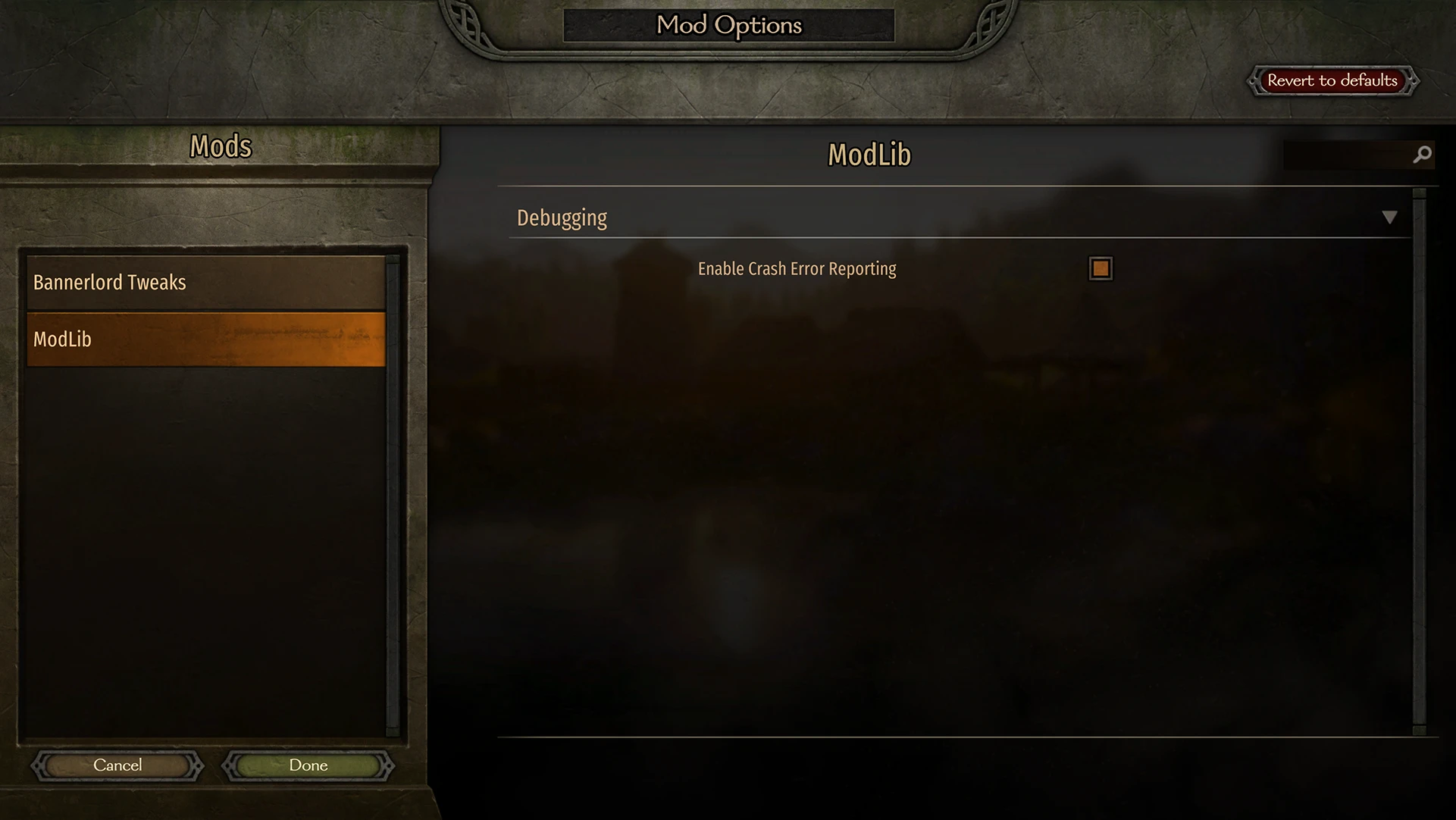
Bannerlord ayarlaması artık mod gerektirir Kaçmak için. Modlib, ayarlar menüsü için kullanıcı arabirimi sağlar.
Moderlere: Artık kendi modlarınız için bir ayar menüsü sağlamak için modlib kullanabilirsiniz! Bakın. Namaz kılmakMod sayfası ve ModLib GitHub repoDaha fazla ayrıntı için.
Oyunun beta dalını çalıştırıyorsanız, bannerlordtweaks beta sürümünü indirdiğinizden emin olun.
Ayarlama listesi
Yerel hata düzeltme
Kurulum
Önemli: Mod önceki sürümden güncelleniyorsanız, Önce eski mod klasörünü silin.
'zz bannerlordtweaks' adlı mod klasörünü modül klasörünüze çıkarın (C:\Program Files (x86)\Steam\steamapps\common\Mount & Blade II Bannerlord\Modules). Bu klasörü yeniden adlandırmayın yoksa mod çalışmaz. Oyun başlatıcısının'Mods' menüsünde etkinleştirin. Modun resmi hikaye dünyası modülünün altında listelendiğinden emin olun, aksi takdirde çökür!
Başlangıçta oyun çöküyor mu?
Bazı insanların oyunun mod yüklememesi ile ilgili sorunları olabilir. Bu modu yükledikten sonra oyun başlatıldığında çöküyorsa, lütfen aşağıda listelenen tüm bilgileri dikkatlice okuyun:
Mod. dll dosyalarının engellenmesini açın
Windows, internetten indirilen. dll dosyalarını otomatik olarak şüpheli olarak işaret eder ve onlara güvenlik blokları koyar. Bu genellikle iyi olsa da, bannerlord'ın mod yükleme sisteminde sorunlara neden olur. Bunu düzeltmek için modüllerinizdeki bannerlord ayarlama mod klasörünü açın ve bin- > Win64_Shipping_Client'e geçin. Bannerlordtweaks.dll'i sağ tıklayın ve özellikleri seçin. Açılır pencerede, Genel sekmenin altındaki'Engelleme' onay kutusunu işaret edin. 0harmony.dll ve modlib.dll için de aynı şeyi yapın.
Powershell ile tüm dosyaların engellenmesini çıkarın (gelişmiş yöntem)
Bir terminal kullanarak rahat hissediyorsanız, bannerlord dizinindeki tüm dosyaları otomatik olarak engellemek için powershell kullanabilirsiniz. Bu sadece bu modun dosyalarını değil, aynı zamanda sorunları olan diğer dosyaları da düzeltebilir. Aşağıdaki talimatları izleyin:
Oyunu yönetici modunda çalıştırmayı deneyin
"C:\Program Files (x86)\Steam\steamapps\common\Mount & Blade II Bannerlord\bin\Win64_Shipping_Client" a geçin ve ardından "TaleWorlds.MountAndBlade.Launcher.exe" adlı dosyayı sağ tıklatın ve özellikleri tıklatın. "Uyumluluk" sekmesine gidin ve "Bu programı yönetici olarak çalıştırın" onay kutusunu işaretleyin ve sonra Tamam'a basın. (Bu bilgisayarınızda yönetici ayrıcalıklarına sahip olmanızı gerektirir.)
Başka bir başlatıcı deneyin
Diğer modderler, varsayılan sorunların neden olduğu bazı sorunların düzeltilmesine yardımcı olan oyun için daha iyi başlatıcılar oluşturmuştur.
Bunlardan birini deneyin:
Alternatif bannerlord başlatıcısı https://www.nexusmods.com/mountandblade2bannerlord/mods/265
Sabit başlatıcı https://www.nexusmods.com/mountandblade2bannerlord/mods/205
Diğer modifikasyonların sorunlarını kontrol edin
Doğru bir şekilde ayarlanmayan modlar, oyuna eklediğiniz diğer tüm modlar için sorunlara neden olur. Kötü bir mod tüm evi yıkar.
Bannerlord ayarlamasının başlatıcıdaki tüm resmi modüllerin altında olduğundan emin olun. Bu mod tüm resmi modüllerin koduna bağlıdır ve bunlardan sonra yüklenmesi gerekir. Dikkatimi, submodule.xml dosyasını doğru bir şekilde ayarlamayan diğer modifikatörlerin yapanlar için sorunlara neden olabileceğini hatırlattı. Mod yükleme sırası karıştırılırsa, yüklediğiniz her mod için submodule.xml dosyasını kontrol edin ve bu kod parçasını içerdiklerinden emin olun:
<Official value="false"/>
<DependedModules>
<DependedModule Id="Native"/>
<DependedModule Id="SandBoxCore"/>
<DependedModule Id="Sandbox"/>
<DependedModule Id="CustomBattle"/>
<DependedModule Id="StoryMode"/>
</DependedModules>
Satırlardan birini bile eksiklerse, submodule.xml dosyasını düzenleyin ve eksik parçaları ekleyin. Mod sırasının doğru olup olmadığını görmek için başlatıcıyı tekrar kontrol edin. Resmi hikaye dünyası modülleri üstte bir araya getirilmelidir.
Not: Bunu yanlış yaparsanız sorunlarınızı artırır. Bunu sadece yaptığınıza güveniyorsanız tavsiye ederim.
Bannerlord ayarlaması için submodule.xml dosyasını düzenlemeyin
Bu dosyayı birçok kez kontrol ettim ve kontrol ettim. Onunla hiçbir sorun yok. Onu değiştirmek sadece sorunlarınızı artıracaktır.
Başlatıcıda etkinleştirilmemiş modlar bile sorunlara neden olabilir.
Yukarıdakilerin hiçbiri işe yaramazsa, modül klasöründen bu dışındaki diğer tüm modları geçici olarak kaldırmayı deneyin. Oyunu çalıştırın ve sadece bu modla çalışıp çalışmayacağını görün.
Unutma: Modları devre dışı bırakmak sorunu gidermez, modül klasöründen kaldırmanız gerekir.
Oyunu çalıştırdığınızda, bir mod ekleyin ve oyunu tekrar çalıştırın. Hala çalışıyorsa, bir mod daha ekleyin ve oyunu tekrar çalıştırın. Bunu tekrarlayın ve soruna neden olan mod bulunana kadar her seferinde bir mod yapın.
Yapılandırma
Bu mod tamamen yapılandırılabilir. Her şey zevkinize uygun olarak değiştirilebilir veya devre dışı bırakılabilir.
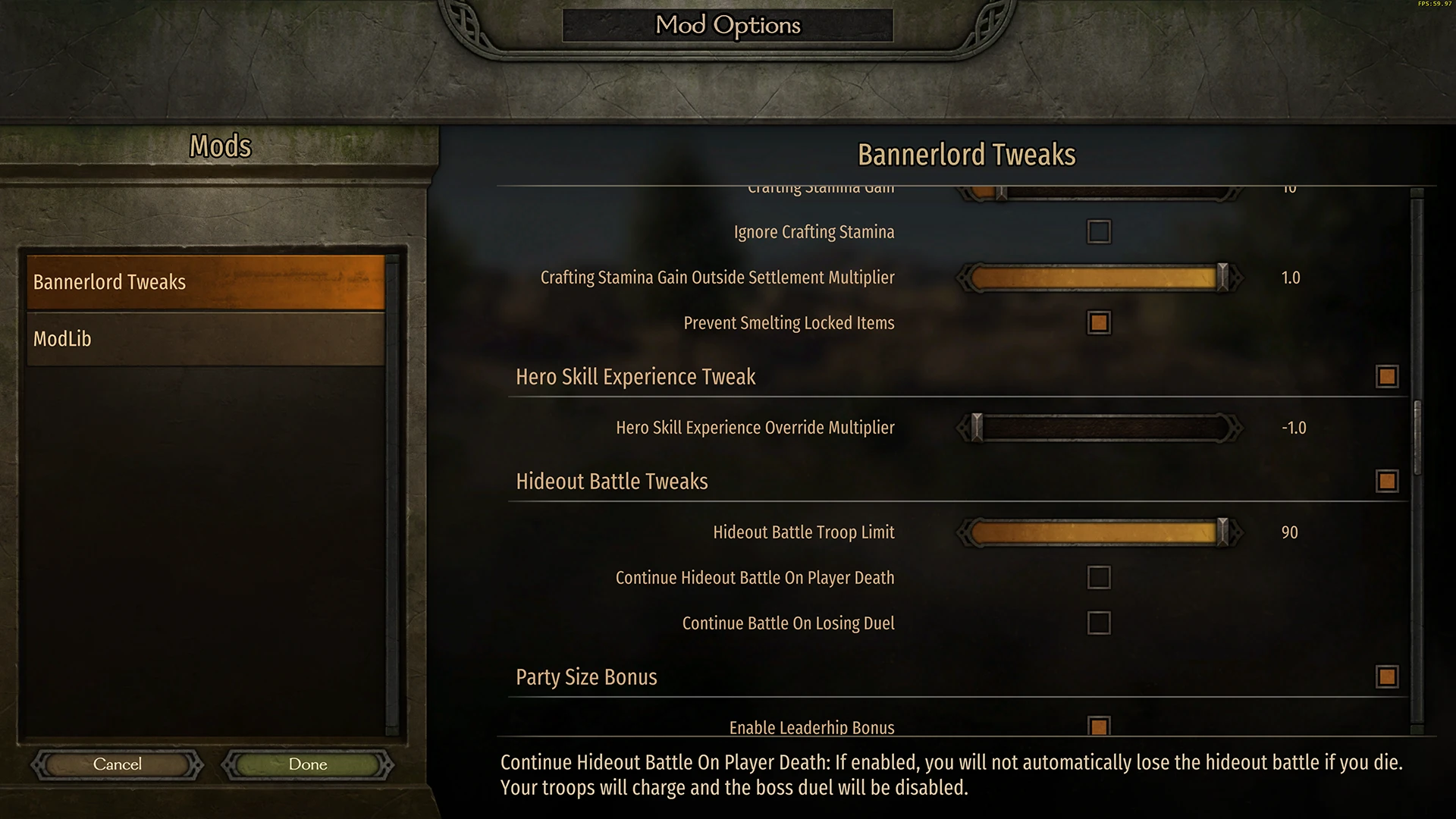
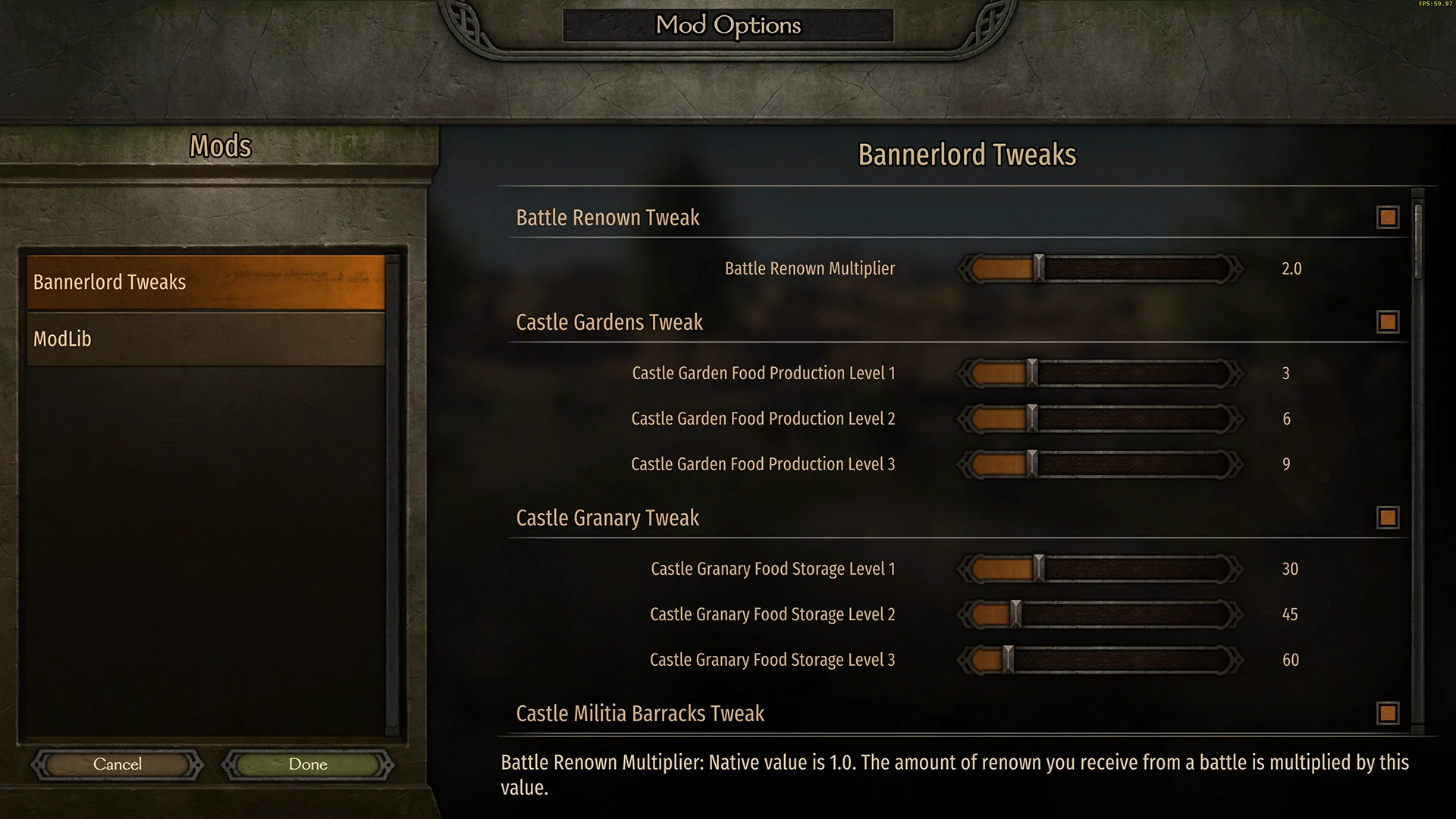
Mod ayarlarını yapılandırmak için, oyunun ana menüsünden Mod Seçenekleri ekranını açın ve soldaki listeden Bannerlord Tweaks öğesini seçin. İstediğiniz ayarları değiştirdikten sonra, 'Tamam' düğmesini tıklayın. Değişiklikleri uygulamak için oyunun yeniden başlatılması gerekir. Bunun nedeni, modun temel oyunu nasıl değiştirdiğinden kaynaklanıyor.
Ayarlarda yaptığınız değişiklikleri korumak istemiyorsanız, 'iptal etmek' düğmesini tıklayın ve değişiklikler eski değişikliklere geri dönecektir.
Katkılar
Bannerlord tweaks mod ekibi tarafından geliştirilen bannerlord tweaks:
-Küf (mipen)
-Tokashi
joshimoo
İşte mod için diğer katkıların ve katkıların bir listesi:
ajvr:
-Yiyecek miktarı yerine günlük kalan yiyecek sayısını göstermek için ayarlar eklendi
-Bir silahın yapıldığı parçaları kokladığınızda öğrenmek için seçenek ekledi.
-Envanterinizi kilitlediğiniz silahların eritme penceresinde görünmesini engellemek için seçenek eklendi.
Octavius modülü:
-Bazı ticaret özellikleriniz varsa, öğe karşılaştırmalarının renklenmediği yerel bir hatayı düzeltti.
Hata raporu
Bir hata bulursanız ve bildirmek istiyorsanız, lütfen burada github'da yapın: https://github.com/mipen/BannerlordTweaks/issues
Bu benim için fark etmeyi ve harekete geçmeyi çok kolaylaştırıyor. Forumdaki tüm gönderileri nexusmod'da takip etmek çok zordur.
Bu mod diğerleriyle uyumlu olmasına rağmen, yukarıdaki yama yöntemlerinden bazıları yerel yöntemi geçersiz kılır. Bu, başka bir mod aynı yöntemi yamalarsa, yalnızca bir yamanın çalışacağı anlamına gelir.
Kaynak kodu burada bulunabilir: https://github.com/mipen/BannerlordTweaks
Gereksinimler
Bannerlord ayarlaması artık mod gerektirir Kaçmak için. Modlib, ayarlar menüsü için kullanıcı arabirimi sağlar.
Moderlere: Artık kendi modlarınız için bir ayar menüsü sağlamak için modlib kullanabilirsiniz! Bakın. Namaz kılmakMod sayfası ve ModLib GitHub repoDaha fazla ayrıntı için.
Oyunun beta dalını çalıştırıyorsanız, bannerlordtweaks beta sürümünü indirdiğinizden emin olun.
Ayarlama listesi
Spoiler:
İşçilik dayanıklılığı:
-Dayanıklık kapağı 100'den 400'e yükseldi. (yama yöntemi-> CraftingCampaignBehavior.GetMaxHeroCraftingStamina)
-Dayanıklık kazanımı saatte 5'ten saatte 10'a yükseldi. (yama yöntemi-> CraftingCampaignBehavior.HourlyTick)
-İşçi dayanıklılığı tamamen devre dışı bırakmak için isteğe bağlı ayar (varsayılan olarak devre dışı bırakılmıştır. Yama yöntemi-> CraftingVM.HaveEnergy)
-Bir yerleşimde dinlenmediğinde yeniden kazanılan işçilik dayanıklılığını azaltmak için isteğe bağlı ayarlar (yerli olarak hiçbir şey kazanamazsınız).
Savaş ödülleri:
-Savaştan iki katına çıkan ünlü kazançlar. (yama yöntemi-> DefaultBattleRewardModel.CalculateRenownGain)
-Her savaştan sonra elde edilen etki için çarpanı ayarlamak için seçenek eklendi.
Parti boyutu:
-Liderlik ve görevlisi becerilerinden parti boyutunu kazanın. Bonus liderlik beceri değerinin% 30'una eşittir ve müdür beceri değerin% 30'una eşittir. (yama yöntemi-> DefaultPartySizeLimitModel.CalculateMobilePartyMemberSizeLimit)
Turnuva ödülleri:
-Şampiyonayı kazanarak üçten sekize kadar ünlü oldu. (yama yöntemi-> DefaultTournamentModel.GetRenownReward)
-Şampiyonayı kazanmak için 500 altın ödül ekledi. (yama yöntemi-> turnamentbehavior.onplayerwintournament)
-Maksimum bahis miktarını artırma yeteneği eklendi. Varsayılan olarak devre dışı bırakıldı. (yama yöntemi-> turnamentvm.refreshbetproperties, turnamentvm.refreshvalues, turnamentvm.get_isbetbuttonenabled)
-Minimum bahis oranını ayarlamak için seçenek eklendi.
Kahraman beceri deneyimi çarpanı:
-Beceri deneyimi kazanmak için küresel bir çarpan ekledi. Bu çarpan bir eğri üzerindedir, beceri seviyesi 1'de 1'den başlayarak beceri seviyesi 250'de 12'ye çıkar. Bunu ekledim çünkü 20 saatlik oyun oyunundan sonra savaş becerilerimi yaklaşık 65'e yükseltmeyi başardım, bu saçma derecede yavaş bir seviye süreci. Bu ayarlamanın dengesinden emin değilim. (yama yöntemi-> Hero.AddSkillXp)
-İsteğe bağlı yapılandırılabilir düz deneyim değiştiricilerinin geçersiz kılması eklendi.
Saklanma savaşı ayarlaması:
-Bütün ordunuzu bir sığınma yerine getirmenize izin verecek bir değer ekledi. Getirebileceğiniz birlik sayısını sınırlamak istiyorsanız, sınırı düşürebilirsiniz. (yama yöntemi-> DefaultTroopCountLimitModel.GetHideoutBattlePlayerMaxTroopCount)
-Öldüğünde saklanma savaşını kaybetmemek seçeneği ekledi. (yama yöntemi-> HideoutMissionController.IsSideDepleted, hideoutmissioncontroller.initializemisyon)
-Patronla bir duel'i kaybettiğinizde saklanma savaşını kaybetmemek seçeneği ekledi. (yama yöntemi-> HideoutMissionController.IsSideDepleted, hideoutmissioncontroller.initializemisyon)
Turnuva deneyimi etkinleştirildi:
-Oyuncular ve arkadaşlarınız için deneyim kazanımları turnuvalarda ve arenada etkinleştirilir.
Birlik deneyimi çarpanı:
-Tüm kahraman olmayan birlikler için küresel deneyim çarpanı. Varsayılan değer 2x deneyimdir.
Artan atölye sınırı:
-Temel atölye sınırı 1'den 2'ye çıkarıldı (bir ek).
-Klan seviyesinden atölye sınırı bonusunu artırmak için isteğe bağlı ayar. (varsayılan olarak yerel değere ayarlanır).
-Çalıştayın maliyetini azaltmak için isteğe bağlı ayarlamalar. (varsayılan olarak devre dışı bırakıldı).
Arkadaş sınırı:
-sahip olabileceğiniz temel arkadaş sayısını değiştirmek için isteğe bağlı ayar (varsayılan olarak devre dışı bırakılır).
-İsteğe bağlı ayarlar, ikramiyeyi klan seviyesinden arkadaş sınırınıza değiştirir (varsayılan olarak devre dışı bırakılır).
Yerleşme ayarlamaları:
-Kalelere ve kasabalara bonus milisleri üretimi vermek için katma değer. Bunun amacı kuşatmayı daha zorlaştırmak ve bir fraksiyonun devralmasını engellemektir.
-Büyük milisleri desteklemek için kalelere ve kasabalara bonus gıda üretimi vermek için katma değer.
-Kalelerin ve kasabaların milislerinde elit birimler oluşturma şansını artırmak için katma değer.
Kale binaları ayarlanmıştır:
-Kale tahıl defteri, bahçeler, milis kışlası ve eğitim alanlarının üretim seviyelerine bonus vermek için katma değer.
-Eğitim alanı şimdi garnizon birimlerine 30, 70, 90 deneyim veriyor.
-Tahıl depoları artık 30, 45, 60 yiyecek depolaması sağlıyor.
-Bahçeler artık 3, 6, 9 yiyecek üretiyor.
-Milis kışlası şimdi 3, 6, 9 milisin üretimi sağlıyor.
Kuşatma ayarlaması
-Kuşatma inşaat hızını vanilyanın yüzde 85'ine indirdi.
-Kuşatma topçularının teminat hasarı% 12,5 azaltıldı (sadece kampanya haritasında).
-Kuşatma topçu hasarı 5'ten 4.5'e düşürüldü (sadece kampanya haritasında).
Klan partisi sınırı
-Yazabileceğiniz temel parti sayısını yapılandırmak için seçenek eklendi.
-Bonusları klan katmanınızdan alabileceğiniz parti sayısına yapılandırmak için seçenek ekleyin.
Karavan partisi sınırı
-Karavan parti sınırını artırmak için seçenek eklendi.
Hamilelik kontrol ayarlaması
-Hatta doğum olasılığını ayarlamak için seçenek eklendi
-Doğum sırasında anne ölüm olasılığını ayarlamak için seçenek eklendi
-İkiz olasılığını ayarlamak için seçenek eklendi
-Kadın yavrularının olasılığını ayarlamak için seçenek eklendi
-Hamilelik süresini ayarlamak için seçenek eklendi
-Oyuncu karakterinin doğurganlık olasılığını ayarlamak için seçenek eklendi
-Minim/maksimum yaşı çoğaltmak için ayarlamak için seçenek eklendi
-Bir çocuğun sahip olabileceği için bir sınırlı seçenek eklendi
Yaş ayarlaması
-Her aşamanın başlaması gereken tüm farklı yaşları ayarlamak için seçenek eklendi.
Özellik odak noktası ayarlaması
-Başka bir öznitelik noktası almadan önce kaç seviye kazanması gerektiğine dair seçenek eklendi (varsayılan olarak her 4. seviyedir)
-Her seviye başına kaç odak noktası alması gerektiğine dair seçenek eklendi.
Günlük birlik deneyimi
-Oyuncular/oyuncuların klan partileri/tüm efendiler liderlik becerilerine göre partilerindeki birliklere deneyim vermeleri için seçenekler ekleyin.
Asgari hapis süresi
-Lord kaçmaya çalışmadan önce asgari hapis süresi belirlemek için seçenek eklendi. Varsayılan olarak, yalnızca oyuncunun mahkumlarını etkiler, ancak tüm lordların mahkumlarını etkileyecek şekilde ayarlanabilir.
Şehirler için inşa ayarlamalar
-Şehir tahıl ambarlarında, meyve bahçelerinde, milis kışlasında ve eğitim alanlarında üretim seviyelerine bonus vermek için katma değer.
-Eğitim alanı şimdi garnizon birimlerine 30, 70, 90 deneyim veriyor.
-Tahıl depoları artık 30, 45, 60 yiyecek depolaması sağlıyor.
-Bahçeler artık 3, 6, 9 yiyecek üretiyor.
-Milis kışlası şimdi 3, 6, 9 milisin üretimi sağlıyor.
Tüm iki elli silahlar insanları kesiyor
-Tüm iki elli silahların insanları kesmesi için seçenek ekledi.
Zor ayarlamalar
-Zorluk ayarlarını yerel seçeneklerden daha doğru bir şekilde yapılandırmak için seçenek eklendi.
Uzak arkadaşların becerilerini yönetmek
-Partinizde olmadığında arkadaşlarınızı yönetmenize izin veren seçenek eklendi.
Savaş boyutu ayarlaması
-Savaş büyüklüğünü 1000'den fazla artırmak için seçenek eklendi. Bu kararsızdır ve genellikle çökmeye neden olur. Önce özel savaşta test edin.
Zorluk ayarı ayarlaması
-Zorluk ayarlarını daha iyi ayarlamak için seçenekler eklendi.
Kafa kesme
-Düşmanı öldürmek için başı kesmeyi etkinleştirmek için seçenek eklendi. Kafalarına sol veya sağ sallanma ile vurmalısınız.
-AI'nin başını kesmesine izin veren seçenekler de dahil.
Göstermek
İşçilik dayanıklılığı:
-Dayanıklık kapağı 100'den 400'e yükseldi. (yama yöntemi-> CraftingCampaignBehavior.GetMaxHeroCraftingStamina)
-Dayanıklık kazanımı saatte 5'ten saatte 10'a yükseldi. (yama yöntemi-> CraftingCampaignBehavior.HourlyTick)
-İşçi dayanıklılığı tamamen devre dışı bırakmak için isteğe bağlı ayar (varsayılan olarak devre dışı bırakılmıştır. Yama yöntemi-> CraftingVM.HaveEnergy)
-Bir yerleşimde dinlenmediğinde yeniden kazanılan işçilik dayanıklılığını azaltmak için isteğe bağlı ayarlar (yerli olarak hiçbir şey kazanamazsınız).
Savaş ödülleri:
-Savaştan iki katına çıkan ünlü kazançlar. (yama yöntemi-> DefaultBattleRewardModel.CalculateRenownGain)
-Her savaştan sonra elde edilen etki için çarpanı ayarlamak için seçenek eklendi.
Parti boyutu:
-Liderlik ve görevlisi becerilerinden parti boyutunu kazanın. Bonus liderlik beceri değerinin% 30'una eşittir ve müdür beceri değerin% 30'una eşittir. (yama yöntemi-> DefaultPartySizeLimitModel.CalculateMobilePartyMemberSizeLimit)
Turnuva ödülleri:
-Şampiyonayı kazanarak üçten sekize kadar ünlü oldu. (yama yöntemi-> DefaultTournamentModel.GetRenownReward)
-Şampiyonayı kazanmak için 500 altın ödül ekledi. (yama yöntemi-> turnamentbehavior.onplayerwintournament)
-Maksimum bahis miktarını artırma yeteneği eklendi. Varsayılan olarak devre dışı bırakıldı. (yama yöntemi-> turnamentvm.refreshbetproperties, turnamentvm.refreshvalues, turnamentvm.get_isbetbuttonenabled)
-Minimum bahis oranını ayarlamak için seçenek eklendi.
Kahraman beceri deneyimi çarpanı:
-Beceri deneyimi kazanmak için küresel bir çarpan ekledi. Bu çarpan bir eğri üzerindedir, beceri seviyesi 1'de 1'den başlayarak beceri seviyesi 250'de 12'ye çıkar. Bunu ekledim çünkü 20 saatlik oyun oyunundan sonra savaş becerilerimi yaklaşık 65'e yükseltmeyi başardım, bu saçma derecede yavaş bir seviye süreci. Bu ayarlamanın dengesinden emin değilim. (yama yöntemi-> Hero.AddSkillXp)
-İsteğe bağlı yapılandırılabilir düz deneyim değiştiricilerinin geçersiz kılması eklendi.
Saklanma savaşı ayarlaması:
-Bütün ordunuzu bir sığınma yerine getirmenize izin verecek bir değer ekledi. Getirebileceğiniz birlik sayısını sınırlamak istiyorsanız, sınırı düşürebilirsiniz. (yama yöntemi-> DefaultTroopCountLimitModel.GetHideoutBattlePlayerMaxTroopCount)
-Öldüğünde saklanma savaşını kaybetmemek seçeneği ekledi. (yama yöntemi-> HideoutMissionController.IsSideDepleted, hideoutmissioncontroller.initializemisyon)
-Patronla bir duel'i kaybettiğinizde saklanma savaşını kaybetmemek seçeneği ekledi. (yama yöntemi-> HideoutMissionController.IsSideDepleted, hideoutmissioncontroller.initializemisyon)
Turnuva deneyimi etkinleştirildi:
-Oyuncular ve arkadaşlarınız için deneyim kazanımları turnuvalarda ve arenada etkinleştirilir.
Birlik deneyimi çarpanı:
-Tüm kahraman olmayan birlikler için küresel deneyim çarpanı. Varsayılan değer 2x deneyimdir.
Artan atölye sınırı:
-Temel atölye sınırı 1'den 2'ye çıkarıldı (bir ek).
-Klan seviyesinden atölye sınırı bonusunu artırmak için isteğe bağlı ayar. (varsayılan olarak yerel değere ayarlanır).
-Çalıştayın maliyetini azaltmak için isteğe bağlı ayarlamalar. (varsayılan olarak devre dışı bırakıldı).
Arkadaş sınırı:
-sahip olabileceğiniz temel arkadaş sayısını değiştirmek için isteğe bağlı ayar (varsayılan olarak devre dışı bırakılır).
-İsteğe bağlı ayarlar, ikramiyeyi klan seviyesinden arkadaş sınırınıza değiştirir (varsayılan olarak devre dışı bırakılır).
Yerleşme ayarlamaları:
-Kalelere ve kasabalara bonus milisleri üretimi vermek için katma değer. Bunun amacı kuşatmayı daha zorlaştırmak ve bir fraksiyonun devralmasını engellemektir.
-Büyük milisleri desteklemek için kalelere ve kasabalara bonus gıda üretimi vermek için katma değer.
-Kalelerin ve kasabaların milislerinde elit birimler oluşturma şansını artırmak için katma değer.
Kale binaları ayarlanmıştır:
-Kale tahıl defteri, bahçeler, milis kışlası ve eğitim alanlarının üretim seviyelerine bonus vermek için katma değer.
-Eğitim alanı şimdi garnizon birimlerine 30, 70, 90 deneyim veriyor.
-Tahıl depoları artık 30, 45, 60 yiyecek depolaması sağlıyor.
-Bahçeler artık 3, 6, 9 yiyecek üretiyor.
-Milis kışlası şimdi 3, 6, 9 milisin üretimi sağlıyor.
Kuşatma ayarlaması
-Kuşatma inşaat hızını vanilyanın yüzde 85'ine indirdi.
-Kuşatma topçularının teminat hasarı% 12,5 azaltıldı (sadece kampanya haritasında).
-Kuşatma topçu hasarı 5'ten 4.5'e düşürüldü (sadece kampanya haritasında).
Klan partisi sınırı
-Yazabileceğiniz temel parti sayısını yapılandırmak için seçenek eklendi.
-Bonusları klan katmanınızdan alabileceğiniz parti sayısına yapılandırmak için seçenek ekleyin.
Karavan partisi sınırı
-Karavan parti sınırını artırmak için seçenek eklendi.
Hamilelik kontrol ayarlaması
-Hatta doğum olasılığını ayarlamak için seçenek eklendi
-Doğum sırasında anne ölüm olasılığını ayarlamak için seçenek eklendi
-İkiz olasılığını ayarlamak için seçenek eklendi
-Kadın yavrularının olasılığını ayarlamak için seçenek eklendi
-Hamilelik süresini ayarlamak için seçenek eklendi
-Oyuncu karakterinin doğurganlık olasılığını ayarlamak için seçenek eklendi
-Minim/maksimum yaşı çoğaltmak için ayarlamak için seçenek eklendi
-Bir çocuğun sahip olabileceği için bir sınırlı seçenek eklendi
Yaş ayarlaması
-Her aşamanın başlaması gereken tüm farklı yaşları ayarlamak için seçenek eklendi.
Özellik odak noktası ayarlaması
-Başka bir öznitelik noktası almadan önce kaç seviye kazanması gerektiğine dair seçenek eklendi (varsayılan olarak her 4. seviyedir)
-Her seviye başına kaç odak noktası alması gerektiğine dair seçenek eklendi.
Günlük birlik deneyimi
-Oyuncular/oyuncuların klan partileri/tüm efendiler liderlik becerilerine göre partilerindeki birliklere deneyim vermeleri için seçenekler ekleyin.
Asgari hapis süresi
-Lord kaçmaya çalışmadan önce asgari hapis süresi belirlemek için seçenek eklendi. Varsayılan olarak, yalnızca oyuncunun mahkumlarını etkiler, ancak tüm lordların mahkumlarını etkileyecek şekilde ayarlanabilir.
Şehirler için inşa ayarlamalar
-Şehir tahıl ambarlarında, meyve bahçelerinde, milis kışlasında ve eğitim alanlarında üretim seviyelerine bonus vermek için katma değer.
-Eğitim alanı şimdi garnizon birimlerine 30, 70, 90 deneyim veriyor.
-Tahıl depoları artık 30, 45, 60 yiyecek depolaması sağlıyor.
-Bahçeler artık 3, 6, 9 yiyecek üretiyor.
-Milis kışlası şimdi 3, 6, 9 milisin üretimi sağlıyor.
Tüm iki elli silahlar insanları kesiyor
-Tüm iki elli silahların insanları kesmesi için seçenek ekledi.
Zor ayarlamalar
-Zorluk ayarlarını yerel seçeneklerden daha doğru bir şekilde yapılandırmak için seçenek eklendi.
Uzak arkadaşların becerilerini yönetmek
-Partinizde olmadığında arkadaşlarınızı yönetmenize izin veren seçenek eklendi.
Savaş boyutu ayarlaması
-Savaş büyüklüğünü 1000'den fazla artırmak için seçenek eklendi. Bu kararsızdır ve genellikle çökmeye neden olur. Önce özel savaşta test edin.
Zorluk ayarı ayarlaması
-Zorluk ayarlarını daha iyi ayarlamak için seçenekler eklendi.
Kafa kesme
-Düşmanı öldürmek için başı kesmeyi etkinleştirmek için seçenek eklendi. Kafalarına sol veya sağ sallanma ile vurmalısınız.
-AI'nin başını kesmesine izin veren seçenekler de dahil.
Yerel hata düzeltme
Spoiler:
-Oyun çöktüğünde daha iyi bir hata mesajı ekledi.
-İsteğe bağlı düzeltme, yerleşimde dinlenmediğinde işçilik dayanıklılığı kazanmak için.
-Eksik işçilik dayanıklılığı kazançlarınızdan daha düşükse, maksimum işçilik dayanıklılığınıza ulaşmayı mümkün kılır.
Göstermek
-Oyun çöktüğünde daha iyi bir hata mesajı ekledi.
-İsteğe bağlı düzeltme, yerleşimde dinlenmediğinde işçilik dayanıklılığı kazanmak için.
-Eksik işçilik dayanıklılığı kazançlarınızdan daha düşükse, maksimum işçilik dayanıklılığınıza ulaşmayı mümkün kılır.
Kurulum
Önemli: Mod önceki sürümden güncelleniyorsanız, Önce eski mod klasörünü silin.
'zz bannerlordtweaks' adlı mod klasörünü modül klasörünüze çıkarın (C:\Program Files (x86)\Steam\steamapps\common\Mount & Blade II Bannerlord\Modules). Bu klasörü yeniden adlandırmayın yoksa mod çalışmaz. Oyun başlatıcısının'Mods' menüsünde etkinleştirin. Modun resmi hikaye dünyası modülünün altında listelendiğinden emin olun, aksi takdirde çökür!
Başlangıçta oyun çöküyor mu?
Bazı insanların oyunun mod yüklememesi ile ilgili sorunları olabilir. Bu modu yükledikten sonra oyun başlatıldığında çöküyorsa, lütfen aşağıda listelenen tüm bilgileri dikkatlice okuyun:
Mod. dll dosyalarının engellenmesini açın
Windows, internetten indirilen. dll dosyalarını otomatik olarak şüpheli olarak işaret eder ve onlara güvenlik blokları koyar. Bu genellikle iyi olsa da, bannerlord'ın mod yükleme sisteminde sorunlara neden olur. Bunu düzeltmek için modüllerinizdeki bannerlord ayarlama mod klasörünü açın ve bin- > Win64_Shipping_Client'e geçin. Bannerlordtweaks.dll'i sağ tıklayın ve özellikleri seçin. Açılır pencerede, Genel sekmenin altındaki'Engelleme' onay kutusunu işaret edin. 0harmony.dll ve modlib.dll için de aynı şeyi yapın.
Powershell ile tüm dosyaların engellenmesini çıkarın (gelişmiş yöntem)
Bir terminal kullanarak rahat hissediyorsanız, bannerlord dizinindeki tüm dosyaları otomatik olarak engellemek için powershell kullanabilirsiniz. Bu sadece bu modun dosyalarını değil, aynı zamanda sorunları olan diğer dosyaları da düzeltebilir. Aşağıdaki talimatları izleyin:
Spoiler:
Windows başlangıç menüsünde powershell arayın
Sağ tıklayın ve'yönetici olarak başlat'ı tıklayın. Mavi bir pencere görünecek.
Bir keşif penceresini açın ve bannerlord'ın modülleri klasörüne gidin (modlarınızı yüklediğiniz yer burası)
Adres çubuğunu tıklayın ve adresi kopyalamak için kontrol + c tuşuna basın.
Powershell penceresine geri dön ve "cd" yazın
Control + v kullanarak adresi yapıştırın ve kapanış tırnak işaretini yazın "
Sonuç şöyle görünmelidir:
cd "C:\Program Files (x86)\Steam\steamapps\common\Mount & Blade II Bannerlord\Modules"
(Konumunuz farklı olabilir, tırnak işaretlerini unutma!)
Girme'ye basın.
Şimdi yazın (hatta daha iyi, satırı kopyalayın ve powershell penceresine yapıştırın): dir-recurse|Unblock-File
Bu satırı girdikten sonra Enter tuşuna basın.
Powershell penceresi birkaç saniye çalışacak ve sonra bitecek. Modül dizinindeki tüm dosyalar engellenirse engellenir.
Göstermek
Windows başlangıç menüsünde powershell arayın
Sağ tıklayın ve'yönetici olarak başlat'ı tıklayın. Mavi bir pencere görünecek.
Bir keşif penceresini açın ve bannerlord'ın modülleri klasörüne gidin (modlarınızı yüklediğiniz yer burası)
Adres çubuğunu tıklayın ve adresi kopyalamak için kontrol + c tuşuna basın.
Powershell penceresine geri dön ve "cd" yazın
Control + v kullanarak adresi yapıştırın ve kapanış tırnak işaretini yazın "
Sonuç şöyle görünmelidir:
cd "C:\Program Files (x86)\Steam\steamapps\common\Mount & Blade II Bannerlord\Modules"
(Konumunuz farklı olabilir, tırnak işaretlerini unutma!)
Girme'ye basın.
Şimdi yazın (hatta daha iyi, satırı kopyalayın ve powershell penceresine yapıştırın): dir-recurse|Unblock-File
Bu satırı girdikten sonra Enter tuşuna basın.
Powershell penceresi birkaç saniye çalışacak ve sonra bitecek. Modül dizinindeki tüm dosyalar engellenirse engellenir.
Oyunu yönetici modunda çalıştırmayı deneyin
"C:\Program Files (x86)\Steam\steamapps\common\Mount & Blade II Bannerlord\bin\Win64_Shipping_Client" a geçin ve ardından "TaleWorlds.MountAndBlade.Launcher.exe" adlı dosyayı sağ tıklatın ve özellikleri tıklatın. "Uyumluluk" sekmesine gidin ve "Bu programı yönetici olarak çalıştırın" onay kutusunu işaretleyin ve sonra Tamam'a basın. (Bu bilgisayarınızda yönetici ayrıcalıklarına sahip olmanızı gerektirir.)
Başka bir başlatıcı deneyin
Diğer modderler, varsayılan sorunların neden olduğu bazı sorunların düzeltilmesine yardımcı olan oyun için daha iyi başlatıcılar oluşturmuştur.
Bunlardan birini deneyin:
Alternatif bannerlord başlatıcısı https://www.nexusmods.com/mountandblade2bannerlord/mods/265
Sabit başlatıcı https://www.nexusmods.com/mountandblade2bannerlord/mods/205
Diğer modifikasyonların sorunlarını kontrol edin
Doğru bir şekilde ayarlanmayan modlar, oyuna eklediğiniz diğer tüm modlar için sorunlara neden olur. Kötü bir mod tüm evi yıkar.
Bannerlord ayarlamasının başlatıcıdaki tüm resmi modüllerin altında olduğundan emin olun. Bu mod tüm resmi modüllerin koduna bağlıdır ve bunlardan sonra yüklenmesi gerekir. Dikkatimi, submodule.xml dosyasını doğru bir şekilde ayarlamayan diğer modifikatörlerin yapanlar için sorunlara neden olabileceğini hatırlattı. Mod yükleme sırası karıştırılırsa, yüklediğiniz her mod için submodule.xml dosyasını kontrol edin ve bu kod parçasını içerdiklerinden emin olun:
<Official value="false"/>
<DependedModules>
<DependedModule Id="Native"/>
<DependedModule Id="SandBoxCore"/>
<DependedModule Id="Sandbox"/>
<DependedModule Id="CustomBattle"/>
<DependedModule Id="StoryMode"/>
</DependedModules>
Satırlardan birini bile eksiklerse, submodule.xml dosyasını düzenleyin ve eksik parçaları ekleyin. Mod sırasının doğru olup olmadığını görmek için başlatıcıyı tekrar kontrol edin. Resmi hikaye dünyası modülleri üstte bir araya getirilmelidir.
Not: Bunu yanlış yaparsanız sorunlarınızı artırır. Bunu sadece yaptığınıza güveniyorsanız tavsiye ederim.
Bannerlord ayarlaması için submodule.xml dosyasını düzenlemeyin
Bu dosyayı birçok kez kontrol ettim ve kontrol ettim. Onunla hiçbir sorun yok. Onu değiştirmek sadece sorunlarınızı artıracaktır.
Başlatıcıda etkinleştirilmemiş modlar bile sorunlara neden olabilir.
Yukarıdakilerin hiçbiri işe yaramazsa, modül klasöründen bu dışındaki diğer tüm modları geçici olarak kaldırmayı deneyin. Oyunu çalıştırın ve sadece bu modla çalışıp çalışmayacağını görün.
Unutma: Modları devre dışı bırakmak sorunu gidermez, modül klasöründen kaldırmanız gerekir.
Oyunu çalıştırdığınızda, bir mod ekleyin ve oyunu tekrar çalıştırın. Hala çalışıyorsa, bir mod daha ekleyin ve oyunu tekrar çalıştırın. Bunu tekrarlayın ve soruna neden olan mod bulunana kadar her seferinde bir mod yapın.
Yapılandırma
Bu mod tamamen yapılandırılabilir. Her şey zevkinize uygun olarak değiştirilebilir veya devre dışı bırakılabilir.
Mod ayarlarını yapılandırmak için, oyunun ana menüsünden Mod Seçenekleri ekranını açın ve soldaki listeden Bannerlord Tweaks öğesini seçin. İstediğiniz ayarları değiştirdikten sonra, 'Tamam' düğmesini tıklayın. Değişiklikleri uygulamak için oyunun yeniden başlatılması gerekir. Bunun nedeni, modun temel oyunu nasıl değiştirdiğinden kaynaklanıyor.
Ayarlarda yaptığınız değişiklikleri korumak istemiyorsanız, 'iptal etmek' düğmesini tıklayın ve değişiklikler eski değişikliklere geri dönecektir.
Katkılar
Bannerlord tweaks mod ekibi tarafından geliştirilen bannerlord tweaks:
-Küf (mipen)
-Tokashi
joshimoo
İşte mod için diğer katkıların ve katkıların bir listesi:
ajvr:
-Yiyecek miktarı yerine günlük kalan yiyecek sayısını göstermek için ayarlar eklendi
-Bir silahın yapıldığı parçaları kokladığınızda öğrenmek için seçenek ekledi.
-Envanterinizi kilitlediğiniz silahların eritme penceresinde görünmesini engellemek için seçenek eklendi.
Octavius modülü:
-Bazı ticaret özellikleriniz varsa, öğe karşılaştırmalarının renklenmediği yerel bir hatayı düzeltti.
Hata raporu
Bir hata bulursanız ve bildirmek istiyorsanız, lütfen burada github'da yapın: https://github.com/mipen/BannerlordTweaks/issues
Bu benim için fark etmeyi ve harekete geçmeyi çok kolaylaştırıyor. Forumdaki tüm gönderileri nexusmod'da takip etmek çok zordur.
Bu mod diğerleriyle uyumlu olmasına rağmen, yukarıdaki yama yöntemlerinden bazıları yerel yöntemi geçersiz kılır. Bu, başka bir mod aynı yöntemi yamalarsa, yalnızca bir yamanın çalışacağı anlamına gelir.
Kaynak kodu burada bulunabilir: https://github.com/mipen/BannerlordTweaks
Bu araç üçüncü taraf [bufftool] tarafından sağlanmıştır.

Modları Şimdi İndirin
LagoFast'ı kurun, Mount&BladeII:Bannerlord'yi başlatın ve sevdiğiniz modlarla oynayın.
Web sitelerimiz ve hizmetlerimizle etkileşimi kolay ve anlamlı hale getirmek için çerezleri kullanıyoruz. Kullandığımız çerezler hakkında daha fazla bilgi almak veya çerezleri nasıl devre dışı bırakabileceğinizi öğrenmek için burayı tıklayın.