Tam Diyalog Arayüzü (NewDialog İngilizce ve CN-DE-ES-FR-IT-JA-PL-PTBR-RU çevirileri)
Yazar:CirosanSon güncelleme:2016-08-17 01:32:127.0M69.9MB


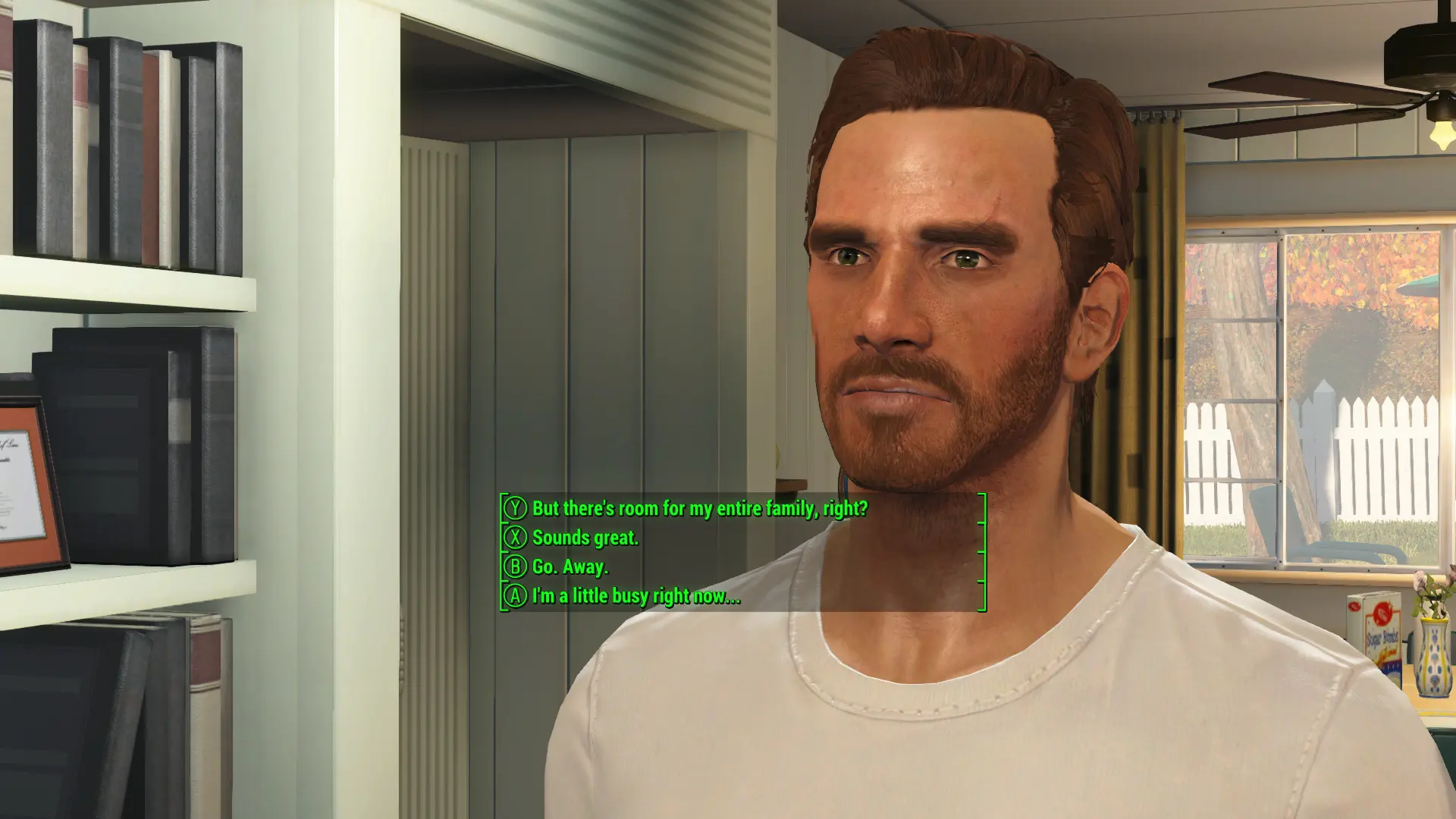

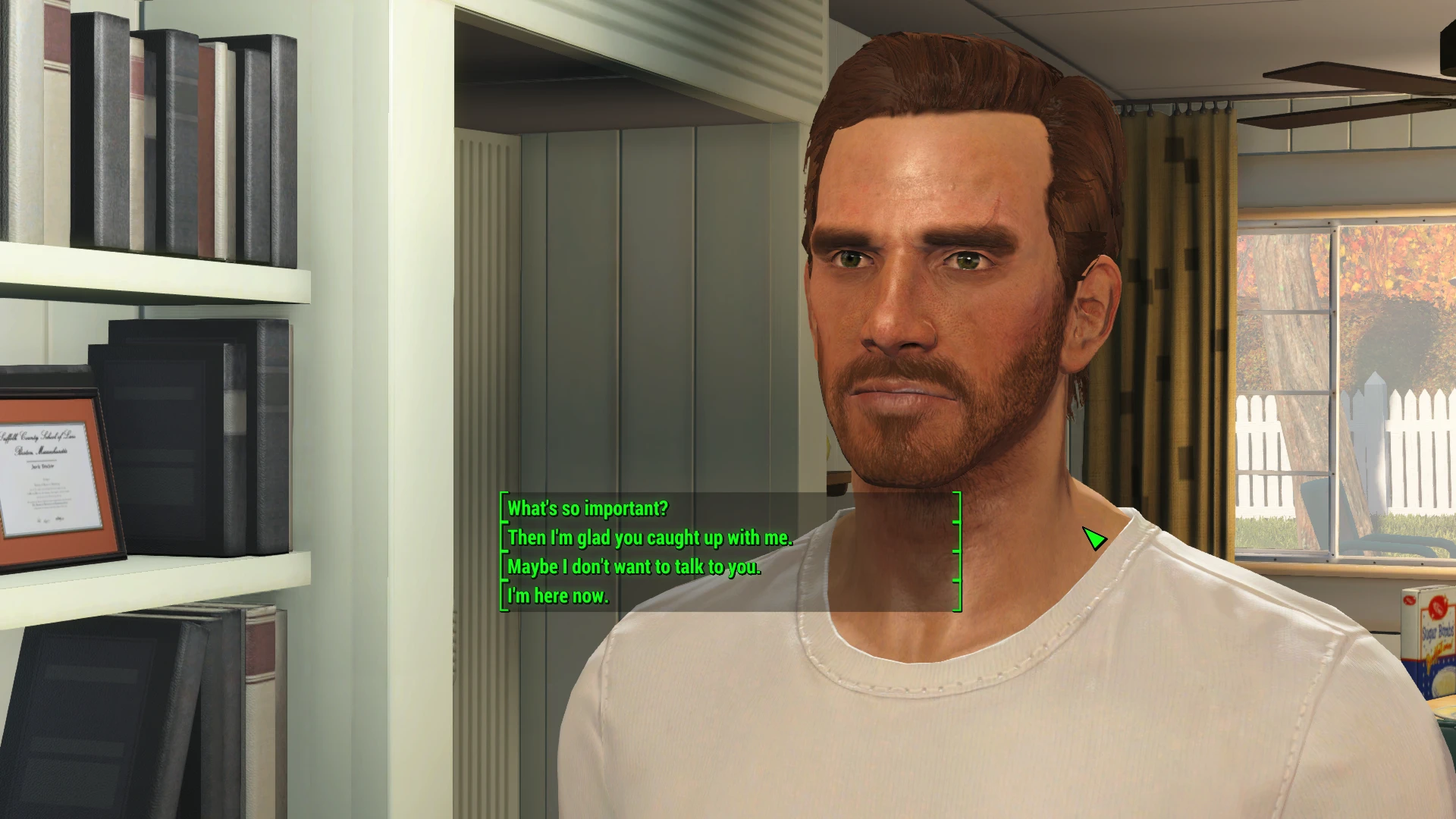

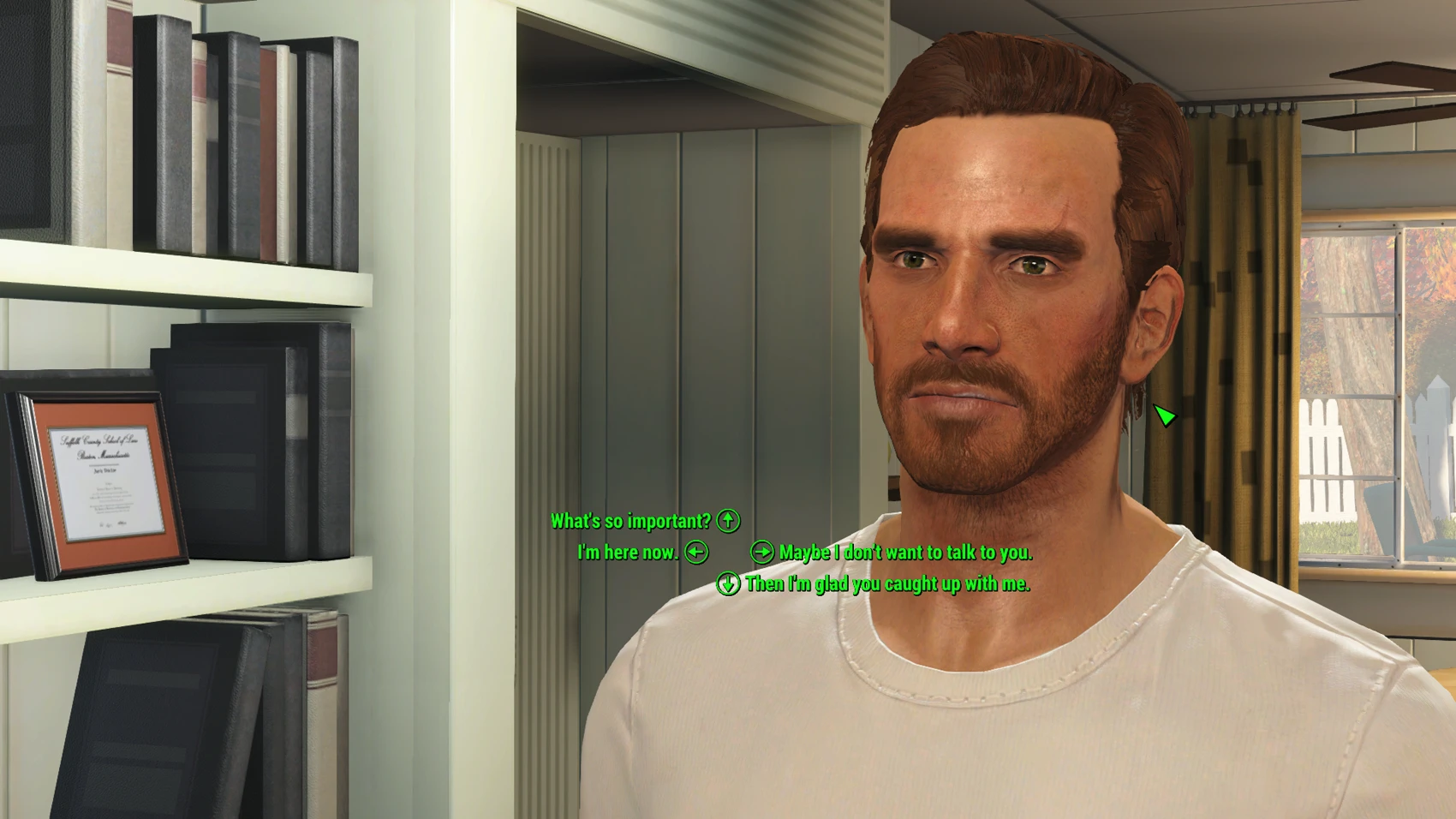
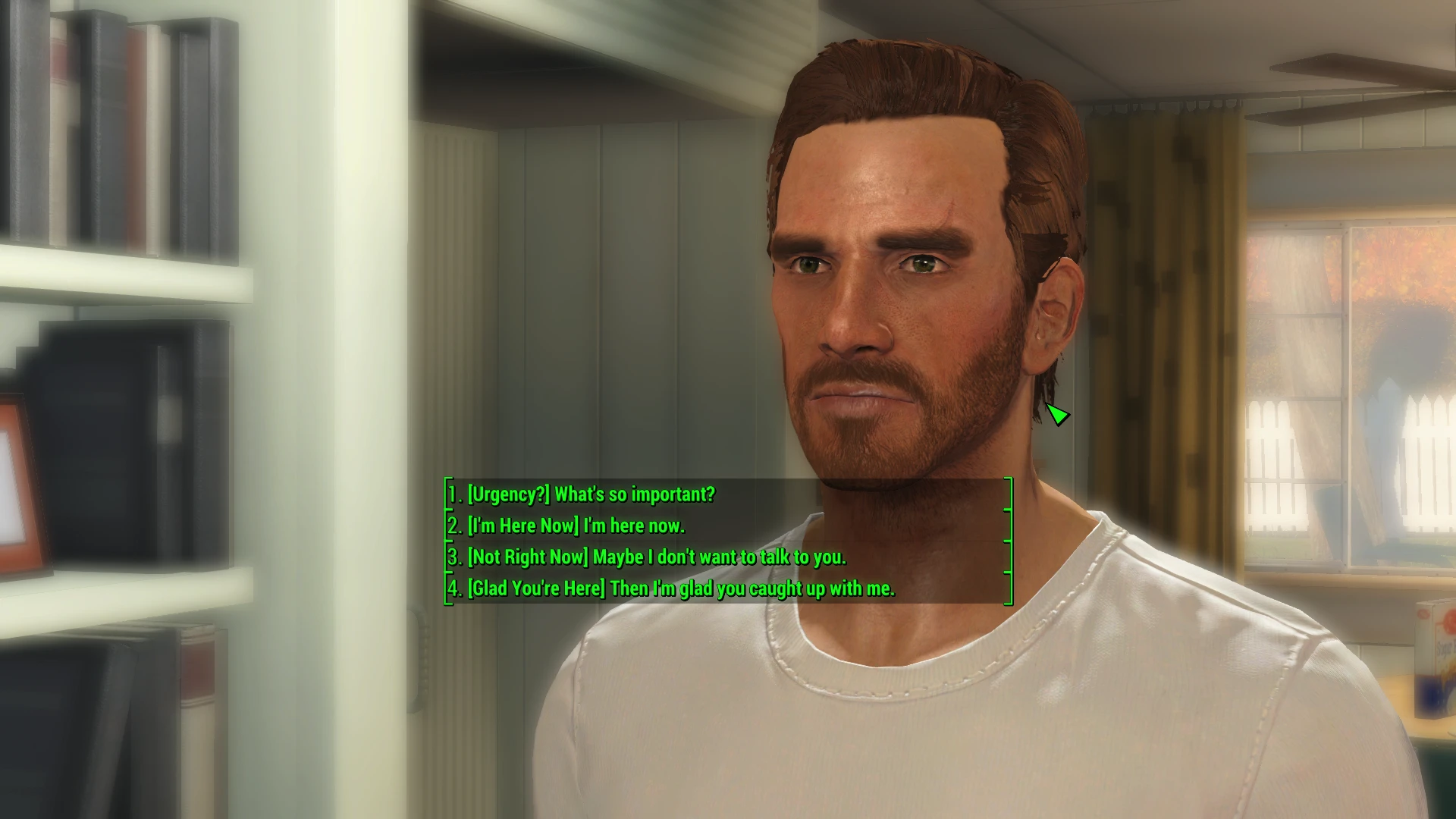
Mod Girişi
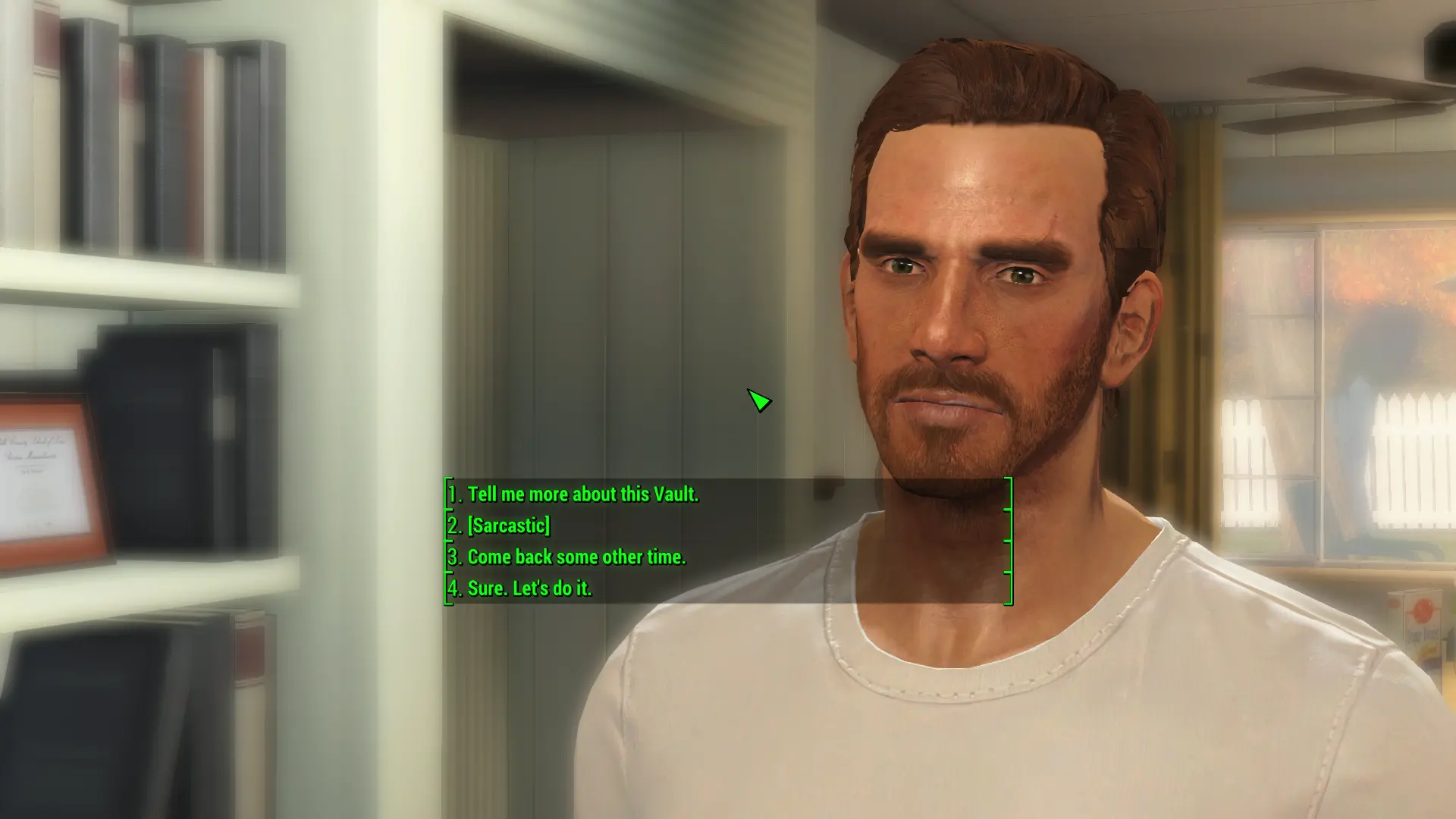
Oyun, karakterinizin konuşmada söyleyeceği şeylerin tam satırlarını, sadece bir alıntı olarak değil, görüntüler. Ayrıca arayüzü yenileyerek, oyunun diyalog seçeneklerini bir liste halinde göstermesini ve numaralandırmayı kullanmasını sağlar.
Tam Diyalog Arayüzü
Tam Diyalog Arayüzü modu, karakterinizin konuşmada söyleyeceği şeylerin tam satırlarını, sadece bir özet olarak değil, oyunun kendisinde görüntüler. Ayrıca, arayüzü yenileyerek oyun artık diyalog seçeneklerini bir liste halinde gösterecek ve kontrol şemanıza bağlı olarak giriş için sayı tuşlarını/yüz tuşlarını kullanacak. Mod hem klavyeyi hem de oyun kumandasını destekler. Birçok farklı arayüz düzeni mevcut olduğundan, modun çalışırken nasıl göründüğüne dair örnekler için ekran görüntüsü bölümüne göz atın.
Bu, shadwar'ın çalışmasının bir çevirisidir ve NewDialog moduyla aynı anda kullanılmamalıdır.
Yeni Nuka World DLC'si için destek eklendi. Modun indirmeler sekmesindeki "Dosyaları güncelle" bölümünde bulabilirsiniz. Şu an için yalnızca İngilizce; diğer diller hafta içinde eklenecek.
Tam Diyalog Arayüzü de mevcuttur Xbox One Ve PlayStation 4.
Yeni bir modum çıktı, Özellikler ve Daha Fazla Avantaj, yeniden ekler Yeni Vegas-tarzı Özellikleri Fallout 4 ve yepyeni Perk'ler de ekliyor. Oyununuzu renklendirecek yeni içeriklere ihtiyacınız varsa, bir göz atın. Kendimi övdüğüm için özür dilerim.
Tüm uluslararası kullanıcılara:
Beta12 için Çince ve İspanyolca dokümanların çevirilerinin yeniden yapılması gerekiyor, çünkü birçok yeni arayüz düzeni ve kurulum seçeneği eklendi. Eğer yardımcı olmak isterseniz, tercüme edilmesi gereken metne buradan ulaşabilirsiniz:
http://pastebin.com/QCd1vCnu
Açıklamak gerekirse: Tam sürüm hem klavyelerle hem de oyun kumandalarıyla çalışır, ancak arayüzü bir listeye dönüştürür ve kontrol şeması kurulumunuza (sayı tuşları veya ön panel düğmeleri) bağlı kalır. Lite sürümü ise standart düzeni korur.
Her iki versiyon da kontrol şemanıza (klavye veya gamepad) göre çalışacak ve vanilla'daki gibi bir yorum yerine karakterinizin diyaloglarının tam satırını gösterecek.
İkisi arasındaki temel fark, diyalogların ve giriş seçeneklerinin sunumudur. Tam sürüm, diyalog seçeneklerini bir liste halinde gösterir ve giriş için sayı tuşlarını kullanabilirken, Lite sürüm, standart düzeni ve giriş seçeneklerini (ok tuşları, fare tıklaması ve/veya oyun kumandası düğmeleri) korur.
NMM YÜKLEYİCİSİNİ KULLANIYORSANIZ:
Kurulum programında, kurmak istediğiniz seçeneğin yanındaki onay kutusunu işaretleyin. EN AZ BİR SEÇENEĞİ İŞARETLEMEYEN "Bitir" BUTONUNA TIKLAMAYIN! Kurulum tamamlandıktan sonra aşağıdaki iki adımı uygulayın ve işiniz bitmiş olur:
1. ...\Belgeler\Oyunlarım\Fallout 4\ konumuna gidin (genellikle C:\Kullanıcılar\<YourName> \Belgelerim\Oyunlarım\Fallout 4 )
2. Fallout4Custom.ini dosyanızı açın ve aşağıdaki satırları ekleyin:
[Arşiv]
bInvalidateOlderFiles=1
sKaynakVeriDiziniFinal=
EĞER MANUEL OLARAK KURULUM YAPILIYORSA (yani NMM ile değil):
İndirilenler sekmesindeki Çeşitli bölümünde bulunan manuel kurulum paketini indirin. Az önce indirdiğiniz manuel kurulum arşivini açın. Ardından, kurmak istediğiniz arayüz düzeninin adını taşıyan klasöre tıklayın (örneğin, "Varsayılan", "Sayısız Parantez" vb.). Bu klasörün içinde üç klasör daha görmelisiniz: Arayüz, Dizeler ve EN Dizeleri Yedekleme. BU klasörleri Fallout 4\Data klasörünüze çıkarın (genellikle C:\Program Files (x86)\Steam\steamapps\common\Fallout 4\Data). Tekrar ediyorum, "Varsayılan" veya "Sayısız Parantez" veya benzeri etiketli klasörü çıkarmayın; tercih ettiğiniz seçeneğin klasörüne GİRİN ve oradaki üç klasörü (Arayüz, Dizeler, EN Dizeleri Yedekleme) Fallout 4\Data klasörünüze çıkarın.
Klasörleri doğru yere yerleştirdikten sonra aşağıdaki iki adımı uygulayın ve işiniz bitmiş olacak:
1. ...\Belgeler\Oyunlarım\Fallout 4\ konumuna gidin (genellikle C:\Kullanıcılar\<YourName> \Belgelerim\Oyunlarım\Fallout 4 )
2. Fallout4Custom.ini dosyanızı açın ve aşağıdaki satırları ekleyin:
[Arşiv]
bInvalidateOlderFiles=1
sKaynakVeriDiziniFinal=
Yöntem B
Yukarıdakiler işe yaramazsa, aşağıdakileri deneyin. Yine de işe yaramazsa, aşağıdaki C Yöntemi'ne geçin. C Yöntemi işe yarayacaktır, ancak en azından önce bunu denemeniz önerilir çünkü C Yöntemi, yeni dosyalar eklemek yerine doğrudan dosyaların üzerine yazmayı içerir. Bununla birlikte, B Yöntemi aşağıdakileri içerir:
1. Fallout4.ini dosyanızı açın ve aşağıdaki satırı bulun:
sKaynakVeriDiziniFinal=
2. Bu satırın sonuna ", INTERFACE\" (tırnak işaretleri olmadan) ekleyin, böylece şu şekilde görünür:
sResourceDataDirsFinal=DİZİLER\, ARAYÜZ\
3. Aynı dizinde Fallout4Prefs.ini dosyasını bulun ve [Launcher] altına şu satırı ekleyin:
bEnableFileSelection=1
NOT: Arayüz görünmüyorsa, 2. adımdaki değişiklikleri kök Fallout 4 dizininizde bulunan Fallout4_Default.ini dosyasına eklemeyi deneyin. Ayrıca, 3. adımdaki eklemeleri Fallout 4\Fallout 4 dizininde bulunan Fallout4Prefs.ini dosyasına eklemeyi deneyin (hayır, bu bir yazım hatası değil; kök Fallout 4 dizininizde Fallout 4 adında başka bir klasör var). Başlatıcıyı atlıyorsanız bu adımlar gerekli olabilir.
Yöntem C
Yukarıdakilerin hiçbiri kurulumunuzda işe yaramıyor mu? Bu, ek bir sorun yaşamadan sorunlarınızı çözecektir.
Modun sayfasındaki indirmeler sekmesine gidin ve "Yeniden paketlenmiş BA2 dosyaları" bölümünü bulun. İstediğiniz arayüz formatına sahip olanı indirin (Sayısız Parantez, Sayılı Köşe vb.). NMM kullanıyorsanız, işiniz bitti. Aksi takdirde, manuel olarak kuruyorsanız, Benioku dosyasındaki talimatları izleyin.
Sorun: Oyun ana menüde çöküyor. FDI'ı yakın zamanda yeniden yüklemiş veya önceki bir sürümden güncelleme yapmış olabilirsiniz.
Çözüm: NMM bir sorun yaşamış ve mod dosyalarını düzgün yüklememiş olabilir. Fallout 4\Data klasörünüze gidin ve "Strings" adında bir klasör olup olmadığına bakın. Bu isimde bir klasör yoksa veya Strings klasörü boşsa (içinde "Fallout4_[diliniz]" adında üç dosya olmalı - bir .strings dosyası, bir .ILstrings dosyası ve bir .DLstrings dosyası var), sorun budur. Modu manuel olarak yükleyerek bu sorunu çözebilirsiniz.
Sorun: NMM yükleyicisini çalıştırdıktan sonra, modun hiçbir şeyi değiştirmediği görülüyor.
Çözüm: Yükleyici menüsünde istediğiniz seçeneğin yanındaki onay kutusunu işaretlemeden yükleyiciyi çalıştırmış olabilirsiniz. Herhangi bir onay kutusunu işaretlemeden "Bitir"e tıklamanız, yükleyiciye herhangi bir şey yapmasını söylemediğiniz anlamına gelir, çünkü istediğiniz seçeneği hiç seçmediniz. Yükleyiciyi tekrar çalıştırmayı deneyin ve tercih ettiğiniz seçeneğin yanındaki onay kutusunu işaretlediğinizden emin olun.
Bu işe yaramazsa, yukarıdaki "Kurulum" bölümünde açıklanan .ini değişikliklerini yaptığınızdan emin olun. Hala sorun yaşıyorsanız, yukarıda açıklandığı gibi "Yöntem B" ve "Yöntem C"yi deneyin.
Sorun: Yukarıda anlatılmayan bir sorunum var; ya da yukarıdaki çözümler benim için işe yaramadı.
Çözüm: NMM bir sorun yaşamış ve yapmaması gereken bir şeyi değiştirmiş olabilir. Oyun dosyalarınızı Steam üzerinden yeniden doğrulayın ve ardından yukarıdaki talimatları izleyerek manuel kurulum yapın.
1. Fallout 4\Data\Interface'e gidin ve şu dosyayı silin: DialogueMenu.swf
2. Fallout 4\Data\Interface'e gidin ve şu dosyayı silin: MultiActivateMenu.swf
3. Fallout 4\Data'da bulunan Strings Backup klasörüne gidin ve oradaki üç dosyayı Fallout 4\Data\Strings'e kopyalayın, mod dosyalarının üzerine yazın
4. Herhangi bir DLC yüklüyse, Fallout 4\Data\Strings'e gidin ve şu adlara sahip tüm dosyaları silin: DLCRobot, DLCCoast, DLCworkshop03
düğün orijinal için Yeni İletişim Kutusu aykırı.
mcguffin geliştirmek için Fallout 4 Çevirmeni fayda.
SıfırBölme Full Dialogue Interface'in NMM yükleyicisinin ilk yapısı için.
Komutan19 mod sayfasındaki tam açıklamanın biçimlendirilmesine ilişkin yardım için.
Demir131 için Dize Yamalayıcı alet.
x360w için BA2 Yeniden Paketleyici alet.
Aryn Resmi, vanilyalı Japon tellerinin ne zaman güncellendiğini bana bildirdiğiniz için.
Bu bir beta sürümü ve her şey mükemmel çalışıyor olsa da, arada sırada gözden kaçırdığım birkaç diyalog seçeneği olabilir. Gözden kaçan bir şey bulursanız lütfen bana bildirin.
Yeni bir mod yayınladığımda veya modlarımdan birini güncellediğimde haberdar olmak istiyorsanız beni Twitter'dan takip edebilirsiniz: @CirosanCB
Hesabımı yalnızca modlarla ilgili güncellemeler paylaşmak için kullanıyorum, dolayısıyla akışınızı alakasız saçmalıklarla doldurmayacağım.
İyi eğlenceler!
- Cyrus
Fallout 4 modlarım:
Özellikler ve Daha Fazla Avantaj
Fallout: New Vegas modlarım:
Ulysses Companion Modu
Cirosan'ın Klasik Yenilemesi
Bu mod ne işe yarıyor?
Tam Diyalog Arayüzü modu, karakterinizin konuşmada söyleyeceği şeylerin tam satırlarını, sadece bir özet olarak değil, oyunun kendisinde görüntüler. Ayrıca, arayüzü yenileyerek oyun artık diyalog seçeneklerini bir liste halinde gösterecek ve kontrol şemanıza bağlı olarak giriş için sayı tuşlarını/yüz tuşlarını kullanacak. Mod hem klavyeyi hem de oyun kumandasını destekler. Birçok farklı arayüz düzeni mevcut olduğundan, modun çalışırken nasıl göründüğüne dair örnekler için ekran görüntüsü bölümüne göz atın.
Bu, shadwar'ın çalışmasının bir çevirisidir ve NewDialog moduyla aynı anda kullanılmamalıdır.
Haberler
Yeni Nuka World DLC'si için destek eklendi. Modun indirmeler sekmesindeki "Dosyaları güncelle" bölümünde bulabilirsiniz. Şu an için yalnızca İngilizce; diğer diller hafta içinde eklenecek.
Tam Diyalog Arayüzü de mevcuttur Xbox One Ve PlayStation 4.
Yeni bir modum çıktı, Özellikler ve Daha Fazla Avantaj, yeniden ekler Yeni Vegas-tarzı Özellikleri Fallout 4 ve yepyeni Perk'ler de ekliyor. Oyununuzu renklendirecek yeni içeriklere ihtiyacınız varsa, bir göz atın. Kendimi övdüğüm için özür dilerim.
Tüm uluslararası kullanıcılara:
Beta12 için Çince ve İspanyolca dokümanların çevirilerinin yeniden yapılması gerekiyor, çünkü birçok yeni arayüz düzeni ve kurulum seçeneği eklendi. Eğer yardımcı olmak isterseniz, tercüme edilmesi gereken metne buradan ulaşabilirsiniz:
http://pastebin.com/QCd1vCnu
Tam vs. Hafif
Açıklamak gerekirse: Tam sürüm hem klavyelerle hem de oyun kumandalarıyla çalışır, ancak arayüzü bir listeye dönüştürür ve kontrol şeması kurulumunuza (sayı tuşları veya ön panel düğmeleri) bağlı kalır. Lite sürümü ise standart düzeni korur.
Her iki versiyon da kontrol şemanıza (klavye veya gamepad) göre çalışacak ve vanilla'daki gibi bir yorum yerine karakterinizin diyaloglarının tam satırını gösterecek.
İkisi arasındaki temel fark, diyalogların ve giriş seçeneklerinin sunumudur. Tam sürüm, diyalog seçeneklerini bir liste halinde gösterir ve giriş için sayı tuşlarını kullanabilirken, Lite sürüm, standart düzeni ve giriş seçeneklerini (ok tuşları, fare tıklaması ve/veya oyun kumandası düğmeleri) korur.
Kurulum
NMM YÜKLEYİCİSİNİ KULLANIYORSANIZ:
Kurulum programında, kurmak istediğiniz seçeneğin yanındaki onay kutusunu işaretleyin. EN AZ BİR SEÇENEĞİ İŞARETLEMEYEN "Bitir" BUTONUNA TIKLAMAYIN! Kurulum tamamlandıktan sonra aşağıdaki iki adımı uygulayın ve işiniz bitmiş olur:
1. ...\Belgeler\Oyunlarım\Fallout 4\ konumuna gidin (genellikle C:\Kullanıcılar\<YourName> \Belgelerim\Oyunlarım\Fallout 4 )
2. Fallout4Custom.ini dosyanızı açın ve aşağıdaki satırları ekleyin:
[Arşiv]
bInvalidateOlderFiles=1
sKaynakVeriDiziniFinal=
EĞER MANUEL OLARAK KURULUM YAPILIYORSA (yani NMM ile değil):
İndirilenler sekmesindeki Çeşitli bölümünde bulunan manuel kurulum paketini indirin. Az önce indirdiğiniz manuel kurulum arşivini açın. Ardından, kurmak istediğiniz arayüz düzeninin adını taşıyan klasöre tıklayın (örneğin, "Varsayılan", "Sayısız Parantez" vb.). Bu klasörün içinde üç klasör daha görmelisiniz: Arayüz, Dizeler ve EN Dizeleri Yedekleme. BU klasörleri Fallout 4\Data klasörünüze çıkarın (genellikle C:\Program Files (x86)\Steam\steamapps\common\Fallout 4\Data). Tekrar ediyorum, "Varsayılan" veya "Sayısız Parantez" veya benzeri etiketli klasörü çıkarmayın; tercih ettiğiniz seçeneğin klasörüne GİRİN ve oradaki üç klasörü (Arayüz, Dizeler, EN Dizeleri Yedekleme) Fallout 4\Data klasörünüze çıkarın.
Klasörleri doğru yere yerleştirdikten sonra aşağıdaki iki adımı uygulayın ve işiniz bitmiş olacak:
1. ...\Belgeler\Oyunlarım\Fallout 4\ konumuna gidin (genellikle C:\Kullanıcılar\<YourName> \Belgelerim\Oyunlarım\Fallout 4 )
2. Fallout4Custom.ini dosyanızı açın ve aşağıdaki satırları ekleyin:
[Arşiv]
bInvalidateOlderFiles=1
sKaynakVeriDiziniFinal=
Yöntem B
Yukarıdakiler işe yaramazsa, aşağıdakileri deneyin. Yine de işe yaramazsa, aşağıdaki C Yöntemi'ne geçin. C Yöntemi işe yarayacaktır, ancak en azından önce bunu denemeniz önerilir çünkü C Yöntemi, yeni dosyalar eklemek yerine doğrudan dosyaların üzerine yazmayı içerir. Bununla birlikte, B Yöntemi aşağıdakileri içerir:
1. Fallout4.ini dosyanızı açın ve aşağıdaki satırı bulun:
sKaynakVeriDiziniFinal=
2. Bu satırın sonuna ", INTERFACE\" (tırnak işaretleri olmadan) ekleyin, böylece şu şekilde görünür:
sResourceDataDirsFinal=DİZİLER\, ARAYÜZ\
3. Aynı dizinde Fallout4Prefs.ini dosyasını bulun ve [Launcher] altına şu satırı ekleyin:
bEnableFileSelection=1
NOT: Arayüz görünmüyorsa, 2. adımdaki değişiklikleri kök Fallout 4 dizininizde bulunan Fallout4_Default.ini dosyasına eklemeyi deneyin. Ayrıca, 3. adımdaki eklemeleri Fallout 4\Fallout 4 dizininde bulunan Fallout4Prefs.ini dosyasına eklemeyi deneyin (hayır, bu bir yazım hatası değil; kök Fallout 4 dizininizde Fallout 4 adında başka bir klasör var). Başlatıcıyı atlıyorsanız bu adımlar gerekli olabilir.
Yöntem C
Yukarıdakilerin hiçbiri kurulumunuzda işe yaramıyor mu? Bu, ek bir sorun yaşamadan sorunlarınızı çözecektir.
Modun sayfasındaki indirmeler sekmesine gidin ve "Yeniden paketlenmiş BA2 dosyaları" bölümünü bulun. İstediğiniz arayüz formatına sahip olanı indirin (Sayısız Parantez, Sayılı Köşe vb.). NMM kullanıyorsanız, işiniz bitti. Aksi takdirde, manuel olarak kuruyorsanız, Benioku dosyasındaki talimatları izleyin.
Sorun Giderme ve Yaygın Sorunlar
Sorun: Oyun ana menüde çöküyor. FDI'ı yakın zamanda yeniden yüklemiş veya önceki bir sürümden güncelleme yapmış olabilirsiniz.
Çözüm: NMM bir sorun yaşamış ve mod dosyalarını düzgün yüklememiş olabilir. Fallout 4\Data klasörünüze gidin ve "Strings" adında bir klasör olup olmadığına bakın. Bu isimde bir klasör yoksa veya Strings klasörü boşsa (içinde "Fallout4_[diliniz]" adında üç dosya olmalı - bir .strings dosyası, bir .ILstrings dosyası ve bir .DLstrings dosyası var), sorun budur. Modu manuel olarak yükleyerek bu sorunu çözebilirsiniz.
Sorun: NMM yükleyicisini çalıştırdıktan sonra, modun hiçbir şeyi değiştirmediği görülüyor.
Çözüm: Yükleyici menüsünde istediğiniz seçeneğin yanındaki onay kutusunu işaretlemeden yükleyiciyi çalıştırmış olabilirsiniz. Herhangi bir onay kutusunu işaretlemeden "Bitir"e tıklamanız, yükleyiciye herhangi bir şey yapmasını söylemediğiniz anlamına gelir, çünkü istediğiniz seçeneği hiç seçmediniz. Yükleyiciyi tekrar çalıştırmayı deneyin ve tercih ettiğiniz seçeneğin yanındaki onay kutusunu işaretlediğinizden emin olun.
Bu işe yaramazsa, yukarıdaki "Kurulum" bölümünde açıklanan .ini değişikliklerini yaptığınızdan emin olun. Hala sorun yaşıyorsanız, yukarıda açıklandığı gibi "Yöntem B" ve "Yöntem C"yi deneyin.
Sorun: Yukarıda anlatılmayan bir sorunum var; ya da yukarıdaki çözümler benim için işe yaramadı.
Çözüm: NMM bir sorun yaşamış ve yapmaması gereken bir şeyi değiştirmiş olabilir. Oyun dosyalarınızı Steam üzerinden yeniden doğrulayın ve ardından yukarıdaki talimatları izleyerek manuel kurulum yapın.
Kaldırma
1. Fallout 4\Data\Interface'e gidin ve şu dosyayı silin: DialogueMenu.swf
2. Fallout 4\Data\Interface'e gidin ve şu dosyayı silin: MultiActivateMenu.swf
3. Fallout 4\Data'da bulunan Strings Backup klasörüne gidin ve oradaki üç dosyayı Fallout 4\Data\Strings'e kopyalayın, mod dosyalarının üzerine yazın
4. Herhangi bir DLC yüklüyse, Fallout 4\Data\Strings'e gidin ve şu adlara sahip tüm dosyaları silin: DLCRobot, DLCCoast, DLCworkshop03
Krediler ve Son Sözler
düğün orijinal için Yeni İletişim Kutusu aykırı.
mcguffin geliştirmek için Fallout 4 Çevirmeni fayda.
SıfırBölme Full Dialogue Interface'in NMM yükleyicisinin ilk yapısı için.
Komutan19 mod sayfasındaki tam açıklamanın biçimlendirilmesine ilişkin yardım için.
Demir131 için Dize Yamalayıcı alet.
x360w için BA2 Yeniden Paketleyici alet.
Aryn Resmi, vanilyalı Japon tellerinin ne zaman güncellendiğini bana bildirdiğiniz için.
Bu bir beta sürümü ve her şey mükemmel çalışıyor olsa da, arada sırada gözden kaçırdığım birkaç diyalog seçeneği olabilir. Gözden kaçan bir şey bulursanız lütfen bana bildirin.
Yeni bir mod yayınladığımda veya modlarımdan birini güncellediğimde haberdar olmak istiyorsanız beni Twitter'dan takip edebilirsiniz: @CirosanCB
Hesabımı yalnızca modlarla ilgili güncellemeler paylaşmak için kullanıyorum, dolayısıyla akışınızı alakasız saçmalıklarla doldurmayacağım.
İyi eğlenceler!
- Cyrus
Fallout 4 modlarım:
Özellikler ve Daha Fazla Avantaj
Fallout: New Vegas modlarım:
Ulysses Companion Modu
Cirosan'ın Klasik Yenilemesi
Bu araç üçüncü taraf [bufftool] tarafından sağlanmıştır.

Modları Şimdi İndirin
LagoFast'ı kurun, Fallout 4'yi başlatın ve sevdiğiniz modlarla oynayın.
Web sitelerimiz ve hizmetlerimizle etkileşimi kolay ve anlamlı hale getirmek için çerezleri kullanıyoruz. Kullandığımız çerezler hakkında daha fazla bilgi almak veya çerezleri nasıl devre dışı bırakabileceğinizi öğrenmek için burayı tıklayın.