
Hızlı Yanıt
Where Winds Meet’i DirectX 12 ile başlatın, grafik menüsünde standart DLSS’nin göründüğünü doğrulayın. Ardından oyunu algılamak, uyumluluğu kontrol etmek, gerekli dosyaları indirmek, kurulumu yapılandırmak ve oyunu başlatmak için LagoFast’in Tek Tıkla DLSS 5 aracını kullanın. NVIDIA, DLSS 5 Neural Rendering’i RTX 50 Serisi için resmî olarak desteklemektedir; RTX 20–40 serilerindeki kullanım deneyseldir ve donanıma bağlıdır.

- ✅ Gecikmeyi ve yüksek ping’i azaltın.
- ✅ Aynı Anda FPS’yi Artırın.
- ✅ 8000+ Popüler Çevrim İçi Oyunu Destekler.
- ✅ Kararlı Sunucu Bağlantısı
Bölüm 1: Where Winds Meet, DLSS 5’i destekliyor mu?
Bölüm 2: Where Winds Meet’i DLSS ve DirectX 12 için hazırlayın
Bölüm 3: LagoFast ile Where Winds Meet’te DLSS 5 Nasıl Etkinleştirilir
Bölüm 4: En İyi DLSS 5, FPS ve Görüntü Kalitesi Ayarları
Bölüm 5: Where Winds Meet’te DLSS’nin Görünmemesi veya Çalışmaması Sorununu Giderme
Bölüm 6: Where Winds Meet’te Takılmaları ve Ağ Gecikmesini Azaltma
Bölüm 7: Where Winds Meet DLSS 5 Hakkında SSS
Bölüm 1: Where Winds Meet, DLSS 5’i destekliyor mu?
Where Winds Meet, DirectX 12 üzerinden standart NVIDIA DLSS’i destekler. DLSS 5 Neural Rendering, yalnızca bir Super Resolution DLL’i veya Frame Generation seçeneği değil, aydınlatma ve malzeme ayrıntıları için ayrı bir aşamadır.
NVIDIA’nın mevcut resmî DLSS 5 dağıtımı, RTX 50 Serisi GPU’ları ve dizüstü bilgisayarları hedefliyor. Resmî destek; geliştirici entegrasyonuna, sürücü yoluna, oyun derlemesine ve Blackwell odaklı donanım desteğine bağlıdır. Bu nedenle eski bir ekran kartındaki değiştirilmiş yapılandırma, garantili yerel bir özellik olarak değil, isteğe bağlı bir deney olarak değerlendirilmelidir.
|
Donanım |
Bu kılavuzdaki DLSS 5 durumu |
|
RTX 50 Serisi |
Oyun entegrasyonu mevcut olduğunda resmî DLSS 5 platformu |
|
RTX 40 Serisi |
Deneysel yapılandırma; eski kartları test etmek için önerilen başlangıç noktası |
|
RTX 30 Serisi |
Deneysel; performans ve gecikme büyük ölçüde değişkenlik gösterebilir |
|
RTX 20 Serisi |
Deneysel; dikkatli test edin ve daha zayıf sonuçlar bekleyin |
|
AMD ve Intel GPU'ları |
LagoFast DLSS 5 aracı tarafından desteklenmiyor |
DLSS 5; aydınlatma, cilt, saç, bitki örtüsü, materyaller ve temas gölgelerinin görünümünü iyileştirebilir. Ayrıca GPU yükünü artırır. Bu yük temel kare hızını düşürüyorsa görsel testi, kare süresini ve giriş tepkisini kontrol ettikten sonra FPS Boost veya Frame Generation ile birlikte kullanın.
Bölüm 2: Where Winds Meet’i DLSS ve DirectX 12 için hazırlayın
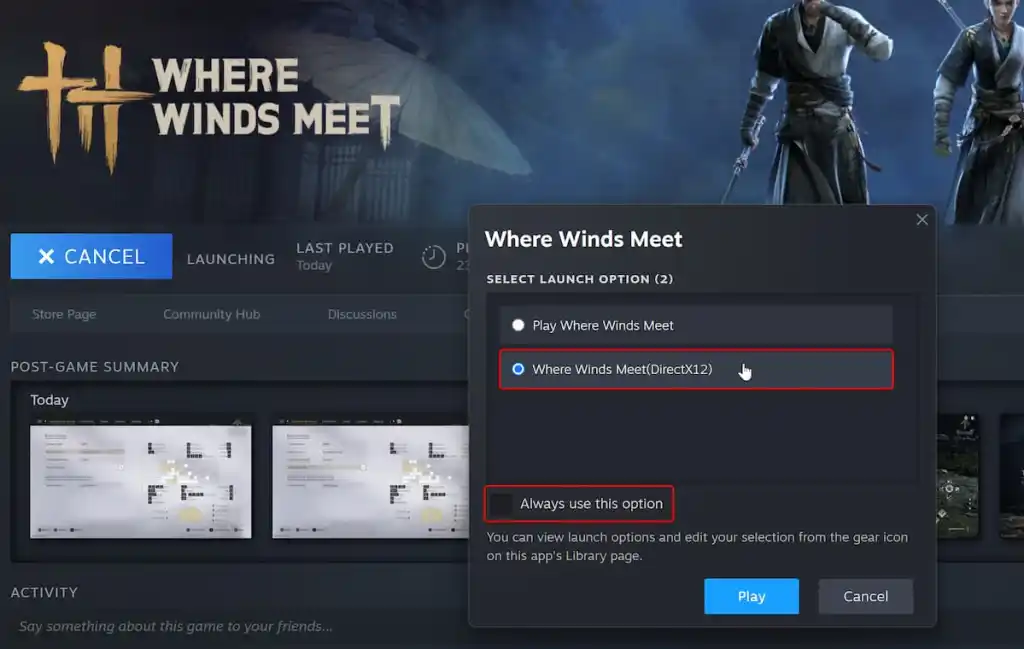
DLSS’nin eksik olmasının en yaygın nedeni, oyunun DirectX 11 ile başlatılmış olmasıdır. Where Winds Meet bazı kurulumlarda varsayılan olarak DX11 kullanırken NVIDIA DLSS, Intel XeSS ve daha yeni yükseltme seçenekleri DX12 gerektirir.
Doğru işleme API’sini etkinleştirin
- Where Winds Meet'i Steam'den veya oyun başlatıcısından başlatın.
- Başlatıcı API seçimi sunduğunda DirectX 12 sürümünü seçin.
- Oyunu başlatın ve Ayarlar > Grafikler menüsünü açın.
- NVIDIA DLSS için üst ölçeklendirme menüsünü kontrol edin.
- İlk başlatmadan sonra menü değiştirildiyse bir kez yeniden başlatın.
Başlatıcı sürekli olarak DX11’e dönüyorsa kurulumunuza uygun desteklenen başlatma seçeneğini veya masaüstü kısayolu yöntemini kullanın. Üçüncü taraf indirmelerden rastgele çalıştırılabilir dosyalar kopyalamaktan kaçının. Hedef yolu doğrulayın, orijinal başlatıcıyı erişilebilir tutun ve istemci başlatılamazsa oyun platformunun dosya onarma işlevini kullanın.
Bölüm 3: LagoFast ile Where Winds Meet’te DLSS 5 Nasıl Etkinleştirilir
Manuel kurulum rehberleri genellikle DLL indirmeleri, dizin düzenlemeleri, yükleyiciler, ReShade veya OptiScaler benzeri bileşenler gerektirir. LagoFast’s Tek Tıkla DLSS 5 aracı; algılama, uyumluluk kontrolü, indirme, yapılandırma, başlatma ve geri yükleme işlemlerini düzenler.
LagoFast Tek Tıkla DLSS’nin Temel Özellikleri
- Gerçek Tek Tıkla Kurulum: DLL değiştirme, yükleyiciler, ReShade veya OptiScaler gerekmez—LagoFast her şeyi otomatik olarak halleder.
- Eksiksiz İş Akışı: Oyunu algıla → uyumluluğu kontrol et → indir → yapılandır → DLSS 5’i etkinleştir → başlat → tek tıkla geri yükle.
- RTX 20–50 Serisi Desteği: RTX 20, 30, 40 ve 50 Serisi GPU’larla çalışır; RTX 40 ve üzeri önerilir.
- Daha İyi GörsellerDaha gerçekçi ışıklandırma, cilt, saç, materyaller ve gölgeleri deneyimleyin; ekstra performansa ihtiyaç duyduğunuzda FPS Artışı’ndan yararlanın.
DLSS 5’i etkinleştirme adım adım rehberi
1. Adım. LagoFast Ücretsiz Deneme sürümünü indirip yüklemek için Ücretsiz Deneme düğmesine tıklayın.
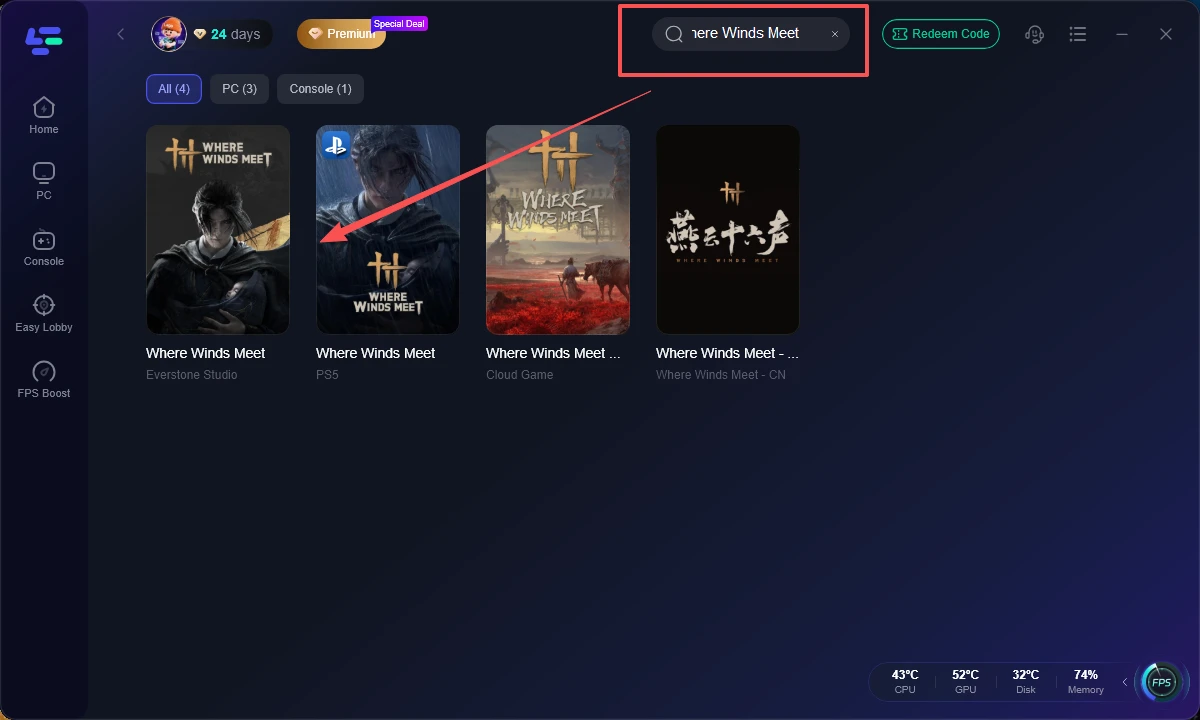
2. Adım. Where Winds Meet'i aratın ve seçin.
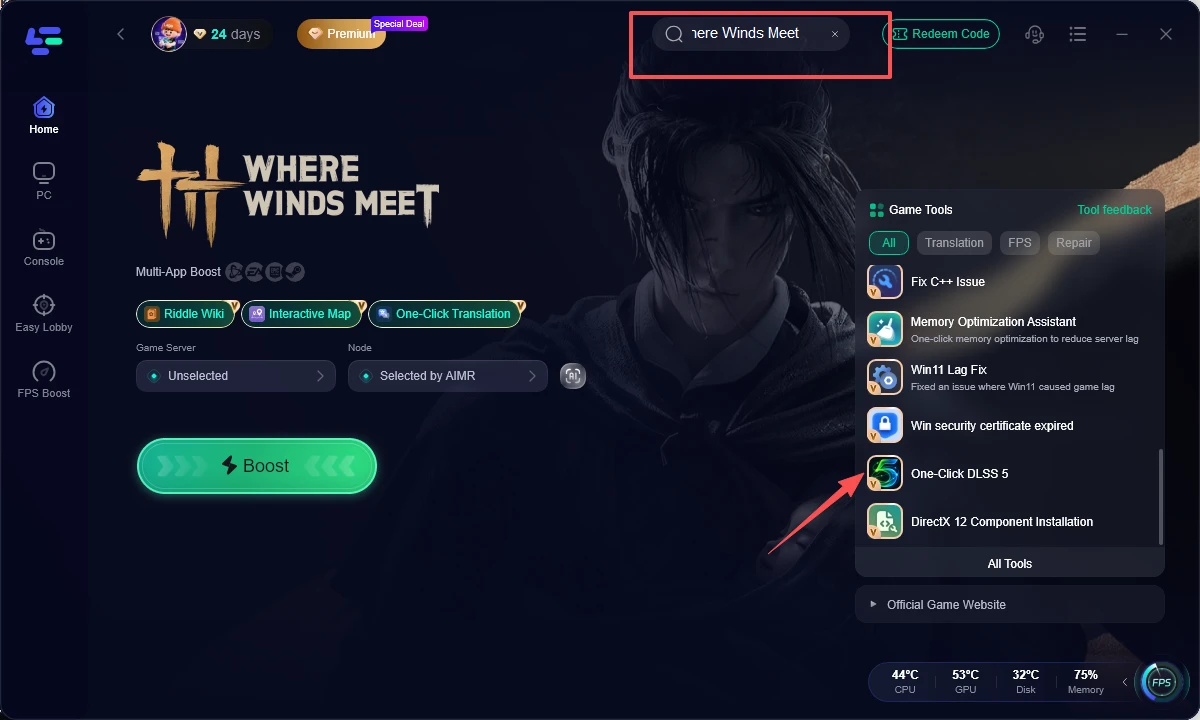
3. Adım. Sağ panelde Tek Tıklamayla DLSS 5’i bulun. LagoFast oyunu otomatik olarak algılayıp uyumluluğu kontrol eder.
Adım 4. Oyununuzu seçin ve “DLSS 5’i Etkinleştir” seçeneğine tıklayın. 5. Onaydan sonra LagoFast gerekli dosyaları indirip yerleştirir ve oyunu DLSS 5 Nöral Görüntü Oluşturma modunda başlatmaya hazırlar.
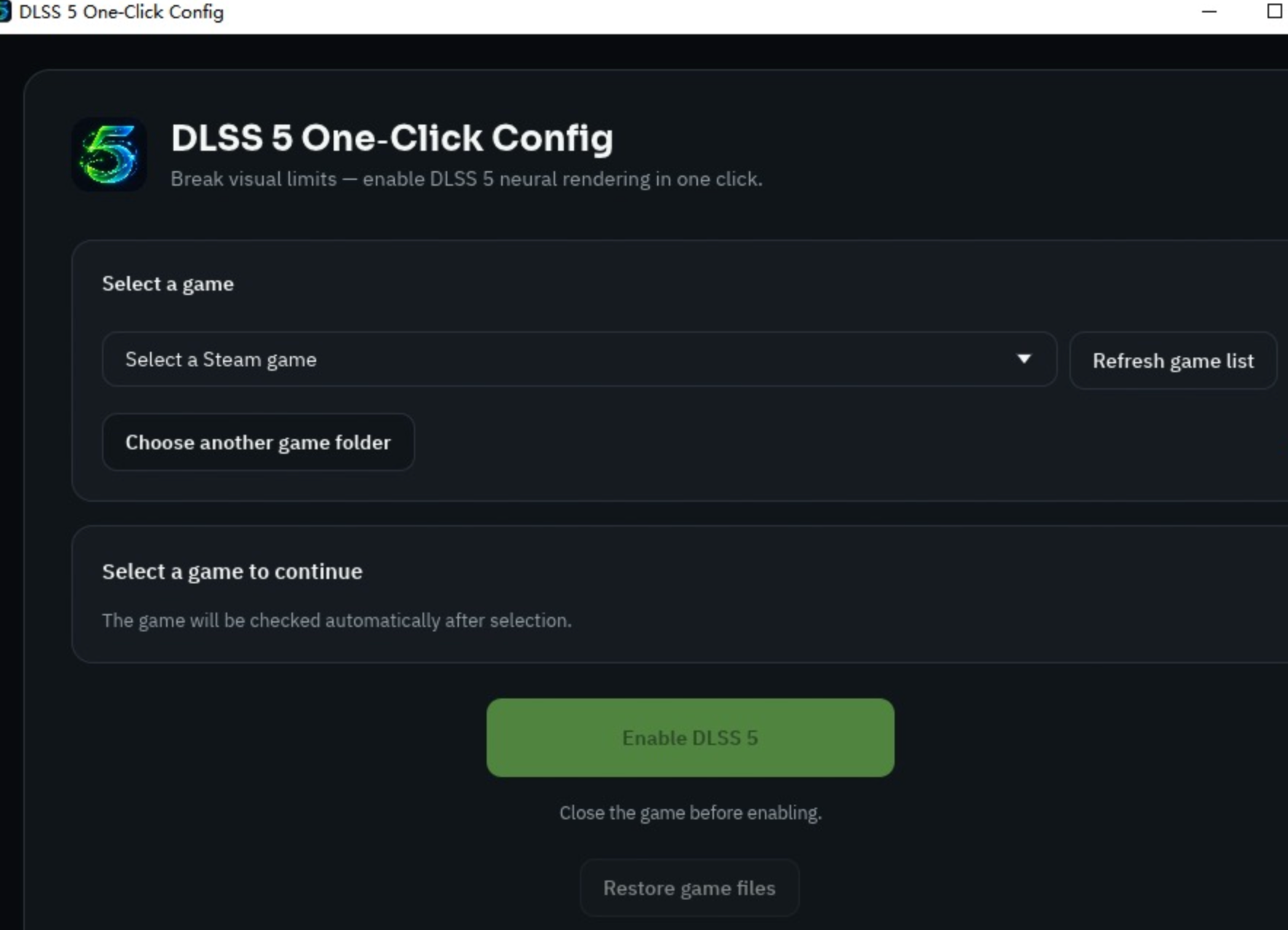
5. Adım: Başlatın, karşılaştırın veya geri yükleyin. Where Winds Meet’i yapılandırılmış oyun sayfasından başlatın ve FPS’yi, kare süresini, görüntü kalitesini ve giriş tepkisini karşılaştırın. Sonuç istikrarsızsa dosyaları manuel olarak silmek yerine tek tıklamayla geri yükleme işlevini kullanın.
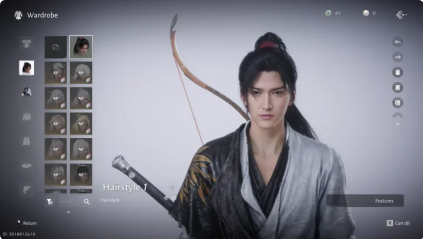
Örnek 1: Where Winds Meet'te DLSS 5'i etkinleştirmeden önce
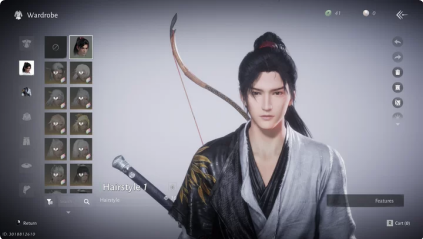
Örnek 2: Where Winds Meet'te DLSS 5'i etkinleştirdikten sonra
Bölüm 4: En İyi DLSS 5, FPS ve Görüntü Kalitesi Ayarları
DLSS 5, oyun DX12’de kararlı hâle geldikten sonra ayarlanmalıdır. Önce görsel bir karşılaştırma yapın; ardından performans özelliklerini yalnızca yerel kare yolu tutarlı olduğunda ekleyin.
Önerilen test sırası
1440p veya 4K için DLSS Kalite ile başlayın; GPU kapasitesi sınırlıysa Dengeli ayarını deneyin. Daha düşük segment RTX ekran kartlarında Dengeli veya Performans modunu kullanın ve dokuları düşürmeden önce hacimsel efektleri, gölgeleri, yansımaları ve bitki örtüsünü azaltın. Kare Üretimi’ni yalnızca temel kare hızı sabitlendikten sonra etkinleştirin.
VRAM izin verdiğinde dokuları yüksek seviyede tutun. Hareket bulanıklığı savaş ayrıntılarını gizliyorsa devre dışı bırakın ve oyun boşta çalışırken GPU sıcaklığı yükselirse menülerin kare hızını sınırlandırın.
Where Winds Meet DLSS 5 modunu değerlendirirken aynı kamera açısını ve sahneyi kullanın. Yapraklardaki titreşimlere, kararsız saç görüntüsüne, gürültülü yüzeylere, hareket eden karakterlerin arkasındaki hayaletlenmeye ve gecikmeli kontrollere dikkat edin. Savaş daha az tepkisel hissettiriyorsa, ekran görüntüsü kalitesinin daha yüksek olması bir avantaj değildir.
Bölüm 5: Where Winds Meet’te DLSS’nin Görünmemesi veya Çalışmaması Sorununu Giderme
Normal DLSS seçeneği eksikse DLSS 5 yapılandırmasını denemeden önce işleme yolunu düzeltin. En yaygın sorunlar DX11 ile başlatma, güncel olmayan sürücüler, tamamlanmamış oyun güncellemesi veya başlatıcının üzerine yazdığı bir yapılandırma dosyasıdır.
Sorun Giderme Kontrol Listesi
- Oyunun DX11 yerine DirectX 12 ile çalıştığını doğrulayın.
- NVIDIA sürücüsünü güncelleyin ve Windows’u yeniden başlatın.
- Steam veya başlatıcı üzerinden oyun dosyalarını onarın ya da doğrulayın.
- İlk test sırasında kaplamaları geçici olarak devre dışı bırakın.
- Grafik API'sini değiştirdikten sonra oyunu yeniden başlatın.
- Seçili GPU’nun tümleşik grafikler yerine RTX ekran kartı olduğunu doğrulayın.
- Yönetilen bir kurulum kullanmadan önce çakışan manuel DLL veya ReShade dosyalarını kaldırın.
- LagoFast uyumluluk sonucunun mevcut oyun diziniyle eşleştiğini kontrol edin.
Yapılandırmadan sonra oyun çökerse orijinal dosyaları geri yükleyin, değiştirilmemiş DX12 sürümünü başlatın ve önce standart DLSS’i test edin. Standart DLSS çalışıyor ancak Neural Rendering ciddi gecikmeye neden oluyorsa sorun büyük olasılıkla eksik bir menü seçeneğinden ziyade iş yükü veya deneysel uyumlulukla ilgilidir.
Bölüm 6: Where Winds Meet’te Takılmaları ve Ağ Gecikmesini Azaltma
Where Winds Meet, gölgelendiriciler derlenirken veya motor yeni bölgeleri yüklerken takılabilir. DLSS yapılandırması her takılmayı gideremez; ağ hızlandırıcısı da GPU kare süresi ani artışlarını düzeltemez. İki sorunu ayrı ayrı teşhis edin.
Yerel performans için oyunu SSD’ye yükleyin, sürücünüzü güncel tutun, sınırsız FPS’li menülerde FPS sınırı belirleyin ve güncellemelerden sonra gölgelendirici önbelleğinin yeniden oluşturulmasına izin verin. Doku kalitesini düşürmeden önce hacimsel efektleri, gölgeleri, yansımaları ve bitki örtüsünü azaltın.
Çevrimiçi oturumlarda LagoFast, yönlendirmeyi ayrı olarak test edebilir: Yakındaki bir rotayı seçin, Smart Boost’u etkinleştirin, indirmeleri duraklatın ve tam bir oturum boyunca ping ile paket kaybını karşılaştırın.
Bölüm 7: Where Winds Meet DLSS 5 Hakkında SSS
Where Winds Meet, DLSS 5'i resmî olarak destekliyor mu?
Oyun, DirectX 12 üzerinden standart DLSS’i destekler. NVIDIA’nın resmî DLSS 5 Neural Rendering desteği şu anda RTX 50 Serisi donanımlara odaklandığından, daha eski GPU’lara sahip yapılandırmalar deneysel olarak değerlendirilmelidir.
Where Winds Meet DLSS için DirectX 12 gereksinimi nedir?
Oyunu DirectX 12 ile başlatın. İstemci DirectX 11 ile başlatıldığında DLSS ve diğer modern yükseltme seçenekleri görünmeyebilir.
RTX 40 serisi ekran kartları Where Winds Meet'te DLSS 5 kullanabilir mi?
RTX 40 testleri deneyseldir. LagoFast, RTX 20–50 Serisi yapılandırmalarını destekler; test için RTX 40 veya daha yeni bir model önerir ve bu araç AMD veya Intel GPU’larını desteklemez.
Where Winds Meet'te DLSS neden görünmüyor?
Oyun DX11’i, güncel olmayan bir sürücüyü veya yanlış GPU’yu kullanıyor olabilir ya da kurulum tamamlanmamış olabilir. DX12 ile başlatmayı deneyin, sürücüyü güncelleyin, dosyaları onarın ve oyunu yeniden başlatın.
DLSS 5 FPS'yi artırır mı?
Otomatik olarak değil. Neural Rendering aydınlatmayı ve malzemeleri iyileştirebilir, ancak GPU yükünü de artırır. FPS Boost veya Kare Oluşturma’yı yalnızca temel kare hızının kararlı olduğunu doğruladıktan sonra kullanın.
Bir DLSS 5 yapılandırması takılmaya neden olabilir mi?
Evet. Daha eski veya desteklenmeyen donanımlarda daha yüksek kare süresi, görsel bozulmalar ya da kötü kare zamanlaması görülebilir. Referans değerinizle karşılaştırın ve sonuç daha kötüyse geri yükleme seçeneğini kullanın.
Where Winds Meet DLSS 5 modu çevrimiçi oyun için güvenli mi?
Uygulamadan önce araç uyarısını inceleyin. Değiştirilmiş dosyalar hile karşıtı sistemlerle veya gelecekteki güncellemelerle çakışabilir; bu nedenle dikkatlice test edin, geri yükleme seçeneğini koruyun ve yapılandırma kararlı hâle gelene kadar dereceli ya da hassas çevrim içi etkinliklerden kaçının.
Temel çıkarım
Where Winds Meet’te DLSS 5’i etkinleştirmek için önce oyunu DirectX 12 ile başlatın ve standart DLSS’in göründüğünü doğrulayın. NVIDIA, DLSS 5’i resmî olarak RTX 50 Serisi için hedeflerken LagoFast, RTX 20–50 Serisi testleri için daha basit ve geri alınabilir bir yapılandırma süreci sunar. Görüntü kalitesini, FPS’yi, kare süresini ve giriş tepkisini birlikte karşılaştırın; çevrim içi gecikme asıl sorunsa LagoFast’ın ağ optimizasyonunu ayrı olarak kullanın.

LagoFast ile Oyununuzu Epik Hızlara Çıkarın
Daha sert, daha hızlı oyna. LagoFast oyun güçlendirici, PC, mobil veya Mac'te takılma ve gecikmeleri ortadan kaldırır—her maçı kazanın!
Oyun Lagını ve Ping'i Hızla Azaltın!
Daha Akıcı Bir Oyun İçin FPS'yi Artırın!